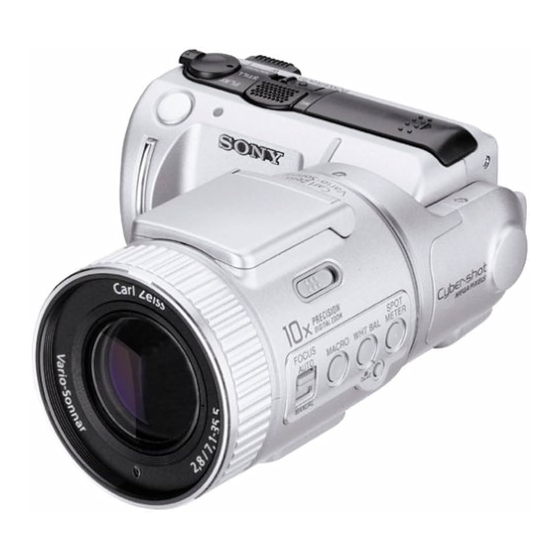
Sony Cyber-shot DSC-F505 Manual De Instrucciones
Tabla de contenido
Idiomas disponibles
Idiomas disponibles
Enlaces rápidos
3-867-774-11 (1)
Digital Still
Camera
GB
Operating Instructions
Before operating the unit, please read this manual thoroughly, and
retain it for future reference.
ES
Manual de instrucciones
Antes de utilizar la unidad, lea detenidamente este manual de
instrucciones y consérvelo para futuras referencias.
Owner's Record
The model and serial numbers are located on the bottom. Record the
serial number in the space provided below. Refer to these numbers
whenever you call upon your Sony dealer regarding this product.
Model No. DSC-
Serial No. ________________________
DSC-F505
©1999 Sony Corporation
Capítulos
Tabla de contenido
Solución de problemas

Manuales relacionados para Sony Cyber-shot DSC-F505


Resumen de contenidos para Sony Cyber-shot DSC-F505
-
Página 94: Forma De Deshacerse De Las Pilas De Iones De Litio
FORMA APROPIADA DE DESHACERSE DE LAS PILAS Usted podrá devolver las pilas de iones de litio a un centro de reparaciones Sony o a una fábrica Sony. Nota: En ciertas zonas puede estar prohibido tirar las pilas de iones de litio a la basura. - Página 95 Índice Identificación de los Distintas formas de componentes reproducción ......6 Reproducción de varias imágenes a la vez (INDEX) ......42 Preparativos Ampliación de una parte de la Carga de la batería ..... 9 imagen– Zoom y recorte ..43 Instalación de la batería y Rotación de imagen (ROTATE) ...
-
Página 96: Imposibilidad De Compensar El Contenido De La Grabación
Carl Zeiss, Alemania, y Sony que su cámara funciona correctamente. Corporation. En él se ha adoptado el sistema de medida MTF* para cámaras y... - Página 97 Cable de conexión de CC DK-115 (1) Cable de alimentación (1) Correa para la muñeca (1) Sony PictureGear 3.2 Lite (1) Tapa del objetivo (1) Manual de instrucciones (1) Es posible que su proveedor no disponga de algunos de los accesorios anteriormente mencionados.
-
Página 98: Identificación De Los Componentes
Identificación de los componentes Consulte las páginas que aparecen entre paréntesis para obtener más información. MIC (micrófono) Lámpara de grabación Toma DIGITAL I/O (USB) (23) Selector MODE (PLAY/STILL/ MOVIE) (15) Toma DIGITAL I/O (serie) (29) Botón del obturador (15) Emisor de flash (32) Interruptor OPEN Anillo de enfoque (31) (FLASH) (32) - Página 99 Interruptor POWER/ Pantalla LCD (17, 21) Lámpara POWER (13) Botón PROGRAM AE (35) Interruptor LCD BACK LIGHT Palanca del zoom Normalmente ajústelo a (18) Interruptor OPEN Ajústelo a OFF para (batería/“Memory ahorrar energía de Stick”) (10) la batería cuando utilice la cámara en un sitio con mucha Cubierta de la luz.
- Página 100 Rosca para trípode Cerciórese de que la longitud de tornillo del trípode sea inferior a 7/32 pulgadas (6,5 mm). Altavoz Gancho para la correa de la tapa Ganchos para la del objetivo/ correa para la bandolera muñeca/bandolera Fijación de la tapa del objetivo (suministrada) y correa para la muñeca (suministrada). Tapa del objetivo Correa de la tapa del...
-
Página 101: Preparativos
Para cargar la batería, utilice el adaptador de alimentación/cargador de CA. La cámara sólo funciona con baterías “InfoLITHIUM” (serie S). “InfoLITHIUM” es marca comercial de Sony Corporation. 1 Inserte la batería en la dirección de la marca V. Deslice dicha batería en la dirección de la flecha. -
Página 102: Duración De La Batería/Número De Imágenes Que Pueden Grabarse/Reproducirse
Duración de la batería/número de imágenes que pueden grabarse/reproducirse Modo STILL Grabación continua LCD BACK LIGHT Duración de la Número de imágenes batería (min.) 60 (55) 1100 (1000) 70 (60) 1300 (1100) Reproducción continua* LCD BACK LIGHT Duración de la Número de imágenes batería (min.) 90 (70) -
Página 103: Instalación De La Batería Y "Memory Stick
Instalación de la batería y “Memory Stick” “Memory Stick” y son marcas comerciales de Sony Corporation Batería “InfoLITHIUM” “Memory Stick” Lámpara de acceso 1 Abra la cubierta de batería/“Memory Stick”. Abra la cubierta en la dirección de la flecha 1 mientras desliza el interruptor OPEN (batería/“Memory Stick”) en la dirección de la flecha 2 y abra la cubierta en... - Página 104 Indicador de batería restante Para extraer el “Memory Esta cámara muestra en la pantalla LCD Stick” los minutos durante los cuales puede continuar grabando o reproduciendo Abra la cubierta del “Memory Stick” y, imágenes. a continuación, pulse el botón de expulsión del “Memory Stick”.
-
Página 105: Ajuste De La Fecha Y La Hora
Ajuste de la fecha y la hora Ajuste la fecha y la hora antes de emplear su cámara por primera vez. Si no están ajustadas, se registrará una fecha y hora incorrectas, y la pantalla CLOCK SET del paso 5 aparecerá siempre que active su cámara en el modo STILL/MOVIE. Botón de control Interruptor POWER 1 Deslice el interruptor POWER en la dirección de la flecha para... -
Página 106: Para Cancelar El Ajuste De Fecha Y Hora
4 Seleccione “CLOCK SET” con el botón de control, y púlselo. CLOCK SET Y / M / D VIDEO OUT M / D / Y /LANGUAGE 1999 D / M / Y CLOCK SET 12:00:00 AM BEEP 12 00 ENTER CANCEL INDEX DELETE... -
Página 107: Grabación
Grabación Grabación de imágenes fijas Para grabar imágenes, deslice el interruptor POWER hacia la derecha para activar la alimentación (el indicador POWER se ilumina) e inserte el “Memory Stick”. Selector MODE Interruptor POWER 1 Ajuste el selector MODE en la posición STILL. 2 Pulse el botón del obturador hasta la mitad. -
Página 108: Grabación De Imágenes En Movimiento
Grabación de imágenes en movimiento Para grabar imágenes, deslice el interruptor POWER hacia la derecha para conectar la alimentación (el indicador POWER se ilumina) e inserte el “Memory Stick”. Selector MODE Interruptor POWER 1 Ajuste el selector MODE en la posición MOVIE. 2 Pulse a fondo el botón del obturador momentáneamente. -
Página 109: Indicadores Mostrados Durante La Grabación
Indicadores mostrados durante la grabación Los indicadores de la pantalla LCD no se graban. Indicador de tamaño de imagen (39) Indicador de calidad de imagen (38) Indicador de modo de Número de imágenes grabación (40) almacenadas Indicador de bloqueu AE/ bloqueo de enfoque (15) Indicador de batería Indicador de... -
Página 110: Cambio De La Orientación Del Objetivo
Utilización de la función de zoom Mueva un poco la palanca del zoom para obtener un efecto lento. Muévala más para un efecto de zoom más rápido. La utilización del zoom con moderación resultará en grabaciones de mejor aspecto cuando grabe imágenes móviles. Lado “T”: para telefoto (el motivo más cerca) Lado “W”: para gran angular (el motivo aparecerá... -
Página 111: Reproducción Reproducción De Imágenes Fijas
Reproducción Reproducción de imágenes fijas Para reproducir imágenes, deslice el interruptor POWER hacia la derecha para activar la alimentación (el indicador POWER se ilumina) e inserte el “Memory Stick”. Selector MODE Interruptor POWER Botón de control 1 Ajuste el selector MODE en la posición PLAY. La pantalla LCD mostrará... -
Página 112: Reproducción De Imágenes En Movimiento
Reproducción de imágenes en movimiento Para reproducir imágenes en movimiento, deslice el interruptor POWER hacia la derecha para activar la alimentación (el indicador POWER se ilumina) e inserte el “Memory Stick”. Selector MODE Interruptor POWER Botón de control 1 Ajuste el selector MODE en la posición PLAY. La pantalla LCD muestra la última imagen grabada. -
Página 113: Indicadores Mostrados Durante La Reproducción
Indicadores mostrados durante la reproducción Durante la reproducción de imágenes fijas (STILL) Indicador de escala de zoom (43) Indicador de modo de grabación (40) Indicador de tamaño de imagen (39) Número de imagen Indicador de capacidad de memoria 60min 10/48 ×... -
Página 114: Visualización De Imágenes Con Un Ordenador Personal
MPEG-1. Dichos datos pueden visualizarse con un ordenador personal que disponga de software de visualización de imágenes JPEG y MPEG, como el Sony PictureGear 3.2 Lite (suministrado). Para obtener información detallada sobre el empleo del software de visualización de imágenes, consulte el manual de instrucciones del ordenador... -
Página 115: Uso De Los Accesorios Suministrados (Cable Usb)
Sistema operativo Modelos utilizables recomendado Tipo de tarjeta PC: Tipo II Interfaz estándar: Tarjeta PC ATA/ Windows 95/98/CE True IDE Mac OS 7.5 o posterior Uso de los accesorios suministrados (Cable USB) Es posible enviar datos de imagen de su cámara a un PC IBM PC/AT compatible o un Macintosh funcionando con Mac OS, utilizando el cable USB suministrado y el software para controlador de cable USB. -
Página 116: Entorno De Windows Recomendado
3 Haga doble clic en el icono de la unidad de CD-ROM, y abra la carpeta “Sony USB Driver”. 4 Seleccione “Sony USB Device Driver”, y “Sony USB shim”, y después arrastre y suéltelos en “System Folder”. En la pantalla aparecerá... - Página 117 • Es posible que usted no pueda PNotas copiar toda la carpeta 100 msdcf a la • Las operaciones se confirman vez en el disco duro de un cuando: ordenador Macintosh. En este caso, – Se conecta la cámara abra en primer lugar la carpeta 100 directamente al ordenador msdcf copie el contenido en la personal con el cable USB...
-
Página 118: Examen Mediante El Explorador Utilizando El Adaptador De Tarjeta De Pc O El Cable Usb
Examen mediante el explorador utilizando el adaptador de tarjeta de PC o el cable USB Las imágenes del “Memory Stick” se almacenarán como se muestra en la figura siguiente en un nueva unidad (p. ej., disco extraíble (D:)) mediante el explorador. Ejemplo: Cuando haya realizado la conexión al conector USB (Solamente carpetas para el modo de grabación utilizado cuando visualice las imágenes grabadas.) - Página 119 Archivos a grabarse cuando utilice Windows 98 Modo de Datos a Sistema de Directorio Nombre Observaciones fotografía grabarse compresión de datos archivo* Fotografía Datos de JPEG \DCIM\ DSC0ss — normal imagen fija 100MSDCF\ ss.jpg (imagen fija) El nombre de archivo ssss E-MAIL Datos de JPEG...
- Página 120 Archivos a grabarse cuando se utilice Macintosh Modo de Datos a Sistema de Directorio Nombre Observaciones fotografía grabarse compresión de datos archivo* Fotografía Datos de JPEG Subcarpeta DSC0ss — normal imagen fija 100MSDCF ss.jpg (imagen en la carpeta fija) DCIM E-MAIL Datos de JPEG...
-
Página 121: Uso De Los Accesorios Suministrados (Cable Serie De Pc)
Es posible enviar datos de imagen de su cámara a un PC IBM PC/AT compatible (mediante el puerto serie), utilizando el cable serie de PC suministrado y el software Sony PictureGear 3.2 Lite. Con resecto al entorno de Sony PictureGear 3.2 Lite, consulte la página 72. Ordenador personal Cable serie de PC... - Página 122 PNotas •Para reproducir archivos MPEG, instale Active Movie Player. •Para reproducir archivos en su Macintosh, instale Quick Time 3.2. •Cuando haya conectado cables a la toma USB y al puerto en serie, de su cámara trabajará la toma conectada en primer lugar.
-
Página 123: Distintas Formas De Grabación
BDistintas formas de grabación Grabación de imágenes en modo Enfoque manual macro MACRO Anillo de enfoque FOCUS AUTO/ MANUAL Ajuste FOCUS AUTO/MANUAL a AUTO. Ajuste FOCUS AUTO/MANUAL Ponga la palanca del zoom en el a MANUAL. lado “W” y pulse MACRO. El En la pantalla LCD aparecerá... -
Página 124: Grabación De Imágenes Con El Flash
Seleccione “CAMERA” con el Grabación de botón de control, y púlselo. imágenes con el flash El menú CAMERA aparece en pantalla. Para poder utilizar el flash, deslice el interruptor OPEN. El flash se elevará. DIGITAL ZOOM FLASH LEVEL Emisor EXPOSURE SELF EFFECT FILE... -
Página 125: Ajuste De La Exposición (Exposure)
Seleccione el valor de exposición Ajuste de la exposición deseado con el botón de control, y (EXPOSURE) púlselo. Es posible seleccionar valores Es posible ajustar la exposición en dentro del margen de – 1,5EV a + función de las condiciones. 1,5EV en intervalos de 0,5EV. -
Página 126: Ajuste Del Balance Del Blanco
AUTO: Ajuste automático del Ajuste del balance del balance de blancos blanco Para ajustar el botón (Balance del blanco con El ajuste del balance del blanco una pulsación) permite obtener un balance de color más natural al grabar con la cámara. Normalmente, el balance del blanco se 1 Pulse repetidamente el botón ajusta automáticamente. -
Página 127: Función De Efecto De Imagen
Función de efecto de Utilización de la imagen función de PROGRAM La función de efecto de imagen permite obtener imágenes como las de Usted podrá seleccionar uno de seis televisión. modos de PROGRAM AE (exposición automática programada), de acuerdo con la situación en la que se encuentre al fotografiar, tomando como Selector referencia lo siguiente. -
Página 128: Utilización Del Modo De Prioridad De Apertura
Utilización del modo de Seleccione la velocidad de prioridad de apertura obturación deseada. Tenga en cuenta que el número de Pulse repetidamente PROGRAM obturación se indica como, por AE para seleccionar ejemplo, “100” para la velocidad Pulse v del botón de control. En de obturación 1/100. -
Página 129: Utilización Del Modo De Medición De Foco
Utilización del modo Uso del temporizador de medición de foco El temporizador permite grabar el sujeto transcurridos unos 10 segundos Su cámara posee una función de después de pulsar el botón del exposición automática (AE) que decide obturador. automáticamente cuál es la mejor exposición. -
Página 130: Selección De La Calidad De Imagen (Quality)
FINE (FINE): Utilice este modo Selección de la calidad cuando dé prioridad a la calidad de imagen. de imagen (QUALITY) STANDARD (STD): Emplee este modo como calidad de Es posible realizar la selección entre los imagen estándar. dos modos de calidad de imagen disponibles. -
Página 131: Selección Del Tamaño De La Imagen
Opciones del modo STILL Selección del tamaño 1600 × 1200: Graba un archivo JPEG de 1600 × 1200. de la imagen 1024 × 768: Graba un archivo JPEG de 1024 × 768. Es posible cambiar el tamaño de la 640 × 480: Graba un archivo imagen en función de las condiciones JPEG de 640 ×... -
Página 132: Selección Del Modo De Grabación (Rec Mode)
VOICE: Graba una imagen fija Selección del modo de junto con el sonido en un archivo JPEG. grabación (REC MODE) E-MAIL: Graba un archivo JPEG de 320 × 240 además del Es posible grabar una imagen fija junto tamaño de imagen con el sonido, o bien una imagen fija seleccionado. - Página 133 Selector MODE ajustado en “STILL” Número de imágenes Modo de Nombre de Tamaño de Archivo de que pueden grabarse archivo grabación imagen grabación en un “Memory Stick” (ex.) STANDARD FINE 1600 × 1200 JPEG (1600 × 1200) NORMAL 00001.jpg 10 – 15 5 –...
-
Página 134: Distintas Formas De Reproducción
BDistintas formas de reproducción : Archivo de imagen en movimiento Reproducción de : Archivo de imagen fija con varias imágenes a la sonido vez (INDEX) : Archivo de modo de correo electrónico Es posible reproducir simultáneamente : Marca de impresión seis imágenes grabadas. -
Página 135: Ampliación De Una Parte De La Imagen- Zoom Y Recorte
Para grabar una imagen Ampliación de una ampliada (recorte) parte de la imagen 1 Amplíe la imagen. 2 Pulse el botón del obturador. La Zoom y recorte – imagen se grabará con un tamaño de 640 × 480. Es posible ampliar y mostrar una parte de la imagen grabada. -
Página 136: Rotación De Imagen (Rotate)
Seleccione “ROTATE (90°)” con el Rotación de imagen botón de control, y púlselo. (ROTATE) Es posible hacer rotar la imagen fija de reproducción. La información de la imagen rotada se ROTATE registra en el archivo de datos. RETURN SELECT Cuando se deseen ¿Cuándo reproducir imágenes : La imagen gira 90 grados... -
Página 137: Reproducción De Imágenes En Bucle Continuo (Slide Show)
Ajuste “INTERVAL” con el botón Reproducción de de control. imágenes en bucle Ajústelo con b/B del botón de continuo (SLIDE SHOW) control. Es posible seleccionar 1 MIN (un minuto), 30 SEC (30 segundos), 10 Es posible reproducir SEC (10 segundos), 5 SEC (5 automáticamente de forma sucesiva segundos) o 3 SEC (3 segundos). -
Página 138: Prevención Contra Borrados Accidentales (Protect)
Seleccione “ON” con el botón de Prevención contra control, y púlselo. borrados accidentales La imagen mostrada queda (PROTECT) protegida. Pulse varias veces V del botón de Para evitar borrados accidentales, control. puede proteger todas las imágenes o La barra de menús desaparece de bien las que seleccione. -
Página 139: Eliminación De Imágenes (Delete)
Si selecciona “SELECT” Eliminación de imágenes (DELETE) Es posible eliminar todas las imágenes, o bien las seleccionadas, que no desee conservar. 0 0 0 1 - 0 0 0 6 / 0 1 0 0 PROTECT ENTER CANCEL SELECT Para proteger imágenes Selector 1 Seleccione la imagen que desee MODE... - Página 140 Para cancelar la eliminación Modo INDEX Seleccione “CANCEL” con el botón de control, y púlselo. Muestre la pantalla de índice. PNotas • Aunque seleccione “ALL”, no podrá Seleccione “DELETE” con el botón eliminar imágenes protegidas. de control, y púlselo. • Si selecciona “SELECT”, no podrá seleccionar imágenes protegidas.
-
Página 141: Copia De Imágenes En Un "Memory Stick
Seleccione “SELECT”, y después Copia de imágenes en pulse el botón de control. un “Memory Stick” Seleccione la imagen que desee copiar con el botón de control, y En el modo de una sola púlselo. Aparecerá el indicador imagen Seleccione “ENTER” con el botón Pulse v del botón de control. -
Página 142: Formateo (Inicialización) De Un "Memory Stick
PNotas Formateo • Al inicializar el “Memory Stick”, se borrarán todas las imágenes (inicialización) de un almacenadas en él aunque estén “Memory Stick” protegidas. Antes de realizar la inicialización, asegúrese de copiar en un ordenador, etc., las imágenes que desee almacenar. -
Página 143: Cambio De Un Ajuste Del Menú
BCambio de un ajuste del menú Seleccione la opción deseada con el botón de control, y púlselo. Cambio de un ajuste El color de la opción cambia de del menú azul a amarillo. Pulse v del botón de control. VIDEO OUT La barra de menús aparece en la /LANGUAGE CLOCK SET... -
Página 144: Ajuste Del Modo De Cada Opción
Ajuste del modo de cada opción Las opciones de menú que pueden modificarse difieren en función del ajuste del selector MODE. La pantalla LCD muestra solamente las opciones que pueden utilizarse en el momento. Los ajustes iniciales se indican en negrita. Opciones del modo STILL/MOVIE SELF TIMER Seleccione esta opción para grabar con el temporizador (página 37). - Página 145 REC TIME SET (en modo MOVIE solamente) <15 SEC/10 SEC/5 SEC> Ajuste el tiempo de grabación de la imagen en movimiento. CAMERA APERTURE* <F2.8 a F8.0> Ajuste el valor de apertura cuando haya seleccionado en el modo PROGRAM SHUTTER SPEED* <1/8 a 1/725 o 1/6 a 1/600> Ajuste la velocidad de obturación cuando haya seleccionado en el modo PROGRAM AE.
- Página 146 Opciones del modo PLAY (una sola imagen) INDEX Seleccione esta opción para visualizar simultáneamente seis imágenes grabadas. DELETE <OK/CANCEL> • Seleccione OK para eliminar la imagen mostrada. • Seleccione CANCEL para cancelar la eliminación de la imagen. FILE FORMAT <OK/CANCEL> •...
-
Página 147: Opciones Del Modo Play (Index)
Opciones del modo PLAY (INDEX) DELETE <ALL/SELECT> • Seleccione ALL para eliminar todas las imágenes. • Seleccione SELECT para eliminar imágenes seleccionadas. FILE FORMAT <OK/CANCEL> • Seleccione OK para formatear un “Memory Stick”. • Seleccione CANCEL para cancelar el formateo de un “Memory Stick”. COPY <SELECT/CANCEL>... -
Página 148: Uso De Datos De Imagen
BUso de datos de imagen Visualización de imágenes con otro equipo en la pantalla de un TV Uso de corriente doméstica Conecte la cámara a un TV que disponga de toma de entrada de vídeo. Cable de alimentación Podrá visualizar el modo “SLIDE (cable de corriente) SHOW”... -
Página 149: Impresión De Las Imágenes Grabadas
Impresión de las Inserción de una imágenes grabadas marca de impresión en una imagen Utilizando una impresora, podrá transmitir los datos de las imágenes a una impresora que posea entrada de Es posible añadir una marca de vídeo para imprimir imágenes impresión en las imágenes grabadas grabadas en esta cámara. - Página 150 Para eliminar todas las Seleccione “PRINT MARK” con el marcas de impresión botón de control, y púlselo. Seleccione “OFF” con el botón de control, y púlselo. FORMAT ROTATE (90°) Si selecciona “SELECT” SLIDE SHOW COPY PRINT MARK PROTECT INDEX DELETE FILE SETUP SELECT...
-
Página 151: Precauciones
Si desea realizar consultas o solucionar problemas relativos a la cámara, póngase en contacto con el proveedor Sony más próximo. 59-ES... -
Página 152: Uso De La Cámara En El Extranjero
Sobre la pila de litio Uso de la cámara en el La cámara se suministra con una pila de litio instalada para que sea posible extranjero conservar la fecha y la hora, etc., con independencia de la posición en que se Fuentes de alimentación encuentre el interruptor POWER. -
Página 153: Solución De Problemas
Solución de problemas Si algún problema no se soluciona una vez realizadas estas comprobaciones, consulte con el proveedor Sony más próximo. Si la pantalla LCD muestra mensajes de advertencia y aviso, consulte la página 61. Problema Causa/Solución •La batería dispone de poca energía (el indicador Su cámara no... - Página 154 Problema Causa/Solución •Fenómeno de borrosidad de la imagen. Aparecen rayas b Su cámara funciona correctamente. verticales al filmar un sujeto muy brillante. Puntos negros y/o b Su cámara no está funcionando mal. Estos puntos no brillantes (rojos, azules se grabarán. o verdes) aparecen en la pantalla LCD.
-
Página 155: Indicación De Autodiagnóstico
•Se ha producido un fallo de funcionamiento de la E:91:ss cámara que el usuario no puede solucionar. t Póngase en contacto con el proveedor Sony o con un centro de servicio técnico local autorizado Sony y proporciónele los cinco dígitos (ejemplo: E:61:10). -
Página 156: Mensajes De Advertencia Y Aviso
Mensajes de advertencia y aviso La pantalla LCD puede mostrar varios mensajes. Compruébelos con la siguiente lista. Mensaje Significado/Solución NO MEMORY STICK • No ha insertado ningún “Memory Stick”. b Inserte uno (página 11). • Se han detectado condiciones anormales en el SYSTEM ERROR hardware. -
Página 157: Especificaciones
Pantalla LCD Adaptador de Especificaciones Tamaño alimentación/ 2 pulgadas cargador de CA Panel LCD Sistema AC-VF10 Formato de grabación Requisitos de alimentación Número total de puntos Grabación digital (basada en 100 a 240 V CA, 50/60 Hz 122,980 puntos JPEG)/de campo Consumo de energía (559 ×... -
Página 158: Índice Alfabético
Índice alfabético F, G, H AE (Exposición Fuentes de alimentación Reproducción ..20, 43 automática) ....16 corriente doméstica Rotación de las imágenes Ajuste ........57 ........45 imagen ....... 35 batería ......10 flash ......33 Función de apagado pantalla LCD .... - Página 159 Guía del usuario para PictureGear 3.2 Lite Índice Antes de la utilización Utilización con dispositivos externos Funciones del programa ..... 69 Utilización de una videocámara . 81 Precauciones para la utilización .. 71 Conexiones y ajustes ....81 Acerca del entorno de Utilización por primera vez ...
- Página 160 Programa © 1997-1999 Sony Corporation Documentación © 1999 Sony Corporation © 1999 Sony Corporation. Reservados todos los derechos. PictureGear, “Memory Stick” es marca comercial de Sony Corporation. Microsoft, MS-DOS y Windows son marcas registradas de Microsoft Corporation (EE.UU.) en EE.UU. y en otros países.
-
Página 161: Antes De La Utilización
Antes de la utilización Funciones del programa PictureeGear Version 3.2 Lite (denominado a partir de ahora simplemente PictureGear) es un software de aplicación que facilita el listado, la administración, y la visualización de archivos de imágenes almacenadas “Memory Stick”s o en el disco duro de un PC. - Página 162 PictureGear la videocámara o la cámara. Utilización de un adaptador de puerto en serie para “Memory Stick” (MS) Conectando el adaptador de puerto en serie MS Sony a su PC, podrá almacenar vistas fijas en “Memory Stick”s, y contemplarlas posteriormente. z Sugerencia La ayuda en línea indica los formatos compatibles con PictureGear.
-
Página 163: Precauciones Para La Utilización
Precauciones para la utilización Acerca del entorno de operación Los requisitos de hardware y software para utilizar PictureGear son los siguientes: IBM PC/AT o compatible con las características siguientes. – CPU Pentium de 90 MHz como mínimo (se recomiendan 166 MHz o más) –... -
Página 164: Forma De Utilizar Este Manual
Forma de utilizar este manual En este manual se describe cómo instalar y ejecutar PictureGear. Para aprender más sobre operaciones específicas del programa, consulte la ayuda en línea de PictureGear. Usted podrá tener acceso a la ayuda ejecutando PictureGear y seleccionando How to Use PictureGear del menú... -
Página 165: Instalación De Picturegear
Haga clic en [Yes] después de haber leído el acuerddo End User License Agreement y estar conforme con los términos. Aparecerá el cuadro de diálogo Choose Destination Location con “C:\Program Files\Sony\PictureGear3.2Lite” como destino de instalación. (Continúa en la página siguiente) 73-ES... - Página 166 Haga clic en [Next] si la carpeta de destino visualizada es aceptable. Si desea cambiar la carpeta de destino, haga clic en [Browse], cambie la carpeta de destino, y después haga clic en [Next]. Aparecerá el cuadro de diálogo Setup. Haga clic en [Next] si desea realizar la configuración Tipical.
-
Página 167: Instalación De Movie Support Library
Haga clic en [Finish]. Aparecerá el cuadro de diálogo Setup Complete. Después de la instalación, el cuadro Checking the Open ReadMe visualizará el documento, para que usted pueda ver la información más reciente sobre el programa. Haga clic en [Finish]. Si había puesto una marca de verificación en el cuadro Open ReadMe en el cuadro anterior, se visualizará... -
Página 168: Operación Básica
Operación básica Inicio del programa PictureGear podrá iniciarse con el procedimiento siguiente. Conecte la alimentación de su PC y cargue Windows. Haga clic en el botón Inicio de la barra de tareas. Aparecerá el menú Start. Señale Programas del menú Start , y haga clic en PictureGear 3.2Lite de la lista de programas. -
Página 169: Cierre De Picturegear
Cierre de PictureGear PictureGear podrá cerrarse con cualquiera de los métodos siguientes: • Haga clic en File de la barra del menú, y después en Close. • Haga clic en el botón Close de la esquina superior derecha de la ventana principal de PictureGear. -
Página 170: Contemplación De Vistas Fijas
El icono de la carpeta Samples de la lista de carpetas indica que ésta es la carpeta cuando ejecute por primera vez PictureGear. Después se visualizarán las vistas fijas de la carpeta Samples folder. Carpeta Samples La carpeta Samples se encuentra en la carpeta PictureGear3.2 Lite, que se muestra claramente en la carpeta Sony. 78-ES... -
Página 171: Visualización De Vistas Fijas Diferentes A Las De Muestra
Visualización de vistas fijas diferentes a las de muestra Localice la carpeta dentro de la lista de carpetas de PictureGear que contenga las vistas fijas que desee contemplar, y haga clic en ella. Localización de una carpeta Para localizar la carpeta deseada, utilice la lista de carpetas de la forma siguiente. Si hace clic Barras de desplazamiento... -
Página 172: Contemplación De Una Vista Fija Ampliada
Utilización de la lista de carpetas Para hacer que se visualicen las carpetas de una unidad o carpeta con marca , haga clic en la marca mark. Esta marca cambiará a Para hacer que se visualicen partes de una lista que no estén visualizándose en la lista de carpetas, arrastre la barra de desplazamiento hacia arriba, abajo, la izquierda, o la derecha. -
Página 173: Utilización Con Dispositivos Externos
Para más detalles, consulte la ayuda el línea de PictureGear y los manuales de los dispositivos. Utilización de una videocámara Con una videocámara Sony conectada a su PC, PictureGear le permitirá transferir imágenes entre el PC y la videocámara. PNota La videocámara descrita aquí... - Página 174 Aparecerá el cuadro de diálogo Video Camera Settings. z Sugerencia Si el cuadro “Loading images by background process” posee una marca de verificación, las imágenes podrán cargarse mediante el proceso de fondo. Con respecto a los detalles, consulte la ayuda en línea. Haga clic en [Detail].
-
Página 175: Utilización Por Primera Vez
Utilización por primera vez Compruebe las conexiones y confirme si hay imágenes almacenadas en la memoria flash interna de la videocámara. En el menú File, señale Connections, y haga clic en Video Camera. Aparecerá el icono de la carpeta Video Camera en la lista de carpetas, y en el área de contemplación aparecerán las imágenes de la carpeta. -
Página 176: Utilización De Una Cámara Digital
Utilización de una cámara digital Con una cámara digital Sony conectada a su PC, PictureGear le permitirá transferir imágenes fotográficas entre su PC y su cámara. PNota La cámara descrita aquí se refiere al dispositivo con el que se suministró este software (o para dispositivos diseñados para utilizar (este juego como accesorio). - Página 177 Haga clic en [Detail]. Aparecerá el cuadro de diálogo Digital Still Camera Settings. Realice los ajustes deseados, y haga clic en [OK]. Baud Rate (Velocidad en baudios): Normalmente 115200 bps. Si ocurren problemas de comunicación en serie, utilice una velocidad inferior. Serial Port (Puerto en serie): Seleccione el puerto de su PC que corresponda a la conexión del paso 2.
- Página 178 z Sugerencia Si aparece un cuadro de diálogo indicando un problema de comunicaciones, consulte los pasos 6 y 7 de Conexiones y ajustes, y realice los pasos siguientes: •Reduzca la velocidad en baudios. •Compruebe si los ajustes del puerto son correctos. PNota Si ha leído una imagen realiza cualquiera de las acciones siguientes, repita el procedimiento desde el paso 1.
-
Página 179: Utilización De Un Adaptador De Puerto En Serie Para "Memory Stick" (Para Handycams)
Utilización de un adaptador de puerto en serie para “Memory Stick” (para Handycams) Con el adaptador de puerto en serie para “Memory Stick” (MS) (para Handycams) connectado a su PC, PictureGear le permitirá transferir imágenes entre su PC y “Memory Stick”s. PNota Las “Memory Stick”s descritas aquí... - Página 180 z Sugerencia Si el cuadro “Loading images by background process” posee una marca de verificación, las imágenes podrán cargarse mediante el proceso de fondo. Con respecto a los detalles, consulte la ayuda en línea. Haga clic en [Detail]. Aparecerá el cuadro de diálogo MS Serial Port Adaptor Settings. Realice los ajustes necesarios, y haga clic en [OK].
- Página 181 z Sugerencia Si aparece un cuadro de diálogo indicando un problema de comunicaciones, consulte los pasos 6 y 7 de Conexiones y ajustes, y realice los pasos siguientes: •Reduzca la velocidad en baudios. •Compruebe si los ajustes del puerto son correctos. PNota Si ha leído una imagen realiza cualquiera de las acciones siguientes, repita el procedimiento desde el paso 1.
-
Página 182: Almacenamiento De Imágenes Desde Dispositivos Externos
Almacenamiento de imágenes desde dispositivos externos Las imágenes leídas de dispositivos externos podrán almacenarse en el disco duro de su PC. Con respecto a los detalles, consulte el manual el línea. Haga clic en la vista fija que desee almacenar del área de contemplación para seleccionarla. -
Página 183: Información Adicional
Información adicional Forma de desinstalar PictureGear Si no va a utilizar PictureGear y necesita espacio en su disco duro, podrá desinstalarlo de la forma siguiente. En el menú File, haga clic en Close para cerrar PictureGear. En la barra de tareas, haga clic en el botón Inicio, señale Configuración, y haga clic en Panel de control. -
Página 184: En Caso De Problemas
En caso de problemas Si ocurre algún problema, compruebe los puntos siguientes. Si no puede resolver el problema, póngase en contacto con la dirección indicada en el manual de instrucciones para el dispositivo con el que haya recibido este software. Síntoma Causa/Solución Es posible que exista un problema con el programa...