Manual de Seagate Backup Plus STEL6000100
- 1 Introducción
- 2 Indicador LED y cables
- 3 Conecte el Backup Plus Hub a su ordenador
- 4 Conecte dispositivos USB al Backup Plus Hub
- 5 Retire de forma segura el Backup Plus Hub de su ordenador
- 6 Haga una copia de seguridad de su ordenador en su Backup Plus Hub
- 7 Formato y partición opcionales
- 8 Pruebas de la unidad de disco duro
- 9 Preguntas frecuentes
- 10 Referencias
- 11 Descargar el manual
- 12 En otros idiomas
Introducción
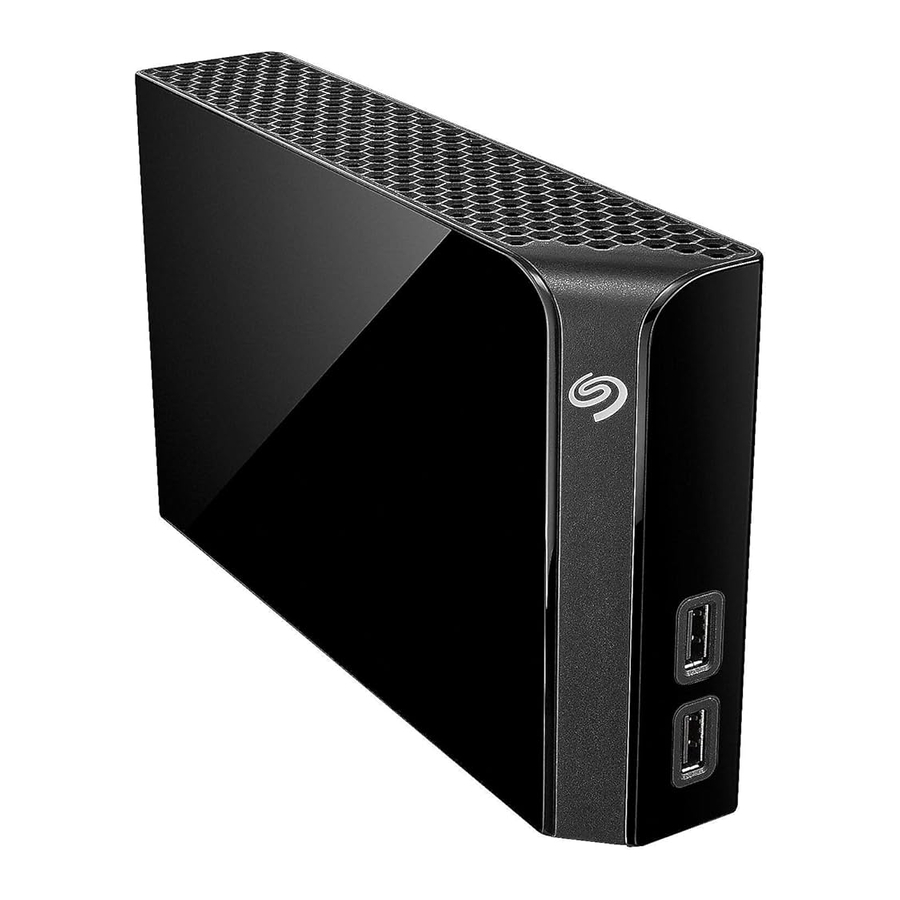
Bienvenido al manual de usuario de Seagate Backup Plus Hub, un disco duro con amplia capacidad para almacenar todos sus archivos importantes. Conecte su Backup Plus Hub a un ordenador compatible con USB 3.0 para realizar transferencias rápidas de todos sus datos. También puede utilizar sus dos puertos USB 3.0 adicionales para conectar más dispositivos a su ordenador o utilizarlos para alimentar dispositivos compatibles, como teléfonos móviles y tabletas.
Consulte este manual de usuario para obtener instrucciones sobre cómo gestionar su Backup Plus Hub. Si tiene preguntas y respuestas comunes sobre su unidad, consulte Preguntas frecuentes.
Puede obtener los últimos consejos sobre su producto e información técnica actualizada en el soporte al cliente de Seagate.
Contenido de la caja
- Seagate Backup Plus Hub
- Cable USB 3.0 para conexión a un ordenador (Micro-B a tipo A)
- Cable de alimentación
- Guía de inicio rápido
- Software: Seagate Dashboard (disponible para su descarga)

Guarde el embalaje. Si experimenta problemas con su disco duro y desea cambiarlo, el disco duro debe devolverse en su embalaje original.
Requisitos mínimos del sistema
Puede conectar su Backup Plus Hub a un ordenador que cumpla los siguientes requisitos mínimos:
- Windows 7 o superior
- Mac OS X 10.7 o superior
Requisitos de hardware
Backup Plus Hub puede conectarse a ordenadores con puertos USB 3.0 y USB 2.0. Sin embargo, puede alcanzar velocidades de transferencia de hasta 5 Gb/s cuando se conecta a un puerto USB 3.0. La conexión del Backup Plus Hub a un ordenador con USB 2.0 limita el rendimiento a las velocidades de USB 2.0.
Indicador LED y cables
Información sobre la luz de estado
Su disco duro cuenta con una luz de estado que proporciona información general sobre el producto. Consulte la tabla siguiente para obtener más información.
| Color de la luz | Estado |
| Blanco | La unidad está encendida y lista |
| Blanco parpadeante | Actividad de la unidad |
| Apagado | La unidad está apagada |
USB 3.0
USB es una tecnología de entrada/salida en serie para conectar dispositivos periféricos a un ordenador. USB 3.0 es una implementación reciente de este estándar que proporciona un gran ancho de banda para las transferencias de datos.
Las velocidades de transferencia pueden alcanzar hasta 5 Gb/s en comparación con los 480 Mb/s de USB 2.0. Esto significa que USB 3.0 es teóricamente hasta diez veces más rápido que su predecesor.
Asegúrese de utilizar el cable USB 3.0 incluido con su Backup Plus Hub. Cuenta con un conector Micro-B en un extremo para enchufarlo al Backup Plus Hub y un conector tipo A estándar para la conectividad universal a todos los PC y Mac.

Conecte el Backup Plus Hub a su ordenador
Su Backup Plus Hub es compatible con ordenadores que cuentan con un puerto USB.
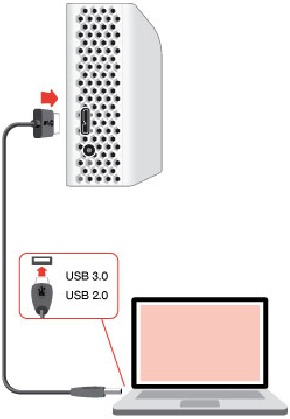
Información importante sobre las conexiones USB: Su unidad Seagate se envía con un cable SuperSpeed USB 3.0 para garantizar el máximo rendimiento de transferencia de datos cuando se conecta a un puerto USB 3.0 compatible. El cable también funciona cuando se conecta a un puerto USB 2.0, pero el rendimiento de la unidad está limitado a las velocidades de transferencia de USB 2.0.
- Conecte a una toma de corriente
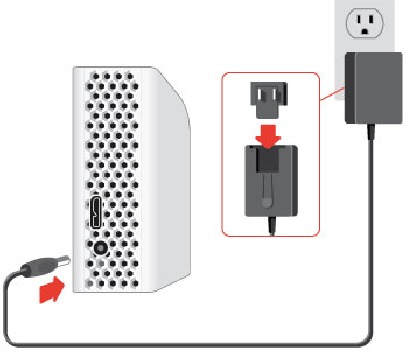
Conecte un extremo del cable de alimentación incluido al Backup Plus Hub y el otro extremo a una toma de corriente que funcione. El LED se enciende cuando el dispositivo recibe alimentación.
Los adaptadores de alimentación pueden variar según la región. Por lo tanto, asegúrese de utilizar únicamente el cable de alimentación incluido con su Seagate Backup Plus Hub. La conexión de cables de alimentación de terceros o de otros Seagate con un voltaje incorrecto puede dañar el Backup Plus Hub.

- Conecte a su ordenador
Conecte el extremo USB Micro-B del cable USB incluido al Backup Plus Hub.
Conecte el extremo USB tipo A del cable USB incluido a un puerto compatible de su ordenador.
![]()
- Registro y software
Registre su Backup Plus Hub para recibir las últimas noticias sobre su dispositivo. Puede registrar su dispositivo e instalar el software de Seagate en unos sencillos pasos.
Software incluido con su Backup Plus Hub:- Dashboard: software de copia de seguridad para sus ordenadores Windows, dispositivos móviles y redes sociales. Para obtener más información, consulte Dashboard.
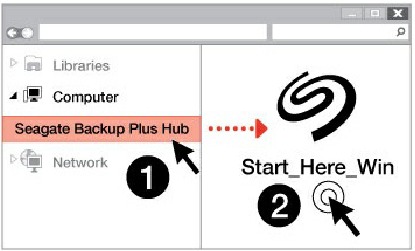
- Abra el volumen de Backup Plus Hub en el Explorador de Windows o en el escritorio de Mac.
- Inicie el instalador.
- Windows: haga doble clic en Start_Here_Win
![]()
- Mac: haga doble clic en Start_Here_Mac
![]()
- Windows: haga doble clic en Start_Here_Win
- Siga las instrucciones que aparecen en pantalla para registrar su Backup Plus Hub e instalar el software de Seagate.
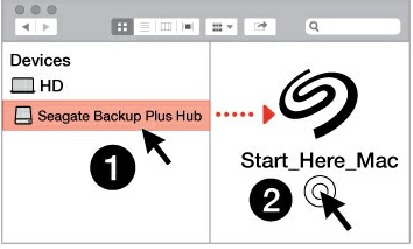
Si tiene preguntas sobre la configuración o desea obtener más información sobre su disco duro, visite el soporte de Seagate Backup Plus Hub.
Formatos para Mac y Windows
Seagate Backup Plus Hub está disponible en dos modelos, Windows y Mac. El modelo de Windows está formateado como NTFS, mientras que el modelo de Mac está formateado como Mac OS Extended (Journaled), también conocido como HFS+. Si bien Mac OS X puede leer discos duros formateados como NTFS, el acceso de escritura no está disponible. Windows no puede leer ni escribir en discos duros formateados como HFS+.
Si bien se recomienda encarecidamente comprar el modelo destinado al sistema operativo de su ordenador, existen controladores para Windows y Mac que pueden proporcionar compatibilidad con cualquier Backup Plus Hub. Para utilizar su Backup Plus Hub con ordenadores que tengan otro sistema operativo, descargue e instale el controlador Paragon. Para obtener más información, vaya a Controlador Paragon.
Conecte dispositivos USB al Backup Plus Hub
Los puertos USB adicionales del Backup Plus Hub le permiten conectar más dispositivos a su ordenador. Simplemente conecte dispositivos USB compatibles a los dos puertos USB tipo A del Backup Plus Hub. Cuando el Backup Plus Hub está conectado a su ordenador, los dispositivos también están disponibles para el ordenador.
Backup Plus Hub utiliza una fuente de alimentación de 3 A y cada puerto USB tipo A emite hasta 1,5 amperios/5 voltios. Puede conectar dispositivos compatibles que admitan la carga a través de USB a los puertos USB. El Backup Plus Hub debe recibir alimentación a través de su cable de alimentación para suministrar alimentación a los dispositivos compatibles.
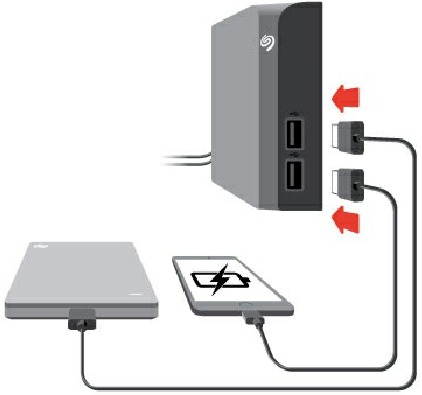
Seagate no se responsabiliza de los dispositivos que sufran daños, averías o funcionen incorrectamente cuando se conectan al Backup Plus Hub.
Retire de forma segura el Backup Plus Hub de su ordenador
Siempre debe expulsar una unidad de almacenamiento de su ordenador antes de desconectarla físicamente. Su ordenador debe realizar operaciones de archivo y mantenimiento en la unidad antes de que se retire. Por lo tanto, si desenchufa la unidad sin utilizar el software del sistema operativo, sus archivos pueden corromperse o dañarse.
Retire de forma segura el almacenamiento externo de un PC con Windows
Utilice la herramienta Quitar hardware de forma segura para expulsar el disco duro que desea retirar.
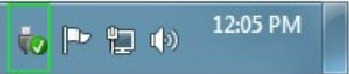
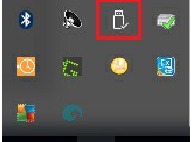
- Haga clic en el icono Quitar hardware de forma segura en la bandeja del sistema de Windows para ver los dispositivos que puede expulsar.
- Windows 7:
![]()
- Windows 8/Windows 10:
![]()
- Windows 7:
- Si no ve el icono Quitar hardware de forma segura, haga clic en la flecha Mostrar iconos ocultos en la bandeja del sistema para mostrar todos los iconos en el área de notificación.
- En la lista de dispositivos, elija el dispositivo que desea retirar. Windows muestra una notificación cuando es seguro retirar el dispositivo.
- Desconecte el disco duro del ordenador.
Retire de forma segura el almacenamiento externo de un Mac
Hay varias formas de expulsar su disco duro de un Mac. Consulte las dos opciones siguientes.
Expulsar a través de la ventana del Finder
- Abra una ventana del Finder.
- En Dispositivos en la barra lateral, localice Seagate Backup Plus Hub y haga clic en el símbolo de expulsión a la derecha del nombre de la unidad.
- Una vez que la unidad desaparezca de la barra lateral o, si se cierra la ventana del Finder, puede desconectar el cable del disco duro de su Mac.
Expulsar a través del escritorio
- Seleccione el icono del escritorio para su disco duro y arrástrelo a la Papelera.
- Cuando la imagen ya no sea visible en su escritorio, puede desconectar físicamente el disco duro de su Mac.
Haga una copia de seguridad de su ordenador en su Backup Plus Hub
Opciones de copia de seguridad
La siguiente tabla muestra cómo puede hacer una copia de seguridad de los datos de su ordenador en su Backup Plus Hub.
| Copia de seguridad del sistema | Copia de seguridad de archivos | |
| Seagate Dashboard | x (solo Windows) | |
| Copiar y pegar | x | |
| Copia de seguridad y restauración de Windows 7 | x | x |
| Historial de archivos de Windows 8 | x | |
| Windows 10: Copia de seguridad y restauración o Historial de archivos | x (Copia de seguridad y restauración) | x (Historial de archivos) |
| Time Machine de Mac | x | x |
Haga clic en los enlaces siguientes para obtener más información sobre cada solución de copia de seguridad:
Seagate Dashboard
Copia de seguridad de imagen del sistema de Windows
Copia de seguridad y restauración de Windows 7
Historial de archivos de Windows 8 y 10
Time Machine de Mac
Al iniciar una tarea de copia de seguridad, asegúrese de que su Backup Plus Hub tenga suficiente capacidad para guardar los datos de los que desea hacer una copia de seguridad.
Todas las opciones de la tabla se pueden automatizar, excepto copiar y pegar. Copiar y pegar es una tarea manual que requiere su atención con cada cambio en un archivo de su ordenador. Si olvida copiar manualmente los archivos, corre el riesgo de perder datos importantes si el disco duro de su ordenador experimenta problemas. Las soluciones automatizadas, una vez creadas, solo requieren que conecte su Backup Plus Hub a su ordenador. Por lo tanto, Seagate recomienda una solución de copia de seguridad automatizada.
Formato y partición opcionales
Seagate Backup Plus Hub está disponible en dos modelos, Windows y Mac. El modelo de Windows está formateado como NTFS, mientras que el modelo de Mac está formateado como Mac OS Extended (con registro), también conocido como HFS+. Aunque Mac OS X puede leer discos duros formateados como NTFS, el acceso de escritura no está disponible. Windows no puede leer ni escribir en discos duros formateados como Mac OS Extended (con registro).
Si bien se recomienda encarecidamente que los usuarios adquieran el modelo destinado a sus sistemas operativos informáticos, existen controladores para Windows y Mac que pueden proporcionar compatibilidad con cualquier Backup Plus Hub. Para utilizar su Backup Plus Hub con ordenadores que tengan otro sistema operativo, descargue e instale el controlador de Paragon. Para obtener más información, vaya a Controlador de Paragon.
Acerca de los formatos de sistema de archivos
NTFS: como es el sistema de archivos nativo de Windows, los volúmenes creados en NTFS se leen y escriben con ordenadores que ejecutan Windows. Mac OS puede leer y escribir en volúmenes NTFS con la ayuda del controlador de Paragon para Mac.
Mac OS Extended (HFS+): el sistema de archivos nativo del disco duro para Mac. Los usuarios de Windows pueden leer y escribir en discos duros HFS+ (con registro) instalando el controlador de Paragon para Windows.
exFAT: generalmente compatible con Mac y Windows. exFAT no es un sistema de archivos con registro, lo que significa que puede ser más susceptible al daño de datos cuando se producen errores o la unidad no se desconecta correctamente del ordenador.
FAT32: compatible con Mac y Windows. Sin embargo, FAT32 es un sistema de archivos heredado diseñado para discos duros de baja capacidad y no se recomienda para discos duros o sistemas operativos modernos. Una partición FAT32 puede alcanzar hasta 32 GB cuando se formatea en un PC con Windows.
Cómo elegir el formato del sistema de archivos
Utilice NTFS si:
...el dispositivo de almacenamiento está conectado a PC con Windows. Instale el controlador de Paragon para Mac para la compatibilidad con Mac.
Utilice HFS+ si:
...el dispositivo de almacenamiento está conectado a Mac. Instale el controlador de Paragon para Windows para la compatibilidad con PC con Windows.
Puede utilizar exFAT si:
...el dispositivo de almacenamiento se comparte entre ordenadores Mac y Windows. Sin embargo, Seagate recomienda instalar el controlador de Paragon cuando se comparten discos duros entre sistemas operativos.
Utilice FAT32 si:
...el dispositivo de almacenamiento está conectado a ordenadores Windows y Mac antiguos. FAT32 no se recomienda para ordenadores y sistemas operativos modernos.
Instrucciones de formateo
Los siguientes pasos le ayudarán a formatear y particionar un dispositivo de almacenamiento.

El formateo borra todo lo que hay en el dispositivo de almacenamiento. Seagate recomienda encarecidamente que realice una copia de seguridad de todos los datos de su dispositivo de almacenamiento antes de realizar los siguientes pasos. Seagate no se responsabiliza de ninguna pérdida de datos debida al formateo, la partición o el uso de un dispositivo de almacenamiento de Seagate.
Nota: Consulte la documentación de su sistema operativo para obtener más información sobre el formateo y la partición de dispositivos de almacenamiento.
Windows
- Asegúrese de que el dispositivo de almacenamiento esté conectado y montado en el ordenador.
- Vaya a Buscar y, a continuación, escriba diskmgmt.msc. En los resultados de la búsqueda, haga doble clic en Administración de discos.
- En la lista de dispositivos de almacenamiento en el centro de la ventana Administración de discos, localice su dispositivo de Seagate.
- La partición debe estar disponible para formatear. Si está formateada actualmente, haga clic con el botón derecho en la partición y, a continuación, elija Eliminar.
- Para crear una nueva partición, haga clic con el botón derecho en el volumen y seleccione Nuevo volumen simple. Siga las instrucciones que aparecen en pantalla cuando aparezca el Asistente para nuevo volumen simple.
Mac
- Asegúrese de que el dispositivo de almacenamiento esté conectado y montado en el ordenador.
- Seleccione Ir > Utilidades en la barra de menús del Finder.
- En la carpeta Utilidades, haga doble clic en Utilidad de Discos. Todos los dispositivos de almacenamiento, particiones o imágenes de disco conectados se muestran en la columna izquierda.
- Seleccione la unidad de Seagate en la columna izquierda.
- Haga clic en la pestaña Borrar.
- Elija un formato en la ventana desplegable.
- Introduzca un nombre para el volumen.
- Haga clic en Borrar y confirme su selección en la ventana emergente.
Pruebas de la unidad de disco duro
Si tiene problemas con su almacenamiento externo de Seagate, puede ejecutar pruebas de diagnóstico en su unidad de disco duro. Windows y Mac ofrecen utilidades para probar y reparar discos duros y Seagate proporciona utilidades para Windows.
Herramienta de diagnóstico de Seagate (solo Windows)
Descargue Seatools for Windows y siga los pasos a continuación para ayudar a determinar el estado de su dispositivo. Asegúrese de realizar una copia de seguridad de los datos en su dispositivo de almacenamiento antes de ejecutar la prueba.
- Cierre todas las aplicaciones abiertas antes de ejecutar las pruebas de diagnóstico del disco duro.
- Antes de iniciar la prueba, asegúrese de que el ordenador está encendido. El ordenador debe estar enchufado a su fuente de alimentación y la fuente de alimentación debe recibir energía de una toma de corriente.
- Los controles de administración de energía deben suspenderse durante las pruebas. Para ajustar la configuración de administración de energía:
- Haga clic en Inicio o en el icono de Windows en la esquina inferior izquierda de su escritorio de Windows. Vaya a Panel de control.
- Elija Opciones de energía.
- Elija Cambiar la configuración del plan.
- Elija Cambiar la configuración avanzada de energía Expanda los discos duros en la ventana.
- Confirme que la configuración está establecida en Nunca.
- Confirme que tiene el dispositivo de almacenamiento correcto conectado a su ordenador. Seatools for Windows se puede utilizar con dispositivos de almacenamiento de Seagate, Samsung, LaCie y Maxtor. Extraiga de forma segura todos los demás discos duros.
- Si no lo ha hecho, realice una copia de seguridad de los datos en su dispositivo de almacenamiento antes de ejecutar la prueba.
- Inicie Seatools y elija las pruebas que desea ejecutar en el menú:
- Reparar todo
- Comprobación S.M.A.R.T.
- Autoprueba corta de la unidad
- Genérica corta
- Genérica larga (avanza en incrementos del 1 % y puede tardar varias horas en completarse)
Después de la prueba, se guarda un registro para cada unidad en la carpeta de instalación del programa. Para leer el registro, haga clic en Ayuda>Ver archivo de registro. También puede ver un registro en Ayuda haciendo clic en Información aprobada o Información fallida, según sus resultados.
Herramienta de diagnóstico de Windows
Windows incluye una utilidad llamada Check Disk (ChkDsk) que se puede utilizar para reparar sectores defectuosos en el disco duro. Siempre haga una copia de seguridad de sus datos antes de ejecutar escaneos de Check Disk en su disco duro. Si se encuentra un sector defectuoso, los datos que habían estado disponibles pueden ser inaccesibles una vez que se reasigna el sector defectuoso.
Siga los pasos a continuación para ejecutar Check Disk:
- Inicie el símbolo del sistema. Vaya al menú de inicio o a la pantalla de inicio para escribir cmd y, a continuación, haga clic en Símbolo del sistema.
- Escriba chkdsk X: /f. "X" es la letra de su disco duro
El tiempo que tarda en completarse la prueba puede variar y suele ser mayor para los dispositivos de almacenamiento de mayor capacidad.
Herramienta de diagnóstico de Mac
Mac OS incluye Utilidad de Discos, una herramienta para formatear, probar y reparar discos duros. La opción de prueba y reparación de Utilidad de Discos se llama Primera Ayuda.
Siempre haga una copia de seguridad de sus datos antes de ejecutar escaneos de Primera Ayuda en su disco duro. Si se encuentra un sector defectuoso, los datos que habían estado disponibles pueden ser inaccesibles una vez que se reasigna el sector defectuoso.
Siga los pasos a continuación para ejecutar Primera Ayuda:
- En el Finder, haga clic en Ir > Utilidades > Utilidad de Discos.
- Los discos duros se enumeran a la izquierda de la ventana Utilidad de Discos. Busque su dispositivo de Seagate y haga clic en él. La información sobre la unidad está disponible, incluido el sistema de archivos. Además, las particiones son visibles en la columna izquierda como una segunda fila sangrada debajo del dispositivo de almacenamiento. Puede haber casos en los que una partición esté montada en el escritorio pero no aparezca en Utilidad de Discos. Aún puede ejecutar la prueba en el disco duro.
- Haga clic en una partición para seleccionarla.
- Haga clic en la pestaña/botón Primera Ayuda.
- Para comprobar el volumen:
- Mac OS 10.10 y versiones anteriores: haga clic en Verificar disco. Si Utilidad de Discos informa de que el disco necesita ser reparado, haga clic en Reparar disco.
- Mac OS 10.11 y versiones posteriores: haga clic en Ejecutar para iniciar la prueba.
- Si tiene particiones adicionales, repita la prueba en cada una.
Preguntas frecuentes
Para obtener ayuda con la configuración y el uso de su disco duro Seagate, revise las preguntas frecuentes a continuación. Para obtener recursos de soporte técnico adicionales, vaya a soporte técnico de Seagate.
P: ¿Cuál es el formato del disco duro para Backup Plus Hub?
R: Backup Plus Hub está disponible en dos modelos, Windows y Mac. El modelo de Windows está formateado como NTFS, mientras que el modelo de Mac está formateado como Mac OS Extended (con registro), también conocido como HFS+. Si no está seguro de su modelo, observe el color de la carcasa. La carcasa de Backup Plus Hub para Windows es negra, mientras que la carcasa para Mac es blanca.
P: ¿Puedo usar mi disco duro Seagate sin software de copia de seguridad?
R: Sí, el disco duro no requiere ningún software especial para funcionar. El disco duro se puede utilizar como espacio de almacenamiento adicional para complementar el disco duro de su ordenador. Por ejemplo, copie vídeos, fotos, música y documentos y, a continuación, péguelos en el disco duro Seagate.
P: ¿Importa qué Backup Plus Hub uso con mi ordenador?
R: Backup Plus Hub está disponible en dos modelos: Windows (formateado como NTFS) y Mac (formateado como Mac OS Extended (Journaled)). Si bien Mac OS X puede leer discos duros formateados como NTFS, el acceso de escritura no está disponible. Además, Windows no puede leer ni escribir en discos duros formateados como Mac OS Extended (Journaled). Por lo tanto, se recomienda que los usuarios compren el modelo de Backup Plus Hub dirigido a sus ordenadores.
Sin embargo, puede compartir archivos entre PC con Windows y Mac instalando el controlador de Paragon. Si tiene Backup Plus Hub para Windows, instale el controlador de Paragon en su Mac. Si tiene Backup Plus Hub para Mac, instale el controlador de Paragon en su PC con Windows.
P: ¿Funcionará el puerto USB 3.0 de mi disco duro Seagate con el puerto USB 2.0 de mi ordenador?
R: Sí, el extremo del cable que se conecta al ordenador (USB tipo A) es compatible con USB 3.0 y USB 2.0. Sin embargo, las velocidades de transferencia son mucho más lentas con USB 2.0.
P: ¿Puedo usar mi disco duro Seagate con un concentrador USB?
R: Sí, el disco duro se puede conectar a un concentrador USB. Si usa un concentrador y tiene problemas de detección, velocidades de transferencia más lentas de lo normal, desconexión aleatoria de su ordenador u otros problemas inusuales, intente conectar el disco duro directamente al puerto USB del ordenador.
Algunos concentradores USB son menos eficientes con la administración de energía, lo que puede ser problemático para los dispositivos conectados. En tal caso, considere probar un concentrador USB alimentado que incluya un cable de alimentación.
Tenga en cuenta que los concentradores USB 2.0 limitan las velocidades de transferencia de su disco duro Seagate a las velocidades de USB 2.0.
P: ¿Puedo usar mi disco duro Seagate con un cable más largo?
R: Sí, siempre que esté certificado según los estándares USB. Sin embargo, Seagate recomienda usar el cable que se envía con su disco duro para obtener los mejores resultados. Si usa un cable más largo y tiene problemas con la detección, las velocidades de transferencia o la desconexión, use el cable original incluido con su disco duro Seagate.
P: ¿Puedo proteger mi disco duro Seagate con una contraseña?
R: Sí, es posible proteger el disco duro o las carpetas y archivos individuales con una contraseña. Existen muchas soluciones de terceros para la protección con contraseña. Sin embargo, Seagate no puede garantizarlas, ya que no probamos aplicaciones de terceros.
Algunas versiones de Windows tienen una utilidad integrada llamada Bitlocker que puede proteger los discos duros con una contraseña. Para obtener más información sobre Bitlocker, consulte la documentación de soporte de Microsoft.
P: ¿Puedo cifrar mi disco duro Seagate?
R: Sí, el disco duro se puede cifrar. Existen muchas soluciones de terceros para el cifrado. Sin embargo, Seagate no puede garantizarlas, ya que no probamos aplicaciones de terceros.
Algunas versiones de Windows tienen una utilidad integrada llamada Bitlocker que puede cifrar los discos duros. Para obtener más información sobre Bitlocker, consulte la documentación de soporte de Microsoft
Referencias
Seagate Dashboard Gebruikershandleiding - Seagate Dashboard – Inleiding | Seagate Nederland
![windows.microsoft.com]() Ayuda y aprendizaje de Windows
Ayuda y aprendizaje de WindowsCrear y usar copias de seguridad con el Centro de copias de seguridad y restauración | Microsoft Learn
Windows 8: Explicación del historial de archivos | Microsoft Learn
https://support.apple.com/en-us/HT201250


Descargar el manual
Aquí puede descargar la versión PDF completa del manual. Puede contener instrucciones de seguridad adicionales, información de garantía, reglas de la FCC, etc.
Descargar Manual de Seagate Backup Plus STEL6000100


