Manual de Seagate BarraCuda
- 1 Contenido de la caja
- 2 Requisitos mínimos del sistema
- 3 Primeros pasos
- 4 Utilice Toolkit para configurar planes de sincronización
- 5 Formateo y partición opcionales
- 6 Extraer de forma segura el SSD rápido Seagate BarraCuda de su ordenador
- 7 Preguntas frecuentes
- 8 Referencias
- 9 Descargar el manual
- 10 En otros idiomas
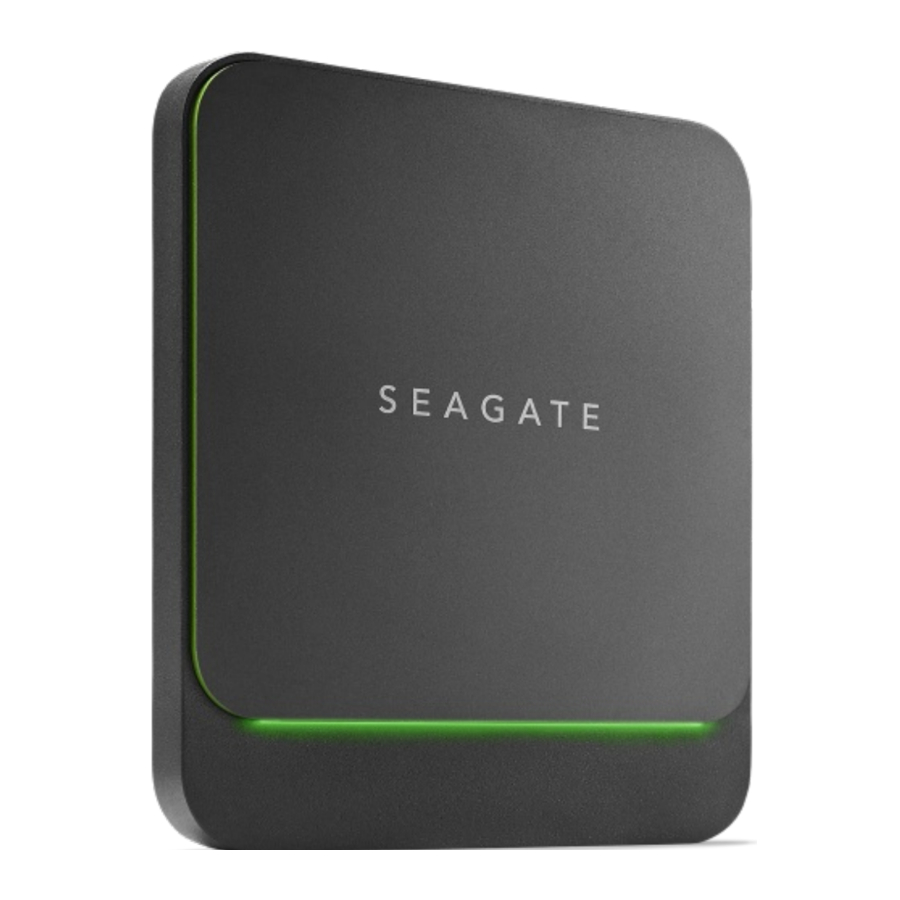
Contenido de la caja
- SSD rápido Seagate BarraCuda
- Cable USB-C (USB 3.1 Gen 2)
- Cable USB-C (USB 3.1 Gen 1) a USB-A (compatible con puertos USB 3.0/USB 2.0)

Guarde el embalaje. Si tiene problemas con su disco duro y desea cambiarlo, el disco duro debe devolverse en su embalaje original.
Requisitos mínimos del sistema
Puertos
Su dispositivo Seagate tiene una interfaz USB-C (USB 3.1 Gen 2) y se puede conectar a un ordenador con un puerto USBC, Thunderbolt 3 o USB-A (USB 3.0 o USB 2.0).
Sistema operativo
- Windows® 7 o superior
- macOS® 10.12 o superior
Espacio libre mínimo en el disco
- 600 MB recomendados
Primeros pasos
Conecte el cable USB
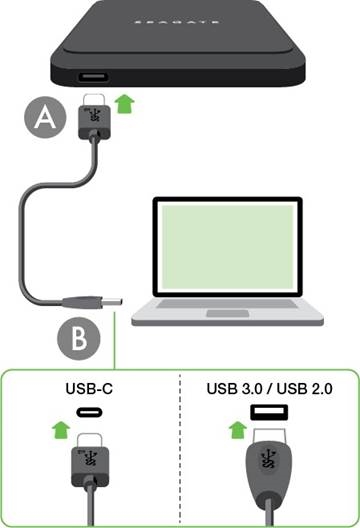
Confirme el tipo de puerto USB de su ordenador y, a continuación, elija el cable adecuado para conectar su dispositivo.
Utilice el cable USB-C a USB-C si su ordenador tiene un puerto USB-C. Si su ordenador no tiene un puerto USB-C, utilice el cable USB-C a USB-A.
Configure el SSD rápido Seagate BarraCuda
El proceso de configuración le permite:
| Registre su SSD rápido Seagate BarraCuda | Aproveche al máximo su unidad con un fácil acceso a la información y al soporte. |
| Instale Toolkit | Configure los planes de Sync Plus y mucho más. |
 Su ordenador debe estar conectado a Internet para registrar su dispositivo e instalar Toolkit.
Comience aquí
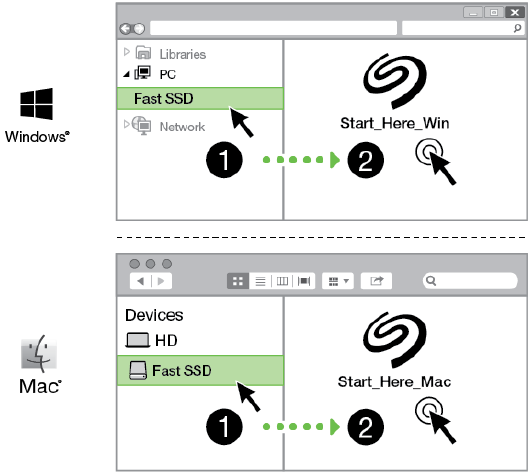
Utilizando un gestor de archivos como Finder o el Explorador de archivos, abra BarraCuda Fast SSD y ejecute Start Here Win o Start Here Mac.
Registre su dispositivo
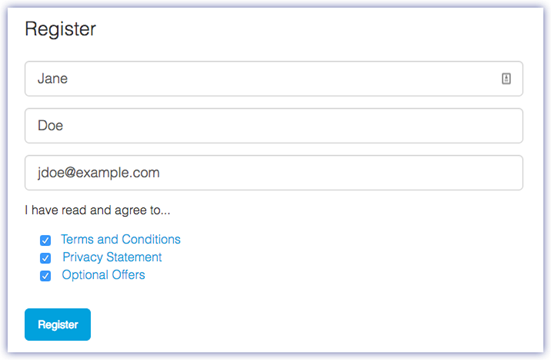
Introduzca su información y haga clic en Register (Registrar).
Descargue Toolkit

Haga clic en el botón Download (Descargar).
Instale Toolkit
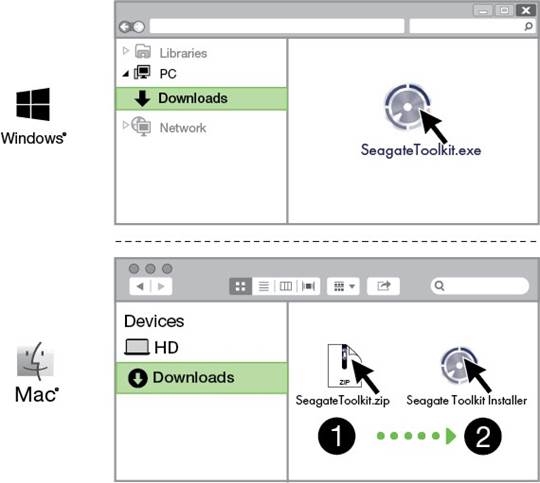
Utilizando un gestor de archivos como Finder o el Explorador de archivos, vaya a la carpeta donde recibe las descargas.

Haga clic en el archivo SeagateToolkit.exe para iniciar la aplicación.

Abra el archivo SeagateToolkit.zip. Haga clic en Seagate Toolkit Installer para iniciar la aplicación.
Su ordenador debe estar conectado a Internet para instalar y ejecutar Toolkit.
Formato de almacenamiento
El SSD rápido Seagate BarraCuda está preformateado en exFAT para ser compatible con ordenadores Windows y Mac. Si utiliza la unidad con solo un tipo de ordenador, puede optimizar el rendimiento de la copia de archivos formateándola en el sistema de archivos nativo para su sistema operativo. Consulte Formateo y partición opcionales para obtener más información.
Desconexión de la unidad
Para evitar la corrupción del sistema de archivos, es importante desmontar los volúmenes del SSD rápido Seagate BarraCuda antes de desconectar el cable de la interfaz. Consulte Extraer de forma segura el SSD rápido Seagate BarraCuda de su ordenador para obtener más información.
Utilice Toolkit para configurar planes de sincronización
Crear un plan de Sync Plus
Sync Plus crea una carpeta sincronizada en su SSD rápido Seagate BarraCuda que refleja las carpetas de su PC o Mac, de modo que sus archivos están disponibles en ambos lugares. Los archivos eliminados se pueden almacenar automáticamente en una carpeta de archivo en BarraCuda Fast SSD en caso de que los necesite.
- Haga clic aquí para obtener más información sobre la configuración de Sync Plus.
Formateo y partición opcionales
El SSD rápido Seagate BarraCuda está preformateado en exFAT para ser compatible con ordenadores Mac y Windows. Si utiliza la unidad con solo un tipo de ordenador, puede optimizar el rendimiento de la copia de archivos formateando la unidad en el sistema de archivos nativo para su sistema operativo.
Acerca de los formatos del sistema de archivos
NTFS: el sistema de archivos nativo para Windows. macOS puede leer volúmenes NTFS, pero no puede escribir en ellos de forma nativa.
Mac OS Extended (HFS+): un sistema de archivos de Apple optimizado para macOS 10.12 y versiones anteriores. Este sistema de archivos sigue siendo la mejor opción para los dispositivos de almacenamiento externo y es el único formato compatible con Time Machine. Windows no puede leer ni escribir de forma nativa en volúmenes HFS+ (con registro).
APFS (Apple File System): un sistema de archivos de Apple optimizado para unidades de estado sólido (SSD) y sistemas de almacenamiento basados en flash. Si bien APFS puede beneficiar el rendimiento de SSD, tenga en cuenta las siguientes restricciones:
- No puede utilizar un disco formateado en APFS como unidad de copia de seguridad de Time Machine. Formatee el SSD rápido Seagate BarraCuda en HFS+ si tiene la intención de utilizarlo con Time Machine.
- APFS solo es compatible con macOS 10.13 o posterior.
exFAT: compatible con macOS y Windows. exFAT no es un sistema de archivos con registro, lo que significa que puede ser más susceptible a la corrupción de datos cuando se producen errores o la unidad no se desconecta correctamente del ordenador.
Cómo elegir el formato del sistema de archivos
Utilice NTFS si:
... conecta el dispositivo de almacenamiento a ordenadores Windows y no necesita permitir que un Mac escriba en el dispositivo de almacenamiento.
Utilice HFS+ si:
... conecta el dispositivo de almacenamiento a ordenadores Mac y no necesita permitir que un ordenador Windows lea o escriba en el disco. HFS+ es el único formato compatible con Time Machine.
Utilice APFS si:
... conecta el dispositivo de almacenamiento a ordenadores Mac y no necesita permitir que un ordenador Windows lea o escriba en la unidad. No utilice APFS si tiene la intención de utilizar el SSD rápido Seagate BarraCuda con Time Machine, o si su ordenador no está ejecutando macOS 10.13 o posterior.
Utilice exFAT si:
... necesita permitir que tanto los ordenadores Mac como los Windows lean y escriban en el dispositivo de almacenamiento.
Formateo manual
Siga los pasos a continuación para formatear y particionar manualmente un dispositivo de almacenamiento.
 El formateo borra todo lo que hay en el dispositivo de almacenamiento.
Seagate recomienda encarecidamente que realice una copia de seguridad de todos los datos de su dispositivo de almacenamiento antes de realizar los siguientes pasos. Seagate no es responsable de ninguna pérdida de datos debido al formateo, la partición o el uso de un dispositivo de almacenamiento de Seagate.
Mac
macOS versión 10.11 y posteriores
- Abra el Finder y vaya a Aplicaciones > Utilidades > Utilidad de Discos.
- En la barra lateral de la izquierda, seleccione su SSD rápido Seagate BarraCuda.
macOS a partir de la versión 10.13: asegúrese de seleccionar el dispositivo de almacenamiento y no solo el volumen. Si no ve dos entradas en la barra lateral, cambie la vista en la utilidad de discos para mostrar tanto la unidad como el volumen. El botón de vista se encuentra en la parte superior izquierda de la ventana de la Utilidad de Discos. Cambie la vista a Mostrar todos los dispositivos. Esta función se introdujo en macOS 10.13 y no está disponible en 10.11 o 10.12.
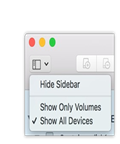
- Seleccione Borrar (Erase).
- Se abre un cuadro de diálogo. Introduzca un nombre para la unidad. Este será el nombre que se mostrará cuando se monte la unidad.
- Para Formato, seleccione OS X Extended (Journaled) (OS X Extendida con registro).
- Para Esquema, seleccione GUID Partition Map (Mapa de particiones GUID).
- Haga clic en Borrar (Erase).
- La Utilidad de Discos formatea la unidad. Cuando termine, haga clic en Listo (Done).
Windows
- Asegúrese de que el dispositivo de almacenamiento esté conectado y montado en el ordenador.
- Vaya a Buscar y, a continuación, escriba Administración de discos. En los resultados de la búsqueda, haga doble clic en Administración de discos.
- En la lista de dispositivos de almacenamiento en el centro de la ventana Administración de discos, localice su dispositivo Seagate.
- La partición debe estar disponible para formatear. Si actualmente está formateada, haga clic con el botón derecho en la partición y, a continuación, elija Eliminar (Delete).
- Para crear una nueva partición, haga clic con el botón derecho en el volumen y seleccione Nuevo volumen simple (New Simple Volume). Siga las instrucciones que aparecen en pantalla cuando aparezca el Asistente para nuevo volumen simple.
Extraer de forma segura el SSD rápido Seagate BarraCuda de su ordenador
Siempre debe expulsar un dispositivo de almacenamiento de su ordenador antes de desconectarlo físicamente. Su ordenador debe realizar operaciones de archivo y mantenimiento en la unidad antes de que se extraiga. Por lo tanto, si desenchufa la unidad sin utilizar el software del sistema operativo, sus archivos pueden corromperse o dañarse.
Windows
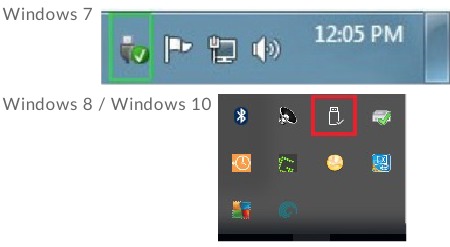
Utilice la herramienta Extracción segura para expulsar un dispositivo de almacenamiento.
- Haga clic en el icono de Extracción segura en la bandeja del sistema de Windows para ver los dispositivos que puede expulsar.

- Si no ve el icono de Extracción segura de hardware, haga clic en la flecha Mostrar iconos ocultos en la bandeja del sistema para mostrar todos los iconos en el área de notificación.
- En la lista de dispositivos, elija el dispositivo de almacenamiento que desea expulsar. Windows muestra una notificación cuando es seguro extraer el dispositivo.
- Desconecte el dispositivo de almacenamiento del ordenador.
Mac
Hay varias formas de expulsar su dispositivo de almacenamiento de un Mac. Consulte a continuación dos opciones.
Expulsar a través de la ventana del Finder
- Abra una ventana del Finder.
- En la barra lateral, vaya a Dispositivos y localice el dispositivo de almacenamiento que desea expulsar. Haga clic en el símbolo de expulsión a la derecha del nombre del dispositivo de almacenamiento.
- Una vez que el dispositivo de almacenamiento desaparezca de la barra lateral o se cierre la ventana del Finder, puede desconectar el cable de la interfaz de su Mac.
Expulsar a través del escritorio
- Seleccione el icono del escritorio para su dispositivo de almacenamiento y arrástrelo a la Papelera.
- Cuando el icono del dispositivo de almacenamiento ya no esté visible en su escritorio, puede desconectarlo físicamente de su Mac.
Preguntas frecuentes
Para obtener ayuda con la configuración y el uso de Seagate BarraCuda Fast SSD, consulte las preguntas frecuentes a continuación. Para obtener recursos de soporte adicionales, vaya al servicio de atención al cliente de Seagate.
Todos los usuarios
Problema: Mis transferencias de archivos son demasiado lentas
P: ¿Están ambos extremos del cable USB firmemente conectados?
R: Revise los consejos de solución de problemas para las conexiones de cable a continuación:
- Compruebe ambos extremos del cable y asegúrese de que estén completamente asentados en sus respectivos puertos.
- Intente desconectar el cable, espere 10 segundos y, a continuación, vuelva a conectarlo.
- Pruebe con un cable USB diferente.
P: ¿Hay otros dispositivos conectados al mismo puerto o concentrador?
R: Desconecte otros dispositivos y compruebe si mejora el rendimiento del dispositivo de almacenamiento.
Problema: El cable USB proporcionado es demasiado corto
P: ¿Puedo utilizar mi dispositivo de almacenamiento con un cable más largo?
R: Sí, siempre que esté certificado según los estándares USB. Sin embargo, Seagate recomienda utilizar el cable enviado con su dispositivo de almacenamiento para obtener los mejores resultados. Si utiliza un cable más largo y experimenta problemas con la detección, las velocidades de transferencia o la desconexión, utilice el cable original incluido con su dispositivo de almacenamiento.
Problema: Estoy recibiendo mensajes de error de transferencia de archivos
P: ¿Recibió un mensaje de error que le indicaba que la unidad se había desconectado al salir del modo de suspensión?
R: Ignore este mensaje ya que la unidad se vuelve a montar en el escritorio a pesar de la ventana emergente.
Windows
Problema: El icono del dispositivo no aparece en Equipo
P: ¿El dispositivo de almacenamiento aparece en el Administrador de dispositivos?
R: Todos los dispositivos de almacenamiento aparecen al menos en un lugar en el Administrador de dispositivos.
Escriba Administrador de dispositivos en Buscar para iniciarlo. Busque en la sección Unidades de disco y, si es necesario, haga clic en el icono Más (+) para ver la lista completa de dispositivos. Si no está seguro de que su dispositivo de almacenamiento aparece en la lista, extráigalo de forma segura y, a continuación, vuelva a conectarlo. La entrada que cambia es su dispositivo Seagate.
P: ¿Aparece su dispositivo junto a un icono inusual?
R: El Administrador de dispositivos de Windows normalmente proporciona información sobre fallos con los periféricos. Si bien el Administrador de dispositivos puede ayudar a solucionar la mayoría de los problemas, es posible que no muestre la causa exacta ni proporcione una solución precisa.
Un icono inusual junto al dispositivo puede revelar un problema. Por ejemplo, en lugar del icono normal basado en el tipo de dispositivo, tiene un signo de exclamación, un signo de interrogación o una X. Haga clic con el botón derecho en este icono y, a continuación, elija Propiedades. La pestaña General proporciona una posible razón por la que el dispositivo no funciona como se esperaba.
Mac
Problema: El icono del dispositivo no aparece en mi escritorio
P: ¿Está su Finder configurado para ocultar los discos externos en el escritorio?
R: Vaya a Finder y, a continuación, marque Preferencias | Pestaña General | Mostrar estos elementos en el escritorio (Preferences | General tab | Show these items on the desktop). Confirme que Discos externos (External Disks) está seleccionado.
P: ¿Se está montando su dispositivo en el sistema operativo?
R: Abra Utilidad de Discos (Disk Utility) en Ir | Utilidades | Utilidad de Discos (Go | Utilities | Disk Utility). Si el dispositivo aparece en la columna de la izquierda, compruebe sus preferencias del Finder para ver por qué no se muestra en el escritorio (revise la pregunta anterior).
P: ¿La configuración de su ordenador cumple con los requisitos mínimos del sistema para su uso con este dispositivo de almacenamiento?
R: Consulte el embalaje del producto para obtener la lista de sistemas operativos compatibles.
P: ¿Siguió los pasos de instalación correctos para su sistema operativo?
R: Revise los pasos de instalación en Primeros pasos.
Referencias

Descargar el manual
Aquí puede descargar la versión PDF completa del manual. Puede contener instrucciones de seguridad adicionales, información de garantía, reglas de la FCC, etc.
Descargar Manual de Seagate BarraCuda


