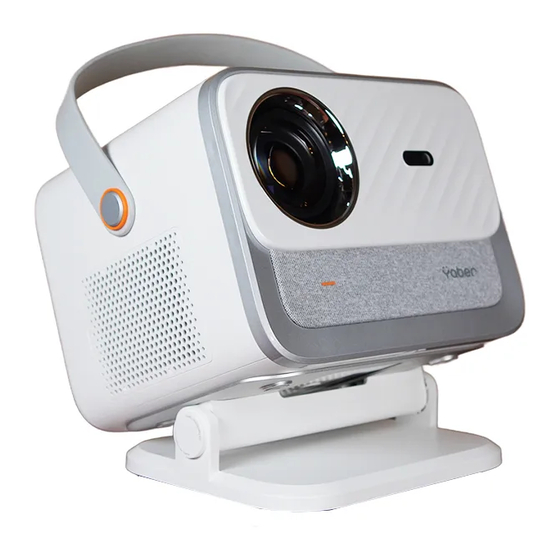
YABER V12 Manual Del Usuario
Tabla de contenido
Idiomas disponibles
Idiomas disponibles
Enlaces rápidos
Capítulos
Tabla de contenido

Manuales relacionados para YABER V12


Resumen de contenidos para YABER V12
- Página 1 V12 PROJECTOR...
- Página 2 LANGUAGE English 03-36 39-70 Deutsch 73-104 Français 107-138 Italia 141-172 日本語 日本語 Polish 175-206...
- Página 38 LANGUAGE 03-36 English 39-70 Deutsch 73-104 Français 107-138 Italia 141-172 日本語 日本語 Polish 175-206...
- Página 72 LANGUAGE English 03-36 39-70 Deutsch 73-104 Français 107-138 Italia 141-172 日本語 日本語 Polish 175-206...
- Página 106 LINGUA English 03-36 39-70 Deutsch 73-104 Français 107-138 Italia 141-172 日本語 日本語 Polish 175-206...
- Página 140 言語 English 03-36 39-70 Deutsch 73-104 Français 107-138 Italia 141-172 日本語 日本語 Polish 175-206...
- Página 174 IDIOMA English 03-36 39-70 Deutsch 73-104 Français 107-138 Italia 141-172 日本語 日本語 Polish 175-206...
- Página 175 CONTENIDO YABER Soporte Profesional de por Vida Consejos Lista de Paquetes Especificaciones del Proyector Descripción general del Proyector Descripción General del Control Remoto Instalación Básica Instalar en el Techo Distancia y Tamaño de Proyección Soporte de Base Ajustable Conectar Dispositivos Operación...
-
Página 176: Yaber Soporte Profesional De Por Vida
Gracias por elegir el proyector Yaber V12. Este manual le ayudará a navegar por todas las funciones. Si tiene algún problema, no dude en enviarnos su número de pedido y el problema a service@yaber.com. (Responder dentro de las 24 horas) Muchos problemas se pueden resolver fácilmente configurando, como sin señal, sin sonido, bluetooth,... - Página 177 Package List V12 Proyector Cable HDMI Cable de Alimentación Control Remoto Base del Proyector Base del Proyector Cubierta de Lente Guía de Inicio Rápido...
-
Página 178: Especificaciones Del Proyector
Especificaciones del Proyector Model No. V12 Keystone Focus Auto/Eletric Auto/Eletric Correction Tecnología de Fuente de Luz Visualización USB2.0*2/ Relación de HDMI1.4*2/ 16:9/4:3 Interfaces Aspecto 3.5mm Audio Out*1, Lan*1 Recomendado Relación de 1.3~5.0m 1.36:1 Distancia de proyección (4.5-16.4 Ft.) proyección 9.8*8.8*7.6 inches... - Página 179 Panoramica del Proiettore Puertos DMI Puertos USB Puerto de red cableado Puerto de red cableado Receptor de señal infrarroja Lente Entrada de Señal de Receptor alimentación enfoque deseñal automáti infrarroja Red desmontable a Salida de aire prueba de polvo...
- Página 180 1. Abra el compartimiento de la batería. 2. Inserte dos baterías AAA con la polaridad correcta indicada. 3. Cierre el compartimento de la batería. Nota: Debe utilizar el control remoto Yaber para completar la configuración del proyector por primera vez.
-
Página 181: Instalación Básica
Instalación Básica 1. Dé la vuelta a la máquina, con la 2. Haga coincidir los orificios de la parte posterior hacia arriba. base con los orificios para tornillos del proyector. 3. Apriete los tornillos en la caja de 4. Complete la instalación. -
Página 182: Instalar En El Techo
Instalar en el Techo 1. Prepare un soporte de techo universal para proyector. (No incluido en el paquete) 2. Retire las cuatro almohadillas de goma en la parte inferior del proyector para revelar los orificios para los tornillos. 3. Utilice tornillos M5*10 mm para instalar de forma segura el proyector en el techo utilizando el marco colgante. -
Página 183: Soporte De Base Ajustable
Soporte de Base Ajustable Maximaler Abschluss: ±15° Puedes ajustar el ángulo de proyección modificando la posición del soporte, con un rango de ajuste de hasta 15 grados tanto verticalmente hacia arriba como hacia abajo. Conectar Dispositivos El proyector tiene 5 puertos, puerto HDMI/puerto USB/puerto USB-C/salida de audio. -
Página 184: Operación
Operación 1. Iniciar el proyector • Encendido Retire la película protectora. Conecte el cable de alimentación a un salida. Presione el botón de encendido Presione el botón de encendido una vez para encender el dos veces para apague el proyector. -
Página 185: Ajuste De Imagen
2. Ajuste de Imagen • Enfoque automático Cuando el proyector esté encendido, espere unos segundos, ajustará automáticamente el enfoque. (De lo contrario, asegúrese de que la función de enfoque automático esté activada en Configuración >> Enfoque >> Enfoque automático >> Activado) •... -
Página 186: Reproduzca Contenido De Aplicaciones Con Licencia Oficial
3.Reproduzca contenido de aplicaciones con licencia oficial como Netflix, Youtube y Amazon Prime Vaya a la página de inicio, seleccione su canal preferido o acceda a él a través de los accesos directos del control remoto. Inicie sesión en su cuenta para reproducir el... -
Página 187: Conexión De Proyección Y Fuente De Entrada
4. Conexión de Proyección y Fuente de Entrada Siga las instrucciones de la página 9 para conectar correctamente sus dispositivos al proyector y luego seleccione la fuente de entrada correcta. • Modo de entrada de disco USB 1. Inserte el disco USB 2. -
Página 188: Confirme Si Su Disco Usb Cumple Con Los Siguientes Formatos
Advertencia: Si el proyector no puede reconocer el disco USB, consulte los siguientes métodos para resolver el problema. 1. 1.Confirme si su disco USB cumple con los siguientes formatos: (1)FAT32: 8G/16G/32G; (2) NTFS: 64G 2. Si no se reconoce o detecta el disco USB, formatéelo. Antes de formatear el disco USB, asegúrese de hacer una copia de seguridad de todo. -
Página 189: Screencast
3. Es posible que algunos dispositivos móviles no admitan la duplicación de pantalla debido a la compatibilidad. 4. Si tiene alguna pregunta, no dude en enviar un correo electrónico a YABER a través de service@yaber.com iOS Cast (para dispositivos iOS) •... - Página 190 Paso 2: Vaya a Página de inicio > Mis aplicaciones > Asistente de aplicaciones y luego seleccione y descargue ScreenShare...
- Página 191 Paso 4: Regrese a la página Mis aplicaciones >> Inicie la aplicación ScreenShare y permanezca en la página siguiente.
- Página 192 Paso 4: Vaya al Centro de control de su dispositivo iOS. Luego toque Screen Mirroring/Air Playing para buscar el proyector. Paso 5: Elija [Smart_Projector_XXXX] de la lista y, una vez que la conexión sea exitosa, el contenido de su dispositivo iOS se reflejará en la pantalla o pared de proyección.
- Página 193 Paso 2: Presione el Screen Mirroring del dispositivo iOS y luego elija [Smart_Projector_XXXX] Miracast Cast (Para Dispositivo Android) Advertencia: Para activar esta función, su dispositivo Android debe admitir pantalla múltiple/pantalla inalámbrica. El nombre de “Multipantalla” puede variar según las distintas marcas de dispositivos Android.
- Página 194 Paso 3: active la función 'Pantalla múltiple/Pantalla inalámbrica' en su dispositivo Android Paso 4: Elija [Smart_Projector_XXXX] de la lista y, una vez que la conexión sea exitosa, el contenido de su dispositivo iOS se reflejará en la pantalla de proyección o en la pared.
- Página 195 • DLNA Paso 1: Conecte el proyector y su dispositivo móvil al mismo WiFi del enrutador. Paso 2: Vaya a Página de inicio > Mis aplicaciones > HomeShare y permanezca en la página siguiente.
- Página 196 Paso 3: Inicie una aplicación de reproducción de video en su dispositivo móvil y seleccione un video para reproducir. Paso 4: Toque para buscar el proyector y seleccione [Smart_Projector_XXXX] para conectarse. El contenido de su dispositivo se transmitirá a la pared/pantalla.
-
Página 197: Configuración De Bluetooth
6. Configuración de Bluetooth • Conectarse a un altavoz Bluetooth externo Paso 1: Encienda su dispositivo Bluetooth y prepárelo para una conexión Bluetooth. Paso 2: Vaya a Página de inicio > Configuración > Bluetooth para escanear los dispositivos Bluetooth disponibles, luego seleccione su dispositivo Bluetooth y vincúlelo con el... - Página 198 Debido al problema de compatibilidad entre los parlantes/auriculares Bluetooth y el proyecto, es posible que algunos dispositivos Bluetooth no se emparejen con el proyector a través de la conexión Bluetooth. Por favor contáctenos en service@yaber. com para obtener más ayuda •...
- Página 199 7. Otro Ajuste • Configuración Vaya a la página de inicio -> Seleccione [Configuración] -> Seleccione [Configuración]. Utilice las teclas de flecha del control remoto para cambiar el menú, presione "OK" para confirmar y configurar. Menú Contenido Idioma OSD Inglés/Francia/italiano/japonés, etc.
- Página 200 • Menú de modo de imagen Vaya a la página de inicio -> Seleccione [Configuración] -> Seleccione [Modo de imagen]. Utilice las teclas de flecha del control remoto para cambiar el menú, presione "OK" para confirmar y configurar. Menú...
- Página 201 • Configuracion de Audio Vaya a la página de inicio -> Seleccione [Configuración] -> Seleccione [Audio]. Utilice las teclas de flecha del control remoto para cambiar el menú, presione "OK" para confirmar y configurar. Menú Contenido Graves Agudos Establecer Valores Preferidos Usuario/Estándar/Película/Música/...
- Página 202 • Acerca de Vaya a la página de inicio -> Seleccione [Configuración] -> Seleccione [Acerca de]. Utilice las teclas de flecha del control remoto para cambiar el menú, presione "OK" para confirmar y configurar. Menú Contenido Netfix Netfix con licencia oficial Información de versión/...
-
Página 203: Conexión De Líneas De Señal
② Conexión con PC Paso 1: Conéctese a la computadora y al proyector V12 con el cable HDMI (incluido). Paso 2: seleccione la fuente HDMI para proyectar en el proyector; Paso 3: En su computadora portátil, mantenga presionadas las teclas del tablero "Win + P"... - Página 204 Solo computadora: es la opción predeterminada, solo se muestra en el monitor principal. Duplicar: hace que todos los monitores muestren lo mismo duplicando el escritorio en cada uno monitor. Extender: hace que todos sus monitores actúen como un monitor grande extendiendo el escritorio a todos a ellos.
-
Página 205: Modo De Encendido
④ Conexión con XBOX/PS5 Paso 1: Use el cable HDMI para conectarse a XBOX/PS5 Paso 2: Elija el canal de señal multimedia: "HDMI" Paso 3: Tener éxito ⑤ Conexión con un reproductor de DVD: Paso 1: Use el cable HDMI para conectarse al reproductor de DVD Paso 2: Seleccione el modo "HDMI"... -
Página 206: Consejos De Mantenimiento
5 ° C-35 ° C mejor. 2. Si hay puntos negros en la pantalla de proyección, no se preocupe. Póngase en contacto con service@yaber.com por correo electrónico, podemos enviarle un video sobre cómo eliminar el polvo. 3. El proyector deberá estar estrictamente protegido del fuerte impacto, extrusión y vibración. - Página 207 Escanee y descargue el manual de usuario de Donde Obtener Más Ayuda service@yaber.com aftersales@yabertch.com www.yaber.com @Yaber Entertainment Projector @Yaber...