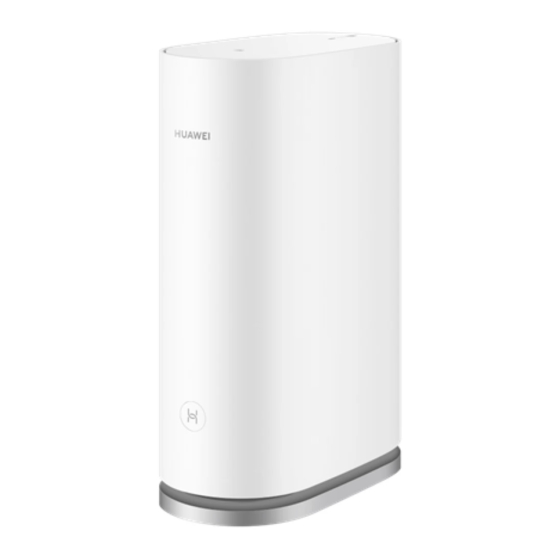
Huawei WS8800 Guia De Inicio Rapido
Tabla de contenido
Idiomas disponibles
Idiomas disponibles
Enlaces rápidos
Tabla de contenido

Manuales relacionados para Huawei WS8800


Resumen de contenidos para Huawei WS8800
- Página 1 Quick Start Guide Model: WS8800...
- Página 2 Contents ........... 1 Quick Start Guide ........15 Guide de démarrage rapide ..........29 Guia de Início Rápido ..........43 Guía de inicio rápido...
-
Página 45: Guía De Inicio Rápido
Paso 1: Instalación de la aplicación Escanee el código QR para descargar e instalar la aplicación HUAWEI AI Life en su teléfono celular o tableta. La aplicación también se puede usar para gestionar el router. Si la aplicación ya está instalada en su teléfono, asegúrese de que sea la... -
Página 46: Paso 2: Conexión De Los Cables
Paso 2: Conexión de los cables Conecte su router al cable módem / módem óptico / módem de banda ancha por medio de un cable de red. A continuación, conecte el router a la fuente de alimentación. Router Módem óptico, de banda ancha o cable módem (de su proveedor de banda ancha) Inserte el cable en el puerto de adaptación automática WAN/LAN... - Página 47 Conecte su teléfono al Wi-Fi del router conectado al módem ® (no se requiere contraseña). Busque el nombre de la red Wi- Fi (Wi-Fi Name) en la base del router. Wi-Fi Wi-Fi Conectado Wi-Fi Name: XXXXXX Abra la aplicación. Una vez que la aplicación ha detectado el router, presione CONFIGURAR.
- Página 48 Ingrese su cuenta y contraseña de banda ancha. Si su conexión a Internet no requiere una cuenta ni una contraseña, omita el siguiente paso. Paso 1 Cuenta de banda ancha Si necesita configurar la VLAN en su Contraseña de red, comuníquese con el operador banda ancha de banda ancha para confirmar los parámetros de VLAN, y active el...
-
Página 49: Método 2: Configuración Del Router En La Página De Gestión Web
Método 2: Configuración del router en la página de gestión web Conecte su teléfono al Wi-Fi del router conectado al módem (no se requiere contraseña). Busque el nombre de la red Wi-Fi (Wi-Fi Name) en la base del router. Wi-Fi Wi-Fi Conectado Wi-Fi Name: XXXXXX... - Página 50 Paso 4 (opcional): Conecte el/los otro/s router/ s a la fuente de alimentación Si el paquete que compraste contiene más de un router, el/los otro/s router/s establecerá/n una red con el primer router configurado automáticamente después de su conexión a la fuente de alimentación.
- Página 51 • Para obtener mejores resultados, coloque los routers a no más de 10 metros de distancia entre sí con una pared en el medio como máximo. • Todos los routers comparten el mismo nombre y la misma contraseña de Wi-Fi. Cuando se traslade por los distintos ambientes, usted se conectará...
- Página 52 H del HUAWEI WiFi Mesh 7. El indicador debería parpadear rápidamente, lo que significa que el dispositivo emparejable se está conectando a HUAWEI WiFi Mesh 7. El proceso de conexión finaliza cuando el indicador deja de parpadear. • Si presiona el botón H accidentalmente, espere aproximadamente dos minutos y el indicador volverá...
-
Página 53: Preguntas Frecuentes
Preguntas frecuentes 1. ¿Qué debo hacer si, después de configurar el router, mi teléfono se conecta automáticamente a la red Wi-Fi del módem óptico/módem de banda ancha/cable módem previamente conectado, en lugar de conectarse a la red Wi-Fi de mi router? Se recomienda deshabilitar la red Wi-Fi de su módem óptico/ módem de banda ancha/cable módem anterior para reducir la posible interferencia de señal con el router. - Página 54 • Conexión cableada. Conecte el puerto WAN del router de complemento (nuevo o con los valores de fábrica) al puerto LAN de su HUAWEI WiFi Mesh 7 ya configurado usando un cable Ethernet. • Conexión inalámbrica. Paso 1: Coloque el router de complemento (nuevo o con los valores de fábrica) a una distancia de hasta un metro del...
- Página 55 Paso 3: Para una cobertura más amplia, desconecta el router de complemento de su fuente de alimentación, luego coloca el router dentro de un rango de 10 m del HUAWEI WiFi Mesh 7. No debe haber más de una pared entre los dos routers.
-
Página 56: Información De Seguridad
Información de seguridad Operación y seguridad • No utilice el dispositivo cuando su uso esté prohibido. No utilice el dispositivo cuando su uso pueda generar situaciones de riesgo o interferir con otros dispositivos electrónicos. • Los fabricantes de marcapasos recomiendan mantener una distancia mínima de 15 cm entre el dispositivo y un marcapasos para evitar posibles interferencias. - Página 57 Cumplimiento de las normas de la Unión Europea Declaración Mediante el presente documento, Huawei Device Co., Ltd. declara que este dispositivo WS8800 cumple con la siguiente Directiva: RED 2014/53/UE, RoHS 2011/65/UE, ErP 2009/125/CE. El texto completo de la declaración de cumplimiento de leyes de la Unión Europea, la información detallada sobre ErP y la información...
- Página 58 Contrato de licencia de usuario final Lea y acepte el Contrato de licencia de usuario final (EULA) de Huawei en la página de gestión del producto antes de usarlo. Más información Visite https://consumer.huawei.com/en/support/hotline para conocer la línea de acceso directo y la dirección de correo electrónico...