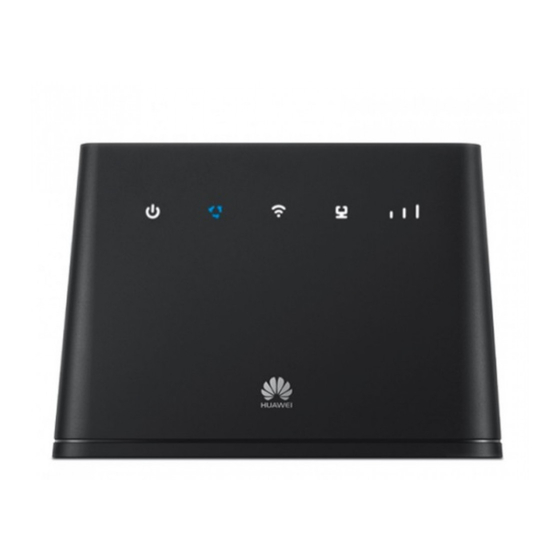
Huawei B310 LTE CPE Manual Del Usuario
Tabla de contenido
Idiomas disponibles
Idiomas disponibles
Enlaces rápidos
Tabla de contenido

Manuales relacionados para Huawei B310 LTE CPE


Resumen de contenidos para Huawei B310 LTE CPE
- Página 1 B310 LTE CPE Quick Start...
-
Página 57: Información General Del Producto
Inicio rápido Información general del producto Indicador de encendido Indicador de estado de la red Indicador de Wi-Fi/WPS Indicador de LAN/WAN Indicador de intensidad de la Ranura para tarjeta SIM señal Conectores de antenas Botón de WPS externas Botón de encendido/apagado Botón de reinicio Entrada de alimentación Puerto de red... -
Página 58: Preparación
Preparación Inserte una tarjeta SIM en la ranura correspondiente, como se muestra en el diagrama anterior. A continuación, conecte el adaptador de alimentación al router B310. El router se encenderá automáticamente y buscará las redes móviles disponibles. Los siguientes indicadores se encenderán cuando el router se haya conectado correctamente a una red. -
Página 59: Conexión A La Red Wi-Fi Del Router
Conexión a la red Wi-Fi del router XXXXXXXX abcdefg SSID:....WIFI KEY:..... XXXXXXXX WIFI KEY : YYYYYYYY WIFI KEY: YYYYYYYY Una vez que el router se haya conectado a una red de datos móviles, se podrá conectar el ordenador o el teléfono móvil a la red Wi-Fi del router para acceder a Internet. -
Página 60: Configuración Del Router
Configuración del router IP:XXX.XXX.X.X User:yyy Password:zzz XXX.XXX.X.X User: XXX.XXX.X.X Password: User: Password: Para configurar el router, abra la página de gestión web. Lea la etiqueta que se encuentra en la base del router para conocer la dirección IP, el nombre de usuario y la contraseña predeterminados. -
Página 61: Configuraciones Opcionales
Configuraciones opcionales Las funciones descritas en esta sección se ofrecen solo para fines de referencia. Es posible que su router no admita todas estas funciones. 1. Conexión de muchos dispositivos Es posible conectar un ordenador o una línea de teléfono fija al router para acceder a Internet, hacer llamadas telefónicas, etc. - Página 62 2. Instalación de antenas externas Es posible instalar antenas externas para mejorar la recepción de las señales. Póngase en contacto con su operador de servicios de red para comprar las antenas. Si se requiere solo una antena, conéctela a la toma Apague el router y desenchufe el adaptador de alimentación antes de instalar las antenas externas.
- Página 63 3. Acceso a Internet a través de un puerto Ethernet El router se puede conectar a un puerto Ethernet de pared usando un cable Ethernet para conectarse a Internet una vez agotados los datos disponibles. Configure los ajustes pertinentes en la página de gestión web antes de conectarse a Internet a través de un puerto Ethernet.
-
Página 64: Información Adicional
4. Cómo descargar Huawei HiLink Escanee el código QR para descargar la aplicación Huawei HiLink y configurar el router en el teléfono. Información adicional Si tiene inconvenientes con el router, haga lo siguiente: Reinicie el router. Consulte la sección de ayuda en la página de gestión web. -
Página 65: Preguntas Frecuentes
Preguntas frecuentes ¿Cómo restablezco los ajustes de fábrica? Con el router encendido, pulse el botón de reinicio durante alrededor de 3 segundos usando un objeto puntiagudo hasta que el indicador comience a parpadear. El restablecimiento de los ajustes de fábrica eliminará todos los ajustes personalizados. Utilice esta función con precaución. -
Página 93: Información De Seguridad
A fin de brindar un mejor servicio, este dispositivo automáticamente obtendrá la información de las actualizaciones de software de Huawei o del operador cuando se conecte a Internet. Este proceso consumirá datos móviles y requiere acceso al identificador único del dispositivo (IMEI/N.º de serie) y al ID de la red del proveedor de servicios (PLMN) para verificar si el dispositivo necesita actualizarse. - Página 94 REACH y RoHS, visite nuestro sitio web http://consumer.huawei.com/certification. Cumplimiento de las normas de la Unión Europea Declaración Por el presente, Huawei Technologies Co., Ltd. declara que este dispositivo cumple con los requisitos esenciales y demás disposiciones pertinentes de la Directiva 2014/53/EU.
- Página 95 20 kilómetros del centro de Ny-Ålesund. Información sobre ErP del producto Por el presente, Huawei Technologies Co., Ltd. declara que sus productos cumplen con la Directiva de productos relacionados con la energía (ErP) 2009/125/EC. Para obtener información detallada sobre ErP y los manuales de usuario requeridos por el Reglamento de la Comisión (UE) número 801/2013, acceda a:...
- Página 100 31509432_01...