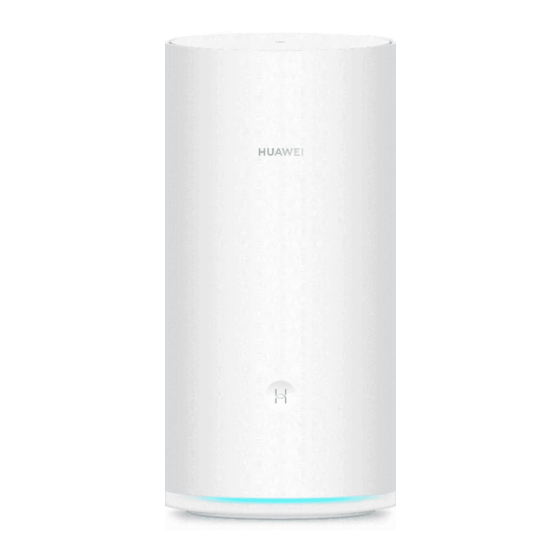
Huawei WS5800 Guia De Inicio Rapido
Tabla de contenido
Idiomas disponibles
Idiomas disponibles
Enlaces rápidos
Tabla de contenido

Manuales relacionados para Huawei WS5800


Resumen de contenidos para Huawei WS5800
- Página 1 Quick Start Guide Model: WS5800 96726867_01...
- Página 2 Contents ........... 1 Quick Start Guide ..........14 Guia de Início Rápido ..........27 Guía de inicio rápido...
-
Página 29: Pasos Iniciales
PC. Paso 1: Instalación de la aplicación Escanee el código QR para descargar e instalar la aplicación de gestión inteligente de dispositivos de HUAWEI en su teléfono o tableta. Si la aplicación ya está instalada en su teléfono, asegúrese de que sea la... -
Página 30: Paso 2: Conexión De Los Cables
Paso 2: Conexión de los cables Conecte su router al cable módem / módem óptico / módem de banda ancha por medio de un cable de red. A continuación, conecte el router a la fuente de alimentación. Router Módem óptico, de banda ancha o cable módem (de su proveedor de banda ancha) Inserte el cable al puerto WAN en el router... - Página 31 Abra la aplicación. Una vez que la aplicación ha detectado el router, presione CONFIGURAR. Si el cuadro de aviso no aparece, MÁS TARDE presione +. CONFIGURAR Presione COMENZAR. COMENZAR Ingrese su cuenta y contraseña de banda ancha. Si su conexión a Internet no requiere una cuenta ni una contraseña, omita el siguiente paso.
- Página 32 Configure un nuevo nombre de Wi-Fi, una nueva contraseña de Wi-Fi y una contraseña de gestión para el router nuevo. Puede usar la contraseña de Wi-Fi como contraseña de gestión del router. Paso 2 Selección automática de tres bandas Nombre de red Wi-Fi Contraseña de Wi-Fi SIGUIENTE Habilite Selección automática de tres bandas: Los nombres...
-
Página 33: Método 2: Configuración Del Router En La Página De Gestión Web
Método 2: Configuración del router en la página de gestión web Conecte su teléfono al Wi-Fi del router conectado al módem (no se requiere contraseña). Busque el nombre de la red Wi-Fi (Wi-Fi Name) en la base del router. Wi-Fi Wi-Fi Conectado Wi-Fi Name: XXXXXX... - Página 34 Paso 4 (opcional): Conecte el/los otro/s router/ s a la fuente de alimentación Si el paquete que ha adquirido contiene más de un router, el/los otro/s router/s establecerá/n una red con el router configurado en primer lugar de manera automática después de conectarse a la fuente de alimentación.
- Página 35 Cuando se detecten otros routers de HUAWEI (con botones H o Hi), el indicador de HUAWEI WiFi Mesh parpadeará. Cuando esto suceda, presione el botón H del HUAWEI WiFi Mesh. El indicador debería parpadear rápidamente, lo que significa que el dispositivo emparejable se está conectando a HUAWEI WiFi Mesh.
-
Página 36: Preguntas Frecuentes
Preguntas frecuentes 1. ¿Qué debo hacer si, después de configurar el router, mi teléfono se conecta automáticamente a la red Wi-Fi del módem óptico/módem de banda ancha/cable módem previamente conectado, en lugar de conectarse a la red Wi-Fi de mi router? Se recomienda deshabilitar la red Wi-Fi de su módem óptico/ módem de banda ancha/cable módem anterior para reducir la posible interferencia de señal con el router. - Página 37 • Conexión cableada. Conecte el puerto WAN del router de complemento (nuevo o con los valores de fábrica) al puerto LAN de su HUAWEI WiFi Mesh ya configurado usando un cable Ethernet. • Conexión inalámbrica (usando el botón H).
- Página 38 HUAWEI WiFi Mesh configurado y conéctelo al suministro eléctrico. Paso 2: Cuando el indicador en el HUAWEI WiFi Mesh comience a parpadear, presione el botón H. Espere hasta que el indicador en el router de complemento muestre que está...
-
Página 39: Información De Seguridad
Información de seguridad Operación y seguridad • No utilice el dispositivo cuando su uso esté prohibido. No utilice el dispositivo cuando su uso pueda generar situaciones de riesgo o interferir con otros dispositivos electrónicos. • Los fabricantes de marcapasos recomiendan mantener una distancia mínima de 15 cm entre el dispositivo y un marcapasos para evitar posibles interferencias. - Página 40 Cumplimiento de las normas de la Unión Europea Declaración Mediante el presente documento, Huawei Device Co., Ltd. declara que este dispositivo WS5800 cumple con la siguiente Directiva: RED 2014/53/UE, RoHS 2011/65/UE, ErP 2009/125/CE. El texto completo de la declaración de cumplimiento de leyes de la Unión Europea, la información detallada sobre ErP y la información...
- Página 41 Contrato de licencia de usuario final Lea y acepte el Contrato de licencia de usuario final (EULA) de Huawei en la página de gestión del producto antes de usarlo. Más información Visite https://consumer.huawei.com/en/support/hotline para conocer la línea de acceso directo y la dirección de correo electrónico...