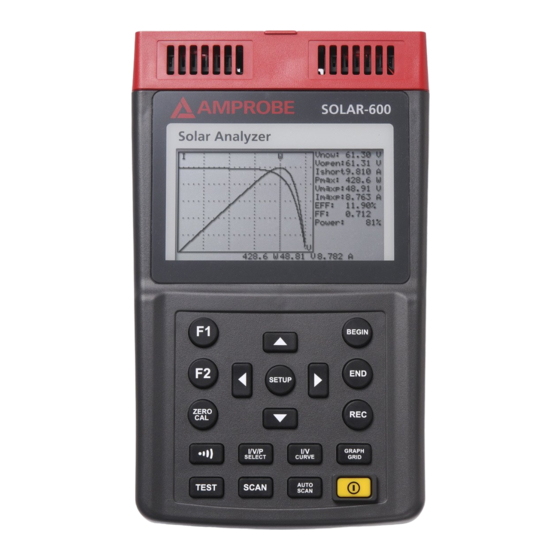
Amprobe SOLAR-600 Manual De Uso

Manuales relacionados para Amprobe SOLAR-600


Resumen de contenidos para Amprobe SOLAR-600
-
Página 155: Analizador Solar
SOLAR-600 Analizador solar Manual de uso Mayo 2013, Rev.2 ©2013 Amprobe Test Tools. Reservados todos los derechos. Impreso en Taiwán. - Página 156 Garantía limitada y limitación de responsabilidad Su producto Amprobe estará libre de defectos de material y mano de obra durante 1 año a partir de la fecha de adquisición. Esta garantía no cubre fusibles, baterías descartables o daños que sean consecuencia de accidentes, negligencia, uso indebido, alteración, contaminación o condiciones anormales de uso o manipulación.
- Página 157 SOLAR-600 Analizador solar A) Panel frontal...
- Página 158 SOLAR-600 Analizador solar Botón F1: (Reservado) Botón En el menú SETUP, pulse el botón para Botón F2: (Reservado) seleccionar el elemento anterior Botón ZERO CAL En el menú SETUP, pulse el botón para Calibración del cero de tensión y corriente.
- Página 159 SOLAR-600 Analizador solar B) Panel posterior 1) Ventana de comunicación Para conectar el analizador solar con el PC por medio del cable USB 2) Soporte 3) Tapa de la pila 4) Tornillo de la tapa de la pila 5) Entrada del adaptador de...
- Página 160 SOLAR-600 Analizador solar ÍNDICE SÍMBOLOS, ADVERTENCIAS Y PREPARACIÓN ............ 2 DESEMBALAJE E INSPECCIÓN ................3 INTRODUCCIÓN ....................4 FUNCIONAMIENTO ....................7 Selección de exploración automática, exploración manual o prueba ..8 Diagrama de conexiones ................. 10 Exploración automática ................... 11 Exploración manual ..................
-
Página 161: Símbolos, Advertencias Y Preparación
SÍMBOLOS, ADVERTENCIAS Y PREPARACIÓN Símbolos y advertencias: Lea la información con mucha atención para evitar lesiones o pérdida de vida, y evitar daños al producto. Precaución: 1. No deben bloquearse las aberturas de ventilación de la unidad � 2. Preste atención a la polaridad de la entrada de CC; consulte la información sobre la polaridad en la toma de entrada Precaución: Riesgo de descarga eléctrica �... -
Página 162: Desembalaje E Inspección
DESEMBALAJE E INSPECCIÓN La caja de envío debe incluir: Analizador solar SOLAR 600 Bolsa de transporte Manual de uso Adaptador de CA Cable RS232C (a puente USB) Paquete de pilas recargables de litio CD con el software Manual del software Pinzas Kelvin (12 A máx, 1 par) Si alguno de los elementos estuviera dañado o faltara, devuelva el paquete completo al lugar de compra para cambiarlo. -
Página 163: Introducción
INTRODUCCIÓN El analizador SOLAR-600 puede utilizarse en control de calidad de líneas de producción, almacenes o lugares de instalación. Los fabricantes de paneles solares pueden comprobar las características a efectos de control de calidad en la línea de producción. Dado que la unidad puede transportarse, los inspectores de calidad pueden elegir aleatoriamente muestras de paneles solares y comprobarlos en el almacén para garantizar la... - Página 164 Ejemplo B: Mantenimiento de paneles solares Curva I-V anómala (las células de la esquina del panel solar son defectuosas)
- Página 165 Curva I-V anómala (hay células defectuosas dispersas a lo largo de todo el panel solar) Los técnicos o ingenieros de mantenimiento pueden almacenar los datos de características de los paneles solares al principio. También podrá comparar los datos característicos en el momento del mantenimiento semanal, mensual o anual.
-
Página 166: Funcionamiento
FUNCIONAMIENTO ¡ADVERTENCIA! � Cuando los usuarios pueden ver la advertencia “Overheated” en la pantalla LCD: 1. Los usuarios deberán esperar durante este período de enfriamiento posterior a un sobrecalentamiento (en la pantalla aparece “Overheated: cooling”) antes de iniciar la siguiente simulación. 2. -
Página 167: Selección De Exploración Automática, Exploración Manual O Prueba
Selección de exploración automática, exploración manual o prueba Los usuarios primero deben seleccionar AUTO SCAN ( ) para obtener una idea general de las características de un panel solar. 1. Pulse el botón para encender el analizador. Conecte correctamente el par de pinzas Kelvin al panel solar y al analizador. La pinza Kelvin roja es para el polo positivo y la pinza Kelvin negra es para el polo negativo. - Página 168 3. Pulse el botón para iniciar la exploración manual con MANUAL SCAN. Una vez finalizada la exploración, el resultado aparecerá como se indica a continuación. Si los usuarios tienen interés en un punto específico de la corriente de prueba, podrán introducir el valor actual para un punto de prueba único. Pulse TEST ( ) para comprobar las características de la corriente.
-
Página 169: Diagrama De Conexiones
Diagrama de conexiones Diagrama de conexiones para las pinzas Kelvin Diagrama de conexiones para las pinzas de conexión... -
Página 170: Exploración Automática
Exploración automática 1. Pulse el botón para encender el analizador. 2. Conecte correctamente el par de pinzas Kelvin al panel solar y al analizador. La pinza Kelvin roja es para el polo positivo y la pinza Kelvin negra es para el polo negativo. -
Página 171: Exploración Manual
Exploración manual 1. Pulse el botón para encender el analizador. 2. Conecte correctamente el par de pinzas Kelvin al panel solar y al analizador. La pinza Kelvin roja es para el polo positivo y la pinza Kelvin negra es para el polo negativo. 3. -
Página 172: Prueba De Punto Único
Prueba de punto único 1. Pulse el botón para encender el analizador. 2. Conecte correctamente el par de pinzas Kelvin al panel solar y al analizador. La pinza Kelvin roja es para el polo positivo y la pinza Kelvin negra es para el polo negativo. 3. -
Página 173: Registro De Datos
Registro de datos Los usuarios pueden realizar el registro de los datos para registrar las características del panel solar a lo largo de un período de tiempo (por ejemplo, registrar datos cada 60 minutos). 1. Establezca el tiempo de muestreo en el menú SETUP. 2. -
Página 174: Calibración Del Cero
Calibración del cero La calibración cero de tensión y corriente mejoraría la exactitud del instrumento antes de iniciar su uso. Conecte (en cortocircuito) las dos pinzas Kelvin entre sí y pulse y mantenga pulsado el botón . Aparecerá un mensaje que indica “ZERO CAL…” en la pantalla LCD. -
Página 175: Borrado De Los Datos De Pruebas Registrados
Borrado de los datos de prueba registrados Los usuarios pueden borrar los datos de prueba registrados en el analizador. Los procedimientos para borrar los datos guardados son: 1. Mantenga pulsado el botón (REC) y encienda el analizador (es decir, pulse el botón ) al mismo tiempo. - Página 176 (1) Time delay before scan (retardo antes de explorar) Este retardo permite que la fuente luminosa ilumine el panel solar antes de iniciarse la exploración. (2) Sampling time of data logging (Tiempo de muestreo del registro de datos (0 a 99 minutos)) (3) Current Range of Scan begin (inicio del rango de corriente de exploración) El valor inicial de corriente para que se inicie la exploración.
-
Página 177: Especificaciones
ESPECIFICACIONES Especificaciones eléctricas (23 °C ± 5 °C, medición tetrafilar) Medición del voltaje de CC Rango Resolución Exactitud 0 V ~ 10 V 0,001 V ± 1 % ± (1 % de Vopen ± 0,1 V) 10 V ~ 60 V 0,01 V ±... - Página 178 Especificaciones eléctricas (23 °C ± 5 °C, medición tetrafilar) Tipo de pila Pila recargable de litio, 11,1 V CC, 3400 mAh Duración de 400 veces de la exploración lineal de 60 V a 0 V y de la pila 0 A a 12 A Registro de datos 99 registros Tamaño de...
-
Página 179: Mantenimiento Y Reparación
Sólo pueden utilizarse repuestos genuinos y paquetes de pila de litio ® de AMPROBE en su equipo SOLAR 600. Un tipo de pila y especificación incorrectos podría causar daños o peligros al instrumento y al usuario. -
Página 180: Reemplazo De Los Fusibles
Reemplazo de los fusibles Cuando la tensión no puede medirse (Vnow = 0 V) después de conectar correctamente el analizador y el panel solar, verifique el fusible. Si el fusible está dañado (quemado), sustitúyalo con un fusible nuevo mediante los procedimientos siguientes: 1. -
Página 181: Mantenimiento Y Limpieza
¡ADVERTENCIA! � Después de retirar la tapa inferior, no toque las partes de la placa de circuitos, especialmente el LED de comunicación, ya que la función de comunicación fallará. Mantenimiento y limpieza 1. El servicio técnico no explicado en este manual deberá ser realizado únicamente por personal calificado. -
Página 182: Conexión Al Pc, Instalación Del Software Y Funcionamiento
Conexión al PC, instalación del software y funcionamiento INTRODUCCIÓN Condiciones ambientales de funcionamiento • Debe instalarse el software (programa de aplicación) en el sistema operativo Microsoft Windows Vista/ XP / 2000 (SP3). • Debe instalarse el programa de controladores USB (el software lo instalará... -
Página 183: Instalación Del Software
INSTALACION DEL SOFTWARE Instale el software Ejecute Install.bat (que se encuentra en el disco del software) para ingresar a los procedimientos de instalación del software. Siga las instrucciones para instalar el software. Durante la instalación, el programa de controladores USB y el software del analizador se instalarán automáticamente. -
Página 184: Funcionamiento Del Software
FUNCIONAMIENTO DEL SOFTWARE Inicie el programa de ejecución Haga clic en Start -> All Programs -> Solar Module Analyzer 12A. Elija “Solar Module Analyzer 12A” o haga clic en el acceso directo para iniciar la ejecución del software. Ventana de trabajo antes de la comunicación Comunicación Después de hacer clic en “Communication”... -
Página 185: Ventana De Trabajo Después De La Comunicación
Ventana de trabajo después de la comunicación Hay cuatro partes principales en esta ventana: 1. Comunicación. 2. Barra de herramientas. 3. Información, parámetros y generalidades. 4. Mensaje. Comunicación Para obtener información del analizador, asegúrese primero de que la comunicación entre el analizador y el PC funcione correctamente. Si se detiene la comunicación con el analizador durante el funcionamiento, el PC mostrará... -
Página 186: Barra De Herramientas
Barra de herramientas New Recording: Inicie una nueva grabación. Open File: Abra y lea un archivo. Save File: Guarde todas las muestras actuales en un archivo denominado *.sma_12A. Export: Si los usuarios hacen clic sobre esta función, entonces todos los registros actuales se exportarán a un archivo (en el mismo formato que el último seleccionado por los usuarios) que puede leerse en EXCEL. - Página 187 Clear Records: Se borrarán los datos de grabación del analizador. Auto Scan: Permita que el analizador realice la función “Auto Scan”, luego obtenga los datos de medición e inclúyalos en el registro de muestra del PC. Cycle Scan: Los usuarios pueden establecer un tiempo del ciclo y luego el software realizará...
-
Página 188: Información, Parámetros, Generalidades
Información, parámetro, generalidades A.1 Información Muestra las curvas y datos de las mediciones. Muestra la hora inicial de la grabación, las curvas y los datos. Seleccione los modos de visualización de las curvas: 1. IV: sólo muestra una curva IV (tal como la línea roja). 2. - Página 189 1. V (5659 V) en rojo para el eje Y; 2. I (767 mA) en blanco para el eje X; 3. W (4342 W) en verde. Además de mover el ratón, los usuarios también pueden usar los botones t y u del teclado del PC para mover la escala. (pero funcionará únicamente cunado el cursor del ratón se encuentra situado dentro de la curva.) BEGIN, END, SCAN:...
- Página 190 B. Parameter Los usuarios pueden configurar los parámetros del analizador escribiendo valores y pulsando “Apply” para cada parámetro. Los usuarios pueden pulsar el botón “Apply All” para restablecer todos los parámetros del analizador. O bien, pueden pulsar el botón “Load” para descargar los parámetros actuales del analizador. Para mayores detalles sobre esta función, consulte el manual de funcionamiento.
- Página 191 Tendencia general: Aparecen diversas figuras en diferentes colores. 1. Mueva el ratón a un cierto punto de una curva, y este punto se convertirá en la muestra actual, indicado por “Present Sample”. 2. Otra manera es utilizar las teclas de dirección del teclado del PC. Pulse el botón t para revisar la última muestra;...