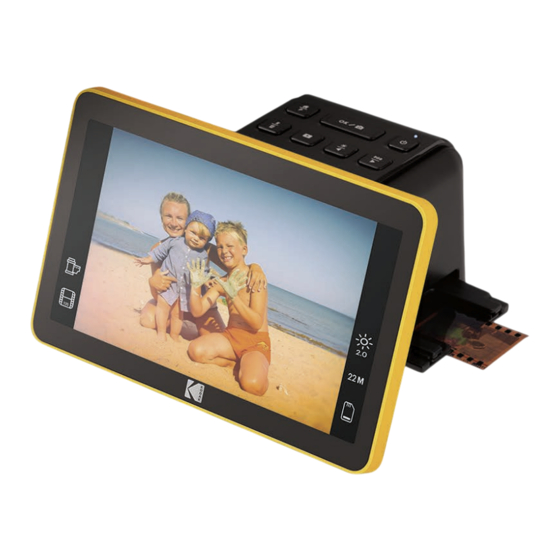
Kodak SLIDE N SCAN Manual Del Usuario
Tabla de contenido
Idiomas disponibles
Idiomas disponibles
Enlaces rápidos
KODAK
SLIDE N SCAN Digital Film Scanner 7" Max
For Color and B&W Negatives (135, 110, 126) and 50 mm Slides (135, 110, 126)
Scanner de film pour négatifs
couleur et N&B (135, 110, 126) et
diapositives 50 mm (135, 110, 126)
Filmscanner für Farb- und Schwarz-
weiß-Negative (135, 110, 126) und
50-mm-Dias (135, 110, 126)
Escáner de película para negativos
en color y en blanco y negro (135,
110, 126) y diapositivas de 50 mm
(135, 110, 126)
Film Scanner per negativi a colori
e bianco e nero (135, 110, 126) e
diapositive da 50 mm (135, 110, 126)
User Manual
Manuel de l'utilisateur • Benutzerhandbuch •
Manuale Dell'utente • Manual del Usuario
Tabla de contenido

Manuales relacionados para Kodak SLIDE N SCAN


Resumen de contenidos para Kodak SLIDE N SCAN
- Página 2 EN |...
-
Página 3: Tabla De Contenido
CONTENTS 1. INTRODUCTION 2. SPECIFICATIONS 3. BOX CONTENTS 4. SAFETY PRECAUTIONS 5. GET TO KNOW YOUR SCANNER 6. HOW TO USE YOUR SCANNER 7. WARRANTY INFORMATION 8. CUSTOMER SERVICE CONTACT INFORMATION 1. INTRODUCTION 2. SPÉCIFICATIONS 3. CONTENU DU BOITIER 4. PRÉCAUTIONS DE SÉCURITÉ 5. - Página 4 1. EINLEITUNG 2. SPEZIFIKATIONEN 3. KASTENINHALT 4. SICHERHEITSVORKEHRUNGEN 5. LERNEN SIE IHREN SCANNER KENNEN 6. WIE SIE IHREN SCANNER BENUTZEN 7. GARANTIE INFORMATIONEN 8. KONTAKTINFORMATIONEN ZUM KUNDENDIENST 1. INTRODUCCIÓN 2. ESPECIFICACIONES 3. CONTENIDO DE LA CAJA 4. MEDIDAS DE SEGURIDAD 5.
- Página 5 1. INTRODUZIONE 2. SPECIFICHE TECNICHE 3. CONTENUTO DELLA SCATOLA 4. PRECAUZIONI DI SICUREZZA 5. CONOSCERE IL SUO SCANNER 6. COME USARE IL SUO SCANNER 7. INFORMAZIONI SULLA GARANZIA 8. INFORMAZIONI DI CONTATTO DEL SERVIZIO CLIENTI 5 | EN...
-
Página 78: Introducción
1. INTRODUCCIÓN Gracias por comprar el KODAK SLIDE N SCAN Digital Film Scanner 7" Max . La presente Guía del usuario está destinada a proporcionarle las pautas necesarias para garantizar que el fun- cionamiento de este producto sea seguro y no suponga un riesgo para el usuario. -
Página 79: Contenido De La Caja
Fuente de Luz: Ubicación: Sólo para Uso Interior Panel LED Blanco Requiere instalación: No Soporte de Memoria Externa: Tarjeta Requiere Montaje por Parte de un SD de 32 GB Adulto: No Tipo de Salida de TV: HDMI Se Necesitan Herramientas Interfaz de Ordenador: USB ... -
Página 80: Precauciones De Seguridad
4. PRECAUCIONES DE SEGURIDAD ADVERTENCIA LEA Y COMPRENDA TODAS LAS PRECAUCIONES DE SEGURIDAD, LAS INSTRUCCIONES DE INSTALACIÓN Y LAS INSTRUCCIONES DE FUNCIONAMIENTO ANTES DE UTILIZAR ESTE APARATO. SI NO SIGUE LAS PAUTAS AQUÍ ESTABLECIDAS, EL ESCÁNER DE PELÍCULA DIGITAL PODRÍA NO FUNCIONAR CORRECTAMENTE. -
Página 81: Conozca Su Escáner
5. CONOZCA SU ESCÁNER Inicio/Vista Encendido/Apagado OK/Escanear Resolucion/Eliminar RGB/Adelante Reproducir Brillo/Atras Pantalla LCD Ranura para Soporte de Diapositivas/ Puerto HDMI Puerto USB Tipo C Pelicula Ranura para Tarjetas de Memoria SD 81 | ES... -
Página 82: Cómo Usar Su Escáner
6. CÓMO USAR SU ESCÁNER CÓMO EMPEZAR 1. Introduzca la tarjeta SD en la ranura para tarjetas SD situada en la parte trasera del escáner. Asegúrese de que la etiqueta de la tarjeta está boca abajo. La tarjeta se bloqueará en su sitio automáticamente. Si esto no ocurre, asegúrese de que está... - Página 83 • Al encender la unidad, la Página de Inicio se cargará automáticamente. • Para volver a la Página de inicio en cualquier momento, pulse el botón Inicio/Vista previa. • Si se encuentra en el modo de vista previa, puede acceder al modo de galería pulsando el botón de reproducción.
-
Página 84: Uso De Su Escáner
USO DE SU ESCÁNER Cómo Cargar su Película o Diapositivas NOTA: Su escáner admite diapositivas transparentes, negativos en color y negativos en blanco y negro para los tamaños de película 135, 110 y 126. Soporte para Diapositivas de 135 / Adaptador de Adaptador de Adaptador para... - Página 85 • Para utilizar la función de carga rápida para películas, coloque primero uno de los adaptadores en la ranura del soporte para películas y diapositivas. A continuación, inserte la película del mismo tamaño en el adaptador. Para pasar a la siguiente imagen, empuje/tire suavemente la película a través del adaptador. ...
- Página 86 • Recuerde que no necesita retirar el adaptador si piensa escanear varias películas del mismo tamaño. Además, las diapositivas de 135, 110 o 126 pueden utilizarse con el soporte para diapositivas de 135. Para escanear diapositivas transparentes: 1. Inserte el soporte de diapositivas 135/soporte principal en la ranura del soporte de películas/ diapositivas, utilizando las marcas de flechas triangulares del soporte y del escáner como referencia hasta que se detenga. ...
- Página 87 3. Cierre el portaobjetos 135/soporte principal hasta que encaje. Si no se cierra correctamente, no lo fuerce. Simplemente, vuelva a colocar el adaptador e inténtelo de nuevo. 4. Inserte el adaptador de película y el soporte de diapositivas en la ranura del portapelículas/portaobjetos, utilizando las marcas de flechas triangulares del soporte y del escáner como referencia. ...
-
Página 88: Elección De Los Ajustes De La Película
ELECCIÓN DE LOS AJUSTES DE LA PELÍCULA 1. Seleccione el icono de Ajustes de la película en el menú principal y pulse el botón OK/Escanear para confirmar. 50mm Slide Color Negative B&W Negative 2. Utilice los botones de flecha para elegir el tipo de película que desee en el sub- menú... -
Página 89: Ajuste Del Brillo Y El Color De La Imagen
MODO PREVISIÓN Independientemente del menú en el que se encuentre, puede volver al modo de vista previa pulsando dos veces el botón Inicio/Vista previa. AJUSTE DEL BRILLO Y EL COLOR DE LA IMAGEN • El brillo y el color se preajustan automáticamente, por lo que normalmente no es necesario realizar ajustes adicionales. ... -
Página 90: Elección De La Resolución De La Imagen
22 M 4. Utilice los botones de flecha para ajustar. 5. Pulse el botón OK/Escanear para seleccionar los niveles de color deseados. 6. La opción Volver restablecerá la imagen al equilibrio de color original. RETURN ELECCIÓN DE LA RESOLUCIÓN DE LA IMAGEN •... - Página 91 5. Vuelva a pulsar el botón de reproducción para iniciar la presentación de diapositivas de la Galería. 6. El icono de la esquina superior izquierda de la pantalla cambiará a y la presentación de diapositivas comenzará automáticamente en unos segundos. 7.
-
Página 92: Cómo Borrar Una Imagen
CÓMO BORRAR UNA IMAGEN NOTA: Por favor, haga una copia de seguridad de las imágenes de su tarjeta SD en otro dispositivo antes de comenzar este proceso. Una vez que se haya borrado un elemento, no podrá recuperarse a menos que lo haya almacenado en otro dispositivo. 1. -
Página 93: Cómo Cargar Las Imágenes En El Ordenador
8. Una vez seleccionada la imagen, verá este icono en la esquina superior izquierda de la pantalla. 9. Vuelva a pulsar el botón de reproducción para iniciar la presentación de diapositivas de la Galería. 10. El icono de la esquina superior izquierda de la pantalla cambiará a y la presentación de diapositivas comenzará... -
Página 94: Ajuste De La Fecha Y La Hora
Si la tarjeta SD que utiliza no es compatible, tendrá que formatearla con su ordenador. 1. Utilice el cable USB tipo C para conectar el escáner al puerto USB de su ordenador. 2. Asegúrese de que tanto el escáner como el ordenador están encendidos. 3. -
Página 95: Consejos Para Obtener La Mejor Calidad De Imagen
3. Pulse el botón de reproducción para seleccionar el elemento deseado. 4. Utilice los botones de flecha para ajustar el número que desee. 5. Pulse el botón OK/Escanear para confirmar su selección y volver a la página de inicio. CONSEJOS PARA OBTENER LA MEJOR CALIDAD DE IMAGEN •... - Página 96 Para película 110, película de tamaño de imagen 13X17mm Para película de 126, película de 28X28mm de tamaño de imagen El tipo de película seleccionado se muestra en la vista previa: Película transparente Tipo de película seleccionada mostrada en la vista previa: Película negativa en color ...
-
Página 97: Requisitos Del Sistema Mac
Ajuste del color RGB volver a la configuración por defecto Selección y restablecimiento del color RGB Seleccionar el borrado de una sola imagen Seleccione el borrado de todas las imágenes escaneadas Indica que la tarjeta SD y el ordenador se han conectado correctamente Indica que la conexión con el ordenador ha fallado Espere a que la imagen escaneada se almacene en la tarjeta SD... -
Página 98: Información Sobre La Garantía
7. INFORMACIÓN SOBRE LA GARANTÍA GARANTÍA LIMITADA AL CONSUMIDOR ORIGINAL Este escáner digital de películas KODAK SLIDE N SCAN de 7" Max (“Producto”), incluyendo cualquier accesorio incluido en el embalaje original, tal y como fue suministrado y distribuido nuevo por un minorista autorizado, está garantizado por C&A Marketing, Inc. - Página 99 (a) Cualquier producto, hardware o software que no sea el escáner digital de películas SLIDE N SCAN 7" Max de KODAK, incluso si está empaquetado o se vende con el Producto; (b) Los daños causados por el uso con productos que no sean el escáner digital de películas SLIDE N SCAN 7"...
- Página 100 CUAL” Y “TAL Y COMO ESTÁ DISPONIBLE” PARA SU COMODIDAD Y LA EMPRESA Y SUS LICENCIATARIOS Y PROVEEDORES RENUNCIAN EXPRESAMENTE A TODAS LAS GARANTÍAS Y CONDICIONES, YA SEAN EXPRESAS, IMPLÍCITAS O LEGALES, INCLUIDAS LAS GARANTÍAS DE COMERCIABILIDAD, ADECUACIÓN A UN FIN DETERMINADO, TÍTULO, DISFRUTE TRANQUILO, PRECISIÓN Y NO VIOLACIÓN DE DERECHOS DE TERCEROS.
-
Página 101: Información De Servicio De Atención Al Cliente
Die Marke, das Logo und die Aufmachung von Kodak werden unter Lizenz der Eastman Kodak Company verwendet. ... - Página 126 EN |...