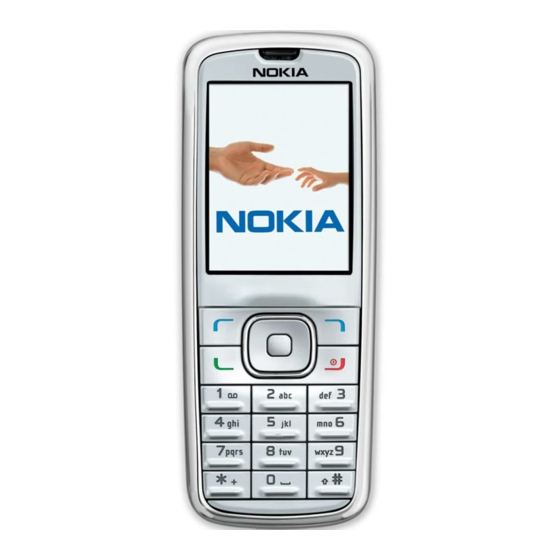
Nokia 6276 Manual Del Usuario
Tabla de contenido
Idiomas disponibles
Idiomas disponibles
Enlaces rápidos
Capítulos
Tabla de contenido

Manuales relacionados para Nokia 6276


Resumen de contenidos para Nokia 6276
- Página 139 Java es marca registrada de Sun Microsystems, Inc. La información en este manual del usuario fue escrita para el producto Nokia 6276. Nokia opera bajo un sistema de desarrollo continuo. Nokia se reserva el derecho de hacer cambios y mejoras...
- Página 140 SEA EXPRESA O IMPLÍCITA, INCLUYENDO, PERO SIN LIMITARSE A, GARANTÍAS IMPLÍCITAS DE MERCADEO Y DE CAPACIDAD PARA UN PROPÓSITO PARTICULAR, EN CUANTO A LA PRECISIÓN Y FIABILIDAD O CONTENIDO DE ESTE DOCUMENTO. NOKIA SE RESERVA EL DERECHO DE REVISAR ESTE DOCUMENTO O DESCONTINUAR SU USO EN CUALQUIER MOMENTO SIN PREVIO AVISO.
- Página 141 C o n t e n i d o Contenido Para su seguridad....................142 Bienvenido ......................146 1. Su teléfono....................148 2. Programar su teléfono ................154 3. Ingreso de texto................... 163 4. Mensajes......................166 5. Registro ......................188 6. Contactos....................... 192 7.
- Página 142 C o n t e n i d o 15. Accesorios...................... 260 16. Información sobre las baterías ..............262 Cuidado y mantenimiento ................266 Información adicional de seguridad............... 268 Índice ........................275...
-
Página 143: Para Su Seguridad
P a r a s u s e g u r i d a d Para su seguridad Lea estas sencillas normas. El incumplimiento de ellas puede ser peligroso o ilegal. Lea el manual del usuario completo para obtener más información. ENCIENDA EL TELÉFONO EN FORMA SEGURA No encienda el teléfono donde el uso de teléfonos móviles esté... - Página 144 P a r a s u s e g u r i d a d ÚSELO CORRECTAMENTE Use el dispositivo sólo en la posición normal como se explica en la documentación del producto. Evite el contacto innecesario con la antena. SERVICIO TÉCNICO CALIFICADO Sólo personal de servicio técnico calificado puede instalar o reparar este producto.
-
Página 145: Servicios De Red
P a r a s u s e g u r i d a d ■ Servicios de red Para utilizar el teléfono, debe contratar los servicios de un proveedor de servicios móviles. Muchas de las funciones de este dispositivo dependen de las funciones de la red inalámbrica para su funcionamiento. -
Página 146: Memoria Compartida
P a r a s u s e g u r i d a d Advertencia: Para poder usar cualquiera de las funciones de este dispositivo, con la excepción de la alarma, es preciso encender el dispositivo. No lo encienda donde el uso de dispositivos móviles pueda causar interferencia o peligro. -
Página 147: Bienvenido
B i e n v e n i d o Bienvenido Felicitaciones por la compra de su teléfono móvil Nokia. Su teléfono le brinda muchas funciones prácticas para el uso diario, como un altavoz, cámara, reproductor MP3, grabador de video y más. Su teléfono también puede conectarse con una PC, computadora portátil u otro dispositivo usando un cable de datos USB, la tecnología... -
Página 148: Actualizaciones
B i e n v e n i d o Actualizaciones De vez en cuando Nokia actualiza este manual para reflejar cambios. La versión más reciente de este manual se puede encontrar en www.nokia.com (para el Caribe) y www.latinoamerica.nokia.com/mitelefono (para Latinoamérica). También puede encontrar una versión interactiva en www.nokiahowto.com (para el Caribe) y... -
Página 149: Su Teléfono
S u t e l é f o n o 1. Su teléfono ■ Teclas y partes Vista frontal Audífono (1) Pantalla (2) Tecla de desplazamiento (3) Tecla de selección derecha (4) Tecla Encender/Apagar y Finalizar (5) Teclado (6) Conector Pop-Port™ (7) Micrófono (8) Puerto del cargador (9) Tecla Llamar (10) -
Página 150: Vistas Laterales
S u t e l é f o n o Vistas laterales Tecla de volumen (1) Flash de la cámara y espejo para autorretrato (2) Lente de la cámara (3) Tecla Cámara (4) Altavoz (5) Conector del auricular (6) Infrarrojos (7) -
Página 151: Modo Standby
S u t e l é f o n o ■ Modo standby Dependiendo de su proveedor de servicios móviles y del número de modelo de su teléfono, algunas o todas las siguientes teclas de selección pueden aparecer en el modo standby. El modo standby indica que su teléfono está... -
Página 152: Indicadores E Iconos
S u t e l é f o n o Tecla de desplazamiento izquierda: para crear un mensaje de texto. Tecla de selección central: para mostrar las aplicaciones disponibles o seleccionar los menús y submenús resaltados. ■ Indicadores e iconos Para ver todos los iconos en su teléfono, seleccione Menú... -
Página 153: Pantalla Del Menú Principal
S u t e l é f o n o 2. Cuando llegue a un menú, para ingresar a los submenús, pulse Selec. (la tecla de selección central). Para volver al menú anterior, seleccione Atrás desde el nivel de submenú. Para volver al modo standby desde cualquier menú... -
Página 154: Seleccionar Opciones
S u t e l é f o n o ■ Ir a funciones El menú Ir a le permite cambiar la función de la tecla de selección izquierda en su teléfono de manera que pueda acceder rápidamente a las funciones que usa con más frecuencia desde el menú... -
Página 155: Programar Su Teléfono
P r o g r a m a r s u t e l é f o n o 2. Programar su teléfono ■ Antena Su dispositivo tiene una antena interior. Sujete el dispositivo como lo haría con cualquier otro teléfono, sobre el hombro y con la antena hacia arriba. -
Página 156: Retirar La Cubierta Posterior
P r o g r a m a r s u t e l é f o n o Retirar la cubierta posterior Nota: Siempre apague el dispositivo y desconecte el cargador y cualquier otro dispositivo antes de retirar la cubierta. Evite tocar los componentes electrónicos mientras cambia la cubierta. -
Página 157: Tarjeta Microsd
Nota: Use sólo tarjetas microSD aprobadas por Nokia para su uso con este dispositivo. Nokia utiliza los estándares aprobados por la industria para tarjetas de memoria, pero no todas las marcas funcionan correctamente o... -
Página 158: Ranura De Tarjeta Uim (Cdma Sim)
P r o g r a m a r s u t e l é f o n o Importante: No retire la tarjeta de memoria mientras lee o escribe en la tarjeta. Retirar la tarjeta puede ocasionar que los datos en la tarjeta o en el teléfono se dañen. -
Página 159: Cargar La Batería
P r o g r a m a r s u t e l é f o n o 2. Presione el botón de seguridad de la cubierta posterior hacia abajo y deslice la cubierta hacia la parte superior del teléfono. 3. -
Página 160: Apagar O Encender
P r o g r a m a r s u t e l é f o n o ■ Apagar o encender su teléfono 1. Para encender o apagar su teléfono, mantenga pulsada la tecla Finalizar por lo menos por tres segundos. 2. -
Página 161: Realizar Llamadas
P r o g r a m a r s u t e l é f o n o ■ Realizar llamadas 1. Ingrese el número telefónico, incluyendo el código de área. Para las llamadas internacionales, pulse la tecla * dos veces para el prefijo internacional (el carácter + reemplaza el código de acceso internacional) y luego ingrese el código del país, el código de área sin anteponer el 0, si es necesario, y el número telefónico. -
Página 162: Llamada En Espera
P r o g r a m a r s u t e l é f o n o Llamada en espera Si su operador de red móvil admite esta función, llamada en espera le avisa de una llamada entrante, incluso durante una llamada activa. Puede aceptar, rechazar o ignorar la llamada entrante. -
Página 163: Realizar Una Llamada De Multiconferencia
P r o g r a m a r s u t e l é f o n o Contactos: para ver la lista de contactos. Menú: para ver el menú del teléfono. Advertencia: No sostenga el dispositivo cerca del oído cuando esté utilizando el altavoz, ya que el volumen puede resultar muy alto. -
Página 164: Ingreso De Texto
I n g r e s o d e t e x t o 3. Ingreso de texto Puede usar dos métodos para ingresar texto y números: el modo estándar y modo de texto predictivo. Seleccione Borrar para retroceder el cursor y borrar un carácter. Mantenga pulsada Borrar para retroceder continuamente y borrar los caracteres. -
Página 165: Signos De Puntuación Y Caracteres Especiales
El siguiente gráfico muestra la manera de ingresar la palabra Nokia con el texto predictivo. Con el diccionario español seleccionado, pulse las siguientes teclas numéricas una sola vez (6, 6, 5, 4, 2). La pantalla muestra Nokia mediante la predicción de la letra y la palabra, tomando como base los ingresos del teclado:... -
Página 166: Alternar Entre Mayúsculas/Minúsculas Y Modo
I n g r e s o d e t e x t o • Si la palabra es incorrecta, pulse la tecla * para ver otras coincidencias. Para regresar a la palabra previa en la lista de coincidencias, seleccione Anterior. •... -
Página 167: Mensajes
M e n s a j e s 4. Mensajes Si se ha suscrito a un servicio de red de mensajes, puede enviar y recibir mensajes a teléfonos compatibles que también estén suscritos a un servicio de mensajes. También puede enviar y recibir mensajes multimedia y de e-mail si su operador de red lo admite. -
Página 168: Crear Listas De Distribución
M e n s a j e s ■ Crear listas de distribución Listas distribución le permite enviar mensajes de texto a un grupo de personas designado. 1. Seleccione Menú > Mensajería > Listas distribuc. > Nva. lista. Si crea una segunda lista de distribución, seleccione Menú > Mensajería > Listas distribuc. -
Página 169: Mensajes De Texto
M e n s a j e s ■ Mensajes de texto Escribir y enviar 1. Seleccione Menú > Mensajería > Mensajes texto > Crear mensaje. 2. Escriba un mensaje usando el teclado. Dependiendo del servicio de mensajería activado, algunas o todas las opciones siguientes están disponibles al escribir su mensaje: Opciones de envío >... -
Página 170: Leer Un Mensaje
M e n s a j e s Insertar palabra o Editar palabra: para ingresar o editar el texto de una nueva palabra que posiblemente no aparezca en el diccionario de texto predictivo (solamente está disponible cuando el texto predictivo está activado). Insertar símbolo: para insertar un carácter especial en su mensaje (solamente está... -
Página 171: Contestar El Mensaje
M e n s a j e s Usar información: para usar o guardar el número, dirección de e-mail o dirección Web. Mover: para guardar el mensaje en Archivos, Plantillas o en una carpeta que haya creado. Desviar: para volver a enviar el mensaje a otro número telefónico o dirección de e-mail. Bloquear o Desbloquear: para bloquear o desbloquear el mensaje. - Página 172 M e n s a j e s Carpetas para los mensajes de texto Guardar mensajes Puede guardar los borradores de mensajes o mensajes recibidos en una carpeta existente o en una carpeta que haya creado. 1. Abra el mensaje recibido o escriba un nuevo mensaje y seleccione Opciones. 2.
-
Página 173: Eliminar Un Sólo Mensaje
M e n s a j e s Solamente puede eliminar las carpetas creadas en mis carpetas; las carpetas de buzón de entrada, elementos enviados, archivo y plantillas están protegidas. Al eliminar una carpeta, también borrará los mensajes en la carpeta. Listas de distribución: guardar listas de distribución que creó. -
Página 174: Opciones De Envío
M e n s a j e s 3. Seleccione y marque las carpetas que contienen los mensajes que desea eliminar: Buzón entrada: para eliminar todos los mensajes en la carpeta buzón de entrada. Elementos enviados: para eliminar todos los mensajes en la carpeta elementos enviados. -
Página 175: Otras Configuraciones
M e n s a j e s Para cambiar las opciones de envío para un mensaje, seleccione Menú > Mensajería > Mensajes texto > Crear mensaje > Opciones > Opciones de envío, marque o desmarque la configuración que desea cambiar: Urgente: para configurar la prioridad del mensaje como urgente. -
Página 176: Mensajes Multimedia
M e n s a j e s ■ Mensajes multimedia Mensajería multimedia es un servicio de red. Consulte "Servicios de red", pág. 144, para obtener más información. Si su proveedor de servicios móviles admite esta función, podrá enviar y recibir mensajes multimedia a teléfonos compatibles que también estén suscritos al servicio. -
Página 177: Carpetas Para Mensajes Multimedia Y Opciones
M e n s a j e s No puede recibir mensajes multimedia si tiene una llamada en curso, juegos u otras aplicaciones funcionando o una sesión de explorador activa. Dado a que la entrega de mensajes multimedia puede no lograrse por diferentes razones, no dependa solamente en éstos para las comunicaciones importantes. - Página 178 M e n s a j e s 2. Escriba el mensaje usando el teclado. Consulte "Seleccionar una opción de mensajes multimedia", pág. 178 para obtener más información sobre las opciones de escritura. 3. Seleccione Enviar a > Últimos usados, A número teléfono, A dirección e-mail, A varios, Álbum o Listas de distribución.
-
Página 179: Leer Y Responder Mensajes Multimedia
M e n s a j e s Leer y responder mensajes multimedia Cuando recibe un mensaje multimedia, aparece en la pantalla junto con la pantalla de porcentaje la cual indica el progreso de descarga. Una vez que descargue completamente el mensaje, y una notificación aparecen en la pantalla. - Página 180 M e n s a j e s Send to album (Enviar a álbum): para enviar un mensaje a un álbum en línea. Este es un servicio de red en línea. Consulte a su proveedor de servicios para obtener más información. Insertar >...
-
Página 181: Opciones Para Leer Mensajes
M e n s a j e s Duración diapositiva: para configurar el intervalo para cada diapositiva. En forma predeterminada, cada diapositiva aparece por doce segundos. Texto superior o Texto inferior: para mover el texto al principio o final de la diapositiva. En forma predeterminada, el texto aparece al final o último. - Página 182 M e n s a j e s Detalles: para mostrar los detalles de un archivo adjunto al cual se ha desplazado. Guardar imagen, Guardar clip sonido o Guardar videoclip: para guardar el archivo correspondiente en Galería. Debe abrir las imágenes, clips de sonido y videoclips antes de guardarlos.
-
Página 183: Eliminar Un Sólo Mensaje Multimedia
M e n s a j e s Eliminar un sólo mensaje multimedia 1. Seleccione Menú > Mensajería > Mensajes MMS 2. Seleccione la carpeta que contenga el mensaje multimedia que desea eliminar. 3. Seleccione el mensaje que desea eliminar y Opciones > Eliminar > Sí o No. Eliminar todos los mensajes multimedia en una carpeta Seleccione Menú... -
Página 184: Mensajes Multimedia Entrantes
M e n s a j e s La configuración predeterminada para el servicio de mensajes multimedia por lo general está activada. La apariencia de un mensaje multimedia puede variar dependiendo del dispositivo receptor. Puede optar por recibir todos los mensajes, bloquear todos los mensajes o recibir solamente los mensajes cuando está... -
Página 185: Permitir O Bloquear Publicidad
M e n s a j e s notificación del mensaje y luego seleccione Recuper. Seleccione Salir para guardar la notificación en su buzón de entrada y recuperar el mensaje en otro momento. Rechazar: para que el teléfono rechace los mensajes multimedia. Permitir o bloquear publicidad Le permite bloquear los anuncios publicitarios. -
Página 186: Configurar Su Correo De Voz
M e n s a j e s Configurar su correo de voz 1. Tras guardar el número del buzón de voz, en el modo standby, mantenga pulsada 1. 2. Cuando se conecte al correo de voz y el saludo pregrabado comience, siga las instrucciones del servicio automatizado para configurar su correo de voz. -
Página 187: Números Telefónicos Con Códigos De Marcación
M e n s a j e s Números telefónicos con códigos de marcación Puede insertar caracteres especiales conocidos como códigos de marcación en números telefónicos como el correo de voz y guardar el número en una ubicación de marcación rápida. Los códigos de marcación instruyen al sistema receptor a hacer una pausa, esperar, ignorar o aceptar los números que los siguen en la secuencia de marcación. -
Página 188: Borrar El Icono Del Correo De Voz
M e n s a j e s Los siguientes códigos de marcación están disponibles: *: para ignorar un conjunto de instrucciones. p: para hacer una pausa por 2,5 segundos antes de enviar cualquiera de los números que siguen. +: para reemplazarlo con el código de acceso internacional. w: para esperar que pulse la tecla Llamar antes de enviar los números o códigos que siguen. -
Página 189: Registro
R e g i s t r o 5. Registro Registro guarda información sobre las últimas treinta llamadas perdidas, recibidas y marcadas. También muestra la duración total de todas las llamadas. Cuando la cantidad de llamadas excede el máximo, la llamada más reciente reemplaza la más antigua. - Página 190 R e g i s t r o ■ Ver las llamadas recibidas Las llamadas recibidas son aquellas que han sido contestadas. 1. Seleccione Menú > Registro > Llam. recibidas. 2. Desplácese a un nombre o número, seleccione Opciones y una opción. ■...
-
Página 191: Llamadas De Datos O Fax
R e g i s t r o Duración última llam.: para ver la duración de su última llamada. Llamadas marcadas: para ver la duración combinada de llamadas marcadas para Local o Roaming. Llamadas recibidas: para ver la duración combinada de llamadas recibidas para Local o Roaming. -
Página 192: Duración De Llamadas Del Miniexplorador
R e g i s t r o Todos datos/fax rec.: para ver el tamaño (KB) de todas las llamadas datos/fax recibidas. Duración última llam.: para ver la duración de la última llamada de datos o fax. Durac. llam. datos/fax: para ver la duración de todas las llamadas. Borrar reg. -
Página 193: Contactos
C o n t a c t o s 6. Contactos La lista de contactos puede almacenar hasta 500 contactos con varios números y notas de texto para cada contacto. La cantidad de números y entradas de texto que puede guardar varía dependiendo de la longitud y número total de entradas en la lista de contactos. -
Página 194: Guardar Números Y Elementos De Texto
C o n t a c t o s Guardar números y elementos de texto Puede guardar distintos tipos de números telefónicos y elementos cortos de texto para cada contacto en su lista de contactos. El primer número que guarda para cualquier entrada es programado automáticamente como predeterminado o número primario, el cual puede cambiar si así... -
Página 195: Configurar La Marcación Rápida
C o n t a c t o s 2. Para administrar sus grupos de llamantes, en el modo standby, seleccione Menú > Contactos > Grupos llaman. para mostrar las siguientes opciones de grupos de llamantes: Renombrar grupo: para renombrar el grupo a su preferencia. Tono de grupo: para configurar el tono de timbre para el grupo. -
Página 196: Eliminar Los Números De Marcación Rápida
C o n t a c t o s 2. Desplácese a la entrada de marcación rápida que desea cambiar y seleccione Opciones > Cambiar. 3. Ingrese el nuevo número y un nombre para la entrada o seleccione OK, o seleccione Buscar para recuperar un número de la lista de contactos. -
Página 197: Marcar Un Número
C o n t a c t o s 2. Seleccione Detalles > Opciones > Agregar etiqueta voz > Iniciar. 3. Hable claramente en el micrófono. No seleccione Salir a no ser que desee borrar la grabación. El dispositivo finaliza automáticamente la grabación de la etiqueta de voz, la guarda y la reproduce. - Página 198 C o n t a c t o s Agregar detalles: para agregar más información al contacto: Nombre (sólo está disponible si no se ha agregado un nombre), Número (General, Móvil, Casa, Trabajo o Fax), Dirección e-mail, Dirección Web, Dirección, Nota, Imagen (sólo está...
-
Página 199: Eliminar Entradas De Contactos
C o n t a c t o s ■ Eliminar entradas de contactos Para eliminar todas los entradas en su lista de contactos, en el modo standby, seleccione Menú > Contactos > Elim. todos cont. ■ Acceder al menú de contactos 1. -
Página 200: Programar Las Configuraciones
C o n t a c t o s Programar las configuraciones Puede seleccionar cómo desea que los contactos aparezcan en su lista de contactos y ver la memoria usada o disponible en su dispositivo. En el modo standby, seleccione Menú... -
Página 201: Galería
Puede guardar fotos, videoclips, grabaciones y tonos de timbre en carpetas en Galería y agregar nuevas carpetas. Puede descargar imágenes y tonos usando SMS, sitios de Internet móvil o Nokia PC Suite. Su teléfono admite un sistema de administración de derechos digitales para proteger el contenido que haya adquirido. - Página 202 G a l e r í a 2. Seleccione Abrir para ver una lista de los archivos en la carpeta u Opciones para acceder a las siguientes opciones: Tarj. mem.: cuando hay una tarjeta microSD en el teléfono, el nombre de la tarjeta aparece como la primera opción.
-
Página 203: Marcos E Imágenes Predeterminadas
G a l e r í a ■ Marcos e imágenes predeterminadas En galería, puede seleccionar fotos e imágenes predeterminadas y guardarlas como protectores de pantalla e imágenes de fondo. Para personalizar las fotos, imágenes predeterminadas e imágenes de fondo, agregue texto, agregue un marco, cambie el tamaño de la imagen y ajuste el contraste. -
Página 204: Multimedia
M u l t i m e d i a 8. Multimedia ■ Cámara Puede tomar fotos y grabar videoclips con la cámara incorporada de 2,0 megapíxeles. El lente de la cámara está en la parte posterior del teléfono. La cámara produce imágenes en formato JPEG y videoclips en formato 3GP. -
Página 205: Grabar Un Videoclip
M u l t i m e d i a Grabar un videoclip Seleccione Menú > Multimedia > Cámara > Opciones > Video. Seleccione Grabar para comenzar a grabar el videoclip. Seleccione Pausa para hacer una pausa, Continuar para continuar o Parar para detener la grabación. Los videoclips se guardan en la carpeta Videoclips del menú... -
Página 206: Reproductor Multimedia
M u l t i m e d i a ■ Reproductor multimedia Con el reproductor multimedia puede descargar, ver y reproducir imágenes compatibles, archivos de audio y video, e imágenes animadas de diferentes fuentes. El reproductor multimedia le permite reproducir videos y streaming de audio de un servidor de red. -
Página 207: Reproducir Pistas De Música
Para transferir pistas de música de una PC compatible a su teléfono y para administrar las pistas de música y listas de pistas, consulte las instrucciones para la aplicación Nokia Audio Manager en la ayuda en línea de Nokia PC Suite. Consulte "Conectividad de infrarrojos", pág. 228 o "Conectividad Bluetooth", pág. 224. -
Página 208: Opciones Para El Reproductor De Música
M u l t i m e d i a Opciones para el reproductor de música Para acceder a las opciones para el reproductor de música, seleccione Menú > Play > Reprod. música > Opciones y una opción. ■ Radio Advertencia: Escuche la música a un nivel de volumen moderado. -
Página 209: Escuchar La Radio
M u l t i m e d i a Cuando una aplicación que está usando una conexión de explorador está enviando o recibiendo datos, es posible que interfiera con la radio. Cuando realiza o recibe una llamada, la radio se silencia automáticamente. Cuando termina la llamada, la radio se activa nuevamente. -
Página 210: Grabadora De Voz
M u l t i m e d i a ■ Grabadora de voz Puede grabar voz, sonidos o una llamada activa hasta por tres minutos. No es posible utilizar la grabadora cuando hay una llamada de datos activa. Grabar voz o sonido 1. -
Página 211: Activar Un Conjunto De Ecualizador
M u l t i m e d i a Activar un conjunto de ecualizador Seleccione Menú > Multimedia > Ecualizador, desplácese a la configuración de ecualizador deseada y seleccione Activar. Seleccione Opciones > Ver para mostrar las configuraciones de ecualizador. Crear un conjunto de ecualizador personalizado 1. -
Página 212: Configuraciones
C o n f i g u r a c i o n e s 9. Configuraciones Use este menú para cambiar perfiles, configuraciones de pantalla, temas, configuraciones de tonos, configuraciones de hora y fecha, configuraciones de llamada, configuraciones de teléfono, comandos de voz, configuraciones de conectividad, configuraciones de accesorio, configuraciones de seguridad, configuraciones de aplicación, configuraciones de red, servicios de red, restaurar las configuraciones de fábrica y detalles del teléfono. -
Página 213: Configurar Un Perfil Programado
C o n f i g u r a c i o n e s Configurar un perfil programado Puede usar los perfiles programados para no perder llamadas. Por ejemplo, suponga que está en un evento que le requiere configurar su dispositivo en Silencio antes de que comience el evento, pero se le olvidó... -
Página 214: Color De Letras
C o n f i g u r a c i o n e s Color de letras Para configurar el color de letra en su teléfono en el modo standby, seleccione Menú > Configuraciones > Pantalla > Config. modo espera > Color fuente en esp. Desplácese para seleccionar un color de la cuadrícula. -
Página 215: Configuraciones De Tonos
C o n f i g u r a c i o n e s ■ Temas Un tema tiene muchos elementos para personalizar su teléfono, como imagen de fondo, protector de pantalla, esquema de colores y un tono de timbre. La función temas carga automáticamente imágenes de fondo, protectores de pantalla, tonos de timbre y colores de fondo. -
Página 216: Configuraciones De Hora Y Fecha
C o n f i g u r a c i o n e s Tonos del teclado: para configurar el volumen de los tonos del teclado (o apagarlos). Tonos de aviso > Activar o Desactivar: para configurar los tonos de aviso y confirmación. Aviso para: para definir los grupos de llamantes que el perfil seleccionado aceptará... -
Página 217: Configuraciones De Llamadas
C o n f i g u r a c i o n e s ■ Configuraciones de llamadas Cualquier tecla contesta La función cualquier tecla contesta le permite contestar una llamada entrante. Pulse brevemente cualquier tecla con la excepción de la tecla de selección derecha o tecla Finalizar. -
Página 218: Guardar Información
C o n f i g u r a c i o n e s Guardar información 1. En el modo standby, seleccione Menú > Configuraciones > Llamada > Tarjeta de llamada. 2. Ingrese su código de seguridad y seleccione OK. Consulte "Configuraciones de seguridad", pág. -
Página 219: Realizar Llamadas De Tarjeta
No mueva ni sujete el dispositivo durante una llamada de datos. Para obtener más información sobre conectividad, consulte la Guía de conectividad PC/PDA, la cual puede descargar del sitio Web de Nokia en www.nokia.com (para el Caribe) o www.latinoamerica.nokia.com (para Latinoamérica). -
Página 220: Transferencia De Datos
C o n f i g u r a c i o n e s 1. En el modo standby, seleccione Menú > Configuraciones > Llamada > Llamadas datos/fax > Llam. recib. datos/fax y alguna de las siguientes opciones: Normal: el dispositivo recibe llamadas como de costumbre. Sólo llamadas datos: el dispositivo solamente recibe llamadas de datos. -
Página 221: Configuraciones De Teléfono
C o n f i g u r a c i o n e s ■ Configuraciones de teléfono Configuraciones de idioma El idioma del teléfono afecta los formatos de hora y fecha del reloj y alarma. En el modo standby, seleccione Menú > Configuraciones > Teléfono > Idioma del teléfono y el idioma que prefiera. -
Página 222: Estado De La Memoria
C o n f i g u r a c i o n e s Estado de la memoria Puede ver el tamaño de la memoria disponible en su dispositivo. En el modo standby, seleccione Menú > Configuraciones > Teléfono > Estado de memoria. Puede ver el tamaño de memoria disponible para la instalación de aplicaciones. -
Página 223: Tono De Inicio
C o n f i g u r a c i o n e s Tono de inicio Puede seleccionar un tono de inicio para cuando encienda su dispositivo. En el modo standby, seleccione Menú > Configuraciones > Teléfono > Tono de inicio > Activar o Desactivar. -
Página 224: Operación Manos Libres
C o n f i g u r a c i o n e s Operación manos libres Puede configurar hasta dieciséis comandos de voz para el uso manos libres de ciertas funciones en su dispositivo. Asignar una etiqueta de voz a un comando Antes de usar los comandos de voz, primero debe agregar una etiqueta de voz a la función del dispositivo. -
Página 225: Conectividad
PC compatible usando IR o un cable de datos USB y usar el teléfono como un módem para activar la conectividad de su PC. Para obtener más información, consulte la ayuda en línea de Nokia PC Suite. Nokia PC Suite y todo software asociado pueden ser descargados desde la sección de productos de telefonía móvil de www.nokia.com/pc suite (para el Caribe) o... - Página 226 • Perfil de puerto serial (SPP) Para asegurar la funcionalidad entre otros dispositivos que admiten la tecnología Bluetooth, solamente use accesorios aprobados por Nokia para este modelo. Verifique con los fabricantes de otros dispositivos la compatibilidad con este dispositivo. Puede que existan ciertas restricciones al utilizar la tecnología Bluetooth en algunas localidades.
- Página 227 C o n f i g u r a c i o n e s Vincular Puede configurar una asociación permanente (vincular) entre su teléfono y otro dispositivo con tecnología Bluetooth. Ciertos dispositivos pueden requerir la vinculación antes de que la transferencia de datos se pueda realizar. Para vincular con un dispositivo, usted y el dueño del otro dispositivo deben ponerse de acuerdo y usar un código de acceso de 1 a 16 caracteres numéricos.
-
Página 228: Configuraciones De Conectividad Bluetooth
C o n f i g u r a c i o n e s Configuraciones de conectividad Bluetooth Para definir cómo su teléfono aparece en los otros dispositivos con conectividad Bluetooth. Seleccione Menú > Configuraciones > Conectividad > Bluetooth > Configurac. -
Página 229: Enviar Datos
C o n f i g u r a c i o n e s Enviar datos En lugar de usar el menú Conectividad, puede usar otros menús del teléfono para enviar distintos tipos de datos a otros dispositivos con conectividad Bluetooth. o ejemplo, puede enviar un video de la carpeta Videoclips en el menú... -
Página 230: Indicador De Conexión Ir
Activar la conexión del modo predeterminado Conéctese a su PC en Modo Nokia para transferir datos y archivos del teléfono entre su teléfono y PC usando Nokia PC Suite. 1. Conecte su PC y su teléfono usando el cable de datos USB CA-53. Aparece una notificación en la pantalla que le pregunta qué... -
Página 231: Activar La Conexión Para El Almacenamiento De Datos
C o n f i g u r a c i o n e s Activar la conexión para el almacenamiento de datos Conéctese a su PC en el modo Almacenam. datos para transferir música, fotos y archivos de video a la tarjeta microSD del teléfono y de la tarjeta microSD del teléfono a su PC con Windows Explorer. -
Página 232: Desactivar La Conexión De Almacenamiento De Datos
C o n f i g u r a c i o n e s Desactivar la conexión de almacenamiento de datos 1. Para desactivar el cable de datos USB, haga clic dos veces en la flecha verde en la barra de tareas en la parte inferior de la pantalla de su PC. Aparece una ventana emergente que muestra Unplug (Desconectar) o Eject Hardware (Expulsar Hardware). -
Página 233: Configuraciones De Seguridad
C o n f i g u r a c i o n e s Perfil predetermin.: para seleccionar el perfil que desea que se active automáticamente al conectar un auricular, equipo para automóvil o audífono. Respuesta auto.: para contestar las llamadas automáticamente después de un timbre cuando tiene conectado un auricular, equipo para automóvil o audífono. -
Página 234: Permitir Números
C o n f i g u r a c i o n e s Con el dispositivo bloqueado, aun es posible realizar llamadas al número oficial de emergencia programado en su dispositivo. 1. Seleccione Menú > Configuraciones > Seguridad. 2. -
Página 235: Cambiar El Código De Bloqueo
C o n f i g u r a c i o n e s Para llamar al número telefónico permitido, desplácese hacia abajo para resaltar el número al que desea llamar, o ingréselo en el teclado, pulse la tecla Llamar para realizar la llamada. -
Página 236: Voz Confidencial
C o n f i g u r a c i o n e s 1. Seleccione Menú > Configuraciones > Seguridad. 2. Ingrese el código de bloqueo y seleccione OK. Consulte "Cambiar el código de bloqueo", pág. 234. 3. Seleccione Restricciones llam. 4. -
Página 237: Configuraciones De Aplicación
C o n f i g u r a c i o n e s ■ Configuraciones de aplicación Para cambiar las configuraciones para juegos y aplicaciones, seleccione Menú > Configuraciones > Config. aplicac. y alguna de las siguientes opciones: Sonidos aplicación >... -
Página 238: Restaurar Configuraciones De Fábrica
C o n f i g u r a c i o n e s ■ Restaurar configuraciones de fábrica Para restaurar algunas de las configuraciones del menú a sus valores originales, seleccione Menú > Configuraciones > Rest. conf. orig. Ingrese el código de seguridad o bloqueo y seleccione OK. -
Página 239: Organizador
O r g a n i z a d o r 10. Organizador Su teléfono tiene funciones para ayudarle a organizar su vida cotidiana, incluyendo una alarma, agenda, calculadora, temporizador y cronómetro. ■ Alarma Programar una alarma La alarma se basa en el reloj del teléfono. Una alarma suena a la hora que especifique, aun cuando el teléfono está... -
Página 240: Configurar El Tono De La Alarma
O r g a n i z a d o r Si necesita revisar los días para una alarma repetida, seleccione Menú > Organizador > Alarma > Repetir alarma > Días de repetición. Si necesita detener una alarma repetida, seleccione Menú > Organizador > Alarma >... -
Página 241: Opciones De La Agenda
O r g a n i z a d o r La vista mensual predeterminada muestra el mes seleccionado completo y las semanas. También puede ir a una fecha específica. Cualquier día o fechas que aparecen en negrita contienen notas de agenda como una reunión o un recordatorio. Un resumen corto de las notas para el día aparece en la parte inferior de la pantalla. - Página 242 O r g a n i z a d o r 1. Seleccione Menú > Organizador > Agenda. 2. Desplácese a la fecha para la cual desea crear una nota. Desplácese o seleccione Opciones > Ir a fecha y seleccione una fecha. 3.
-
Página 243: Opciones Mientras Ve Un Día
O r g a n i z a d o r Opciones mientras ve un día Al ver la lista de notas para un día, puede desplazarse a una nota, seleccione Opciones y alguna de las siguientes opciones: Crear nota: para crear una nota para la fecha seleccionada. Eliminar: para eliminar la nota. -
Página 244: Modificar Las Configuraciones De La Agenda
O r g a n i z a d o r Modificar las configuraciones de la agenda Seleccione Menú > Organizador > Agenda > Opciones > Configuraciones y alguna de las siguientes opciones: Fijar fecha: ingrese la fecha actual y seleccione OK. Aparece sólo cuando no se ha fijado la fecha. -
Página 245: Enviar Una Nota
O r g a n i z a d o r Al crear una nota, las siguientes opciones están disponibles: Insertar fecha/hora: para agregar la hora y fecha a su nota. Cerrar: le lleva a la lista de notas. Insertar emoticón: para insertar un emoticón en su mensaje. Insertar palabra o Editar palabra: para ingresar o editar el texto de una nueva palabra que posiblemente no aparezca en el diccionario de texto predictivo. -
Página 246: Lista De Tareas
O r g a n i z a d o r Editar: para editar la nota que seleccionó. Usar detalles: para utilizar un detalle en la nota. Enviar nota > Enviar como mensaje, Vía infrarrojo o Vía Bluetooth: para enviar una nota en un mensaje de texto, en un mensaje multimedia o directamente a otro dispositivo. -
Página 247: Enviar Una Nota De Lista De Tareas
O r g a n i z a d o r Insertar símbolo: para insertar un carácter especial en su mensaje. Insertar símbolo aparece sólo cuando el texto predictivo está activado. Idioma escritura: para seleccionar el idioma que desea utilizar. Predicción activada o Predicción desactiv.: para activar o desactivar el ingreso de texto predictivo. -
Página 248: Opciones Para La Lista De Tareas
O r g a n i z a d o r Opciones para la lista de tareas Seleccione Menú > Organizador > Lista de tareas > Opciones y alguna de las siguientes opciones: Agregar: para crear una nueva nota en la lista de tareas. Eliminar: para eliminar la nota de lista de tareas seleccionada. -
Página 249: Convertidor De Divisas
O r g a n i z a d o r 2. Ingrese el número base de la operación. Pulse # para ingresar un punto decimal, de ser necesario. Pulse la tecla de desplazamiento superior o inferior para cambiar el signo de su número o valor. -
Página 250: Temporizadores
O r g a n i z a d o r 4. Seleccione Opciones > A nacional o A extranjera. A nacional: convierte moneda extranjera en moneda nacional. A extranjera: convierte moneda nacional en extranjera. 5. Si todavía no ha ingresado una tasa de cambio, el dispositivo le solicita que la ingrese. -
Página 251: Temporizador De Intervalos
O r g a n i z a d o r Después de sesenta segundos la alarma para el temporizador vence automáticamente. Seleccione Salir o pulse la tecla Finalizar para borrar la nota del temporizador. Para cambiar la hora: 1. Seleccione Menú > Organizador > Temporizador > Cambiar tiempo. 2. -
Página 252: Tiempo Partido O Duración De Vueltas
O r g a n i z a d o r Para usar un temporizador de intervalos: 1. Seleccione Menú > Organizador > Temporizador > Temporiz. intervalos y alguno de los temporizadores para intervalos programados. Agregar nvo. tempor. es la única opción si no ha programado ningún temporizador de intervalos. -
Página 253: Opciones De Cronómetro
O r g a n i z a d o r de vuelta aparece debajo del tiempo en progreso. Cada vez que seleccione Vuelta, el nuevo tiempo medido aparece al principio de la lista. La cantidad máxima de vueltas es veinte. 1. -
Página 254: Catálogos
C a t á l o g o s 11. Catálogos Catálogos es un servicio de red. Comuníquese con su operador de red móvil para obtener más información. Consulte "Servicios de red", pág. 144. -
Página 255: Web Móvil
Su dispositivo puede tener cargados algunos favoritos de sitios que no estén asociados con Nokia. Nokia no garantiza ni respalda estos sitios. Si accede a ellos, deberá tomar las mismas precauciones en cuanto a seguridad y contenido, como haría con cualquier sitio de Internet. -
Página 256: Conexión Al Internet Móvil
W e b m ó v i l No debería ser necesario configurar manualmente el explorador en su teléfono. Por lo general, esto lo realiza su proveedor de servicios móviles cuando usted se suscribe a la función. Consulte a su proveedor de servicios móviles cuando tenga problemas al usar el explorador. -
Página 257: Realizar Una Llamada De Emergencia Mientras Está En Línea
W e b m ó v i l • Para contestar la llamada entrante, pulse la tecla Llamar. • Para rechazar la llamada entrante, pulse la tecla Finalizar. Tras finalizar la llamada de voz, la conexión al Internet móvil se vuelve a activar automáticamente. -
Página 258: Extras
■ Colección El software de su teléfono incluye algunas aplicaciones Java diseñadas especialmente para este teléfono Nokia. Iniciar una aplicación Seleccione Menú > Extras > Colección. Desplácese a una aplicación y seleccione Abrir o pulse la tecla Llamar. - Página 259 E x t r a s Dejar las aplicaciones funcionar en segundo plano aumenta la demanda de la energía de la batería y reduce la vida útil de la batería. Para ver la memoria disponible para la instalación de aplicaciones, seleccione Menú...
-
Página 260: Conectividad Pc
Recuerde hacer copias de seguridad de toda la información importante. ■ Nokia PC Suite El software Nokia PC Suite está disponible para este teléfono. Nokia PC Suite es un conjunto de herramientas poderosas que puede usar para administrar los datos y funciones de su teléfono. -
Página 261: Accesorios
Este dispositivo está diseñado para su uso con cargadores AC-3 o AC-4. Advertencia: Utilice sólo baterías, cargadores y accesorios aprobados por Nokia para este modelo particular de teléfono. El uso de cualquier otro tipo de batería, cargador o accesorio puede anular cualquier aprobación... - Página 262 • Adaptador para cargador (CA-44) Utilice el adaptador para cargador CA-44 para conectar el teléfono con los cargadores Nokia con tamaño cilíndrico más grande, incluyendo los cargadores ACP-7, ACP-8, ACP-9, ACP-12, AC-1 (cargador retráctil) y LCH-12 (cargador móvil). Cable de datos USB •...
-
Página 263: Información Sobre Las Baterías
Cuando los tiempos de conversación y de reserva sean notablemente más cortos de lo normal, cambie la batería. Utilice únicamente las baterías aprobadas por Nokia y recárguelas sólo con los cargadores aprobados por Nokia para este dispositivo. -
Página 264: Normas Para La Autenticación De Baterías Nokia
Si tiene alguna razón para creer que su batería no es batería auténtica y original de Nokia, evite usarla y llévela al centro de servicio autorizado Nokia más cercano o a un distribuidor Nokia para pedir asistencia. Su distribuidor Nokia o centro de servicio Nokia inspeccionará... -
Página 265: Autenticación Del Holograma
I n f o r m a c i ó n s o b r e l a s b a t e r í a s Autenticación del holograma 1. Al mirar el holograma en la etiqueta, debe ver el símbolo de Nokia: las manos conectadas desde un ángulo y el logo Nokia Original Enhancements desde otro ángulo. - Página 266 I n f o r m a c i ó n s o b r e l a s b a t e r í a s ¿Qué ocurre si la batería no es auténtica? Si no puede confirmar que su batería Nokia con el holograma en la etiqueta es una batería auténtica de Nokia, no la use. Llévela al centro de servicio autorizado Nokia más cercano o distribuidor para pedir asistencia.
-
Página 267: Cuidado Y Mantenimiento
• No trate de retirar la batería del dispositivo. Nokia recomienda que lo lleve al centro de servicio autorizado más cercano para reponer la batería. - Página 268 C u i d a d o y m a n t e n i m i e n t o • No pinte el dispositivo. La pintura puede obstruir las piezas movibles e impedir un funcionamiento apropiado. • Use sólo un paño suave, limpio y seco para limpiar cualquier lente, como el lente de la cámara y de los detectores de proximidad y de luz.
-
Página 269: Información Adicional De Seguridad
I n f o r m a c i ó n a d i c i o n a l d e s e g u r i d a d Información adicional de seguridad ■ Entorno operativo Su dispositivo y accesorios pueden contener partes pequeñas. Manténgalos fuera del alcance de los niños. -
Página 270: Marcapasos
I n f o r m a c i ó n a d i c i o n a l d e s e g u r i d a d Marcapasos Los fabricantes de marcapasos recomiendan mantener una distancia mínima de 15,3 centímetros (6 pulgadas) entre un dispositivo o teléfono móvil y un marcapasos, a fin de evitar posibles interferencias. -
Página 271: Entornos Potencialmente Explosivos
I n f o r m a c i ó n a d i c i o n a l d e s e g u r i d a d Sólo personal calificado debe reparar el dispositivo o instalarlo en un vehículo. Si la instalación o reparación no son correctas, pueden resultar peligrosas y anular cualquier garantía que se aplique al dispositivo. - Página 272 I n f o r m a c i ó n a d i c i o n a l d e s e g u r i d a d El incumplimiento de estas instrucciones puede resultar en la suspensión o denegación de los servicios de teléfonos celulares al infractor y/o iniciar acción legal en su contra o ambas medidas.
-
Página 273: Información De Certificación (Sar)
SAR pueden variar según los requisitos de información y evaluación nacionales y de la banda de la red. Puede obtener información adicional sobre el SAR en la sección de información de productos en www.nokia.com (en inglés). Su dispositivo móvil está diseñado para reunir los requerimientos que rigen la exposición a las ondas de radio los cuales fueron establecidos por la... -
Página 274: Información Técnica
I n f o r m a c i ó n a d i c i o n a l d e s e g u r i d a d máximo según la información suministrada bajo este estándar, durante la certificación del producto, cuando fue probado para uso junto al oído es de 1,13 V/kg y cuando está... -
Página 275: Tiempos De Carga
I n f o r m a c i ó n a d i c i o n a l d e s e g u r i d a d ■ Información sobre las baterías Esta sección provee información sobre los tiempos de carga para la batería con el cargador compacto (AC-3), el cargador para viaje (AC-4), tiempos de conversación y tiempos de reserva. -
Página 276: Índice
Í n d i c e Índice información 262 retirar, reemplazar 155 accesorios 231 tiempos de carga 274 aprobados 260 tiempos de conversación acerca de su dispositivo 144 y reserva 274 agenda baterías y cargadores 262 abrir 240 bloqueo de teclas configuraciones 243 automático 220 crear notas 240... - Página 277 Í n d i c e conectividad Bluetooth 224 configuraciones 227 fecha configurar conexión 227 configurar 215 recibir datos 228 fotografías 203 conectividad de infrarrojos 228 conectividad de teléfono 224 conectividad PC 259 configuraciones 211 galería 200 configuraciones de aplicación 236 grabadora de voz 209 configuraciones de hora y fecha 215 grabar sonido 209...
- Página 278 Í n d i c e internet móvil llamadas de datos o fax 218 realizar llamada de emergencia llamadas de emergencia 256 mientras está en línea 256 con el teclado bloqueado 220 internet, consulte internet móvil llamadas de fax 190 intervalos llamadas de multiconferencia 162 temporizador 250...
- Página 279 162 registro 188 multimedia 203 borrar 189 mensajes 175 llamadas perdidas 188 llamadas recibidas 189 números marcados 189 Nokia PC Suite 259 registro de llamadas 188 normal remarcado automático 216 temporizador 249 repetir alarma 238 notas 243 reproducir enviar 244 pistas de música 206...
- Página 280 Í n d i c e tiempo de conversación 274 tiempo de reserva 274 tarjeta de memoria 257 tiempo de vueltas 251 tarjeta microSD 156 tiempo parcial 251 tarjetas de llamadas 216 tono de inicio 222 tarjetas de negocios 199 tonos al tacto 221 tecla de navegación 220 transferencia de archivo 230...
- Página 281 Notas...