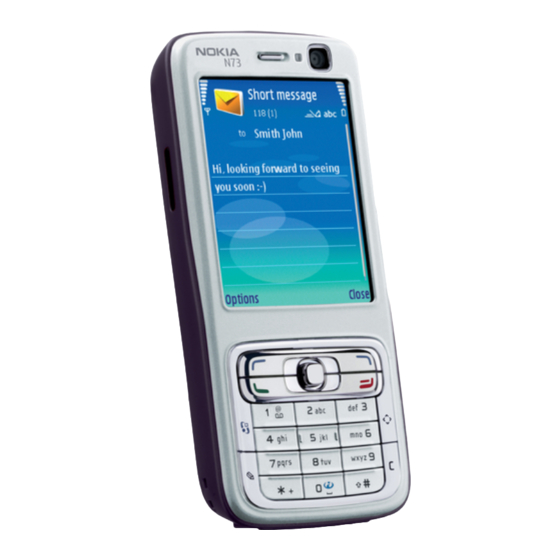
Nokia N73 Manual Del Usuario
Ocultar thumbs
Ver también para N73:
- Manual del usuario (265 páginas) ,
- Manual de instrucciones (156 páginas) ,
- Aplicaciones adicionales (32 páginas)
Tabla de contenido
Idiomas disponibles
Idiomas disponibles
Enlaces rápidos
Capítulos
Tabla de contenido
Solución de problemas

Manuales relacionados para Nokia N73


Resumen de contenidos para Nokia N73
- Página 2 Nokia N73 User Guide Nota: La traducción en español de este manual inicia en la Página 117. 9250265 ISSUE 1 EN...
- Página 117 Notes...
- Página 118 Manual del Usuario Nokia N73 Importante: Para prevenir cualquier malfuncionamiento y evitar daños, lea detalladamente este manual de instrucciones antes de conectar y operar este aparato. Conserve el manual para referencias futuras. 9250265 EDICIÓN 1 ESPAÑOL...
- Página 119 MPEG LA, LLC. See http://www.mpegla.com. Copyright © 2006 Nokia. Todos los derechos reservados. Nokia opera bajo un sistema de desarrollo continuo. Nokia se reserva el derecho de hacer cambios y mejoras en cualquier producto descrito en este manual sin previo aviso.
- Página 120 Presentaciones..............148 Administrador de archivos ..........130 Imprimir imágenes ............148 Descargue................131 PrintOnline................149 Juegos...................131 Compartir en línea............150 Aplicaciones multimedia ......154 Soporte...........132 Reproductor de música ........... 154 Soporte Nokia e información de contacto....132 Reproductor Flash............. 155 Ayuda..................132 Visual Radio................ 156 Tutorial.................132...
- Página 121 RealPlayer................158 Exploradores Web .........189 Director de películas ............160 Servicios ................189 Web ..................193 Administración de tiempo ....163 Conexiones ..........195 Reloj..................163 Agenda .................164 Conectividad Bluetooth ..........195 Conexión de infrarrojos ..........199 Mensajería..........166 Cable de datos..............199 Escribir texto ..............167 Conexiones de PC .............
- Página 122 Herramientas .........211 Seguridad del producto ......227 Configuraciones..............211 Información sobre las baterías ........227 Comandos de voz..............220 Normas para la autenticación de baterías Nokia..228 Administrador de aplicaciones........221 Cuidado y mantenimiento..........229 Administración de derechos digitales ......223 Información adicional de seguridad......230 Información técnica............
-
Página 123: Conexiones
Use la conexión de infrarrojos, por ejemplo, para transferir y sincronizar datos entre dispositivos compatibles. Consulte "Conexión de infrarrojos", pág. 199. Use el cable de conectividad Nokia CA-53 proporcionado en el paquete de ventas estándar para conectarse a dispositivos compatibles, como impresoras y PCs. Consulte "Cable de datos", pág. -
Página 124: Para Su Seguridad
Para su seguridad Lea estas sencillas normas. El incumplimiento de ellas APAGUE EL TELÉFONO CUANDO puede ser peligroso o ilegal. Lea el manual del usuario CARGUE COMBUSTIBLE. completo para obtener más información. No utilice el dispositivo en las estaciones de servicio. -
Página 125: Acerca De Su Dispositivo
COPIAS DE SEGURIDAD. Recuerde hacer copias aceptar solicitudes de conectividad, descargar contenido y de seguridad o guardar un registro por escrito de aceptar instalaciones sólo de fuentes fiables. Para aumentar toda la información importante. la seguridad de su dispositivo, tiene la opción de instalar un software antivirus con un servicios de actualizaciones CONEXIÓN CON OTROS DISPOSITIVOS. -
Página 126: Servicios De Red
Advertencia: Utilice sólo baterías, cargadores y ciertas opciones de su dispositivo sean inhabilitadas o accesorios aprobados por Nokia para este modelo no activadas. En ese caso, no aparecerán en el menú del particular de teléfono. El uso de cualquier otro tipo dispositivo. -
Página 127: Su Nokia N73
(incluso tonos de timbre) y otro contenido. tomacorriente de pared. Puede insertar su tarjeta SIM en el otro dispositivo. Cuando el Nokia N73 está encendido sin una tarjeta SIM, el perfil Configuraciones desconectado se activa automáticamente. Su Nokia N73 normalmente cuenta con MMS, GPRS, Transferir contenido streaming y ajustes de Internet móvil configurados... -
Página 128: Indicadores Esenciales
Bluetooth, seleccione Continuar. Seleccione Regist. transf. su otro dispositivo de la lista. Se le solicita que ingrese un código en su Nokia N73. Ingrese un código (de uno a Indicadores esenciales dieciséis dígitos) y seleccione Aceptar. Ingrese el mismo código en el otro dispositivo y seleccione Aceptar. -
Página 129: Control De Volumen Y Altavoz
Todas las llamadas al dispositivo serán desviadas Una conexión de infrarrojos está activa. Si el a otro número. Si tiene dos líneas telefónicas indicador está destellando, el dispositivo está (servicio de red), el indicador para la primera tratando de conectarse al otro dispositivo o se línea es y para la segunda ha perdido la conexión. -
Página 130: Auricular
Retirar la tarjeta en medio de una operación puede dañar Sólo use las tarjetas miniSD aprobadas por Nokia para uso la tarjeta de memoria y el dispositivo, además de con este dispositivo. Nokia usa los estándares aprobados alterar los datos almacenados en ella. -
Página 131: Fijar Una Contraseña
Fijar una contraseña Puede usar una tarjeta de memoria compatible como espacio adicional de almacenamiento. Se puede volver a Para fijar una contraseña para proteger la tarjeta de memoria, escribir en las tarjetas de memoria, de modo que puede seleccione Opciones >... -
Página 132: Descargue
Puede explorar, descargar e Sugerencia: Puede utilizar Nokia Phone Browser instalar elementos, como aplicaciones y archivos multimedia, disponible en Nokia PC Suite para ver las diferentes en su dispositivo desde Internet. memorias en su dispositivo y transferir datos. -
Página 133: Soporte
En el sitio Web, puede obtener más información sobre el uso de productos y servicios Nokia. Si necesita comunicarse Para acceder a la ayuda desde el menú principal, seleccione con el centro de atención al cliente, consulte la lista de los Aplicaciones >... -
Página 134: Cámara
Cámara Su Nokia N73 tiene dos cámaras, una cámara de alta resolución Puede enviar imágenes y videoclips en un mensaje multimedia, en la parte posterior del dispositivo (la cámara principal) y como un archivo adjunto de e-mail o usando la conectividad una cámara de baja resolución en la parte frontal (la cámara... -
Página 135: Indicadores De Cámara Para Imagen Fija
3 Para tomar una foto, en la cámara principal, pulse la blancos, compensación de exposición, tono de color y tecla capturar. No mueva el dispositivo antes de que se sensibilidad a la luz (la barra de herramientas activa no guarde la imagen. aparece durante el enfoque y captura de imagen). -
Página 136: Barra De Herramientas Activa
Barra de herramientas activa para alternar entre los modos de video e imagen para seleccionar la escena En la cámara, puede usar la barra de herramientas activa para seleccionar el modo de flash como un acceso directo a para activar el temporizador (sólo imágenes). ciertos elementos y ajustar Consulte "Usted en la foto: temporizador", pág. -
Página 137: Después De Tomar Una Foto
Después de tomar una foto Configuraciones de cámara para imagen fija Después que tome la foto, seleccione de las siguientes opciones de la barra de herramientas activa (disponible Hay dos tipos de configuraciones para la cámara de imágenes sólo si Mostrar imagen captur. -
Página 138: Ajustar Las Configuraciones: Ajusta El Color Y Luz
Mostrar imagen captur.: seleccione Sí para ver la Para cambiar el modo del flash, en la barra de herramientas imagen tras capturarla o para seguir tomando activa, seleccione el modo de flash deseado. fotos inmediatamente. Ajustar las configuraciones: ajusta Nombre imagen predet.: defina el nombre predeterminado el color y luz para las imágenes capturadas. -
Página 139: Tomar Fotos En Secuencia
Los ajustes de configuración son específicas para la cámara, Cuando toma fotos, la escena predeterminada es Automática. si cambia las configuraciones en la cámara secundaria, las Puede seleccionar la escena Definida por usuario como la configuraciones en la cámara prinicpal no cambian. Los escena predeterminada. -
Página 140: Usted En La Foto: Temporizador
Usted en la foto: temporizador 3 Seleccione Parar para detener la grabación. El videoclip se guarda automáticamente en la carpeta Imág. & video El temporizador sólo está disponible en la cámara principal. en Galería. Consulte "Galería", pág. 142. La duración máxima del video es de sesenta minutos (si hay Use el temporizador para retrasar la captura de una imagen suficiente memoria disponible). -
Página 141: Después De Grabar Un Video
• El indicador de sonido silenciado (2). Después de grabar un video • La barra de herramientas activa (3), por la cual puede Después de grabar un videoclip, seleccione alguna de las desplazarse antes de grabar para seleccionar la escena, siguientes opciones de la barra de herramientas activa equilibrio de blancos y tono de color (la barra de (sólo está... - Página 142 pero las configuraciones principales quedan igual hasta Agregar a álbum: seleccione si desea guardar el videoclip que las cambie de nuevo. Para cambiar las configuraciones grabado en un álbum en Galería. Seleccione Sí para abrir principales, seleccione Opciones > Configuraciones una lista de los álbumes disponibles.
-
Página 143: Galería
Galería Para guardar y organizar sus imágenes, videoclips, clips de Los archivos guardados en su tarjeta de memoria compatible sonido, listas de reproducción y enlaces de streaming, (si hay una insertada) se indican por pulse y seleccione Galería. Para abrir un archivo, pulse . - Página 144 Bluetooth o usando infrarrojos. Para ver una imagen o Para imprimir sus imágenes en una impresora compatible videoclip recibido en Galería o en el reproductor multimedia, o para guardarlas en su tarjeta de memoria (si hay una debe guardarlo en la memoria del dispositivo o en una insertada) para la impresión, seleccione Opciones >...
-
Página 145: Liberar Memoria
Si desea que la barra de herramientas activa quede visible Liberar memoria en la pantalla, seleccione Opciones > Mostrar iconos. Para reducir la resolución y tamaño de archivo de las imágenes guardadas en Galería y liberar memoria para Si desea que la barra de herramientas activa quede visible nuevas fotos, seleccione Opciones >... -
Página 146: Álbumes
Para eliminar una imagen de la Cesta de impresión, seleccione Recortar la imagen una imagen en la carpeta Imágenes/video o en un álbum y Para cortar una imagen, seleccione Opciones > Apply Remove from print de la barra de herramientas activa. effect >... -
Página 147: Accesos Directos Útiles
Accesos directos útiles Los videoclips personalizados se guardan en la carpeta Imágenes/video en Galería. Los clips se guardan en la tarjeta Accesos directos en el editor de imagen: de memoria. Si la tarjeta de memoria no está disponible, se • Para ver una imagen en la pantalla completa, pulse usa la memoria del dispositivo. -
Página 148: Enviar Videos
Sugerencia: Para una toma instantánea de un Sugerencia: Si desea enviar un videoclip que videoclip, pulse la tecla de editar. sobrepasa el tamaño máximo permitido por su proveedor de servicios, puede enviar el clip usando la Para seleccionar las partes que incluirá en el videoclip y definir tecnología inalámbrica Bluetooth. -
Página 149: Presentaciones
Para ver Si conectó una impresora compatible con PictBridge usando archivos SVG, seleccione la carpeta Presentations, desplácese el cable de conectividad Nokia CA-53, la impresora aparece a una imagen y seleccione Opciones > Play. -
Página 150: Vista Previa De La Impresión
Vista previa de la impresión Con la aplicación PrintOnline puede hacer ordenes de compra de fotos directamente desde su cada o tienda a la que puede La vista previa de impresión se abre sólo cuando comienza ir a buscar sus fotos. También puede hacer ordenes de compra a imprimir una imagen en la galería. -
Página 151: Compartir En Línea
Información para ver información sobre el proveedor Agregar imagen para agregar más imágenes a la orden de servicios, por ejemplo, la dirección de una tienda y de compra. enlaces Web para obtener más información sobre el Eliminar imagen para eliminar las imágenes de la proveedor de servicios. -
Página 152: Cargar Archivos
Cuando selecciona el servicio, las imágenes y videos consulte www.nokiausa.com/support (para EE.UU.) o seleccionados aparecen en el estado para la edición. Puede www.latinoamerica.nokia.com/manuales abrir y ver los archivos, volver a organizarlos, agregar texto (para Latinoamérica) a los archivos o agregar nuevos archivos. -
Página 153: Abrir Un Servicio En Línea
Abrir un servicio en línea Configuraciones para compartir contenido en línea Para ver las imágenes y videos cargados en el servicio en línea y crear borradores y enviar entradas en su dispositivo, en Para editar las configuraciones de Compar. en línea, la carpeta Imágenes/video, seleccione Opciones... -
Página 154: Configuraciones De Aplicación
Configuraciones de aplicación Avanzadas Proveedores de servicios: para ver o editar las configuraciones Tamaño imag. pantalla: para seleccionar el tamaño para de proveedor de servicios, agregar un nuevo proveedor de mostrar la imagen en la pantalla de su dispositivo. Esta servicios o ver los detalles de un proveedor de servicios. -
Página 155: Aplicaciones Multimedia
Opciones > Agregar a compatible (si hay una insertada) utilizando Nokia lista pistas y haga una nueva lista de reproducción o Audio Manager disponible en Nokia PC Suite. seleccione una lista de reproducción guardada. -
Página 156: Biblioteca Musical
Para ajustar el volumen, use la tecla de volumen en la parte Para agregar canciones, álbumes, artistas, géneros o lateral del dispositivo. compositores a la lista de reproducción, seleccione los elementos y Opciones > Agregar a lista pistas. Puede crear Para seleccionar entre el modo de reproducción aleatorio y una lista de reproducción nueva o agregar a una existente. -
Página 157: Reproducir Archivos Flash
Para mover un archivo flash a otra carpeta, seleccione Ajustar a pantalla: para reproducir el archivo en su Opciones > Organizar > Mover a carpeta. tamaño original tras acercarlo (zoom). Activar modo panorám.: para moverse por la pantalla con Para crear una carpeta para organizar sus archivos flash, la tecla de desplazamiento cuando ha acercado la imagen. -
Página 158: Escuchar La Radio
Escuchar la radio Para guardar la estación actualmente sintonizada en su lista de estaciones, seleccione Opciones > Guardar estación. La calidad de la transmisión de radio depende de la cobertura Para abrir la lista de estaciones guardadas, seleccione de la estación de radio en su área. Opciones >... -
Página 159: Configuraciones
Para escuchar una estación guardada, seleccione Opciones > RealPlayer Estación > Escuchar. Para ver el contenido visual para una estación con el servicio Visual Radio, seleccione Opciones > Pulse y seleccione Aplicaciones > RealPlayer. Con Estación > Iniciar servicio visual. RealPlayer, puede reproducir videoclips o archivos multimedia Para cambiar los detalles de la estación, seleccione de streaming por aire. -
Página 160: Contenido Directo Por Aire (Streaming)
2 Desplácese hacia un archivo y pulse para reproducir Para reproducir contenido directo por aire, seleccione un el archivo. enlace de streaming guardado en Galería, en una página Web o recibido en un mensaje de texto o multimedia. Antes de Accesos directos durante la reproducción: iniciar la reproducción de contenido directo, su dispositivo se •... -
Página 161: Director De Películas
Número puerto proxy: ingrese el número de puerto del Director de películas servidor proxy. Glosario: Los servidores proxy son servidores Para crear muvees, pulse y seleccione Galería, imágenes y intermediarios entre los servidores multimedia y videos y Opciones > Editar >... -
Página 162: Crear Un Muvee Personalizado
Crear un muvee personalizado Igual que música: para configurar la duración del muvee para que sea igual a la del clip de música seleccionado 1 En Galería, seleccione imágenes y videos para el muvee y Seleccionar auto.: para incluir en el muvee todas las Opciones >... - Página 163 Para que Direc. películas incluya o excluya partes del Memoria en uso: seleccione el lugar para guardar sus muvees. videoclip aleatoriamente, seleccione Opciones > Marcar Resolución: seleccione la resolución de sus muvees. Seleccione todo neutro. Automático para usar la resolución óptima basad en la cantidad y duración de los videoclips que ha seleccionado.
-
Página 164: Administración De Tiempo
Administración de tiempo Reloj Para cambiar el reloj mostrado en el modo standby, seleccione Tipo de reloj > Analógico o Digital. Para permitir que la red celular actualice la información Pulse y seleccione Aplicaciones > Reloj. Para configurar de hora, fecha y zona horaria en su dispositivo (servicio una nueva alarma, seleccione Opciones >... -
Página 165: Crear Entradas De La Agenda
Pausa. Reunión: para recordarle Sugerencia: Puede sincronizar su agenda con de una cita con fecha y una PC compatible usando Nokia PC Suite. Al crear hora específica una entrada de agenda, configure la opción deseada Solicitud de reunión:... -
Página 166: Administrar Sus Entradas De La Agenda
En la vista mensual, las fechas con entradas de agenda se Administrar sus entradas de la agenda marcan con un triángulo pequeño en la esquina inferior Eliminar ingresos vencidos en Agenda ahorra más espacio derecha. En la vista semanal, los recordatorios y aniversarios en la memoria del dispositivo. -
Página 167: Mensajería
Mensajería Pulse y seleccione Mensajes (servicio de red). En Buzón de correo: conéctese a su buzón de correo Mensajes, puede crear, enviar, recibir, ver, editar y organizar remoto para recuperar sus nuevos mensajes de e-mail o ver mensajes de texto, mensajes multimedia, mensajes de e-mail fuera de línea los mensajes de e-mail ya recuperados mientras y mensajes de texto especiales que contienen datos. -
Página 168: Escribir Texto
Sugerencia: Cuando haya abierto cualquiera de Ingreso de texto tradicional las carpetas predeterminadas, para alternar entre aparece cuando está escribiendo texto usando el las carpetas, pulse ingreso de texto tradicional. Para ingresar y enviar solicitudes de servicio (también • Pulse una tecla numérica ( —... -
Página 169: Desactivar El Ingreso De Texto Predictivo
Para completar la palabra compuesta, letra. Por ejemplo, para pulse para agregar un espacio. escribir "Nokia" cuando el Desactivar el ingreso de texto predictivo diccionario español está seleccionado, pulse Para desactivar el ingreso de texto predictivo en todos los... -
Página 170: Escribir Y Enviar Mensajes
Para abrir una lista de los caracteres especiales, mantenga En el cuadro Para, pulse pulsada para seleccionar los destinatarios o grupos de Sugerencia: para insertar varios caracteres especiales contactos o ingresar el a la vez, pulse cuando seleccione cada carácter. número telefónico o dirección de e-mail del Escribir y enviar mensajes... -
Página 171: Recibir Configuraciones Mms Y De E-Mail
Para tomar una nueva foto o grabar sonido o video para cantidad de caracteres que se puede enviar en un solo un mensaje multimedia, seleccione Insertar nuevo > mensaje. En la barra de navegación, puede ver el indicador de Imagen, Clip de sonido o Videoclip. -
Página 172: Buzón De Entrada: Recibir Mensajes
Pulse y seleccione Mensajes > Opciones > Cuando recibe un mensaje, 1 mensaje nuevo aparece Configuraciones > Mens. mult. > Punto acceso en uso en el modo standby. Para abrir el mensaje, seleccione el punto de acceso que creó como la conexión preferida. Mostrar. -
Página 173: Datos Y Configuraciones
Si el mensaje incluye una presentación multimedia, aparece Notif. e-mail: le indica cuántos mensajes de e-mail hay en . Para reproducir la presentación, seleccione el indicador. su buzón de correo remoto. Una notificación extendida puede relacionar más información detallada. Datos y configuraciones Mensajes de servicio Web Su dispositivo puede recibir varios tipos de mensajes con datos (... -
Página 174: Recuperar Mensajes De E-Mail
Para conectarse con el buzón de correo y recuperar Después de recuperar los mensajes de e-mail, puede encabezados de e-mail o nuevos mensajes, seleccione Sí. seguir viéndolos en línea o seleccione Opciones > Cuando ve mensajes en línea, está conectado continuamente Desconectar para cerrar la conexión y ver los mensajes a un buzón de correo remoto usando una conexión de datos. -
Página 175: Eliminar Mensajes De E-Mail
Recuperar mensajes de e-mail automáticamente el mensaje se eliminará del buzón. Si está usando el protocolo POP3, sólo podrá eliminar los mensajes marcados para ser Para recuperar mensajes de e-mail automáticamente, borrados cuando cierre la conexión al buzón de correo remoto. seleccione Opciones >... -
Página 176: Configuraciones De Mensajes
Configuraciones de mensajes Validez de mensajes: seleccione por cuánto tiempo el centro de mensajes reenviará su mensaje si el primer intento no se Complete todos los campos marcados con Debe definirse logra (servicio de red). Si no se puede encontrar al destinatario con un asterisco rojo. -
Página 177: Mensajes Opciones Configuraciones E-Mail
Modo creación MMS: si selecciona Dirigido, el dispositivo Informe de entrega: seleccione si desea que el estado del le informa si usted trata de enviar un mensaje que no puede mensaje enviado aparezca en el registro (servicio de red). ser admitido por el destinatario. Seleccione Restringido, el Es posible que no pueda recibir un informe de entrega de dispositivo le impedirá... -
Página 178: Configuraciones De Conexión
Configuraciones de conexión Puerto: defina un puerto para la conexión. Para editar las configuraciones para el e-mail que Acceso seguro APOP (sólo para POP3): use con el protocolo recibe, seleccione E-mail entrante y alguna de las POP3 para encriptar el envío de contraseñas al servidor de siguientes opciones: e-mail remoto mientras se conecta al buzón de correo. -
Página 179: Configuraciones De Recuperación
Enviar mensaje: defina la forma de enviar el e-mail desde Recuperación auto. su dispositivo. Seleccione Inmediatamente para que el Recuperac. encabez.: seleccione si desea que el dispositivo se conecte al buzón de correo cuando seleccione dispositivo recupere nuevo e-mail automáticamente. Enviar mensaje. -
Página 180: Otras Configuraciones
Detección de temas: seleccione si el dispositivo busca Nº mens. guardados: defina cuántos mensajes enviados se automáticamente los nuevos números de temas y guarda guardarán en la carpeta Enviados. El límite predeterminado los nuevos números sin un nombre en la lista de temas. es de veinte mensajes. -
Página 181: Contactos (Directorio)
Sugerencia: Para agregar y editar tarjetas de guardar y actualizar información de contactos, como contacto, también puede utilizar Nokia Contacts números telefónicos, direcciones postales o de e-mail, de Editor disponible en Nokia PC Suite. sus contactos. Puede agregar un tono de timbre personal o Para adjuntar una imagen en miniatura a una tarjeta de una imagen miniatura a una tarjeta de contacto. -
Página 182: Números Y Direcciones Predeterminados
De esta forma, si el contacto tiene Sugerencia: Puede sincronizar sus contactos con varios números o direcciones, podrá fácilmente llamarle o una PC compatible con Nokia PC Suite. enviarle un mensaje a un número o dirección específica. El número predeterminado también se usa para la marcación Directorio SIM y otros servicios SIM por voz. -
Página 183: Agregar Tonos De Timbre Para Contactos
Para restringir las llamadas de su dispositivo a números 3 Seleccione el tono de timbre que desea usar para el telefónicos específicos, seleccione Opciones > Activar contacto o grupo seleccionado. marcac. fija. Necesita su código PIN2 para activar y También puede usar un videoclip como un tono de timbre. desactivar la marcación fija o editar sus contactos de Para eliminar el tono de timbre, seleccione Tono predeter. -
Página 184: Realizar Llamadas
Realizar llamadas Llamadas Antes de poder realizar una llamada de esta forma, deberá copiar los nombres de contactos en su tarjeta SIM a Sugerencia: Para aumentar o disminuir el volumen Contactos. Consulte "Copiar contactos", pág. 181. durante una llamada, use la tecla de volumen en la Para llamar a su buzón de voz (servicio de red), mantenga parte lateral del teléfono. -
Página 185: Marcación Rápida De Un Número Telefónico
Para agregar a un nuevo participante, repita el paso 2 y Para asignar un número telefónico a una de las teclas de seleccione Opciones > Multiconferencia > Incluir en marcación rápida (de ), pulse y seleccione multiconf. Su dispositivo admite llamadas de Herram. -
Página 186: Contestar O Rechazar Una Llamada
Cuando usa la marcación por voz, el altavoz está en uso. Contestar o rechazar una llamada Sujete el dispositivo a una corta distancia de usted cuando Para contestar una llamada entrante, pulse pronuncie la etiqueta de voz. Para silenciar el tono de timbre cuando hay una llamada Para iniciar la marcación por voz, en el modo standby, entrante, seleccione Silencio. -
Página 187: Opciones Durante Una Llamada
Para alternar entre las dos llamadas, pulse Cambiar. Para Registro conectar una llamada entrante o una llamada retenida con una llamada activa y para desconectarse de ambas llamadas, seleccione Opciones > Transferir. Para finalizar la llamada Para registrar los números telefónicos de llamadas perdidas, activa, pulse . -
Página 188: Paquete De Datos
Nota: El tiempo real de facturación de llamadas de Para monitorear todas las su proveedor de servicios puede variar dependiendo llamadas de voz, mensajes de de las características de la red, el redondeo de texto o conexiones de datos facturación, etc. registrados por este dispositivo, pulse Para borrar la duración de llamadas, seleccione... - Página 189 Para filtrar el registro, seleccione Opciones > Filtrar y un filtro. Para ver los detalles de un evento de comunicación, en la vista de registro general, desplácese a un evento y pulse Para borrar permanentemente el contenido del registro, registro de llamadas recientes e informes de entrega de Sugerencia: En la vista de detalles, puede, por mensajes, seleccione Opciones...
-
Página 190: Exploradores Web
Exploradores Web Servicios Para obtener más información, comuníquese con su operador de red o proveedor de servicios. Sugerencia: Las configuraciones pueden estar Pulse y seleccione Servicios (servicio de red). disponibles en el sitio Web de un operador de red o Varios proveedores de servicios mantienen páginas proveedor de servicios. -
Página 191: Seguridad De Conexión
El dispositivo puede tener cargados algunos favoritos de Explorar algunos sitios que no estén asociados con Nokia. Nokia no Importante: Use sólo servicios fiables que garantiza ni respalda estos sitios. Si accede a ellos, deberá brinden seguridad y protección adecuada contra tomar las mismas precauciones en cuanto a seguridad y software perjudicial. -
Página 192: Descargar Y Comprar Elementos
Para regresar a la vista del explorador, seleccione Descargar y comprar elementos Opciones > Volver a página. Puede descargar elementos como tonos de timbre, imágenes, Para guardar una página mientras explora, seleccione logotipos del operador, temas y videoclips. Estos elementos Opciones >... -
Página 193: Vaciar La Memoria Caché
Vaciar la memoria caché favoritos automáticos, pero desea ocultar la carpeta de la vista de favoritos, seleccione Ocultar carpeta. La información o servicios a los cuales ha accedido se guardan en la memoria caché del dispositivo. Tamaño de pantalla: seleccione lo que desea que aparezca cuando está... -
Página 194: Web
Los vínculos Web son archivos xml en páginas Web que se usan con frecuencia en las comunidades weblog para compartir las entradas de encabezados más recientes o el texto completo, por ejemplo, noticias del momento. Es común Pulse y seleccione Aplicaciones >... -
Página 195: Buscar Información
• Pulse para volver a la página anterior. Buscar información Puede usar Mini mapa para ver y buscar información • Pulse para ver una lista de todas las ventanas abiertas. en páginas Web que contienen una gran cantidad de • Pulse para mostrar una visión general de la página. -
Página 196: Conexiones
Bluetooth, auto. Puede usar la conectividad Bluetooth para enviar utilice sólo accesorios aprobados por Nokia para este imágenes, videoclips, clips de música y sonido y notas, modelo. Compruebe con sus respectivos fabricantes la puede conectarse inalámbricamente a su PC compatible... -
Página 197: Modo Remoto De Sim
Active el modo remoto de SIM desde el otro dispositivo. su dispositivo y este nombre pueden ser vistos por otros Cuando el modo remoto de SIM está activado en su Nokia usuarios con dispositivos que usan la tecnología Bluetooth. N73, aparece SIM remota en el modo standby. -
Página 198: Sugerencias De Seguridad
Sugerencias de seguridad Abra la aplicación donde está guardado el elemento que desea enviar. Por ejemplo, para enviar una imagen Cuando no esté usando la conectividad Bluetooth, seleccione a otro dispositivo compatible, abra Galería. Bluetooth > Desactivado Visibilidad mi tel. >... -
Página 199: Vincular Dispositivos
Vincular dispositivos Fijar no autorizado: las solicitudes de conexión de este dispositivo se deben aceptar cada vez por separado. Para abrir la vista de dispositivos vinculados ( ), en la vista principal de la aplicación Bluetooth, pulse Para cancelar una vinculación, desplácese al dispositivo y seleccione Opciones >... -
Página 200: Conexión De Infrarrojos
PC y de aplicaciones para la Para enviar datos por infrarrojos, localice el archivo comunicación de datos. Con Nokia PC Suite puede, por deseado en la aplicación o administrador de archivos y ejemplo, transferir imágenes entre su dispositivo y una... -
Página 201: Su Dispositivo Como Módem
PC sincronizar sus notas, agenda y contactos con varias compatible y usar Nokia PC Suite, use el asistente aplicaciones de agenda y aplicaciones de contactos en una Get Connected disponible en Nokia PC Suite. -
Página 202: Sincronizar Datos
Sincronizar datos Para conectarse a un servidor y recibir ajustes de configuración para su dispositivo, desplácese a un perfil y En la vista principal de Sinc., puede ver diferentes perfiles seleccione Opciones > Iniciar config. de sincronización. Un perfil de sincronización contiene las configuraciones necesarias, por ejemplo, las aplicaciones Configuraciones del perfil de servidor que serán sincronizadas, para sincronizar los datos en su... -
Página 203: Calculadora
Oficina Calculadora En el primer campo Cantidad, ingrese el valor que desea cambiar. El otro campo Cantidad cambia automáticamente para mostrar el valor convertido. Para sumar, restar, multiplicar, dividir y calcular la Configurar moneda base y tasas de cambio raíz cuadrada y porcentajes, pulse y seleccione Trabajo >... -
Página 204: Grabadora
Grabadora Quickword admite ver los documentos guardados en el formato .doc de Microsoft Word 97 o versión actualizada. No se admiten todas las variaciones ni funciones de los Para grabar recordatorios de voz, pulse y seleccione formatos de archivos mencionados. Trabajo >... -
Página 205: Más Información
No se admiten todas las variaciones ni funciones de los Quickpoint formatos de archivos mencionados. Con Quickpoint, puede ver presentaciones de Microsoft También consulte "Más información", pág. 204. PowerPoint en la pantalla de su dispositivo. Quickpoint admite ver las presentaciones creadas en el Ver hojas de cálculo formato .ppt de Microsoft PowerPoint 2000 o versión Para desplazarse por la hoja de cálculo, use la tecla... -
Página 206: Adobe Reader
Adobe Reader • Explore las páginas Web. Asegúrese de que su dispositivo esté configurado con un punto de acceso a Internet antes de explorar. Consulte "Puntos de acceso", pág. 214. Administrar los archivos PDF Con Adobe Reader puede leer documentos PDF en la pantalla Para explorar y administrar los archivos PDF, pulse de su dispositivo. - Página 207 Vista: para ver el documento en la pantalla completa. Más información También puede girar el documento PDF noventa grados en Para obtener más información, consulte www.adobe.com cada dirección. (en inglés). a: para ir a una página seleccionada, a la página siguiente, Para ver y compartir preguntas, sugerencias e información la página anterior o la última página.
-
Página 208: Personalizar Su Dispositivo
Personalizar su dispositivo • Para utilizar la pantalla standby para acceso rápido a • Para cambiar el reloj que aparece en el modo standby, las aplicaciones que usa con más frecuencia, consulte pulse y seleccione Aplicaciones > Reloj > Opciones >... -
Página 209: Perfil Desconectado
Para cambiar el perfil, pulse en el modo standby. hacia y desde el dispositivo. Al tratar de enviar mensajes, Desplácese hasta el perfil que desea activar y éstos se guardan en el buzón de salida para enviarse en seleccione Aceptar. otro momento. -
Página 210: Cambiar La Apariencia De Su Dispositivo
Para activar los efectos 3-D, seleccione Efectos tono Para ajustar el volumen del tono de timbre, seleccione timbre 3-D > Activar. Para cambiar el tono de timbre, Herram. > Modos > Opciones > Personalizar > Volumen desplácese al tono de timbre que aparece, pulse timbre. -
Página 211: Modo Standby Activo
Para editar temas, desplácese a un tema y seleccione La pantalla de modo standby activo aparece con aplicaciones Opciones > Editar para cambiar las configuraciones de predeterminadas en la parte superior de la pantalla y con Imagen de fondo Ahorro de energía. -
Página 212: Herramientas
Herramientas Configuraciones Cambiar las configuraciones para Idioma del teléfono Idioma de escritura afecta cada aplicación en su dispositivo y el cambio permanece activo hasta que Para cambiar las configuraciones, pulse y seleccione modifique estas configuraciones nuevamente. Herram. > Config. Para abrir un grupo de configuraciones, Idioma de escritura: cambiar el idioma afecta los pulse... -
Página 213: Modo Standby
Modo standby Tiempo espera luz: seleccione un tiempo de espera tras el cual la luz de fondo de la pantalla se apaga. Standby activo: use los accesos directos para las aplicaciones en el modo standby. Consulte "Modo standby activo", Configuración de llamadas pág. -
Página 214: Conexión
Resumen tras llam.: active esta configuración si desea que Conexión el dispositivo muestre brevemente la duración aproximada de la última llamada. Marcación rápida: seleccione Activar y los números Conexiones de datos y puntos de acceso asignados a las teclas de marcación rápida (de Su dispositivo admite las conexiones de paquete de datos pueden ser marcados al mantener pulsada la tecla. -
Página 215: Puntos De Acceso
Puntos de acceso Para usar una conexión de datos, el proveedor de servicios de red debe admitir esta opción y si fuera necesario, activarla en Puede recibir configuraciones de punto de acceso en un su tarjeta SIM. mensaje de su proveedor de servicios. Consulte "Datos y configuraciones", pág. -
Página 216: Configuraciones Sip
Dirección IP teléfono (para IPv4): ingrese la dirección IP Configuraciones de su dispositivo. Puede recibir configuraciones seguras del servidor de su operador de red o proveedor de servicios en un mensaje de Dirección DNS: en primario:, ingrese la dirección IP configuración o las configuraciones pueden estar almacenadas del servidor primario DNS. -
Página 217: Seguridad
Seguridad Sugerencia: Para bloquear manualmente el dispositivo, pulse . Se abre una lista de comandos. Seleccione Bloquear teléfono. Teléfono y SIM Bloq. si cambia SIM: puede configurar su dispositivo para pedir el código de bloqueo cuando una tarjeta SIM Solicitud código PIN: cuando está... -
Página 218: Administración De Certificados
Código UPIN : este código se puede proporcionar con la Administración de certificados tarjeta USIM. La tarjeta USIM es una versión mejorada de Los certificados digitales no garantizan la seguridad, sino la tarjeta SIM. que sirven para verificar el origen del software. Código PIN2: este código (de cuatro a ocho dígitos) se En la vista principal de administración de certificados, podrá... -
Página 219: Instalación
Ver detalles del certificado: verificar la autenticidad Desplácese a un certificado de autoridad y seleccione Opciones > Config. seguridad. Dependiendo del certificado, Sólo puede asegurarse de la identidad correcta de un servidor aparece una lista de las aplicaciones que el certificado cuando la firma y el período de validez del certificado de seleccionado puede usar. -
Página 220: Desvío De Llamadas
Desvío de llamadas Las restricciones de llamadas y desvío de llamadas no pueden estar activos al mismo tiempo. Cuando las llamadas están restringidas, puede realizar Desvío llam. le permite desviar sus llamadas entrantes a su llamadas al número de emergencia oficial programado en buzón de voz u otro número telefónico. -
Página 221: Accesorios
Accesorios Comandos de voz Puede usar los comandos de voz para controlar su dispositivo. En el modo standby, indica que un auricular compatible Para obtener más información sobre los comandos de voz está conectado y que el auricular no está disponible o mejorados admitidos por su dispositivo, consulte que se ha perdido la conexión Bluetooth a un auricular. -
Página 222: Administrador De Aplicaciones
Opciones > Configuraciones. Para desactivar el Installer en Nokia PC Suite para instalar una aplicación en sintetizador que reproduce las etiquetas de voz y comandos su dispositivo. Si usa Microsoft Windows Explorer para reconocidos en el idioma seleccionado del dispositivo,... -
Página 223: Eliminar Aplicaciones Y Software
aplicación del archivo de la instalación original o de la Para iniciar una conexión de red y ver datos adicionales copia de seguridad. sobre la aplicación, seleccione Opciones > Ir a dirección Web, si está disponible. • El archivo .jar es necesario para instalar las aplicaciones Java. -
Página 224: Administración De Derechos Digitales
Configuraciones para que el software acceda a nuevo contenido protegido por DRM. Revocar el acceso también puede evitar la Seleccione Opciones > Configuraciones y alguna de las renovación de contenido protegido por DRM que ya tenga siguientes opciones: en su dispositivo. Revocar software DRM de este tipo no Verif. -
Página 225: Solución De Problemas: Preguntas Y Respuestas
Solución de problemas: Preguntas y Respuestas Códigos de acceso Asegúrese de que el otro dispositivo no está programado en el modo oculto. P: ¿Cuál es mi contraseña para los códigos de bloqueo, PIN o PUK? Verifique la compatibilidad entre los dos dispositivos. R: El código de bloqueo original es 12345. - Página 226 También, si cambia la tarjeta (U)SIM, se borra la R: Guarde sus datos usando uno de los siguientes métodos: información del registro. • Use Nokia PC Suite para hacer copias de seguridad de Memoria baja todos sus datos en una computadora compatible.
- Página 227 P: ¿Por qué tengo problemas al conectar el dispositivo a mi PC? R: El dispositivo está tratando de recuperar un mensaje R: Asegúrese de que Nokia PC Suite está instalado y está multimedia del centro de mensajes multimedia. Asegúrese de funcionando en su PC.
-
Página 228: Seguridad Del Producto
(+) y negativo (-) de la batería. Utilice únicamente las baterías aprobadas por Nokia y (Estas parecen tiras metálicas en la batería). Puede ocurrir, recárguelas sólo con los cargadores aprobados por Nokia por ejemplo, cuando lleva una batería de repuesto en su... -
Página 229: Tiempos De Funcionamiento
No las deseche junto con los desperdicios domésticos. Nokia, evite usarla y llévela al centro de servicio autorizado Nokia más cercano o a un distribuidor Nokia para pedir No desmantele, abra ni triture las pilas o baterías. -
Página 230: Cuidado Y Mantenimiento
Sí no puede confirmar que su batería Nokia con el holograma temperaturas pueden reducir la vida útil de los dispositivos en la etiqueta es una batería auténtica de Nokia, no la use. electrónicos, dañar las baterías y deformar o derretir Llévela al centro de servicio autorizado Nokia más cercano... -
Página 231: Información Adicional De Seguridad
• No utilice productos químicos perjudiciales, disolventes Información adicional de seguridad ni detergentes fuertes para limpiar el dispositivo. Su dispositivo y accesorios pueden contener partes pequeñas. • No pinte el dispositivo. La pintura puede obstruir las Manténgalos fuera del alcance de los niños. piezas movibles e impedir un funcionamiento apropiado. -
Página 232: Dispositivos Médicos
Las partes del dispositivo son magnéticas. Los materiales • No deben llevar el dispositivo en el bolsillo de la camisa metálicos pueden ser atraídos por el dispositivo. No coloque • Deben utilizar el dispositivo en el oído contrario al tarjetas de crédito ni otros artículos de almacenamiento marcapasos para minimizar las posibles interferencias. -
Página 233: Entornos Potencialmente Explosivos
destinado al dispositivo, sus piezas o accesorios. Para los de los barcos, instalaciones de transferencia o almacenamiento automóviles con bolsas de aire, recuerde que éstas se inflan de productos químicos, vehículos que usan gas de petróleo con mucha fuerza. No coloque sobre las bolsas de aire ni licuado (como propano o butano) y áreas donde el aire sobre la zona de despliegue ningún objeto, incluidos el contiene elementos químicos o partículas como grano,... -
Página 234: Información De Certificación (Sar)
Información adicional sobre SAR podría ser provista en la independientemente de la edad y salud. sección de información de productos en www.nokia.com (en inglés). -
Página 235: Información Técnica
Su dispositivo móvil está diseñado para reunir los Información técnica requerimientos que rigen la exposición a las ondas de radio los cuales fueron establecidos por la Comisión Federal de Función Especificación Comunicaciones (Federal Communications Commission) (EE.UU.) e Industria Canadiense. Estos requerimientos Peso 115 g (4,1 onzas) establecen un límite SAR de 1,6 V/kg promediado sobre 1... -
Página 236: Índice
125 configuraciones grabador crear entradas 164 Bluetooth de video 140 eliminar entradas 165 auricular 220 editar videos 146 sincronizar Nokia PC Suite 164 desactivar 198 flash 137 alarma dirección de dispositivo 197 guardar videoclips 139 altavoz enviar datos 197... - Página 237 código de seguridad códigos de acceso 216 copiar Consulte código de bloqueo conectividad Bluetooth 196 contactos entre la tarjeta SIM y la código UPIN conexiones de datos 213 memoria del dispositivo 181 código UPUK configuraciones originales 211 crear e-mail códigos desvío de llamadas 219 código de seguridad 217 e-mail 176...
- Página 238 enviar ordenar archivos informes de entrega tarjetas de contactos, tarjetas en álbumes 145, 150 borrar 188 de negocios 180 presentación de diapositivas 147 rechazar 176 videoclips 147 presentaciones 148 recibir 176 escenas GPRS infrarrojos, conexión escenas de imagen 138 Consulte conexiones de datos ingreso de texto escenas de video 138 grabadora...
- Página 239 171 pausa llamadas perdidas mensajes de voz PC Suite llamadas recientes mensajes multimedia consulte Nokia PC Suite configuraciones 175 películas, muvees crear 166 muvees personalizados 160 manejo de derechos digitales enviar 169 muvees rápidos 160 marcación fija...
- Página 240 RealPlayer solución de problemas transferir contenido desde registro sonido otro dispositivo borrar contenido 188 ajustar el volumen 128 Consulte registro sonidos videoclips filtro 188 grabar sonidos 203 Visual Radio reloj silenciar un tono de timbre 185 reproductor de música reproductor de video tarjeta SIM blogs 193 Consulte RealPlayer...
- Página 241 Notas...