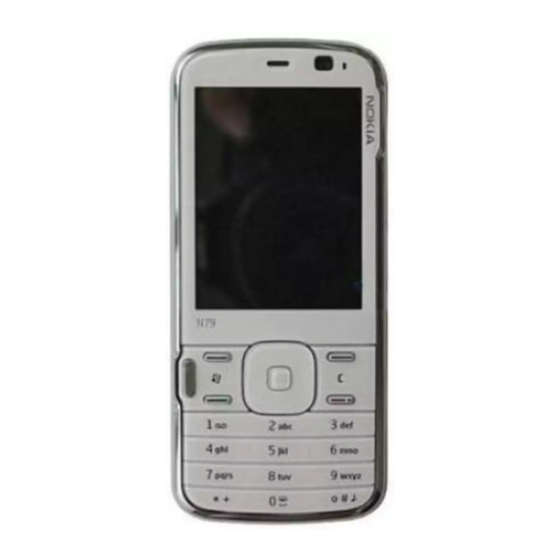
Nokia N79 Guia Del Usuario
Tabla de contenido
Idiomas disponibles
Idiomas disponibles
Enlaces rápidos
Capítulos
Tabla de contenido
Solución de problemas

Manuales relacionados para Nokia N79


Resumen de contenidos para Nokia N79
- Página 1 Nokia N79 User Guide Issue 1...
- Página 188 Nokia, Nokia Connecting People, Nseries, N79, N-Gage, Navi y Visual Radio son marcas comerciales o marcas registradas de Nokia Corporation. Nokia tune es una marca de sonido de Nokia Corporation. Otros nombres de productos y compañías aquí mencionados pueden ser marcas comerciales o nombres comerciales de sus respectivos propietarios.
- Página 189 Nokia cuenta con una política de desarrollo continuo. Nokia se reserva el derecho de introducir cambios y mejoras en cualquiera de los productos descritos en este documento sin previo aviso. SEGÚN EL MÁXIMO ALCANCE PERMITIDO POR LA LEGISLACIÓN VIGENTE, EN NINGUNA CIRCUNSTANCIA, NOKIA O SUS LICENCIANTES SERÁN RESPONSABLES DE LAS PÉRDIDAS DE DATOS O DE GANANCIAS NI DE LOS DAÑOS ESPECIALES, INCIDENTALES, RESULTANTES O INDIRECTOS, INDEPENDIENTEMENTE DE CÓMO HAYAN SIDO CAUSADOS.
- Página 190 Contenido Seguridad............11 Nokia Switch...............25 Transferir contenido............25 Acerca de su dispositivo.............11 Sincronizar, recuperar o enviar contenido....26 Servicios de red..............12 Indicadores en pantalla.............27 Inicio...............14 Accesos directos..............29 Bloquear el teclado.............29 Teclas y partes (frente)............14 Rueda Navi™...............29 Teclas y partes (posteriores y costados)......15 Menú multimedia...............30 Insertar la tarjeta SIM y la batería........15...
- Página 191 Transferir música a su dispositivo.........72 Modificar el modo standby..........54 Transferir música desde la PC........72 Modificar el menú principal..........55 Transferir con Windows Media Player......73 Nokia Music Store...............74 Posicionamiento (GPS)........56 Transmisor FM..............74 Acerca del GPS..............56 Acerca del transmisor FM..........74 GPS asistido (A-GPS)............56 Reproducir una canción con el transmisor FM....75...
- Página 192 Ver contenido visual.............80 Acerca de Fotos..............97 Estaciones guardadas...........81 Ver imágenes y videos............97 Configuraciones de radio FM........81 Ver y editar detalles de archivo.........98 Nokia Internet Radio............81 Organizar imágenes y videos..........99 Escuchar estaciones de radio de Internet....81 Barra de herramientas activa..........99 Estaciones favoritas............82 Álbumes................99 Buscar estaciones............82...
- Página 193 Sugerencias para el ingreso de texto......127 Definir archivos entrantes..........113 Cambiar el idioma de escritura........127 Definir archivos salientes..........113 Editar textos y listas............127 Escribir y enviar mensajes..........128 Nokia Video Centre........115 Buzón de entrada de mensajes........129 Ver y descargar videoclips..........115 Recibir mensajes............129 Vínculos de video..............116 Mensajes multimedia............130 Mis videos................117...
- Página 194 Configuraciones de conexión........135 Realizar llamadas de Internet ........150 Configuraciones de usuario........136 Contactos bloqueados............151 Configuraciones de recuperación......136 Administrar servicios de llamadas de Internet.....151 Configuraciones de recuperación automática..137 Configuraciones de llamadas de Internet......151 Configuraciones de mensajes de servicio Web...137 Contactos (directorio)........153 Configuraciones de difusión celular......137 Otras configuraciones...........138 Guardar y editar nombres y números......153 Administrar nombres y números........153...
- Página 195 Carpeta Trabajo..........164 Configuraciones de la rueda Navi........177 Configuraciones del sensor...........177 Quickoffice.................164 Configuraciones de seguridad........178 Quickword..............164 Teléfono y SIM.............178 Quicksheet..............164 Gestión de certificados..........179 Quickpoint..............165 Módulo de seguridad..........180 Quickmanager..............165 Restaurar configuraciones originales......180 Notas..................165 Configuraciones de posicionamiento......180 Adobe reader..............165 Configuraciones de teléfono...........181 Convertidor................165 Configuraciones de llamadas........181 Administrador de zip............166 Desvío de llamadas............182...
- Página 196 Normas de autenticación de baterías Nokia....197 Autenticación del holograma........198 ¿Qué ocurre si la batería no es auténtica?....198 Cuidado y mantenimiento......199 Eliminación................200 Información adicional de seguridad....201 Niños pequeños..............201 Entorno operativo............201 Dispositivos médicos............201 Dispositivos médicos implantados......201 Auxiliares auditivos............202 Vehículos................202 Zonas potencialmente explosivas........203 Llamadas de emergencia..........203...
-
Página 197: Seguridad
Seguridad Lea estas sencillas indicaciones. Su incumplimiento SERVICIO TÉCNICO CALIFICADO puede ser peligroso o ilegal. Lea todo el manual del Sólo personal calificado puede instalar o usuario para obtener más información. reparar este producto. ENCIENDA EL TELÉFONO EN FORMA SEGURA ACCESORIOS Y BATERÍAS No encienda el dispositivo donde el uso de Utilice sólo baterías y accesorios aprobados. -
Página 198: Servicios De Red
Los sitios de terceros no están afiliados a requerirle acuerdos específicos con su proveedor de Nokia, y Nokia no los patrocina ni asume responsabilidad servicios antes de que pueda utilizar los servicios de red. alguna por ellos. Si opta por acceder a dichos sitios, deberá... - Página 199 afectan el uso de los servicios de red. Por ejemplo, es posible que algunas redes no admitan todos los servicios y los caracteres que dependen del idioma. Su proveedor de servicios puede haber solicitado la desactivación o no activación de ciertas funciones de su dispositivo.
-
Página 200: Inicio
— Teclado numérico — Micrófono — Rueda Navi™; en adelante, denominada tecla de desplazamiento. — Tecla Finalizar — Tecla Borrar C — Cámara secundaria — Sensor de luz — Tecla Encender/Apagar — Conector Nokia AV para auriculares y audífonos compatibles... -
Página 201: Teclas Y Partes (Posteriores Y Costados)
— Interruptor para bloquear y desbloquear teclas — Cámara principal para captura de imágenes de alta resolución (hasta cinco megapíxeles) y grabación de video Teclas y partes (posteriores y — Ranura de la tarjeta de memoria para una tarjeta costados) microSD compatible y un conector Micro USB para conectar a una PC compatible —... -
Página 202: Encender El Dispositivo
Para retirar la tarjeta su dispositivo está SIM, deslice el seguro bloqueado, éste requerirá en la dirección de la servicio y se pueden aplicar flecha. cargos adicionales. Para obtener más información, comuníquese con un punto Nokia Care o el distribuidor de su dispositivo. -
Página 203: Cargar La Batería
Cargar la batería Vuelva a colocar la tapa. Conecte un cargador compatible a un tomacorriente de pared. Ubicaciones de antena Conecte el cable de alimentación Su dispositivo puede tener una antena interna y una al dispositivo. Si externa. Al igual que con otros dispositivos de la batería está... -
Página 204: Conectarse
Conectarse compatibles. Consulte "Conectividad Bluetooth", pág. 47. Conector Nokia AV (3,5 mm): para conectar ● auriculares, audífonos o equipos de sistema estéreo compatibles. Cable de datos USB: para conectarse a ● dispositivos compatibles, como impresoras y PC. Consulte "USB", pág. 51. -
Página 205: Buscar Ayuda
Puede encontrar enlaces a temas relacionados al final del texto de ayuda. Para leer con más facilidad las Nokia está comprometida a desarrollar teléfonos instrucciones, puede cambiar el tamaño del texto. Si da móviles fáciles de usar para todas las personas, un clic en una palabra subrayada, aparece una incluidas las que tengan alguna discapacidad. -
Página 206: Aplicaciones Adicionales
Asegúrese de hacer una copia de seguridad de sus datos antes de autorizar la instalación de una actualización. Existen varias aplicaciones de Nokia y de distintos desarrolladores de software de terceros que le El tamaño de una actualización de software es permiten sacar más provecho de su dispositivo. -
Página 207: Configuraciones
Con Actualización de Aplicación, puede revisar las Puede cambiar las configuraciones generales del actualizaciones disponibles para las aplicaciones y dispositivo, como configuraciones de idioma, modo descargarlas en el dispositivo. standby, pantalla y bloqueo del teclado. Consulte "Configuraciones", pág. 175. Después de actualizar el software de su dispositivo con Actualización de Aplicación, es posible que las Códigos de acceso instrucciones en el manual del usuario o la ayuda no... -
Página 208: Extender La Duración De La Batería
Para más información, comuníquese segundo plano mientras hay otras activas, con un punto de Nokia Care o con su el distribuidor aumentan la demanda de energía de la batería y del dispositivo. -
Página 209: Liberar Memoria
en el mapa, lo que aumenta el consumo de energía Para activar el modo de ahorro de energía, pulse la ● de la batería. Puede impedir la descarga automática tecla Encender/Apagar y seleccione Activar ahorro de nuevos mapas. Consulte "Mapas", pág. 61. energía. - Página 210 Imágenes y videoclips de Fotos. Haga copias de ● seguridad de los archivos en una PC compatible usando PC Suite de las Nseries de Nokia.
-
Página 211: Su Dispositivo
Nokia. sincronización, también puede sincronizar datos entre Transfer. — para transferir contenidos, como ● los dispositivos. Su Nokia N79 le notifica si el otro contactos y entradas de agenda, desde un dispositivo no es compatible. dispositivo Nokia compatible. Consulte "Transferir Si el otro dispositivo no se puede encender sin una contenido", pág. -
Página 212: Sincronizar, Recuperar O Enviar Contenido
Se le pedirá que ingrese un el otro, siempre que el otro dispositivo admita la código en su Nokia N79. Ingrese un código (1 a 16 sincronización. La sincronización es bidireccional. Si se dígitos) y seleccione Aceptar. Ingrese el mismo elimina un elemento en un dispositivo, se eliminará... -
Página 213: Indicadores En Pantalla
Indicadores en pantalla carpeta correspondiente en el otro dispositivo, y viceversa. El dispositivo está en uso en una red GSM (servicio Usar los accesos directos para repetir una de red). transferencia El dispositivo está en uso en una red UMTS Después de una transferencia de datos, puede guardar (servicio de red). - Página 214 Su teléfono está conectado a la red mediante LAN Hay una conexión de paquete de datos UMTS activa inalámbrica o UMTS (servicio de red) y está listo para (servicio de red). indica que la conexión está retenida una llamadas de Internet. indica que hay una conexión disponible.
-
Página 215: Accesos Directos
Accesos directos Para usar comandos de voz, en el modo standby, mantenga pulsada la tecla de selección derecha. Cuando esté en los menús, en lugar de usar la tecla de Para eliminar una aplicación del menú, selecciónela y desplazamiento, puede usar las teclas numéricas, # y pulse C. -
Página 216: Menú Multimedia
Cuando la configuración de la rueda Navi está activada El contenido seleccionado aparece en la aplicación en las configuraciones, puede desplazarse de manera correspondiente. rápida por Fotos, Reproductor de Música, Nokia Video Centre, Contactos y listas de Mensajes, o el menúde Para abrir o cerrar el menú multimedia. -
Página 217: Búsqueda Móvil
diapositivas de sus imágenes o videoclips o ver También puede acceder a Búsqueda móvil archivos multimedia en los álbumes. directamente desde el modo standby activo, si éste se Mapas — Ver sus ubicaciones favoritas en la activó en las configuraciones. ●... -
Página 218: Control De Volumen Y Altavoz
La exposición prolongada a un nivel de volumen alto al Conector Nokia AV (3,5 mm) en el dispositivo, luego puede perjudicar su capacidad auditiva. Cuando use el conecte los audífonos en la unidad. -
Página 219: Perfil Desconectado
Para desactivar el altavoz, pulse Teléfono. su e-mail o explorar en Internet. Recuerde que debe cumplir con los requisitos de seguridad aplicables cuando establece y usa una conexión LAN inalámbrica. Perfil Desconectado También puede usar conectividad Bluetooth mientras está en el perfil desconectado. Para activar el perfil desconectado, pulse la tecla Encender/Apagar de manera breve y seleccione Para salir del perfil desconectado, pulse la tecla... - Página 220 HSDPA afecta solamente la velocidad de descarga; el envío de datos a la red, como e-mail y mensajes, no cambiará.
-
Página 221: Explorador Web
Explorador Web Con el explorador Web, puede ver en Internet páginas Para explorar una página Web, en la vista de favoritos, Web con lenguaje de marcado de hipertexto (HTML) seleccione uno o ingrese la dirección en el campo ( con su diseño original. También puede explorar y pulse la tecla de desplazamiento. -
Página 222: Barra De Herramientas Del Explorador
Para guardar la dirección Web de la página actual como Pulse 3 para regresar a la página anterior. ● un favorito, seleccione Opciones Guardar como > Pulse 5 para tener en una lista todas las ventanas ● favorito. abiertas. Para ver instantáneas de las páginas que visitó durante Pulse 8 para que aparezca la vista general de la ●... -
Página 223: Navegar Por Las Páginas
Para seleccionar una función, pulse la tecla de que busca, deje de desplazarse. Mini mapa desaparece desplazamiento. y le deja en la ubicación seleccionada. En la barra de herramientas, seleccione alguna de las Cuando explore una página Web que contiene una gran siguientes opciones: cantidad de información, también puede usar Descripción de página... -
Página 224: Widgets
Búsqueda de contenido Para actualizar un vínculo Web, selecciónelo y Opciones > Actualizar. Para buscar palabras clave, números de teléfono o Para definir cómo se actualizarán los vínculos Web, direcciones de e-mail en la página Web actual, seleccione Opciones Herramientas Vínculos >... -
Página 225: Favoritos
Seleccione la opción apropiada para comprar el sus favoritos direcciones recibidas en mensajes y elemento (por ejemplo Comprar). enviar los favoritos guardados. Lea detenidamente toda la información Para abrir la vista de favoritos durante la exploración, proporcionada. pulse 1, o seleccione Opciones >... -
Página 226: Vaciar La Caché
Vaciar la caché Seguridad de conexión La información o los servicios a los que accede se Si el indicador de seguridad aparece ( ) durante una almacenan en la memoria caché del dispositivo. conexión, la transmisión de datos entre el dispositivo y el gateway de Internet o servidor está... - Página 227 puntos de acceso y que usted no pueda cambiarlos, Recarga automática — Si desea que las páginas ● crearlos, editarlos ni eliminarlos. Web se actualicen de manera automática durante la Página de inicio — Defina la página de inicio. exploración, seleccione Activado. ●...
- Página 228 Pto. acc. actualizac. auto. — Seleccione el punto ● de acceso deseado para actualizar. La opción está disponible sólo cuando Actualizaciones auto. está activado.
-
Página 229: Conexiones
Conexiones Su dispositivo ofrece varias opciones para conectarse Privacidad equivalente vía cable (WEP) con claves de ● a Internet o a otro dispositivo o PC compatible. hasta 128 bits, acceso protegido por Wi-Fi (WPA) y métodos de encriptación 802.1x. Estas funciones sólo se pueden utilizar cuando las admite la red. -
Página 230: Asistente De Wlan
cada vez, pero varias aplicaciones pueden utilizar el punto de acceso para una WLAN oculta, seleccione mismo punto de acceso a Internet. Nueva WLAN. Cuando el dispositivo está en el perfil desconectado, Si está conectado a una WLAN, aparecerá el nombre de aun puede utilizar WLAN (si está... -
Página 231: Modos De Funcionamiento
Administrador de conexión Detalles — Vea los detalles de una red que se ● muestran en la lista. Si selecciona una conexión activa, se muestran los detalles de la conexión. Definir punto acceso — Cree un punto de acceso ● Conexiones de datos activas a Internet (IAP) en una WLAN. -
Página 232: Conectividad Bluetooth
Para asegurar el funcionamiento con Conectividad Bluetooth otros dispositivos que admiten tecnología Bluetooth, utilice los accesorios aprobados por Nokia para este Acerca de la conectividad Bluetooth modelo. Consulte a los fabricantes de otros dispositivos para determinar la compatibilidad entre Puede establecer una conexión inalámbrica a otros... -
Página 233: Sugerencias De Seguridad
Seleccione alguna de las siguientes opciones: No vincule ni acepte solicitudes de conexión de dispositivos desconocidos. De esta forma, estará Bluetooth — Para establecer una conexión ● protegiendo su dispositivo de contenido dañino. inalámbrica con otro dispositivo compatible, primero debe definir la conectividad Bluetooth Enviar datos utilizando Activado y luego establecer una conexión. -
Página 234: Vincular Dispositivos
En caso de que el otro dispositivo deba vincularse Seleccione el dispositivo e ingrese el código de antes de que los datos se transmitan, se emite un acceso. El mismo código de acceso también debe tono y se le solicita que ingrese un código de acceso. ingresarlo en el otro dispositivo. -
Página 235: Recibir Datos Utilizando Conectividad Bluetooth
Si desea cancelar todas las vinculaciones, seleccione dispositivos bloqueados, seleccione Opciones > Opciones Eliminar todos. Eliminar todos. > Si rechaza una solicitud de vinculación de otro Recibir datos utilizando dispositivo, se le preguntará si desea bloquear todas conectividad Bluetooth las solicitudes de conexión futuras provenientes de ese dispositivo. -
Página 236: Usb
Puede utilizar su dispositivo con distintas aplicaciones encendido y seleccione Salir modo rem. SIM. compatibles de conectividad de PC y aplicaciones para la comunicación de datos. Con Nokia Nseries PC Suite puede, por ejemplo, transferir imágenes entre su dispositivo y una PC compatible. Pulse y seleccione Herramientas Conect. -
Página 237: Personalizar Su Dispositivo
Personalizar su dispositivo Para personalizar el dispositivo puede cambiar el insertada en el dispositivo. Si desea utilizar los temas modo standby, el menú principal, los tonos, los temas guardados de la tarjeta de memoria sin la tarjeta de y el tamaño de la fuente. Puede acceder a la mayoría memoria, guarde primero los temas en la memoria del de las opciones de personalización, como cambiar el dispositivo. -
Página 238: Cubierta Posterior Intercambiable
Cubierta posterior sonido anteriores. Si desea volver a utilizar los tonos predeterminados, seleccione el tema de audio "Nokia". intercambiable Puede cambiar los sonidos para diferentes eventos de manera individual al seleccionar uno de los grupos de Cuando cambia la cubierta posterior del dispositivo, el... -
Página 239: Configurar Tonos En Perfiles
Configurar tonos en Perfiles modo standby. No se puede programar el perfil Desconectado. En la lista de los tonos, seleccione Descargas sonidos (servicio de red) para abrir una lista de Pulse y seleccione Herramientas > Modos. favoritos. Puede seleccionar un favorito y abrir una Puede usar perfiles para configurar y personalizar los conexión con una página Web para descargar más tonos de timbre, tonos de alerta de mensajes y otros... -
Página 240: Modificar El Modo Standby
Modificar el modo standby Para cambiar el efecto 3-D aplicado al tono de timbre, seleccione Trayectoria del sonido y el efecto deseado. Para cambiar la apariencia del modo standby, pulse Para modificar el efecto, seleccione alguna de las y seleccione Herramientas Config. -
Página 241: Modificar El Menú Principal
Sugerencia: Para comprobar si hay aplicaciones ejecutándose en segundo plano, mantenga pulsado . Para cerrar las aplicaciones que no utiliza, desplácese a una aplicación de la lista y pulse C. Cuando se dejan aplicaciones ejecutándose en segundo plano, aumenta la demanda de energía de la batería y reduce su vida útil. -
Página 242: Posicionamiento (Gps)
Posicionamiento (GPS) Puede utilizar aplicaciones tales como Mapas y datos los Estados Unidos y está sujeta a cambios en la política GPS para buscar su ubicación o medir distancias y civil de GPS del Departamento de Defensa de los coordenadas. Estas aplicaciones requieren una Estados Unidos y del Plan de Radionavegación Federal conexión GPS. -
Página 243: Sujetar El Dispositivo De Manera Correcta
En el dispositivo, debe tener definido un punto de una conexión acceso a Internet para recuperar los datos de asistencia en un del servicio A-GPS de Nokia mediante una conexión de vehículo paquete de datos. Para definir un punto de acceso para puede tomar más tiempo. -
Página 244: Solicitudes De Posición
Si está bajo techo, salga para recibir una mejor satélite para calcular las coordenadas de su ubicación, ● señal. la barra se torna de color negro. Si está afuera, vaya a un lugar más abierto. Inicialmente, el dispositivo debe recibir señales de al ●... -
Página 245: Datos De Gps
categorías, como negocios, y agregarles otros datos, Para enviar una o varias marcas a un dispositivo como la dirección. Puede usar las marcas guardadas en compatible, seleccione Opciones Enviar y el > aplicaciones compatibles, tales como Datos GPS método. Las marcas que recibió se guardan en la Mapas. -
Página 246: Guía De Ruta
Guía de ruta En la vista de posición, puede ver la información de posición de su ubicación actual. En pantalla, aparece Pulse y seleccione Herramientas Conect. > > una estimación de la precisión de ubicación. Datos GPS > Navegación. Para guardar su ubicación actual como una marca, Inicie la guía de ruta en exteriores. -
Página 247: Mapas
Vehicular y Peatonal Puede descargar más mapas en su dispositivo usando con indicaciones paso a paso con guía de voz, y un el software Nokia Map Loader para PC. Consulte servicio de información de las condiciones del tráfico. -
Página 248: Explorar Mapas
Herramientas Configuraciones Internet posición o pulse 0. Si el ahorro de energía se activa > > > Conectarse al inicio > Sí. cuando el dispositivo intenta establecer una conexión GPS, el intento de conexión se interrumpirá. Para recibir una nota cuando su dispositivo se registra Un indicador GPS aparece en la pantalla. -
Página 249: Descargar Mapas
transmisión de grandes volúmenes de datos a través Para definir si desea que la vista del mapa esté en vista de la red de su proveedor de servicios. Comuníquese de día o vista de noche, seleccione Opciones > con su proveedor para obtener información acerca de Herramientas Configuraciones Mapa... -
Página 250: Buscar Un Lugar
USB. > está disponible sólo cuando una tarjeta de memoria Abra Nokia Map Loader en su PC. Nokia Map Loader compatible está insertada y configurada como el verifica la versión de los datos del mapa a ser almacenamiento de mapas predeterminado. -
Página 251: Servicios Adicionales Para Mapas
planear una ruta, ver sus detalles o iniciar una Para ver su historial de exploración, los lugares que ha navegación (servicio extra), pulse la tecla de visto en un mapa, y las rutas y colecciones que ha desplazamiento y seleccione la opción deseada. creado, seleccione Opciones Favoritos... -
Página 252: Navegación
Nokia. Es posible que la información idioma seleccionado. También puede descargar los no sea exacta y puede estar incompleta hasta cierto archivos de la guía de voz usando Nokia Map Loader. punto y está sujeta a su disponibilidad. Nunca dependa Consulte "Descargar mapas", pág. 63. -
Página 253: Información De Tráfico
carreteras. La longitud de una ruta peatonal está comando de voz, 3 para alternar entre el modo de día limitada a un máximo de 50 kilómetros (31 millas) y la y el modo de noche, y 4 para guardar su lugar actual. velocidad para viajar a un máximo de 30 km/h (18 Información de tráfico millas/h). -
Página 254: Guías
Configuraciones Navegación Actualización mediante un e-mail, ingrese su nombre y su dirección > > de información de tráfico. de e-mail y seleccione Aceptar. Para crear de manera automática una ruta alterna en caso de que un evento del tráfico le cause retrasos o evite que llegue a su destino, seleccione Opciones >... -
Página 255: Carpeta Música
Carpeta Música Reproductor de música Reproducir una canción o un episodio de podcast Aviso: Escuche música a un volumen moderado. Para abrir el Reproductor de música, pulse La exposición prolongada a un nivel de volumen alto seleccione Música Repr. mús.. >... -
Página 256: Menú De Música
Para hacer una pausa en la reproducción, pulse la tecla Para modificar el balance y la imagen estéreo o para de desplazamiento; para continuar, pulse la tecla de realzar el bajo, seleccione Opciones > desplazamiento de nuevo. Para detener la Configuraciones de audio. -
Página 257: Podcasts
Para ver detalles de la lista de reproducción, seleccione elemento y Opciones Agregar a lista reprod. > > Opciones Detalles lista reproduc.. Lista reprod. guardada Nueva lista reproduc.. > Crear una lista de reproducción Para eliminar una canción de una lista de reproducción, seleccione Opciones >... -
Página 258: Red Doméstica Con Reproductor De Música
110. música Transferir música a su dispositivo El contenido almacenado en su dispositivo Nokia se puede reproducir de forma remota en dispositivos Puede transferir música desde una PC compatible u compatibles en una red doméstica. También puede... -
Página 259: Transferir Con Windows Media Player
Media Player. Para obtener más información, consulte la ficha Sincronizar, seleccione Dispositivo las correspondientes guías y ayuda del Windows Media Nokia > Configurar sincronización..., y marque la Player. Las siguientes instrucciones son para el casilla de verificación Sincronizar este dispositivo Windows Media Player 11. -
Página 260: Nokia Music Store
Los elementos seleccionados se transfieren al panel Para acceder a Nokia Music Store, debe tener un punto Listas de reproducción que desea sincronizar. de acceso a Internet válido en su dispositivo. Para finalizar la configuración de sincronización Para abrir Nokia Music Store, pulse y seleccione automática, haga clic en Finalizar. -
Página 261: Reproducir Una Canción Con El Transmisor Fm
Reproducir una canción con el extranjero, consulte www.nseries.com/fmtransmitter (en inglés) para comprobar que su uso esté permitido. transmisor FM Con el transmisor FM, puede reproducir canciones en Para reproducir una canción guardada en su su dispositivo mediante algún receptor FM compatible, dispositivo mediante un receptor FM compatible, siga como una radio de un auto o un equipo de sonido estas indicaciones:... -
Página 262: Configuraciones Del Transmisor Fm
> > > Configuraciones > Descargar. Con la aplicación Nokia Podcasting (servicio de red), Defina lo siguiente: puede buscar, descubrir, suscribirse y descargar podcasts por aire, y jugar, administrar y compartir Guardar en — Defina la ubicación en la que desea ●... -
Página 263: Buscar Podcasts
Nokia Podcasting. Si no se Sugerencia: Búsqueda busca títulos de podcasts está ejecutando Nokia Podcasting, no se activarán y palabras clave en descripciones, no en las actualizaciones automáticas. episodios específicos. Los temas generales, Límite de descarga (%) —... -
Página 264: Importar Archivo
Los directorios pueden incluir los podcasts más Abra la carpeta para suscribirse a cualquiera de los solicitados enumerados por popularidad o en carpetas enlaces para agregar a los podcasts. temáticas. Descargas Para abrir el tema de la carpeta que desea, selecciónelo y elija Abrir. -
Página 265: Reproducir Y Administrar Podcasts
Reproducir y administrar podcasts mediante conectividad Bluetooth, seleccione Opciones > Enviar. Para ver los episodios disponibles del podcast elegido, Para actualizar, eliminar y enviar un grupo de podcasts en Podcasts, seleccione Abrir. Bajo cada episodio, verá seleccionados al mismo tiempo, seleccione el formato del archivo, el tamaño y el tiempo de carga. -
Página 266: Escuchar La Radio
mostrar información, como el nombre de la estación. Si guardó estaciones de radio en su dispositivo, para ir Si está activada en las configuraciones, RDS también a la estación siguiente o anterior, seleccione intenta buscar una frecuencia alterna para la estación Para ajustar el volumen, use la tecla de volumen. -
Página 267: Estaciones Guardadas
> Nokia Internet Radio contenido visual disponible para una estación con el servicio Visual Radio, seleccione Opciones > Con la aplicación Nokia Internet Radio (servicio de red), Estación Iniciar servicio visual. > puede escuchar estaciones de radio disponibles en Para cambiar los detalles de la estación, seleccione Internet. -
Página 268: Estaciones Favoritas
Buscar estaciones Para ajustar el volumen, use la tecla de volumen. Para buscar estaciones de radio en el servicio Nokia Para ver información sobre una estación, seleccione Internet Radio por su nombre, siga estas indicaciones: Opciones Información de estación... -
Página 269: Directorio De Estaciones
Directorio estaciones. Velocid. bits conex. GPRS — para conexiones de El directorio de las estaciones es controlado por Nokia. ● paquetes de datos GPRS. Si desea escuchar estaciones de radio de Internet fuera Velocidad bits conexión 3G — para conexiones de del directorio, agregue información de la estación de... - Página 270 almacenamiento, utilice la calidad más alta sólo con conexiones de alta velocidad.
-
Página 271: Cámara
Puede enviar imágenes y videoclips en un mensaje multimedia, como un archivo adjunto de e-mail o mediante otros métodos de conexión, como Su Nokia N79 tiene dos cámaras. La cámara principal conectividad Bluetooth o una conexión LAN de alta resolución está en la parte posterior del inalámbrica. -
Página 272: Captura De Imagen
Captura de imagen — Los indicadores de la memoria del dispositivo ( ) y de la tarjeta de memoria ( ) que exhiben dónde se Indicadores de cámara de imágenes guardan las imágenes. fijas — Indicador de señal GPS. Consulte "Información de ubicación", pág. -
Página 273: Capturar Imágenes
para seleccionar una escena. Consulte "Después de tomar una foto", pág. 88. Consulte "Después de grabar un video", pág. 93. para activar o desactivar la luz de video (sólo modo barra de herramientas activa en Fotos tiene distintas de video). opciones. -
Página 274: Información De Ubicación
vuelva a pulsarla hasta la mitad. También puede Para agregar informaciones de ubicación a todo el capturar una imagen sin bloquear el enfoque. material capturado, en Cámara seleccione Opciones > Configuraciones Registrar ubicación > Sí. > Para capturar una imagen, pulse la tecla Los indicadores de información de ubicación en la Capturar. -
Página 275: Flash
Flash Para enviar la imagen en un mensaje multimedia, ● un e-mail u otro método de conexión, como El flash está disponible sólo en la cámara principal. conectividad Bluetooth, pulse la tecla Enviar o seleccione Enviar Consulte "Escribir y enviar Mantenga una distancia segura cuando use el flash. -
Página 276: Capturar Imágenes En Una Secuencia
Para que su escena sea la adecuada para determinado número de imágenes que tome depende de la entorno, desplácese a Def. usuar. y seleccione memoria disponible. Opciones > Cambiar. En la escena definida por el Las imágenes capturadas aparecen en una cuadrícula usuario, puede ajustar distintas configuraciones de en la pantalla. -
Página 277: Sugerencias Para Tomar Buenas Fotografías
Fondo tomar la fotografía. La cámara toma la foto después de que ha transcurrido el tiempo seleccionado. Utilice un fondo sencillo. Para retratos y fotos con Para desactivar el temporizador, en la barra de personas, evite que el objetivo esté frente a un fondo herramientas activa, seleccione Temporizador recargado o complejo para no distraer la atención del... -
Página 278: Grabación De Video
Fuente de luz frente al objetivo. La luz directa del sol — Indicador del nivel de carga de la batería. ● puede provocar que los sujetos entrecierren los — Indicador de calidad de video. Para cambiar esta ojos. El contraste también sería muy alto. configuración, seleccione Opciones >... -
Página 279: Después De Grabar Un Video
continuar. Si hace una pausa en la grabación y no Para enviar el videoclip en un mensaje multimedia, ● pulsa ninguna tecla durante un minuto, se detiene un e-mail u otro método de conexión, como la grabación. conectividad Bluetooth, pulse la tecla Enviar o seleccione Enviar Consulte "Escribir y enviar... -
Página 280: Configuraciones De Cámara
Configuraciones de cámara disponible. Consulte "Información de ubicación", pág. 88. Mostrar imagen captur. — Seleccionar si desea ver Existen dos tipos de configuraciones de cámara: ● configuraciones de ajustes y configuraciones la imagen capturada después de tomarla o principales. Las configuraciones de ajustes permiten continuar la captura de imagen de manera que la cámara vuelva a la configuración inmediata. -
Página 281: Configuraciones De Color Y Luz
Restab. config. cámara — Restablecer las Sensibilidad a la luz ( ) (sólo imágenes) ● ● configuraciones de cámara a sus valores — Aumente la sensibilidad de luz en condiciones de predeterminados. poca luz para evitar imágenes muy oscuras. La pantalla cambia para coincidir con las Configuraciones de color y luz configuraciones que defina. -
Página 282: Registrar Ubicación
guardados en formato MPEG-4 en un mensaje multimedia. Registrar ubicación — Para agregar coordenadas ● de ubicación GPS en cada archivo, seleccione Sí. La recepción de la señal GPS puede tomar tiempo o es posible que la señal no esté disponible. Consulte "Información de ubicación", pág. -
Página 283: Fotos
Los archivos guardados en su tarjeta de memoria en Fotos, primero debe guardarlo. compatible (si hay una insertada) se indican con Para abrir un archivo, pulse la tecla de desplazamiento. Los videoclips se abren y reproducen en el Centro de video. Consulte "Nokia Video Centre", pág. 115. -
Página 284: Ver Y Editar Detalles De Archivo
"Impresión de imágenes", pág. 104. Para mover Los archivos de imágenes a un álbum para imprimirlas en otro imágenes y videoclips momento, seleccione Opciones Agregar a > están en un bucle y álbumImpr. después. ordenados por fecha y hora. Aparece el Ver y editar detalles de archivo número de archivos. -
Página 285: Organizar Imágenes Y Videos
Organizar imágenes y videos Para ocultar la barra de herramientas, seleccione Opciones Ocultar iconos. Para activar la barra de > herramientas activa cuando esté oculta, pulse la tecla Puede organizar archivos en Fotos de la siguiente de desplazamiento. manera: Para ver elementos en la vista de etiquetas, agregue Seleccione alguna de las siguientes opciones: ●... -
Página 286: Etiquetas
seleccione Opciones Agregar a álbum. Se abre una nombre de la etiqueta corresponde al número de > lista de álbumes. Seleccione el álbum en el que desea elementos al cual la etiqueta está asignada. Seleccione agregar la imagen o el videoclip. El elemento agregado una etiqueta para ver todas las imágenes relacionadas al álbum aún está... -
Página 287: Modo Salida De Tv
Antes de iniciar la presentación de diapositivas, ajuste indicaciones: las configuraciones de presentación de diapositivas. Seleccione Opciones Presentación diapo. Conecte un Cable de conectividad de video Nokia a > > Configuraciones y de las siguientes opciones: la entrada de video de una TV compatible. -
Página 288: Editar Imágenes
Para todas las aplicaciones excluyendo las carpetas en Para abrir una cuadrícula donde puede seleccionar Fotos, la pantalla de TV exhibe lo que aparece en la diferentes opciones de edición que se indican por pantalla de su dispositivo. pequeños iconos, seleccione Opciones Aplicar >... -
Página 289: Reducir Ojos Rojos
Editar videos Reducir ojos rojos Para reducir los ojos rojos en una imagen, seleccione El editor de video admite formatos de archivo de video . Opciones Aplicar efecto Reduc. ojos rojos. > > 3gp y .mp4, y formatos de archivo de audio .aac, .amr, .mp3 y .wav. -
Página 290: Imprimir Imágenes
Imprimir imágenes Para usar una impresora compatible con PictBridge, conecte el cable de datos compatible antes de Impresión de imágenes seleccionar la opción de impresión, y verifique que el modo del cable de datos esté configurado en Para imprimir imágenes con Impresión de imágenes, Impresión imágenes Preguntar al conect.. -
Página 291: Impresión En Línea
Fotos. Seleccione un álbum, consulte los manuales disponibles en las páginas de desplácese hasta el archivo que desea y elija soporte de productos de Nokia o en su sitio Web local de Nokia. Opciones Enviar Registrar en Web o seleccione >... -
Página 292: Sonidos
Galería Para acceder a sus imágenes, videoclips y canciones o Los archivos almacenados en su tarjeta de memoria almacenar y organizar clips de sonido y enlaces de compatible (si hay una insertada) se indican con streaming, pulse y seleccione Aplicaciones >... -
Página 293: Enlaces De Streaming
Para descargar sonidos, seleccione el enlace de Para girar la imagen en 90 grados a la derecha o descarga. izquierda, pulse 1 ó 3, respectivamente. Para girar la imagen 45 grados, pulse 7 ó 9. Enlaces de streaming Para alternar entre la pantalla completa y normal, pulse la tecla *. -
Página 294: Red Doméstica
También puede ver imágenes capturadas con la Digitales Vivas (DLNA). Puede usar un dispositivo con cámara en su Nokia N79 en una pantalla de TV punto de acceso a LAN inalámbrica (WLAN) o un compatible, todo controlado con el Nokia N79 por enrutador WLAN para crear una red doméstica. -
Página 295: Información Importante De Seguridad
compatible, o selecciona la opción para ver, reproducir SI usa WLAN en una red sin encriptación, desactive la o copiar archivos multimedia en su dispositivo, o busca función de compartir sus archivos con otros otros dispositivos. dispositivos, o bien no comparta ningún archivo multimedia privado. -
Página 296: Activar Compartir Y Definir El Contenido
Seleccione Herramientas Conect. Med. dom. > > > páginas de soporte en el sitio Web de Nokia. Comp. contenido y alguna de las siguientes opciones: Ajustar configuraciones Compartir cont. — Permitir o rechazar los archivos ● Para ajustar las configuraciones de la red doméstica,... -
Página 297: Ver Y Compartir Archivos Multimedia
Ver y compartir archivos Mostrar archivos multimedia almacenados en su dispositivo multimedia Para mostrar archivos multimedia que están almacenados en otro dispositivo de la red doméstica Para compartir archivos multimedia con otros (o, por ejemplo, en una TV compatible), siga estas dispositivos UPnP compatibles en la red doméstica, indicaciones: active la función de compartir contenido. -
Página 298: Copiar Archivos Multimedia
Sincronización doméstica Para ajustar el volumen cuando reproduce un video o un clip de sonido, desplácese a la izquierda o derecha. Sincronizar archivos multimedia Para dejar de compartir el archivo multimedia, seleccione Atrás Parar (disponible cuando Puede sincronizar los archivos multimedia en su reproduce videos y música). -
Página 299: Definir Archivos Entrantes
Memoria en uso — Ver y seleccionar la memoria Hasta — Defina la fecha del archivo más actual que ● ● en uso. desea descargar. Sólo está disponible para Administrador memoria — Para estar informado imágenes y videoclips. ● cuando el dispositivo tenga poca memoria, Para los archivos de música, también puede especificar seleccione Preg. -
Página 300: Dispositivos De Destino
Dispositivos de destino — Seleccione dispositivos ● de destino para activar o desactivar su sincronización. Mantener en teléfono — Seleccione Sí para que el ● contenido multimedia permanezca en el dispositivo después de su sincronización. Con imágenes también puede seleccionar si desea guardar la versión original o una versión escalada en el dispositivo. -
Página 301: Nokia Video Centre
Nokia Video Centre Con el Nokia Video Centre (servicio de red), puede Para conectarse a un descargar y transmitir videoclips por aire desde servicio, seleccione servicios de video por Internet compatibles mediante Directorio videos y el paquete de datos o WLAN. También puede transferir... -
Página 302: Vínculos De Video
Vínculos de video Algunos videoclips pueden transmitirse por aire; sin embargo otros se deben primero descargar en su dispositivo. Para descargar un videoclip, seleccione El contenido de los servicios de video instalados se Opciones > Descargar. Las descargas continúan en distribuye con vínculos RSS. -
Página 303: Mis Videos
Mis videos Para mover videoclips a una tarjeta de memoria compatible, seleccione Opciones Mover a tarj. > memoria. Mis videos es un lugar de almacenamiento para todos los videos en la aplicación Centro de video. Puede tener una lista de videos descargados y videoclips grabados Transferir videos desde su PC con la cámara del dispositivo en vistas separadas. -
Página 304: Configuraciones Del Centro De Video
Configuraciones del Centro de video En la vista principal del Centro de video, seleccione Opciones Configuraciones y alguna de las > siguientes opciones: Selección servicio video — Seleccione los servicios ● de video que desea que aparezcan en el Centro de video. -
Página 305: N-Gage
N-Gage es una plataforma de juegos móviles grandes cantidades de datos. disponible para distintos dispositivos móviles Nokia compatibles. Puede acceder a juegos, jugadores y Su proveedor de servicios aplicará cobros por la contenido N-Gage a través de la aplicación N-Gage de... -
Página 306: Inicio
En My profile, puede administrar información y Availability Available to Play para configurar su > disponibilidad. detalles de su perfil, y llevar un registro de su historial de juegos de N-Gage. Si ya tiene un nombre de jugador para N-Gage, seleccione I have an account e ingrese su nombre de En My friends, puede invitar otros jugadores de N- usuario y contraseña para iniciar sesión. -
Página 307: Monitorear Su Progreso
Monitorear su progreso de licencias disponibles, dependiendo del juego y su región. Para ver sus puntos actuales de N-Gage, desplácese Trial games — Estos son archivos de juegos ● hasta Home y seleccione Track My Progress. completos a los que puede acceder sólo por un tiempo limitado o que tienen un contenido Jugar con amigos limitado. -
Página 308: Editar Detalles De Perfil
Editar detalles de perfil Conectarse con otros jugadores Para editar los detalles de su perfil público, seleccione Options Edit Profile, abra la ficha Public y > Para conectarse con otros jugadores N-Gage y para seleccione una de las siguientes opciones: administrar su Friends list, vaya a My Friends. -
Página 309: Clasificar La Lista De Amigos
El indicador junto al nombre del jugador exhibe la Para ver las Recomendaciones del juego, seleccione disponibilidad de su amigo. Options View Recommendation. Las > recomendaciones del juego se eliminan Puede enviar mensajes privados a sus amigos de N- automáticamente una semana después de que las Gage aun si no está... - Página 310 y suscribirse al boletín informativo de N-Gage. También puede definir si desea recibir notificaciones de sus Amigos N-Gage mientras está jugando. Connection Settings — Puede permitir que N-Gage ● se conecte automáticamente a la red cuando lo necesite, y definir el punto de acceso preferido y el límite de transferencia de datos que activa una alerta.
-
Página 311: Mensajes
Mensajes Sólo los dispositivos con funciones compatibles recuperaron anteriormente, cuando está pueden recibir y mostrar mensajes multimedia. La desconectado. apariencia de un mensaje podrá variar dependiendo Borrador — Aquí se guardan los borradores de ● del dispositivo receptor. mensajes que no se han enviado. Enviados —... -
Página 312: Escribir Texto
2–9. Para ingresar una letra, pulse cada tecla sólo Cuando escribe texto, aparece cuando lo hace con una vez. Por ejemplo, para escribir "Nokia" cuando el ingreso de texto tradicional, y cuando lo hace el diccionario en inglés está seleccionado, pulse 6 con el ingreso de texto predictivo. -
Página 313: Sugerencias Para El Ingreso De Texto
Si después de la palabra aparece el carácter ?, Sugerencia: Para seleccionar varios caracteres significa que la palabra no está en el diccionario. especiales de la lista de caracteres especiales, Para agregar una palabra al diccionario, seleccione pulse 5 después de cada carácter resaltado. Escribir, ingrese la palabra con el método de Cambiar el idioma de escritura ingreso de texto tradicional y seleccione Aceptar. -
Página 314: Escribir Y Enviar Mensajes
Para marcar múltiples elementos en una lista, telefónica. En la carpeta Buzón de salida, puede mantenga pulsada la tecla # mientras se desplaza eliminar dicho mensaje o moverlo a la carpeta hacia arriba o abajo. Para finalizar la selección, deje de Borradores. -
Página 315: Buzón De Entrada De Mensajes
mensaje, seleccione Opciones Insertar el límite de tamaño de la red inalámbrica en un > contenido Insertar otros. mensaje multimedia. > Para capturar una imagen o grabar un videoclip o Sugerencia: En una presentación, puede un clip de sonido para un mensaje multimedia, combinar imágenes, video, sonido y texto, y seleccione Opciones... -
Página 316: Mensajes Multimedia
Mensajes multimedia agenda y notificaciones de e-mail. También puede recibir configuraciones de su proveedor de servicios o del departamento de administración de información Importante: Tenga precaución al abrir los de la compañía en un mensaje de configuración. mensajes. Los mensajes pueden contener software Para guardar los datos del mensaje, seleccione malicioso o dañar de alguna manera el dispositivo o la Opciones... -
Página 317: Buzón De Correo
mensaje, desplácese a la derecha. Para volver a configuraciones de e-mail con las indicaciones del reproducir el mensaje o e-mail actual, desplácese a la buzón de correo, seleccione Iniciar. izquierda. Para regresar al mensaje anterior, Cuando crea un buzón de correo nuevo, el nombre que desplácese a la izquierda en el inicio del mensaje. -
Página 318: Eliminar Mensajes De E-Mail
Si está desconectado, seleccione Opciones Para recuperar automáticamente mensajes de e-mail, > Conectar para iniciar una conexión con el buzón de seleccione Opciones Config. de e-mail > > correo remoto. Recuperación auto.. Consulte "Configuraciones de recuperación automática", pág. 137. Importante: Tenga precaución al abrir los Configurar el dispositivo para que recupere e-mails automáticamente puede ocasionar la transmisión de mensajes. -
Página 319: Desconectarse Del Buzón De Correo
Configuraciones de mensajes Para cancelar la eliminación de un e-mail del dispositivo y del servidor, desplácese a un e-mail que esté marcado para eliminarse en la siguiente conexión Las configuraciones pueden estar previamente y seleccione Opciones Deshacer eliminar. definidas en su dispositivo, o puede recibirlas en un >... -
Página 320: Configuraciones De Mensajes Multimedia
Validez de mensajes — Seleccione por cuánto contenido en sus mensajes sin notificación, ● tiempo el centro de mensajes reenvía su mensaje, si seleccione Libre. falla el primer intento (servicio de red). Si el mensaje Punto acceso en uso — Seleccione el punto de ●... -
Página 321: Configuraciones De E-Mail
Configuraciones de conexión Validez de mensajes — Seleccione durante cuanto ● tiempo el centro de mensajes debe reenviar sus Pulse y seleccione Mensajes Opciones > > mensajes si se produce un error en el primer intento Configuraciones E-mail Buzones de correo, un >... -
Página 322: Configuraciones De Usuario
Acceso seguro APOP (sólo para POP3) — Utilice con Enviar mensaje — Defina cómo se envía el e-mail ● ● el protocolo POP3 para encriptar el envío de desde su dispositivo. Seleccione Inmediatamente contraseñas al servidor de e-mail remoto mientras para que el dispositivo se conecte al buzón de correo se conecta a un buzón de correo. -
Página 323: Configuraciones De Recuperación Automática
Configuraciones de mensajes de Suscripc. de carpeta (sólo para IMAP4) ● — Suscríbase a otras carpetas en el buzón de correo servicio Web remoto y recupere el contenido de esas carpetas. Pulse y seleccione Mensajes Opciones > > Configuraciones de recuperación Configuraciones Mensaje de servicio. -
Página 324: Otras Configuraciones
Otras configuraciones Pulse y seleccione Mensajes Opciones > > Configuraciones > Otras. Seleccione alguna de las siguientes opciones: Guardar mens. env. — Seleccione si desea guardar ● una copia de los mensajes de texto, multimedia o de e-mail que envía en la carpeta Enviados. Nº... -
Página 325: Realizar Llamadas
Realizar llamadas Llamadas de voz contacto, en la lista seleccione el que desea y pulse la tecla Llamar. En el modo standby, ingrese el número de teléfono, incluyendo el código de área. Para eliminar un Opciones durante una llamada número, pulse C. Para ajustar el volumen durante una llamada, use la Para realizar llamadas internacionales, pulse * dos veces para el carácter + (reemplaza al código... -
Página 326: Buzones De Voz Y Video
Para ingresar un carácter de espera (w) o pausa (p), Para cambiar el número telefónico de su buzón de voz pulse * varias veces. Para enviar el tono, seleccione o video, pulse y seleccione Herramientas > Aceptar. Puede agregar tonos DTMF al número Servicios Buzón llam., un buzón de correo y... -
Página 327: Realizar Una Llamada De Multiconferencia
Realizar una llamada de Para desconectar a un participante, seleccione Opciones Multiconferencia Excluir > > multiconferencia participante, desplácese hasta el participante y elija Excluir. Llame al primer participante. Para finalizar la llamada de multiconferencia activa, Para realizar una llamada a otro participante, pulse la tecla Finalizar. -
Página 328: Marcación Por Voz
Realizar una llamada con una etiqueta de voz Para contestar la llamada en espera, pulse la tecla Llamar. La primera llamada queda retenida. Nota: El uso de etiquetas de voz puede resultar Para alternar entre ambas llamadas, seleccione difícil en un entorno ruidoso o durante una situación Cambiar. -
Página 329: Realizar Una Llamada De Video
en caso de que se haya definido. De lo contrario, el Herramientas Config. Teléfono Llamada > > > > dispositivo selecciona el primer número disponible en Imagen en llam. video. la tarjeta de contacto. Incluso cuando rechaza el envío de video durante una llamada de video, la llamada se cobrará... -
Página 330: Opciones Durante Una Llamada De Video
Opciones durante una llamada para detalles estáticos pequeños. Use Movim. más definido para imágenes en movimiento. de video Para ajustar el volumen durante una llamada de video, use la tecla de volumen del costado del teléfono. Para cambiar entre ver video o escucharlo solamente, seleccione Opciones Activar... -
Página 331: Video Compartido
Video compartido el dispositivo del destinatario no está dentro de la cobertura de red UMTS, no tiene la función de video compartido instalada, o no está establecida la Use la función de compartir video (servicio de red) para función de conexiones de persona a persona, éste enviar video en vivo o videoclip desde su dispositivo móvil a otro dispositivo móvil compatible durante una no recibirá... -
Página 332: Compartir Video En Vivo O Videoclips
Seleccione Opciones Agregar info. aparece Clip debe convertirse para compartir. > > Compartir video. ¿Continuar?, seleccione Aceptar. Ingrese la dirección SIP con el formato Su dispositivo envía la invitación a la dirección SIP. nombreusuario@nombredominio (puede usar una Si el destinatario tiene varias direcciones SIP o dirección IP en lugar de un nombre de dominio). -
Página 333: Aceptar Una Invitación
Registro Para guardar el video en vivo compartido, seleccione Guardar cuando se le indique. El video compartido se guarda en Fotos. El registro almacena información sobre el historial de comunicación del dispositivo. El dispositivo registra las Si accede a otras aplicaciones mientras comparte un llamadas perdidas y recibidas solamente si la red videoclip, la función de compartir hace una pausa. -
Página 334: Paquete De Datos
Desplácese a la derecha para abrir el registro general Nota: La facturación real de las llamadas y los donde puede llevar un control de todas las llamadas de servicios de parte de su proveedor puede variar según voz, mensajes de texto o conexiones de datos o LAN las funciones de red, el redondeo de la facturación, los inalámbrica que su dispositivo registró. -
Página 335: Utilizar Número
Sugerencia: En la vista de detalles, puede copiar un número de teléfono en el portapapeles y pegarlo en un mensaje de texto, por ejemplo. Seleccione Opciones Utilizar número > > Copiar. Para ver cuánta información se transfiere y la duración de la conexión de un paquete de datos en particular, desplácese a un evento entrante o saliente indicado Paq. -
Página 336: Llamadas De Internet
Llamadas de Internet Acerca de llamadas de Internet Para conectarse a un servicio de llamadas de Internet, su dispositivo debe de estar dentro de una área de servicio de red. Con el servicio de llamadas de Internet (servicio de red), puede realizar y recibir llamadas de Internet. -
Página 337: Contactos Bloqueados
Administrar servicios de Para realizar una llamada de Internet en el modo standby, ingrese el número de teléfono o dirección de llamadas de Internet Internet y pulse la tecla Llamar. Para realizar una llamada de Internet a una dirección Para ver o editar las configuraciones de comunicación de Internet que no inicia con un dígito, pulse cualquier de Internet, seleccione Conect. - Página 338 Información de servicio — Para ver informaciones ● técnicas acerca del servicio seleccionado. Configuraciones avanzad. — Defina ● configuraciones avanzadas para el servicio, como configuraciones de seguridad.
-
Página 339: Contactos (Directorio)
Contactos (directorio) Administrar nombres y En Contactos, puede guardar y actualizar la información del contacto, como números de teléfono, números direcciones particulares o direcciones de e-mail. Puede agregar un tono de timbre personal o una imagen en Para agregar un contacto a un grupo, seleccione miniatura a una tarjeta de contacto. -
Página 340: Números Y Direcciones Predeterminados
Números y direcciones Para definir un tono de timbre para un contacto o un grupo de contactos: predeterminados Pulse la tecla de desplazamiento para abrir una tarjeta de contacto o desplácese a la lista de grupos Pulse y seleccione Contactos. y seleccione un grupo de contactos. -
Página 341: Servicios Sim
Servicios SIM Para ver la lista de números de marcación fija, seleccione Opciones Números SIM. Esta opción > solamente aparece si su tarjeta SIM la admite. Para obtener más informaciones sobre disponibilidad y cómo utilizar los servicios de la tarjeta SIM, Para agregar nuevos números a la lista de marcación comuníquese con el proveedor de su tarjeta SIM. - Página 342 Para dar otro nombre a un grupo, seleccione Opciones > Renombrar, ingrese el nuevo nombre y elija Aceptar. Eliminar miembros de un grupo En la lista de grupos, seleccione el grupo que desea modificar. Desplácese hasta un contacto y seleccione Opciones Eliminar de grupo.
-
Página 343: Carpeta Multimedia
Carpeta Multimedia RealPlayer Enviar — Enviar un archivo usando un mensaje ● multimedia, e-mail u otro método de conexión, Con RealPlayer, puede reproducir videoclips o como conectividad Bluetooth. Usar video — Asignar un video a un contacto o transmitir archivos multimedia por aire sin tener que ●... -
Página 344: Configuraciones De Realplayer
Configuraciones avanzadas También puede recibir un enlace de streaming en un mensaje de texto o multimedia, o abrir un enlace en Para editar las configuraciones predeterminadas, en la una página Web. Antes de iniciar la transmisión de vista de configuraciones seleccione Streaming >... - Página 345 Nokia Nseries PC Suite. Otros métodos archivos multimedia o hay un archivo multimedia de transferencia podrían no transferir las claves de protegido en el dispositivo, pero sin licencia de activación, que se deben restaurar con el contenido...
-
Página 346: Obtener Licencia Nueva
Sin usar — Ver licencias sin archivos multimedia ● conectados en el dispositivo. Para comprar más tiempo de uso para un archivo multimedia, seleccione una licencia sin validez y Opciones Obtener licencia nueva (deben > activarse los mensajes de servicio Web). Consulte "Configuraciones de mensajes de servicio Web", pág. -
Página 347: Organizar El Tiempo
Organizar el tiempo Reloj Para cambiar las configuraciones de hora, fecha y tipo de reloj, seleccione Opciones > Configuraciones. Alarma Para actualizar de manera automática las informaciones de hora, fecha y zona horaria en su Pulse y seleccione Aplicaciones > Reloj. dispositivo (servicio de red), en las configuraciones, Para ver sus alarmas activas e inactivas, desplácese a seleccione... -
Página 348: Agenda
Agenda Complete los campos. Para fijar una alarma, seleccione Alarma Activar e ingrese la hora y la > Crear una entrada de agenda fecha para la alarma. Para agregar una descripción de una entrada, Pulse y seleccione Aplicaciones > Agenda. seleccione Opciones Agregar... -
Página 349: Administrar Entradas De Agenda
Opciones Marcar como hecha. > Puede sincronizar su agenda con una PC compatible a través de PC Suite de las Nseries de Nokia. Cuando cree una entrada de agenda, establezca la opción de sincronización que desea. -
Página 350: Carpeta Trabajo
Carpeta Trabajo Quickoffice Quickword permite ver documentos guardados en formatos .doc y .txt creadas con Microsoft Word 97, 2000, XP y 2003. No son compatibles todas las Con las aplicaciones de Quickoffice, puede ver variaciones ni funciones de los formatos de archivos. documentos .doc, .xls, .ppt y .txt y descargar software. -
Página 351: Quickpoint
Quickpoint Para enviar una nota a otros dispositivos compatibles, seleccione Opciones > Enviar. Con Quickpoint, puede ver presentaciones de Microsoft Para eliminar una nota, pulse C. PowerPoint con su dispositivo. Sugerencia: Para eliminar varias notas, Quickpoint permite ver presentaciones guardadas en seleccione Opciones Marcar/Desmarcar... -
Página 352: Convertir Divisa
En el campo Tipo, seleccione la medida que desea Para cambiar la moneda base, seleccione Opciones > utilizar. Cambios monedas, una moneda y Opciones Fijar > moneda base. En el primer campo Unidad, seleccione la unidad que desea convertir. Cuando cambie la moneda base, deberá ingresar las nuevas tasas de cambio ya que se borran todas las En el siguiente campo Unidad, seleccione la unidad tasas de cambio ingresadas previamente. -
Página 353: Carpeta Aplicaciones
Nokia N79. Con Para ver los últimos resultados guardados, seleccione frecuencia, los proveedores de software se referirán al Opciones Último resultado. Salir de la aplicación número de modelo oficial de este producto: N79-1. > Calculadora o apagar el dispositivo no borra la... -
Página 354: Instalar Aplicaciones Y Software
Para como conectividad Bluetooth. Puede utilizar Nokia restaurar la aplicación original, elimine la aplicación Application Installer con Nokia PC Suite para instalar y vuelva a instalarla desde el archivo de instalación una aplicación en su dispositivo. -
Página 355: Eliminar Aplicaciones Y Software
Opciones Configuraciones y entre las > (.sis, .sisx) quedarán en la memoria del dispositivo. Los siguientes opciones: archivos pueden usar grandes cantidades de memoria y limitar el almacenamiento de otros archivos. Para tener suficiente memoria, utilice Nokia Nseries PC Suite... -
Página 356: Instalación Software
Instalación software — Seleccione si se puede ● instalar el software Symbian que no cuenta con una firma digital verificada. Verif. certif. en línea — Seleccione la opción para ● verificar los certificados en línea antes de instalar la aplicación. Dirección Web pred. -
Página 357: Carpeta Herramientas
Carpeta Herramientas Administrador de archivos Para clasificar archivos, seleccione Opciones > Ordenar por y la categoría deseada. Pulse y seleccione Herramientas Adm. arch.. > Editar tarjeta de memoria Acerca del Administrador de Estas opciones están disponibles sólo si se insertó una archivos tarjeta de memoria compatible en el dispositivo. -
Página 358: Comandos De Voz
memoria tenga suficiente memoria disponible para las Seleccione Opciones Configuraciones y alguna de > copias de seguridad de los archivos que eligió. las siguientes opciones: Sintetizador — para activar o desactivar el ● Comandos de voz sintetizador que reproduce etiquetas y comandos de voz reconocidos en el idioma seleccionado del Pulse y seleccione... -
Página 359: Administrador De Dispositivo
Puede recibir las configuraciones de sincronización en compañía. Estos ajustes de configuración pueden un mensaje especial de su proveedor de servicios. incluir la conexión y otras configuraciones utilizadas por diferentes aplicaciones en su dispositivo. Un perfil de sincronización tiene las configuraciones necesarias para sincronización. - Página 360 Para definir la velocidad del hablante, seleccione Velocidad. Para definir el volumen del hablante, seleccione Volumen. Para ver detalles de una voz, desplácese a la derecha hasta la ficha de voz, desplácese a la voz y seleccione Opciones Detalles de voz.
-
Página 361: Configuraciones
Configuraciones Algunas configuraciones del dispositivo pueden estar Tonos le permite cambiar los tonos de la agenda, el preconfiguradas por su proveedor de servicios y no reloj y el perfil actualmente activo. puede cambiarlas. Pantalla Sensor de luz — Desplácese a la izquierda o ●... -
Página 362: Configuraciones De Accesorios
Accesos direc. — Asigne accesos directos a las formato usado para fecha y hora y los separadores ● teclas de selección para que se usen en el modo usados, por ejemplo, en operaciones de cálculo. Automático selecciona el idioma de acuerdo con la standby y seleccione las aplicaciones que desea que aparezcan en la barra de herramientas activa. -
Página 363: Configuraciones De La Rueda Navi
> ● se active cada vez que conecte un Cable de Configuraciones del sensor conectividad de video de Nokia al dispositivo. Tamaño de pantalla TV — Seleccione la relación ● En la mayoría de las aplicaciones, la pantalla gira de... -
Página 364: Configuraciones De Seguridad
SIM desconocida en su Nokia Care o con su proveedor de servicios. Consulte dispositivo. El dispositivo mantiene una lista de "Códigos de acceso", pág. -
Página 365: Gestión De Certificados
Confirmar serv. SIM — Puede configurar el de la seguridad mejorada. La existencia de un ● dispositivo para que exhiba mensajes de certificado no proporciona ninguna protección por sí sola; el administrador de certificados debe contar con confirmación cuando usa un servicio de tarjeta SIM certificados correctos, auténticos y confiables como (servicio de red). -
Página 366: Módulo De Seguridad
Certificado dañado — No se puede usar el Para ver o editar un módulo de seguridad (si lo hay), ● certificado. Comuníquese con el emisor del desplácese hasta él y pulse la tecla de desplazamiento. certificado. Para ver informaciones detalladas acerca de un módulo Cambiar las configuraciones de seguridad de seguridad, desplácese hasta él y seleccione Opciones... -
Página 367: Configuraciones De Teléfono
Configuraciones de llamadas asistencia de datos. Consulte "GPS asistido (A- GPS)", pág. 56. Pulse y seleccione Herramientas Config. GPS Bluetooth — Utilice un receptor GPS externo > > ● Teléfono > Llamada. compatible con conectividad Bluetooth. Basada en la red —... -
Página 368: Desvío De Llamadas
Texto de mensaje — escriba un texto para utilizar para realizar llamadas y enviar mensajes de ● enviarlo como mensaje de texto cuando rechace una texto. Se pueden contestar las llamadas de ambas líneas sin importar la línea seleccionada. Si llamada. -
Página 369: Restricción De Llamadas
Restricción de llamadas Configuraciones de red Pulse y seleccione Herramientas Config. Su dispositivo puede alternar entre redes GSM y UMTS > > Teléfono Restricción llam.. de manera automática. La red GSM se indica con > el modo standby. La red UMTS se indica con El bloqueo de llamadas (servicio de red) permite la restricción de llamadas que realiza o recibe con el Pulse... -
Página 370: Configuraciones De Conexión
Mostrar info. célula — Configure el dispositivo También puede utilizar una conexión de datos WLAN. ● para que indique cuando esté en una red celular en Sólo puede estar activa una conexión en una LAN inalámbrica a la vez; sin embargo, varias aplicaciones función de la tecnología de red microcelular (MCN) y pueden usar el mismo punto de acceso a Internet. -
Página 371: Crear Grupos De Punto De Acceso
Cuando abre uno de los grupos de punto de acceso Debe definirse o con un * rojo. Puede dejar otros ), puede ver los tipos de punto de acceso: campos en blanco, a menos que su proveedor de servicios le indique lo contrario. Indica un punto de acceso protegido. -
Página 372: Puntos De Acceso Al Paquete De Datos
Para agregar puntos de acceso a un grupo de punto de si no desea guardar la contraseña en el dispositivo, acceso, seleccione el grupo y Opciones Nuevo seleccione Sí. > punto de acceso. Para copiar un punto de acceso Contraseña —... -
Página 373: Puntos De Acceso A Internet Wlan
Número de puerto proxy — ingrese el número de Para ingresar las configuraciones para el modo de ● puerto del servidor proxy. seguridad elegido, seleccione Config. seguridad WLAN. Puntos de acceso a Internet WLAN Configuraciones de seguridad para WEP Pulse y seleccione Herramientas Config. -
Página 374: Configuraciones De Paquete De Datos
Configuraciones de paquete de Clave prev. compart. — Ingrese una ● contraseña. La misma contraseña debe datos ingresarse en el dispositivo de punto de acceso WLAN. Pulse y seleccione Herramientas Config. > > Modo sólo WPA2 — Sólo los dispositivos Conexión Paquete datos. -
Página 375: Configuraciones Sip
Mostrar disponib. WLAN — Seleccione si desea configuración. En las configuraciones, puede guardar, ● aparezca en el modo standby cuando una ver o eliminar estos valores. LAN inalámbrica esté disponible. Control de nombre del punto de Buscar redes — Si configura Mostrar disponib. - Página 376 Para editar las configuraciones, también puede seleccionar Opciones Config. en cada aplicación. >...
-
Página 377: Solución De Problemas
Solución de problemas P: ¿Cuál es mi contraseña para los códigos de P: ¿Por qué en la pantalla se ven puntitos bloqueo, PIN o PUK? faltantes, descoloridos o luminosos cada vez que enciendo mi dispositivo? R: El código de bloqueo predeterminado es 12345. Si olvida el código de bloqueo, comuníquese con el R: Es una característica de este tipo de pantalla. - Página 378 SSID oculto si conoce dispositivo. Consulte "LAN el SSID correcto, y ha creado un punto de acceso a inalámbrica", pág. 43.Consulte "Configuraciones de Internet WLAN para la red en su dispositivo Nokia. conexión", pág. 184.
- Página 379 P: ¿Cómo guardo mis datos antes de mi dispositivo Nokia? eliminarlos? R: WLAN en su dispositivo Nokia se apagará cuando no R: Para guardar datos, utilice Nokia Nseries PC Suite esté conectado o intentando establecer una conexión para sincronizar o hacer una copia de seguridad de a otro punto de acceso o no esté...
- Página 380 P: ¿Por qué tengo problemas para conectar el dispositivo a mi PC? R: Asegúrese de tener la versión más actualizada de Nokia Nseries PC Suite, y que está instalada y funcionando en su PC compatible. Para obtener...
-
Página 381: Accesorios
Accesorios Aviso: Utilice sólo baterías, cargadores y accesorios aprobados por Nokia para este modelo en particular. El uso de otros accesorios puede anular toda aprobación o garantía aplicables y puede resultar peligroso. Comuníquese con su distribuidor para obtener información acerca de la disponibilidad de accesorios aprobados. -
Página 382: Información Sobre Baterías Y Cargadores
La batería indicada para este alguna llamada. dispositivo es BL-6F . Es posible que Nokia disponga de Apague siempre el dispositivo y desconecte el cargador modelos adicionales de batería para este dispositivo. -
Página 383: Normas De Autenticación De Baterías Nokia
Nokia, evite usarla y llévela al centro de ojos. Si esto ocurre, lave la piel o los ojos servicio autorizado Nokia más cercano o a un... -
Página 384: Autenticación Del Holograma
¿Qué ocurre si la batería no es auténtica? Si no puede confirmar que su batería Nokia con el holograma en la etiqueta es una batería auténtica de Nokia, no la use. Llévela al centro de servicio autorizado Nokia o al distribuidor más cercano para solicitar asistencia. -
Página 385: Cuidado Y Mantenimiento
Cuidado y mantenimiento Su dispositivo es un producto de diseño y fabricación No deje caer, no golpee ni sacuda bruscamente el ● superiores, y se lo debe tratar con cuidado. Las dispositivo. Los manejos bruscos pueden dañar las siguientes sugerencias lo ayudarán a mantener la tarjetas de circuitos internos y los mecanismos cobertura de su garantía. -
Página 386: Eliminación
El vendedor minorista de los productos, las autoridades locales de eliminación de desechos, las organizaciones de responsabilidad de la producción nacional o su representante Nokia local cuentan con información más detallada. Para ver la Declaración ecológica del producto o las instrucciones para... -
Página 387: Información Adicional De Seguridad
Información adicional de seguridad Niños pequeños coloque tarjetas de crédito ni otros medios magnéticos de almacenamiento de datos cerca del dispositivo, pues la información que almacenen puede perderse. Su dispositivo y los accesorios pueden contener partes pequeñas. Manténgalos fuera del alcance de los niños. Dispositivos médicos Entorno operativo Los aparatos de radiotransmisión, incluidos los... -
Página 388: Auxiliares Auditivos
Vehículos interferencias potenciales con el dispositivo médico. Quienes tengan dichos dispositivos deben: Las señales de RF pueden afectar los sistemas Mantener siempre una distancia de más de 15,3 cm ● electrónicos instalados o protegidos en forma (6 pulgadas) entre su dispositivo móvil y el inadecuada en los automóviles, por ejemplo, sistemas dispositivo médico cuando el dispositivo móvil esté... -
Página 389: Zonas Potencialmente Explosivas
Se prohíbe el uso de dispositivos celulares a bordo de partículas, como granos, polvo o partículas metálicas. las aeronaves. Apague su dispositivo antes de abordar Debe consultar a los fabricantes de vehículos que usan el avión. Su uso puede resultar peligroso para el gas licuado de petróleo (como propano o butano) para funcionamiento del avión, interrumpir la red del determinar si se puede usar este dispositivo en forma... -
Página 390: Información De Certificación (Sar)
Se puede proporcionar información diseñado para no exceder los límites de exposición a adicional sobre SAR junto con la información del ondas de radio recomendados por las normas producto en www.nokia.com (en inglés). internacionales. La organización científica... - Página 391 Su dispositivo móvil también está diseñado para cumplir con los requisitos relacionados con la exposición a ondas de radio que establecen la FCC (los EE.UU.) e Industry Canada. Estos requisitos determinan un límite SAR de un promedio de 1,6 W/kg en un gramo de tejido corporal.
-
Página 392: Índice
Índice aplicaciones de video 140 documento 164 voz 140 accesorios aplicaciones de software 167 buzón de correo remoto 131 accesorios Consulte aplicaciones de voz 172 buzón de entrada, acercamiento 88, 93 aplicaciones Symbian 167 mensaje 129 actualización automática para archivos adjuntos 130, 132 buzón de salida, mensaje 125 hora/fecha 161 asistente de configuración 25... - Página 393 carpeta de mensajes visibilidad del dispositivo 47 cámara 94 enviados 125 conexión a Internet 35 certificados 179 explorador centro de video 115 Véase también conectividad Bluetooth 46 descargar 115 conexión de cable 50 configuración 189 conexión de cable USB 50 ver 115 control de nombre del punto de certificados 179...
- Página 394 transmisor FM 76 contactos DLNA 108 DRM (administración de video compartido 145 copia 154 WLAN 188 editar 153 derechos digitales) 158 configuraciones centro de eliminar 153 duración de llamadas 147 video enviando 153 centro de video 118 etiquetas de voz 153 eliminar ojos rojos 103 configuraciones de grupos 155...
- Página 395 etiquetas 100 HSDPA (acceso a paquete lector de mensajes 130 downlink de alta ojos rojos 103 seleccionar voz 173 organizar archivos 99 velocidad) 33 licencias 158 ver 97 llamada de Internet cámara Consulte configuraciones 151 IAP (puntos de acceso a función de remarcación 182 llamada en espera 141 Internet) 44...
- Página 396 marcación rápida 141 mini mapa 37 notas de memorándum 165 marcas 58 mis números 153 notas de reunión 162 memoria MMS (servicio de mensajes números marcados 147 borrar 23 multimedia) 128, 130 modo de ingreso de texto caché de Web 40 opción finalizar todas las memoria caché...
- Página 397 puntuación, entrada de reproducir configuraciones 112 texto 127 mensajes 130 programar 112 reproductor de música 69 SIP 189 listas de reproducción 70 SMS (servicio de mensajes Quickmanager 165 cortos) 128 transferir música 72 Quickpoint 165 reproductor flash 158 solución de problemas 191 Quicksheet 164 reuniones, establecer 162 sonidos 52...
- Página 398 transmisor FM 74 configuraciones 76 reproducir canciones 75 UPnP (arquitectura Universal Plug and Play) 108 video compartido 145 videoclips compartido 145 vínculos de noticias 37 vínculos, noticias 37 vista cuadrícula de menús 55 vista general de la página. 37 vista lista de menús 55 vistas de N-Gage 119 Visual Radio 79 voz 173...