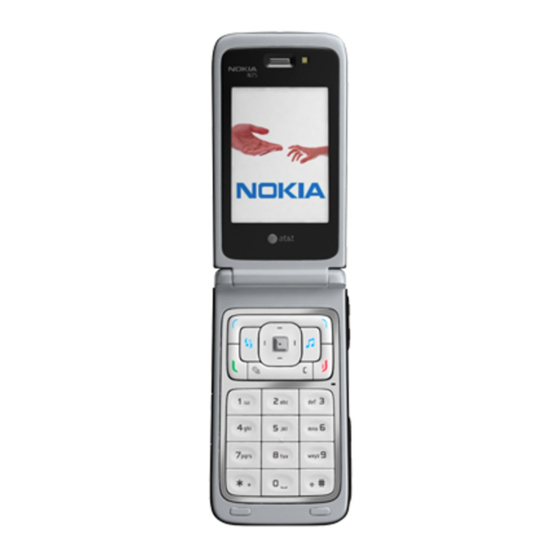
Nokia N75 Manual Del Usuario
Tabla de contenido
Idiomas disponibles
Idiomas disponibles
Enlaces rápidos
Capítulos
Tabla de contenido
Solución de problemas

Manuales relacionados para Nokia N75


Resumen de contenidos para Nokia N75
- Página 1 User guide Manual del usuario Nokia N75...
- Página 2 Nokia N75 User Guide Nota: La traducción en español de este manual inicia en la Página 125. 9252942 ISSUE 1 EN...
- Página 127 (ii) for use in connection with registradas o no de Nokia Corporation. Nokia tune es una marca de sonido registrada MPEG-4 video provided by a licensed video provider. No license is granted or shall de Nokia Corporation.
- Página 128 La disponibilidad de productos específicos, y de las aplicaciones para dichos productos, AVISO FCC/INDUSTRIA CANADIENSE pueden variar de una región a otra. Comuníquese con su distribuidor Nokia para Su dispositivo puede causar interferencias radioeléctricas y televisivas (por ejemplo, obtener información acerca de los detalles de los productos, su disponibilidad y cuando se utilice el dispositivo muy próximo a equipos receptores electrónicos).
- Página 129 Transferir contenido desde otro dispositivo....153 Modo Tapa cerrada ...........143 Juegos .................. 154 Modo Tapa abierta............144 Web ..................154 Indicadores esenciales.............144 Soporte...........155 Accesos directos útiles ............145 Información de soporte y contacto de Nokia... 155 Modo standby ............145 Ayuda ................... 155 Editar texto y listas...........146...
- Página 130 Cámara ...........156 Visualizaciones ..............168 Modificar sonido............... 168 Tomar fotos.................156 Ecualizador ..............168 Indicadores de la cámara de imágenes fijas..157 Configuraciones de audio........169 Barra de tareas activa..........158 Renombrar elementos ............. 169 Después de tomar una foto........158 Configurar una canción como tono de timbre..169 Configuraciones de cámara para imagen fija ...159 Flash................160 Agregar música ..............
- Página 131 Editar videoclips ..............178 Recuperar mensajes de e-mail......189 Agregar imágenes, video, sonido y texto....178 Eliminar mensajes de e-mail ......... 190 Cortar un videoclip ...........178 Desconectarse del buzón de correo..... 191 Enviar videos...............179 Ver mensajes en una tarjeta SIM......... 191 Director de películas ............179 Configuraciones de mensajes........
- Página 132 Contestar o rechazar una llamada.......201 Para avanzar rápidamente, Llamada en espera ............201 mantenga pulsada ............ 211 Opciones durante una llamada de voz....202 Streaming de contenido por aire......212 Registro ................202 Recibir configuraciones de RealPlayer....212 Duración de la llamada..........203 Reproductor Flash............. 213 Paquete de datos............203 Reproducir archivos flash ........
- Página 133 Información sobre las baterías.....249 Eliminar aplicaciones y software ......234 Configuraciones............234 Carga y descarga .............. 249 Voz ..................235 Normas para la autenticación de baterías Nokia..250 Conectividad Bluetooth ..........235 Cuidado y mantenimiento ....251 Configuraciones............236 Sugerencias de seguridad ........237 Información adicional de seguridad ..252 Enviar datos usando la conectividad Bluetooth ...........237...
-
Página 134: Para Su Seguridad
Para su seguridad Lea estas sencillas normas. El incumplimiento de ellas APAGUE EL TELÉFONO EN LOS AVIONES puede ser peligroso o ilegal. Lea el manual del usuario Respete todas las restricciones existentes. completo para obtener más información. Los dispositivos celulares pueden causar interferencias en los aviones. -
Página 135: Acerca De Su Dispositivo
ACCESORIOS Y BATERÍAS Acerca de su dispositivo Utilice sólo accesorios y baterías aprobados. El dispositivo móvil descrito en este manual esta aprobado No conecte productos incompatibles. para su uso en las redes EGSM 850, 900, 1800, 1900 y NO MOJE EL TELÉFONO UMTS 850 y 1900. -
Página 136: Servicios De Red
Advertencia: Utilice sólo baterías, cargadores y Es posible que su proveedor de servicios haya solicitado accesorios aprobados por Nokia para este modelo que ciertas funciones en su dispositivo sean inhabilitadas particular de teléfono. El uso de cualquier otro tipo o no activadas. -
Página 137: Conexiones
Use la conectividad de infrarrojos, por ejemplo, para transferir y sincronizar datos entre dispositivos compatibles. Consulte "Conexión de infrarrojos," pág. 239. Use el cable de conectividad Nokia CA-53 para conectarse con dispositivos compatibles, como impresoras y PC. Consulte "Cable de datos," pág. 239. -
Página 138: Bienvenido
Felicitaciones por la compra de este dispositivo Nokia. Soluciones de accesibilidad El dispositivo proporciona muchas funciones prácticas Nokia tiene el cometido de hacer dispositivos móviles más para el uso diario, como una agenda, un reloj, una alarma manejables y amigables, incluso para los usuarios con y una cámara incorporada. -
Página 139: Comunicarse Con Su Proveedor De Servicios
Comunicarse con su proveedor • Llamada en espera, desvío de llamadas y ID de llamante • Mensajería de servicios • Servicios de noticias e información En muchos casos, el proveedor de servicios proporcionará • Servicios de Internet seleccionados descripciones disponibles de sus servicios e instrucciones para utilizar funciones, como las que a continuación se detallan: Es posible que los proveedores de servicios difieran en la compatibilidad de funciones. -
Página 140: Su Dispositivo Nokia
Su dispositivo Nokia Teclas y partes (tapa abierta) Sensor de luz (1) Pantalla (2) Tecla de desplazamiento de cuatro sentidos (3) Tecla de selección derecha ( ) (4) Tecla multimedia ( ) (5) Tecla Finalizar ( ) (6) Tecla Borrar (... -
Página 141: Teclas Y Partes (Tapa Cerrada, Parte Frontal, Posterior Y Costados)
Teclas y partes (tapa cerrada, parte frontal, posterior y costados) Teclas rápidas de la cubierta (1): rebobinar reproducir/ Altavoces estéreo (7) pausa adelantar Cámara (8) Ranura de la tarjeta de memoria (tarjeta microSD) (2) Flash de cámara (9) Conector del cargador (3) Tecla zoom/volumen (10) Conector Pop-Port Ventana infrarrojos (IR) (11) -
Página 142: Insertar La Tarjeta Sim Y Batería
Las teclas rápidas de la cubierta y la pantalla rápida de la Para retirar la cubierta serán denominadas de aquí en adelante como tarjeta SIM, teclas de la cubierta y pantalla de la cubierta. deslice el seguro hacia la derecha Insertar la tarjeta SIM y batería y tire de la tarjeta SIM. -
Página 143: Encender El Dispositivo
2 Si el dispositivo reloj en su dispositivo. le solicita un código UPIN o • Su Nokia N75 normalmente cuenta con MMS, GPRS, código de bloqueo, ingréselo y pulse . La configuración streaming y configuraciones de Internet móvil de fábrica para el código de bloqueo es 12345. -
Página 144: Modo Tapa Cerrada
Modo Tapa cerrada Si usa Música para escuchar un clip de sonido, las barras de volumen e información de la pista aparecen en la pantalla. Cuando la tapa está cerrada, la Para reproducir, poner en pausa o reproducir el próximo clip pantalla principal se desactiva y se de sonido o el anterior, utilice las teclas del reproductor que encienden las luces de la cubierta. -
Página 145: Modo Tapa Abierta
Para ver mensajes de texto recibidos y objetos de texto y Indicadores esenciales de imagen en los mensajes multimedia recibidos, abra la El dispositivo está en uso en una red GSM. tapa y verá el mensaje en la pantalla principal. El dispositivo está... -
Página 146: Accesos Directos Útiles
Se perdió la conexión a un auricular compatible Accesos directos útiles con conectividad Bluetooth. Use los accesos directos para aprovechar al máximo su Hay un audífono compatible conectado dispositivo. Consulte las secciones pertinentes en este manual al dispositivo. del usuario para obtener más detalles sobre las funciones. Hay un compatible conectado al dispositivo. -
Página 147: Editar Texto Y Listas
Para alternar entre los perfiles Normal y Silencio, Bloqueo del teclado mantenga pulsada . Si tiene dos líneas telefónicas (bloqueo de teclas) (servicio de red), esta acción alternará entre las dos líneas. Use el bloqueo del teclado para evitar pulsar las Para usar comandos de voz, mantenga pulsada teclas accidentalmente. -
Página 148: Control De Volumen Y Altavoz
Control de volumen y altavoz Auricular Para aumentar o disminuir el nivel del Conecte un auricular volumen cuando tiene una llamada compatible al activa o escucha música, mantenga conector Pop-Port pulsado en la parte lateral derecha del dispositivo. de su dispositivo. El altavoz incorporado le permite hablar y escuchar a una Asegúrese de que el corta distancia sin tener que sostener el dispositivo cerca... -
Página 149: Reloj
Reloj Para permitir que la red del teléfono móvil actualice la información de la hora, fecha y zona horaria en su dispositivo, seleccione Hora operador de red > Actualización automática. Pulse y seleccione Aplicaciones > Reloj. Para programar una alarma, seleccione Opciones >... -
Página 150: Correa Para La Muñeca
Use sólo tarjetas microSD aprobadas por Nokia para su uso con este dispositivo. Nokia usa los estándares aprobados por la industria para tarjetas de memoria pero no todas las... -
Página 151: Herramienta De Tarjeta De Memoria
2 Inserte la tarjeta de 2 Cuando aparezca Retire la tarjeta de memoria y pulse memoria en la ranura. 'Aceptar' en la pantalla, abra la compuerta de la ranura Asegúrese de que el de la tarjeta de memoria. área de contacto en la 3 Empuje la tarjeta de memoria para liberarla de la ranura. -
Página 152: Formatear Una Tarjeta De Memoria
Nokia PC Suite. Para explorar archivos y carpetas en la memoria del Sugerencia: Puede usar Nokia Phone Browser dispositivo o en una tarjeta de memoria (si fue insertada), disponible en Nokia PC Suite para ver las diferentes pulse y seleccione Herramientas >... -
Página 153: Tecla Multimedia
Para eliminar datos para liberar memoria, use Adm.arch., Para abrir una lista de aplicaciones predefinidas asignadas o desplácese a la aplicación respectiva. Por ejemplo, puede a la tecla multimedia, pulse . Para abrir la aplicación eliminar lo siguiente: que desea, pulse . -
Página 154: Transferir Contenido Desde Otro Dispositivo
Bluetooth o infrarrojos. El tipo de contenido que puede 3 Si selecciona la conectividad Bluetooth: transferir depende del dispositivo Nokia al que está tratando Para que el dispositivo Nokia busque dispositivos con de transferir el contenido. Si el otro dispositivo es compatible conectividad Bluetooth, seleccione Continuar. -
Página 155: Juegos
4 Desde su dispositivo Nokia, seleccione el contenido que desea copiar del otro dispositivo. El contenido se copia de la memoria del otro dispositivo a Varios proveedores de servicios mantienen páginas la ubicación correspondiente en su dispositivo Nokia. específicamente diseñadas para dispositivos móviles. -
Página 156: Soporte
(en inglés) o su sitio Cuando una aplicación está abierta, seleccione Opciones > Web local de Nokia para obtener la versión más reciente de Aplicaciones > Ayuda para acceder a la ayuda de la este manual, más datos, descargas y servicios relacionados vista actual. -
Página 157: Cámara
• Una foto que toma con el acercamiento (con zoom) es de menor calidad que una foto que toma sin Su dispositivo Nokia cuenta con una cámara de alta acercamiento (sin zoom). resolución en la parte posterior del dispositivo que puede usar para tomar fotos y grabar videos. -
Página 158: Indicadores De La Cámara De Imágenes Fijas
Para ajustar la iluminación y color antes de tomar una foto, • El indicador de la en la pantalla principal, pulse para desplazarse resolución de por los elementos en la barra de tareas activa. En la barra imagen (3) de tareas activa, pulse para activar la barra de tareas y muestra si la para desplazarse por los elementos. -
Página 159: Barra De Tareas Activa
Barra de tareas activa para activar el temporizador (imágenes solamente). Consulte "Usted en la foto: temporizador," pág. 161. Puede usar la barra de tareas activa como un acceso directo para activar el modo de secuencia (imágenes solamente). a ciertos elementos y ajustar diferentes configuraciones Consulte "Tomar fotos en secuencia,"... -
Página 160: Configuraciones De Cámara Para Imagen Fija
Para enviar la imagen usando multimedia, e-mail, la Las configuraciones que se ajustan usando la barra de conectividad Bluetooth o de infrarrojos o para cargarla a uno tareas activa vuelven a sus valores originales cuando cierra de sus álbumes en línea, pulse la tecla Llamar o seleccione la cámara, pero las configuraciones principales permanecen Enviar. -
Página 161: Flash
Tono de captura: seleccione el tono que desea escuchar al Compensación de exposición, Equilibrio de blancos tomar una foto. Tono de color. No todas las opciones están disponibles en Modo de video. Memoria en uso: seleccione dónde desea guardar sus imágenes. La pantalla cambia para adaptarse a cualquier configuración que ajuste, de modo que pueda ver cómo los cambios Restab.config.cámara: seleccione... -
Página 162: Tomar Fotos En Secuencia
Escenas de imágenes Para tomar fotos, pulse . Tras tomar las fotos, aparecen en una cuadrícula en la pantalla. Para ver una foto, pulse Automática ) (predeterminada), Definida por usuario para abrirla. Retrato Paisaje Noche Retrato Para volver al visor del modo de secuencia, pulse nocturno Al tomar fotos, la escena predeterminada es Automática. -
Página 163: Indicadores Para La Captura De Video
3 Para detener la grabación, pulse o seleccione Parar. Para ajustar la iluminación y color antes de grabar un El videoclip se guarda automáticamente en la carpeta video, desplácese a los elementos en la barra de tareas Imágenes y video de la Galería. -
Página 164: Después De Grabar Un Video
• Los Para reproducir inmediatamente el videoclip que acaba de indicadores grabar, seleccione Reproducir. de la Si no desea guardar el video, seleccione Eliminar. memoria del Para enviar el videoclip usando multimedia, e-mail, la dispositivo conectividad Bluetooth o de infrarrojos o para cargarla a su ) y tarjeta álbum en línea, pulse la tecla Llamar o seleccione Enviar. - Página 165 hasta que las vuelva a cambiar. Para cambiar las Agregar a álbum: seleccione si desea agregar el videoclip configuraciones principales, en la pantalla principal, grabado a un álbum en Galería. Seleccione Sí para abrir seleccione Opciones > Configuraciones y alguna de las una lista de los álbumes disponibles.
-
Página 166: Música
Música Música le permite escuchar música en el dispositivo Reproducir música usando el altavoz o auricular y le permite crear listas de Para reproducir música con la reproducción de sus canciones. tapa abierta, haga lo siguiente: Advertencia: No sostenga el dispositivo cerca del 1 Pulse y seleccione oído si está... -
Página 167: Reproducción Aleatoria Y Repetir
Para reproducir música con la tapa Cuando selecciona la reproducción aleatoria, el icono de cerrada, haga lo siguiente: mezclar aparece en la esquina superior derecha. 1 En el modo standby, pulse Para repetir la canción actual, todas las canciones o desactivar la opción repetir, seleccione Opciones >... -
Página 168: Agregar Canciones A Un Lista De Reproducción
Agregar canciones a un 3 Desplácese a la canción que desea mover y seleccione Arrastrar. lista de reproducción 4 Desplácese a una nueva ubicación y seleccione Soltar. Puede agregar canciones a un lista de reproducción 5 Cuando termine de organizar la lista, seleccione Hecho. existente o crear primero una nueva lista de reproducción. -
Página 169: Listas De Reproducción Automáticas
2 Seleccione Opciones > Agregar lista reprod. > Lista Visualizaciones reprod. guardada Nueva lista reprod. Las visualizaciones son animaciones que marcan el ritmo 3 Si selecciona Nueva lista reprod., ingrese un nombre de la música. Para iniciar una visualización, en la vista para la lista de reproducción y seleccione Aceptar. -
Página 170: Configuraciones De Audio
2 Seleccione Opciones > Como tono timbre. La canción desde el dispositivo a una tarjeta de memoria seleccionada se configura como tono de timbre para el compatible (si insertó una) utilizando Nokia Audio perfil activo. Manager disponible en Nokia PC Suite. -
Página 171: Transferir Música
(u otro cliente PC que soporte contenido comprado). • Para usar Nokia Audio Manager en Nokia PC Suite, conecte 3 Conecte su dispositivo a la PC usando el cable USB y el cable USB y seleccione PC Suite como el método de... -
Página 172: Sincronización Automática
4 En la primera pantalla del asistente de instalación, Si no seleccionó ninguna lista de reproducción, toda la seleccione ‘No, not this time’ (“No, no ahora”). En la biblioteca musical de la PC se selecciona para la segunda pantalla, seleccione ‘Install the software sincronización. -
Página 173: Administración De Derechos Digitales
3 Verifique que el recuadro de la lista contenga los archivos Administración de derechos digitales (DRM), el contenido que desea sincronizar y que hay suficiente memoria protegido viene con una clave de activación asociada que disponible en el dispositivo. Haga clic en Iniciar define sus derechos para utilizar el contenido. -
Página 174: Galería
Galería Para guardar y organizar las imágenes, videoclips, clips Música. Consulte "RealPlayer," pág. 211 y "Música," pág. 165. de sonido, listas de reproducción y enlaces de streaming, pulse y seleccione Galería. Para copiar o mover archivos a la tarjeta de memoria (si insertó... -
Página 175: Barra De Tareas Activa
reproductor multimedia, debe guardarlo en la memoria del Para imprimir sus imágenes en una impresora compatible dispositivo o en una tarjeta de memoria (si insertó una). o para guardarlas en su tarjeta de memoria (si insertó una) para la impresión, seleccione Opciones >... -
Página 176: Reducir
• Si desea que la barra de tareas activa aparezca siempre compatible o en otra ubicación. Para reducir la resolución en la pantalla, seleccione Opciones > Mostrar iconos. de las imágenes, seleccione Opciones > Reducir. Para reducir la resolución de una imagen a 640x480, seleccione •... -
Página 177: Vista Previa De Impresión
Si conectó una impresora compatible con PictBridge usando Cesta de impresión el cable de conectividad CA-53 de Nokia, la impresora Puede marcar las imágenes para que queden en la cesta de aparece automáticamente. impresión e imprimirlas en otro momento con una impresora Si la impresora predeterminada no está... -
Página 178: Álbumes
Álbumes Recortar imagen Para cortar una imagen, seleccione Opciones > Aplicar Con los álbumes puede administrar convenientemente sus efecto > Cortar. Para cortar manualmente el tamaño de la imágenes y videoclips. Para ver la lista de álbumes, en la imagen, seleccione Manual o seleccione una proporción de carpeta... -
Página 179: Accesos Directos
Accesos directos Los videoclips personalizados se guardan automáticamente Imágenes y video en la Galería. Los clips se guardan en Accesos directos en el editor de imágenes: la tarjeta de memoria. Si la tarjeta de memoria no está • Para ver una imagen en la pantalla completa, pulse disponible, se usa la memoria del dispositivo. -
Página 180: Enviar Videos
Sugerencia: Para tomar una imagen fija de un mensaje multimedia que puede enviar. Si su video es videoclip, pulse la tecla editar. demasiado largo para ser enviado en un mensaje multimedia, aparecerá en la pantalla. Para seleccionar las partes del videoclip que incluirá en el Sugerencia: Si desea enviar un videoclip que excede videoclip personalizado y definir los puntos de principio y fin el tamaño máximo para mensajes multimedia... -
Página 181: Crear Un Muvee Personalizado
3 Seleccione Crear muvee. • Mover para volver a organizar la posición de los videoclips e imágenes en el muvee personalizado. El muvee se crea automáticamente y aparece Previsualizar. Puede seleccionar Guardar para guardar el muvee en la • Seleccionar contenidos para seleccionar segmentos Galería, Recrear... -
Página 182: Presentación De Diapositivas
3 Seleccione Crear muvee. Para hacer más suaves las transiciones de las diapositivas y para que Galería acerque y aleje aleatoriamente las El muvee se crea automáticamente y aparece Previsualizar. imágenes, seleccione Zoom y desp. panorám. Puede seleccionar Guardar para guardar el muvee en la Galería, Recrear para mezclar los archivos multimedia y... -
Página 183: Mensajes
Mensajes Pulse y seleccione Mensajes. Como alternativa, pulse Buzón de correo: conéctese al buzón de correo . En Mensajes, puede crear, enviar, recibir, editar y remoto para recuperar los e-mail nuevos o para ver organizar mensajes de texto, mensajes multimedia, e-mail desconectado los e-mail que recuperó... -
Página 184: Escribir Texto
Sugerencia: Cuando tiene abierta cualquiera de las Ingreso de texto tradicional carpetas predeterminadas, pulse para aparece cuando está escribiendo texto usando el alternar entre las carpetas. ingreso de texto tradicional. Para ingresar y enviar solicitudes de servicio (también • Pulse una tecla numérica ( —... -
Página 185: Desactivar El Ingreso De Texto Predictivo
Pulse cada tecla sólo una signo de interrogación cuando está escribiendo una vez por letra. Por ejemplo, palabra compuesta, la palabra no está en el diccionario. para escribir "Nokia" Escriba la primera parte de la palabra compuesta, para cuando el diccionario confirmarla, pulse . -
Página 186: Escribir Y Enviar Mensajes
Para eliminar un carácter, pulse . Para eliminar más de 2 En el campo Para seleccione un carácter, mantenga pulsada los destinatarios o grupos Contactos o ingrese el Los signos de puntuación más comunes están disponibles número telefónico o dirección de e-mail del Para abrir una lista de los caracteres especiales, mantenga destinatario. -
Página 187: Escribir Y Enviar Postales
6 Para tomar una nueva imagen o grabar un sonido o video correspondientes. Los caracteres que llevan tilde u otros para un mensaje multimedia, seleccione Insertar nuevo > signos y los caracteres de otros idiomas, como el chino, Imagen, Clip de sonido o Videoclip. -
Página 188: Recibir Configuraciones Mms Y De E-Mail
2 En el campo de dirección en la parte posterior de la postal, Ingresar manualmente las configuraciones MMS pulse . Seleccione el destinatario en Contactos. Para 1 Pulse , seleccione Herramientas > Configuraciones > ingresar el nombre y dirección postal del destinatario, Conexión >... -
Página 189: Mensajes Multimedia
Cuando recibe un mensaje, 1 mensaje nuevo Datos y configuraciones aparecen en el modo standby. Para abrir el mensaje, Su dispositivo puede recibir varios tipos de mensajes con seleccione Mostrar. Para abrir un mensaje en Buzón datos ( entrada, selecciónelo. Mensaje de configuración: puede recibir configuraciones Para responder un mensaje recibido, seleccione... -
Página 190: Mensajes De Servicio Web
Notif. e-mail: la nota le informa cuantos e-mail nuevos Para conectarse con el buzón de correo y recuperar nuevos hay en el buzón de correo remoto. Una notificación encabezados de e-mail o mensajes, seleccione Sí. Cuando extendida puede relacionar más información detallada. ve mensajes en línea, está... -
Página 191: Recuperar E-Mail Automáticamente
2 Tras recuperar los mensajes de e-mail, puede seguir Para imprimir un e-mail en una impresora compatible viéndolos en línea o seleccione Opciones > equipada con Perfil Básico de Impresión (BPP) con Desconectar para cerrar la conexión y ver los mensajes conectividad Bluetooth (como la impresora móvil HP de e-mail mientras está... -
Página 192: Desconectarse Del Buzón De Correo
Para eliminar un e-mail del dispositivo y del buzón de 4 Para comenzar a copiar, seleccione la carpeta y correo remoto, seleccione Opciones > Eliminar > Eliminar Aceptar. Para ver los mensajes, abra la carpeta. mens. de: > Teléfono y servidor. -
Página 193: Mensajes Multimedia
Validez del mensaje: seleccione por cuánto tiempo el centro Modo creación MMS: si selecciona Dirigido, el dispositivo de mensajes reenviará su mensaje si el primer intento no le informa si usted trata de enviar un mensaje que el se logra (servicio de red). Si no se puede encontrar al destinatario no puede admitir. -
Página 194: E-Mail
Denegar envío infs.: seleccione si desea evitar que su Nombre de usuario: ingrese su nombre de usuario que le dispositivo envíe informes de recepción de los mensajes proporcionó su proveedor de servicios. multimedia recibidos. Contraseña: ingrese su contraseña. Si deja este campo sin Validez del mensaje: seleccione por cuánto tiempo el centro completar, se le indicará... -
Página 195: Configuraciones De Usuario
Para editar las configuraciones para el e-mail que Env. copia a sí mismo: seleccione si desea guardar una envía, seleccione E-mail saliente y alguna de las copia del e-mail en su buzón de correo remoto y en la siguientes opciones: dirección definida en Mi dirección e-mail. -
Página 196: Mensajes De Servicio Web
La recuperación automática de mensajes de e-mail puede Otras configuraciones aumentar sus costos de llamadas debido al tráfico de datos. Pulse y seleccione Mensajes > Opciones > Configuraciones > Otras y alguna de las siguientes opciones: Mensajes de servicio Web Guardar mens.env.: seleccione si desea guardar una copia Pulse... -
Página 197: Contactos
Sugerencia: Para agregar y editar varias tarjetas de información de sus contactos, como los números contacto, utilice Nokia Contacts Editor disponible en telefónicos y direcciones de e-mail. La información de cada Nokia PC Suite. contacto se guarda en una tarjeta de contacto, la cual... -
Página 198: Números Y Direcciones Predeterminados
Para ver la cantidad de direcciones, grupos y la memoria 4 Abra el grupo y seleccione Opciones > Agregar miembros. disponible en Contactos, seleccione Opciones > 5 Desplácese a un contacto y pulse para marcarlo. Información Contactos. Para agregar múltiples contactos a la vez, repita este procedimiento en todos los contactos que desea agregar. -
Página 199: Copiar Contactos
1 Pulse para abrir una tarjeta de contacto o vaya a la Directorio SIM y otros servicios SIM lista de grupos y seleccione un grupo de contactos. Para obtener más información sobre disponibilidad y uso 2 Seleccione Opciones > Tono de timbre. -
Página 200: Realizar Llamadas
Realizar llamadas Llamadas de voz Para realizar una llamada desde Contactos, pulse seleccione Contactos. Desplácese al nombre deseado o Sugerencia: Para aumentar o disminuir el volumen ingrese las primeras letras del nombre en el campo de durante una llamada, utilice las teclas de volumen. búsqueda. -
Página 201: Realizar Llamadas De Multiconferencia
Realizar llamadas de multiconferencia Marcación rápida de un número telefónico Para activar la marcación rápida, pulse y seleccione 1 Llame al primer participante. Herramientas > Configuraciones > Llamada > 2 Para llamar a otro participante, seleccione Marcación rápida > Activar. Opciones >... -
Página 202: Contestar O Rechazar Una Llamada
Realizar una llamada usando una etiqueta de voz Si se guardaron varios números con el mismo nombre, el dispositivo selecciona el número predeterminado, si se Nota: El uso de etiquetas de voz puede resultar difícil configuró. En caso contrario, el dispositivo selecciona el en un entorno ruidoso o durante una situación de primer número disponible entre los siguientes: Celular, emergencia, por lo que no debe confiar únicamente... -
Página 203: Opciones Durante Una Llamada De Voz
Sugerencia: Para cambiar los tonos de timbre del Enviar MMS (sólo en redes UMTS): para enviar una imagen dispositivo para distintos entornos y ocasiones, por o un video en un mensaje multimedia a otro participante ejemplo, cuando desea que el dispositivo no suene, de la llamada. -
Página 204: Duración De La Llamada
Opciones > Borrar lista. Para eliminar un evento, abra un Nota: El tiempo real facturado por su proveedor registro, desplácese hasta el evento y pulse de servicios para los paquetes de datos puede variar según los servicios de red, redondeo de la Duración de la llamada facturación, etc. - Página 205 Sugerencia: Para ver una lista de los mensajes Para ver los detalles de un evento de comunicación, en la enviados, pulse y seleccione Mensajes > Enviados. vista del registro general, seleccione un evento. Los subeventos, como mensajes de texto enviados en más Sugerencia: En la vista de detalles, puede copiar de una parte y conexiones de paquete de datos, se registran un número telefónico al portapapeles y pegarlo en...
-
Página 206: Servicios
Servicios Servicios proporciona acceso inalámbrico a Internet en Sugerencia: Las configuraciones pueden estar su dispositivo. disponibles en el sitio Web de un operador de red o proveedor de servicios. Varios proveedores de servicios mantienen páginas diseñadas específicamente para dispositivos móviles que Ingresar las configuraciones manualmente puede ver con el explorador Servicios. -
Página 207: Seguridad De Conexión
El dispositivo puede tener cargados algunos favoritos de Explorar sitios que no estén asociados con Nokia. Nokia no garantiza Importante: Use sólo los servicios fiables y que ni respalda estos sitios. Si accede a ellos, deberá tomar las ofrecen seguridad adecuada y protección contra mismas precauciones en cuanto a seguridad y contenido, software perjudicial. -
Página 208: Descargar Y Comprar Elementos
Para guardar una página mientras explora, seleccione Descargar y comprar elementos Opciones > Opc. avanzadas > Guardar página. Puede Puede descargar elementos como tonos de timbre, guardar páginas en la memoria del dispositivo o en una imágenes, logotipos del operador, temas y videoclips. tarjeta de memoria compatible (si hay una insertada) y Estos elementos pueden ser gratuitos o con costo. -
Página 209: Vaciar La Memoria Caché
Vaciar la memoria caché Tamaño de letra: para seleccionar el tamaño del texto. Codificación predet.: si los caracteres del texto no aparecen La información o servicios a los cuales ha accedido se correctamente, puede seleccionar otra codificación de guardan en la memoria caché del dispositivo. acuerdo al idioma. -
Página 210: Agenda
Opciones > Configuraciones > Tono alarma agenda. escribir una entrada general para un día Sugerencia: Puede sincronizar la agenda con una PC compatible mediante Nokia PC Suite. Al crear una entrada de agenda, configure la opción de Sincronización que desea. -
Página 211: Vistas De La Agenda
Vistas de la agenda Para enviar una entrada de agenda a un dispositivo compatible, seleccione Opciones > Enviar. Sugerencia: Seleccione Opciones > Para imprimir entradas de agenda en una impresora Configuraciones La semana comienza Vista compatible equipada con Perfil Básico de Impresión (BPP) con predeterminada para cambiar el día de inicio de la conectividad Bluetooth (como la impresora móvil HP Deskjet... -
Página 212: Aplicaciones
Aplicaciones RealPlayer Clips más recientes: para escuchar uno de los últimos seis archivos reproducidos en RealPlayer Clip guardado: para reproducir un archivo guardado Pulse y seleccione Aplicaciones > RealPlayer. Para en Galería. reproducir videoclips o archivos de streaming por aire, Consulte "Galería,"... -
Página 213: Streaming De Contenido Por Aire
Streaming de contenido por aire Cambiar configuraciones de RealPlayer Seleccione Opciones > Configuraciones y entre las Muchos proveedores de servicios requieren que use un siguientes opciones: Punto de acceso a Internet (IAP) para su punto de acceso predeterminado. Video: para que RealPlayer repita automáticamente los videoclips después de que termine la reproducción. -
Página 214: Reproductor Flash
Tiempo de conexión: configure el tiempo para que Calidad: para seleccionar la calidad de la reproducción. RealPlayer se desconecte de la red cuando hace una pausa Si la calidad es irregular y lenta, cambie la configuración de un clip de multimedia en un enlace de red. Seleccione Calidad Normal a Baja. -
Página 215: Radio
Las opciones disponibles pueden variar. La radio FM depende de una antena de transmisión en lugar de la antena del dispositivo móvil. Para que la radio Para eliminar un archivo flash, desplácese al archivo y FM funcione adecuadamente, es preciso conectar un pulse auricular o accesorio compatible al dispositivo. -
Página 216: Estaciones Guardadas
Estaciones guardadas Últimas llam.: escuchar información de las llamadas perdidas y recibidas, números marcados y llamadas frecuentes. Puede guardar hasta veinte estaciones en la radio. Para abrir Contactos: escuche las entradas que hay en contactos. su lista de estaciones, seleccione Opciones >... -
Página 217: Office
Office Calculadora 3 En el primer campo Cantidad, ingrese el valor que desea convertir. El otro campo Cantidad cambia automáticamente para mostrar el valor convertido. Para sumar, restar, multiplicar, dividir y calcular la raíz cuadrada y porcentajes, pulse y seleccione Configurar moneda base y tasas de cambio Office >... -
Página 218: Notas
Notas Grabadora Para escribir notas, pulse y seleccione Office > Notas. Para grabar recordatorios de voz, pulse y seleccione Puede enviar notas a dispositivos compatibles y guardar Office > Grabadora. Para grabar una conversación archivos de texto sencillo (formato .txt) que recibe en Notas. telefónica, abra Grabadora durante una llamada de voz. -
Página 219: Personalizar Su Dispositivo
Personalizar su dispositivo Para utilizar la pantalla standby para acceso rápido a las Para cambiar el saludo inicial por una imagen o animación, aplicaciones que utiliza con más frecuencia, consulte pulse y seleccione Herramientas > Configuraciones > "Modo standby activo," pág. 221. Teléfono >... -
Página 220: Tonos 3-D
Para modificar un perfil, pulse y seleccione Herramientas > Para cambiar el efecto tridimensional para un tono de Perfiles. Desplácese hasta el perfil y seleccione timbre, haga lo siguiente: Opciones > Personalizar. Para acceder a las opciones, 1 Seleccione Tono de timbre y el tono de timbre que seleccione la configuración que desea cambiar. -
Página 221: Modo Desconectado
Modo desconectado Cambiar la apariencia del dispositivo El modo Desconectado le permite usar el dispositivo sin necesidad de conexión a la red inalámbrica. Al activar el Para cambiar la apariencia de la pantalla, como la imagen modo Desconectado, se apaga la conexión a la red de fondo e iconos, pulse y seleccione Herramientas... -
Página 222: Modo Standby Activo
Para restaurar el tema seleccionado a sus valores originales, La pantalla de standby activo aparece con aplicaciones seleccione Opciones > Restaurar tem. orig. cuando edite predeterminadas en la parte superior de la pantalla y con un tema. eventos de agenda, notas de tarea y reproductor en una lista en la parte inferior. -
Página 223: Herramientas
Herramientas Configuraciones Idioma de escritura: cambiar el idioma afecta a los caracteres y caracteres especiales disponibles cuando escribe texto y cuando usa el diccionario de texto predictivo. Para cambiar las configuraciones, pulse Texto predictivo: configurar el ingreso de texto predictivo seleccione Herramientas >... -
Página 224: Standby Activo
Tecla selecc. izq.: asigne un acceso directo a la tecla de Pantalla de la cubierta selección izquierda ( ) en el modo standby. Personalización: seleccione alguna de las siguientes: Tecla selecc. derecha: asigne un acceso directo a la tecla • Imagen de fondo: seleccione la imagen de fondo de selección derecha (... -
Página 225: Configuraciones De Llamada
Brillo: cierre la tapa y utilice la tecla de volumen para Texto de mensaje: escriba un texto para que sea enviado ajustar el brillo en la pantalla de la cubierta. en un mensaje de texto cuando rechaza una llamada. Contestar si tapa abierta: seleccione Sí... -
Página 226: Conexión
Sugerencia: Para alternar entre las líneas telefónicas, Verifique con su proveedor de servicios acerca del punto de mantenga pulsada en el modo standby. acceso necesario para el servicio al que desea acceder. Para obtener más información sobre disponibilidad y suscripción Cambio de línea: para evitar la selección de línea (servicio a los servicios de paquete de datos, comuníquese con su... - Página 227 Para usar una conexión de datos, el proveedor de servicios Dirección IP teléfono (sólo para IPv4): ingrese la dirección de red debe admitir esta opción y si fuera necesario, IP de su dispositivo. activarla en su tarjeta SIM. Dirección DNS: en Dirección DNS primar., ingrese la dirección IP del servidor DNS primario.
-
Página 228: Configuraciones Sip
Configuraciones SIP código de número de identificación personal (PIN). Consulte "Glosario de códigos PIN y de bloqueo," pág. 228. Las configuraciones SIP (protocolo de inicio de sesión) son necesarias para ciertos servicios de red que usan SIP. Es Código PIN, Código PIN2 Código de bloqueo: puede... -
Página 229: Administración De Certificados
Grupo cerr.usuarios: puede especificar un grupo de personas El código de bloqueo (también conocido como el código de a las cuales puede llamar y de quienes puede recibir seguridad): (cinco dígitos) se puede usar para bloquear el llamadas (servicio de red). dispositivo para evitar el uso no autorizado. - Página 230 Los certificados digitales deberían usarse si desea Se le notifica si la identidad del servidor no es auténtica conectarse a banca electrónica u otro sitio o servidor o si usted no tiene el certificado de seguridad correcto en remoto para realizar acciones que tienen que ver con la su dispositivo.
-
Página 231: Módulo De Seguridad
Instalación Symbian: Sí: el certificado puede certificar el Las restricciones de llamadas y desvío de llamadas no origen de una nueva aplicación de sistema operativo Symbian. pueden estar activas al mismo tiempo. Internet: Sí: el certificado puede certificar los servidores. Restricción de llamadas Instalación aplicación: Sí: el certificado puede certificar... -
Página 232: Accesorios
Modo de red (aparece sólo si el operador de la red lo admite): Accesorios seleccione qué red utilizar. Si selecciona Modo dual, el dispositivo usa la red GSM o UMTS automáticamente, de En el modo standby, indica que hay un auricular acuerdo a los parámetros de la red y los acuerdos de compatible conectado y que el auricular no está... -
Página 233: Comandos De Voz
> Nueva aplicación. Para agregar un segundo tienen la extensión .sis. Sólo instale software diseñado comando de voz que se puede utilizar para iniciar la específicamente para su dispositivo Nokia. Los proveedores aplicación, seleccione Opciones > Cambiar comando de software con frecuencia se refieren al número de ingrese el nuevo comando de voz como texto. -
Página 234: Instalar Aplicaciones Y Software
Bluetooth o infrarrojos. Puede usar Nokia Application software eliminado. Para restaurar la aplicación original, Installer en Nokia PC Suite para instalar una aplicación en elimine la aplicación e instale la aplicación nuevamente del el dispositivo. Si usa Microsoft Windows Explorer para archivo de instalación original o de la copia de seguridad. -
Página 235: Eliminar Aplicaciones Y Software
Durante la instalación, el dispositivo muestra información Si elimina software, sólo puede reinstalarlo si tiene el sobre el progreso. Si está instalando una aplicación sin paquete de software original o una copia de seguridad una firma digital ni certificado, el dispositivo muestra completa del paquete de software que eliminó. -
Página 236: Voz
Bluetooth estéreo). Para garantizar la compatibilidad con Conectividad Bluetooth otros dispositivos que admiten la tecnología Bluetooth, utilice sólo accesorios aprobados por Nokia para este Se puede conectar inalámbricamente a otros dispositivos modelo. Verifique con los fabricantes la compatibilidad de compatibles usando la tecnología inalámbrica Bluetooth. -
Página 237: Configuraciones
Puede que existan ciertas restricciones al utilizar la tecnología Mi nombre teléfono: edite el nombre de su dispositivo. Bluetooth en algunas localidades. Consulte a las autoridades Modo remoto de SIM: para activar otro dispositivo, como locales o al proveedor de servicios. un accesorio para el auto, para usar la SIM en el dispositivo Las funciones que utilizan la tecnología Bluetooth o que para conectarse a la red, seleccione Activado. -
Página 238: Sugerencias De Seguridad
desde su dispositivo, debe primero salir del modo remoto Sugerencia: Para enviar texto mediante la de SIM. Si el dispositivo ha sido bloqueado, primero ingrese conectividad Bluetooth, seleccione Notas, escriba el el código de bloqueo. texto y seleccione Opciones > Enviar >... -
Página 239: Vincular Dispositivos
Sugerencia: Durante la búsqueda de dispositivos, Fijar como autoriz.: las conexiones entre el dispositivo y algunos dispositivos pueden mostrar sólo las este dispositivo se pueden realizar sin que lo sepa. No se direcciones únicas (direcciones de dispositivos). necesita aceptación o autorización por separado. Utilice Para encontrar la dirección única de su dispositivo, este estado para sus propios dispositivos, como su auricular ingrese el código *#2820# en el modo standby. -
Página 240: Desactivar La Conectividad Bluetooth
USB. Con la conexión de cable de datos, puerto infrarrojo. puede usar Nokia PC Suite y transferir música y otros datos, Para activar el puerto infrarrojo en el dispositivo para como archivos de imágenes, entre su dispositivo y la PC. -
Página 241: Conexiones De Pc
USB, inicie la conexión desde la PC. compatible para tener acceso y transferir datos, como Puede encontrar las instrucciones específicas de la archivos de audio e imagen. instalación en el manual del usuario para Nokia PC Suite. • Impresión de imágenes: para conectarse a Image print. -
Página 242: Sincronización
Nota: El tiempo real de facturación de llamadas de su Sincronizar datos proveedor de servicios puede variar, dependiendo En la vista principal de Sinc., puede ver diferentes perfiles de las características de la red, redondeo de la de sincronización. facturación, etc. 1 Seleccione un perfil de sincronización y Opciones >... -
Página 243: Configuraciones Del Perfil Del Servidor
de información de la compañía. Estos ajustes de configuración Punto de acceso: seleccione un punto de acceso para usar pueden incluir conexiones y otras configuraciones usadas por cuando se conecte al servidor. diferentes aplicaciones en su dispositivo. Dirección de servidor: ingrese la dirección URL del servidor. Desplácese a un perfil del servidor y seleccione Opciones Puerto: ingrese el número de puerto del servidor. - Página 244 Para ver o actualizar la versión de software actual del Seleccione Sí para instalar la actualización o para dispositivo o para verificar la fecha de una posible instalarla en otro momento y seleccione Opciones > actualización previa, pulse y seleccione Herramientas >...
-
Página 245: Solución De Problemas: Preguntas Y Respuestas
Solución de problemas: preguntas y respuestas Códigos de acceso Asegúrese de que la distancia entre los dispositivos no sea más de 10 metros (33 pies) y de que no existan paredes ni P: ¿Cuál es mi contraseña para los códigos de bloqueo, otras obstrucciones entre los dispositivos. - Página 246 Esto es normal, no es una falla. R: Guarde sus datos por medio de uno de los siguientes métodos: • Use Nokia PC Suite para hacer copias de seguridad de todos Registro sus datos en una computadora compatible.
- Página 247 Nokia PC Suite, consulte la función de mensajes multimedia guarde el mensaje para recuperarlo en ayuda en Nokia PC Suite o visite las páginas de soporte en otro momento, por ejemplo, tras verificar las configuraciones. www.nokia.com (en inglés).
-
Página 248: Accesorios
CA-44. • Cargador para viaje Nokia (AC-4) Advertencia: Utilice sólo baterías, cargadores y accesorios aprobados por Nokia para este modelo • Cargador para viaje Nokia (AC-5) particular de teléfono. El uso de cualquier otro tipo •... - Página 249 • Audífonos para música Nokia (HS-61) (con adaptador) • Módulo GPS inalámbrico Nokia (LD-3W) • Altavoces mini Nokia (MD-4) • Tarjetas MicroSD Nokia (128MB - MU-26, 256MB - MU-27, 512MB - MU-28, 1GB - MU-22, 2GB - MU-37) • Altavoces de música Nokia (MD-3) Estuches •...
-
Página 250: Información Sobre Las Baterías
Utilice únicamente las Si deja la batería en lugares calientes o fríos, como en un vehículo baterías aprobadas por Nokia y recárguelas sólo con los completamente cerrado en verano o en invierno, reducirá la cargadores aprobados por Nokia para este dispositivo. -
Página 251: Normas Para La Autenticación De Baterías Nokia
Realizar con éxito los cuatro pasos no asegura totalmente la autenticidad de la batería. Si tiene alguna razón para creer que 4 Confirme la validez del código de 20 dígitos siguiendo las su batería no es batería auténtica y original de Nokia, evite usarla instrucciones en www.nokia.com/batterycheck (en inglés). -
Página 252: Cuidado Y Mantenimiento
Cuidado y mantenimiento Su dispositivo es un producto de diseño y fabricación excelentes • No utilice productos químicos perjudiciales, disolventes ni y debe tratarse con cuidado. Las sugerencias que se incluyen a detergentes fuertes para limpiar el dispositivo. continuación le ayudarán a proteger la cobertura de su garantía. •... -
Página 253: Información Adicional De Seguridad
Información adicional de seguridad Su dispositivo y accesorios pueden contener partes pequeñas. Dispositivos médicos Manténgalos fuera del alcance de los niños. Los aparatos de transmisión de radio, incluso los teléfonos móviles, pueden interferir con el funcionamiento de equipos Entorno operativo médicos que no estén protegidos adecuadamente. -
Página 254: Entornos Potencialmente Explosivos
Aparatos auditivos Se prohíbe el uso de su dispositivo a bordo de un avión. Apague el dispositivo antes de embarcar un vuelo. El uso de teledispositivos Algunos dispositivos móviles digitales pueden interferir con en una aeronave puede resultar peligroso para el funcionamiento determinados aparatos auditivos. -
Página 255: Llamadas De Emergencia
Llamadas de emergencia Información de certificación (SAR) Importante: Los teléfonos móviles, incluso este ESTE DISPOSITIVO MÓVIL CUMPLE LAS NORMAS SOBRE dispositivo, funcionan con señales de radio, redes EXPOSICIÓN A ONDAS DE RADIO. inalámbricas, redes terrestres y funciones programadas Su dispositivo móvil es un radiotransmisor y radiorreceptor. por el usuario. - Página 256 (Federal Communications Commision) (EE.UU.) e Industria provista en la sección de información de productos en Canadiense. Estos requerimientos establecen un límite SAR de www.nokia.com (texto en inglés). 1,6 W/kg promediado sobre un gramo de tejido corporal. El valor SAR máximo según la información suministrada bajo este estándar, durante la certificación del producto, cuando fue...
-
Página 257: Información Técnica
Información técnica Función Especificación Peso 4,36 oz (123,5 g) con la Batería Li-Ion BL-5BT Volumen: 5,68 pulgadas (93,0 cm Longitud: 3,74 pulg. (95 mm) Tamaño Ancho: 2,05 pulg. (52 mm) Espesor: 0,80 pulg. (20,2 mm) con la cámara GSM 850: 824 a 849 MHz (TX), 869 a 894 MHz (RX) GSM 900: 880 a 915 MHz (TX), 925 a 960 MHz (RX) GSM 1800: 1710 a 1785 MHz (TX), 1805 a 1880 MHz (RX) Rango de frecuencia... -
Página 258: Índice
157 eliminar entradas 210 desactivar 239 configuraciones de ajuste sincronización con dirección del dispositivo 238 de imagen 160 Nokia PC Suite 209 envío de datos 237 configuraciones de cámara para altavoz seguridad 237 imagen fija 159 aplicación ayuda vinculación 238... - Página 259 canciones configuraciones control de volumen como tonos de timbre 169 certificados 228 ajustar el volumen 147 formatos de archivo 165 código de bloqueo 228 altavoz 147 cargadores código PIN 228 durante una llamada 199 certificados código UPIN 228 convertidor claves de activación código UPUK 228 copia de seguridad clips de sonido...
- Página 260 eliminación de mensajes 190 formatos de archivos de audio imprimir imágenes recuperación automática 190 funcionamiento manos libres indicadores recuperación desde el consulte altavoz informes de entrega buzón de correo 189 borrar 204 ver archivos adjuntos 190 denegación 193 galería envío recepción 191 barra de tareas activa 174 tarjetas de contacto,...
- Página 261 202 mensajes de voz PC Suite rechazar 201 mensajes multimedia consulte Nokia PC Suite recibidas 202 menú, reordenar películas, muvees transferencia 202 modo remoto de SIM muvees rápidas 179 llamadas de emergencia 134, 254 modo standby perfiles llamadas perdidas modo standby activo personalización...
- Página 262 registro de llamadas software tarjetas miniSD Consulte registro eliminación de aplicaciones 234 tecla multimedia 152, 154 reloj instalación de aplicaciones 233 temas alarma 148 transferir un archivo al dispositivo 233 tonos de timbre configuraciones 148 solución de problemas canciones 169 Reproductor de música sonidos recepción en un...
- Página 263 Notas...
- Página 264 Notas...
- Página 265 Notas...