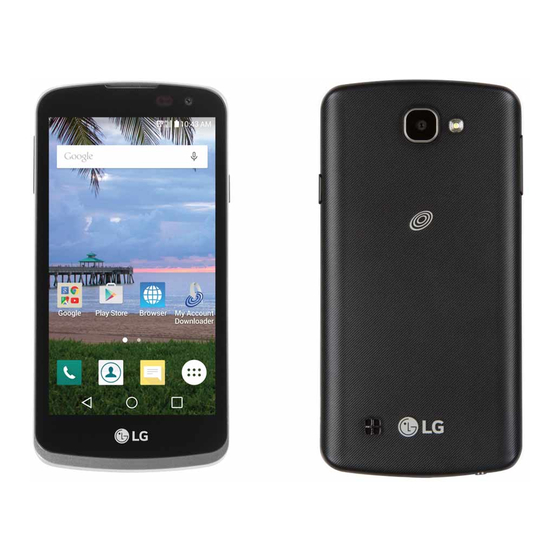
LG L43AL Guia Del Usuario
Tabla de contenido
Idiomas disponibles
Idiomas disponibles
Enlaces rápidos
Capítulos
Tabla de contenido

Manuales relacionados para LG L43AL


Resumen de contenidos para LG L43AL
- Página 1 USER GUIDE LG L43AL LG L43AL www.lg.com MFL69346601 (1.0)
- Página 113 Si tiene alguna pregunta sobre una aplicación provista con el dispositivo, contacte al Centro de servicio de LG. En el caso de aplicaciones instaladas por el usuario, contacte al proveedor de servicios correspondiente.
- Página 114 Pueden aplicarse cargos adicionales por el servicio de datos, como la mensajería, la carga y descarga, la sincronización automática o el uso de servicios de localización. Para evitar cargos adicionales, seleccione un plan de datos adecuado a sus necesidades. Contacte a su proveedor de servicio para obtener información adicional.
- Página 115 DECLARACIÓN DE GARANTÍA LIMITADA AVISO DE ARBITRAJE: ESTA GARANTÍA LIMITADA CONTINE UNA CLÁUSULA DE ARBITRAJE QUE LE DEMANDA A USTED Y A LG RESOLVER CONFLICTOS A TRAVÉS DE UN ARBITRAJE VINCULANTE EN LUGAR DE HACERLO EN LA CORTE, A MENOS QUE USTED DECIDA NO PARTICIPAR.EN EL ARBITRAJE NO ESTÁN PERMITIDAS LAS...
- Página 116 §2311.] 1. LO QUE CUBRE ESTA GARANTIA: LG le ofrece una garantia limitada de que la unidad de suscriptor adjunta y sus accesorios incluidos estaran libres de defectos de materiales y mano de obra segun los terminos y condiciones siguientes: (1) La garantia limitada del producto se prolonga durante DOCE (12) MESES contado a partir de la fecha de adquisicion del producto.
- Página 117 (6) El cliente se hara cargo del costo de envio del producto al Departamento de servicio al cliente de LG. LG se hara cargo del costo de envio del producto de vuelta al consumidor despues de realizar el servicio segun esta garantia limitada.
- Página 118 Por lo tanto, se recomienda que usted realice una copia de seguridad de todo dato o información de ese tipo antes de enviar la unidad a LG, de modo de evitar una pérdida permanente de esa información. 4. DERECHOS DE LA LEY ESTATAL: No se aplica a este producto ninguna otra garantia explicita.
- Página 119 LG Electronics Service- Mobile Handsets, P.O. Box 240007, Huntsville, AL 35824 NO DEVUELVA SU PRODUCTO A LA DIRECCIÓN ARRIBA INDICADA. Llame o escriba para conocer la ubicación del centro de servicio autorizado LG más cercano a usted y los procedimientos necesarios para presentar una reclamación por garantía.
- Página 120 PROCEDIMIENTO PARA RESOLVER CONFLICTOS: TODOS LOS CONFLICTOS ENTRE USTED Y LG QUE SURJAN FUERA DE O RELACIONADOS DE ALGUNA MANERA CON ESTA GARANTÍA LIMITADA O CON EL PRODUCTO, SE RESOLVERÁN EXCLUSIVAMENTE A TRAVÉS DE UN ARBITRAJE VINCULANTE Y NO EN UNA CORTE DE JURISDICCIÓN GENERAL.
- Página 121 AAA de la forma descrita en las Normas de la AAA. También debe enviar una copia de su solicitud por escrito a LG en LG Electronics, USA, Inc. Atención: Legal Department-Arbitration1000 Sylvan AvenueEnglewood Cliffs, NJ 07632.
- Página 122 $25,000.00 por daños, en cuyo caso el pago de estos gastos se regirá por las Normas de la AAA. Salvo disposición contraria prevista en el presente documento, LG pagará a la AAA todos los gastos documentales, administrativos y de arbitraje para cualquier arbitraje iniciado, de conformidad con las Normas de la AAA y esta disposición de...
- Página 123 Exclusión. Usted puede quedarse fuera de este procedimiento de resolución de la disputa. Si se excluye, ni usted ni LG pueden solicitar al otro que participe en un procedimiento de arbitraje. Para excluirse usted debe enviar una notificación a LG, en un lapso de hasta 30 días continuos,...
- Página 124 descrita anteriormente (es decir, por correo electrónico o por teléfono); ninguna otra forma de notificación será efectiva para hacerlo. Excluirse de este procedimiento de resolución de controversias no afectará de ninguna manera la cobertura de la Garantía Limitada, por lo que usted continuará disfrutando de todos sus beneficios.Si conserva este producto y no se excluye, usted acepta todos los términos y condiciones de la cláusula de arbitraje descrita anteriormente.
- Página 125 Tabla de contenido Funciones que amará ....17 Sugerencias sobre la pantalla táctil ..33 Presione o toque ............33 Capture+ ..........18 Tocar y mantener presionado ......34 Usar Capture+ ............18 Arrastrar ...............34 Ver la nota guardada ..........19 Deslizar o desplazar ..........35 KnockON ..........20 Tocar dos veces............35 Unir y separar los dedos para acercar o alejar Encender la pantalla ..........20...
- Página 126 Transferir datos entre una PC y un Cámara .............61 dispositivo ..........51 Tomar una foto ............61 Transferir datos mediante USB ......51 Opciones del visor ...........61 Disparo de intervalo ..........64 Aplicaciones ........ 52 Ráfaga ................64 Disparo mediante gesto........65 Instalar o desinstalar aplicaciones ..53 Enfoque automático multipunto .....65 Para abrir la aplicación Google Play ....53 Una vez que ha tomado una foto ....66...
- Página 127 Reloj ............77 Sonido Y Noti cación ..........92 Pantalla .................93 Alarmas .................77 Pantalla principal .............94 Temporizador .............77 Bloqueo de pantalla ..........94 Reloj mundial .............78 Almacenamiento ............96 Cronómetro ..............78 Batería y ahorro de energía .......96 Calculadora ..........79 Aplicaciones ..............97 Agenda .............79 Aplicación SMS predeterminada .....97 Personal ............98 Grabador de voz ........80 Ubicación ..............98...
- Página 128 Marcas registradas ..........117 Por su seguridad ....... 118...
-
Página 129: Funciones Que Amará
Funciones que amará Funciones que amará... -
Página 130: Capture
Capture+ La función Capture+ permite crear notas. Usar Capture+ Puede usar Capture+ para crear notas de manera sencilla y eficiente durante una llamada, con una imagen guardada o en la pantalla de llamada actual. Toque y deslice la barra de estado hacia abajo y luego toque Cree una nota con las siguientes opciones: Toque para deshacer la acción más reciente. -
Página 131: Ver La Nota Guardada
NOTA Mientras utiliza Capture+, usa la punta de tu dedo, no la uña. Toque > Listo para para guardar la nota actual en la aplicación QuickMemo+ o en Galería. Ver la nota guardada Toque > > y seleccione el álbum Capture+. Toque >... -
Página 132: Knockon
KnockON La función de KnockON le permite tocar dos veces la pantalla para apagarla o encenderla fácilmente. Encender la pantalla Toque dos veces el centro de la pantalla de bloqueo para encender la pantalla. Desbloquee la pantalla o el acceso a cualquiera de los accesos directos o widgets disponibles. -
Página 133: Knock Code
Knock Code La función Knock Code (Código de toques) le permite crear su propio código de desbloqueo mediante una combinación de golpes en la pantalla. Puede acceder a la pantalla principal directamente cuando la pantalla está apagada tocando la misma secuencia en la pantalla. NOTA Si ingresa un Knock Code incorrecto 6 veces, será... -
Página 134: Básico
Básico Básico... -
Página 135: Accesorios
NOTA Los productos descritos anteriormente pueden ser opcionales y venderse por separado. Siempre utilice accesorios LG originales. Los elementos incluidos están diseñados únicamente para este dispositivo y es posible que no sean compatibles con otros dispositivos. Los elementos proporcionados con el dispositivo y cualquier accesorio disponible pueden variar dependiendo de la región o servicio del proveedor. -
Página 136: Diseño Del Teléfono
Diseño del teléfono Lente de la Micrófono cámara frontal Auricular Sensor para luz ambiental/proximidad Conector del auricular Lente de la Flash cámara posterior Teclas de volumen Tecla Encender/ Bloquear Altavoz Puerto para el cargador/ Micrófono Básico... - Página 137 Tecla Encender/ Enciende o apaga su teléfono al mantenerla Bloquear presionada. Presiónela una vez para encender/apagar la pantalla. Teclas de Mientras la pantalla está apagada: volumen Presione cualquier Tecla de volumen dos veces para abrir la Cámara y tomar una foto. En la pantalla principal: Controle el volumen del timbre.
-
Página 138: Encender Y Apagar El Teléfono
Encender y apagar el teléfono Encender el teléfono Mantenga presionada la Tecla Encender/Bloquear en el lado del teléfono durante un par de segundos hasta que la pantalla se encienda. Apagar el teléfono Mantenga presionada la Tecla Encender/Bloquear en el lado del teléfono hasta que aparezca el menú... -
Página 139: Instalación De La Tarjeta Sim Y La Batería
No inserte una tarjeta de memoria en la ranura para tarjetas SIM. Si hay una tarjeta de memoria alojada en la ranura para tarjetas SIM, lleve el dispositivo a un Centro de servicio de LG para que extraigan la tarjeta de memoria. NOTA El dispositivo solo es compatible con tarjetas nanoSIM. - Página 140 Deslice la tarjeta SIM dentro de la ranura de la tarjeta SIM, como se muestra en la figura. Asegúrese de que el área de contacto dorada de la tarjeta quede hacia abajo. Inserte la batería. Básico...
- Página 141 Para colocar de nuevo la tapa en el dispositivo, alinee la tapa posterior con el compartimiento de la batería y presiónela hasta que encaje en su sitio Básico...
-
Página 142: Carga De La Batería
USB. ADVERTENCIA Use solo cargadores, baterías y cables aprobados por LG. El uso de cargadores, baterías o cables no aprobados puede causar demoras en la carga de la batería. Igualmente pueden provocar una explosión de la batería o daño al dispositivo, lo que no está... -
Página 143: Insertar La Tarjeta De Memoria
Insertar la tarjeta de memoria El dispositivo soporta una tarjeta de memoria microSD de hasta 32GB. Dependiendo del fabricante y el tipo de la tarjeta de memoria, algunas tarjetas de memoria podrían no ser compatibles con su dispositivo. ADVERTENCIA Algunas tarjetas de memoria podrían no ser totalmente compatibles con el dispositivo. -
Página 144: Extraer La Tarjeta De Memoria
LG no es responsable de las pérdidas que resulten del abuso o el uso inapropiado de las tarjetas de memoria, incluyendo la pérdida de datos. -
Página 145: Sugerencias Sobre La Pantalla Táctil
Sugerencias sobre la pantalla táctil A continuación, se incluyen algunos consejos sobre cómo navegar en su teléfono. NOTA No ejerza demasiada presión; la pantalla táctil es lo suficientemente sensible para detectar un toque suave, pero firme. Utilice la punta del dedo para tocar la opción deseada. Tenga cuidado de no tocar otras teclas. -
Página 146: Tocar Y Mantener Presionado
Tocar y mantener presionado Mantenga presionado un elemento en la pantalla sin levantar el dedo hasta que se produzca una acción. Arrastrar Para arrastrar un elemento, manténgalo presionado un elemento un momento y, a continuación, mueva el dedo por la pantalla sin levantarlo hasta que llegue a la posición de destino. -
Página 147: Deslizar O Desplazar
Deslizar o desplazar Para deslizar o desplazarse, mueva rápidamente el dedo sobre la superficie de la pantalla sin detenerse desde el momento en que ha tocado la pantalla (para no arrastrar el elemento). Tocar dos veces Toque dos veces para ampliar una página web o un mapa. Básico... -
Página 148: Unir Y Separar Los Dedos Para Acercar O Alejar La Imagen
Unir y separar los dedos para acercar o alejar la imagen Use el dedo índice y el pulgar en un movimiento de unirlos o separarlos para alejar o acercar cuando usa el navegador, un mapa o cuando mira fotos. Básico... -
Página 149: Con Guración De La Cuenta De Google
Con guración de la cuenta de Google La primera vez que abra una aplicación de Google en el teléfono, se le solicitará que inicie sesión con su cuenta de Google. Si no tiene una cuenta de Google, se le pedirá que cree una. Crear una cuenta de Google Toque >... -
Página 150: Iniciar Sesión En La Cuenta De Google
Iniciar sesión en la cuenta de Google Toque > > > Cuentas y sincronización. Toque AGREGAR CUENTA > Google. Ingrese su dirección de correo electrónico y toque SIGUIENTE. Ingrese su contraseña y toque SIGUIENTE. Después de iniciar sesión, puede usar Gmail y aprovechar los servicios de Google en el teléfono. -
Página 151: Bloquear Y Desbloquear El Dispositivo
Bloquear y desbloquear el dispositivo Al presionar la Tecla Encender/Bloquear la pantalla se apaga y el dispositivo se bloquea. El dispositivo se bloquea automáticamente si no se usa durante un período especificado. De esta forma, se evita que las teclas se toquen por accidente y se ahorra batería. Para desbloquear el dispositivo, presione la Tecla Encender/Bloquear y deslice la pantalla en cualquier dirección. -
Página 152: Bloqueo Inteligente
Bloqueo inteligente Puede usar Bloqueo inteligente para que desbloquear el teléfono resulte más sencillo. Puede configurarlo para mantener su teléfono desbloqueado cuando tiene un dispositivo Bluetooth de confianza conectado a él, cuando está en una ubicación familiar como su casa o su trabajo, o cuando reconoce su cara. -
Página 153: Características De La Pantalla Principal
Características de la pantalla principal Barra de estado Widget Íconos de aplicaciones Indicador de ubicación Área de botones rápidos Botones táctiles de inicio Barra de estado - Muestra la información del estado del teléfono, incluyendo la hora, la fortaleza de la señal, el estado de la batería y los íconos de notificación. -
Página 154: Volver A Las Aplicaciones Usadas Recientemente
Área de botones rápidos - Proporciona acceso con un toque a la función en cualquier página de la pantalla principal. Botones táctiles de inicio Vuelve a la pantalla anterior. También cierra Botón elementos emergentes como los menús, los diálogos Volver y los teclados en pantalla. -
Página 155: Personalizar La Pantalla Principal
sea necesario, para garantizar que las aplicaciones inactivas no consuman recursos innecesariamente. Toque . Aparecerá una lista de aplicaciones utilizadas recientemente. Toque la aplicación a la que desea acceder. Esta acción no detiene la ejecución de la aplicación anterior en el segundo plano. Asegúrese de tocar para retirar una aplicación luego de usarla. - Página 156 Eliminar un elemento de la pantalla principal Desde la pantalla principal, toque y mantenga presionado el ícono que desea remover, luego arrástrelo hacia Agregar una aplicación al área de botones rápidos En la pantalla de aplicaciones o en la pantalla principal, toque y mantenga presionado el ícono de una aplicación y arrástrelo al área de botones rápidos.
- Página 157 Panel de notificaciones Las notificaciones le alertan sobre la llegada de nuevos mensajes, eventos del calendario y alarmas, así como también sobre eventos en curso, como cuando se encuentra en una llamada. Cómo abrir el panel de notificaciones Desplácese hacia abajo desde la barra de estado para abrir el panel de notificaciones.
- Página 158 Toque cada botón de ajuste rápido para activarlo o desactivarlo. Toque y mantenga presionado el botón deseado para acceder al menú de configuración de la función. Para ver más botones alternativos, deslícese a la izquierda o la derecha. Toque para eliminar, agregar o reorganizar los botones de ajustes rápidos.
- Página 159 Íconos indicadores en la Barra de estado Los íconos indicadores aparecen en la barra de estado en la parte superior de la pantalla, para informar sobre llamadas perdidas, nuevos mensajes, eventos del calendario, estado del dispositivo y más. Notificaciones Notificaciones pendientes del sistema Los íconos que aparecen en la parte superior de la pantalla proporcionan...
- Página 160 Conectado a una red Batería completamente Wi-Fi cargada Se está cargando la Auricular conectado batería El teléfono está Llamada en curso conectado a una PC con un cable USB Llamada perdida Descargando datos Bluetooth activado Cargando datos Advertencia del sistema GPS activado Hay una alarma Los datos se están...
-
Página 161: Capturas De Pantalla
Capturas de pantalla Mantenga presionada la Tecla Bajar Volumen y la Tecla Encender/ Bloquear al mismo tiempo durante 2 segundos para capturar una imagen de la pantalla actual. Para ver la imagen capturada, toque > > > la carpeta Screenshots. Teclado en pantalla Puede introducir texto utilizando el teclado en pantall. -
Página 162: Introducir Caracteres Especiales
Toque para crear una nueva línea. Toque para eliminar el carácter anterior. Introducir caracteres especiales El teclado en pantalla le permite introducir caracteres especiales. Por ejemplo, para introducir "á", toque y mantenga presionada la tecla "a" hasta que aparezca una ventana emergente con los caracteres especiales relacionados. -
Página 163: Transferir Datos Entre Una Pc Y Un Dispositivo
Aparecerá una ventana emergente en la PC, desde la que puede transferir los datos deseados. NOTA Se requiere un Controlador de la plataforma Android de LG para instalar en su PC y tener la capacidad de detectar el teléfono. Revise los requerimientos para usar Dispositivo multimedia (MTP). - Página 164 Aplicaciones Aplicaciones...
-
Página 165: Aplicaciones
Instalar o desinstalar aplicaciones Google Play le permite explorar y buscar aplicaciones tanto gratuitas como pagas. Para abrir la aplicación Google Play Toque > > Para abrir una pantalla con detalles de una aplicación Mientras explora Google Play, toque una aplicación para abrir la pantalla de detalles de la misma. -
Página 166: Llamadas
Llamadas Puede disfrutar llamadas sin interferencias en toda la región. Realizar una llamada Toque > Utilice el teclado de marcación para ingresar el número. Para borrar un dígito, toque Después de ingresar el número deseado, toque para realizar la llamada. Para finalizar la llamada, toque NOTA Para introducir "+"... -
Página 167: Responder Y Rechazar Una Llamada
Responder y rechazar una llamada Deslice en cualquier dirección para responder a una llamada entrante. Deslice en cualquier dirección para rechazar una llamada entrante. NOTA Deslice si desea rechazar una llamada y enviar un mensaje a la persona que llama. Hacer una segunda llamada Durante su primera llamada, desbloquee la pantalla, toque >... -
Página 168: Ver Los Registros De Llamadas
Ver los registros de llamadas Toque > > pestaña Registro. Vea una lista de todas las llamadas realizadas, recibidas y perdidas. NOTA Toque cualquier entrada del registro de llamadas para ver la fecha, hora y duración de la llamada. Toque >... -
Página 169: Contactos
Contactos Puede agregar contactos en el teléfono y sincronizarlos con los contactos de su cuenta de Google u otras cuentas que admitan la sincronización de contactos. Buscar un contacto Toque > Toque Buscar contactos e introduzca el nombre del contacto usando el teclado. -
Página 170: Crear Un Grupo
Cómo agregar un contacto a los favoritos Toque > Toque un contacto para ver sus detalles. Toque la estrella en la parte superior derecha de la pantalla. La estrella se pondrá amarilla. Eliminar un contacto de la lista de favoritos Toque >... -
Página 171: Mensajes
Mensajes El teléfono combina mensajes de texto y multimedia en un único menú intuitivo y fácil de usar. NOTA Es posible que se le cobre por cada mensaje que envíe. Consulte con su proveedor de servicios. Enviar un mensaje Toque >... -
Página 172: Vista De Conversación
Vista de conversación Los mensajes intercambiados con otra parte se visualizan en orden cronológico para que pueda ver y encontrar cómodamente sus conversaciones. Cambio de los ajustes de mensajería Los ajustes de mensajería del teléfono están predefinidos para permitirle enviar mensajes inmediatamente. Puede cambiar las configuraciones en base a sus preferencias. -
Página 173: Cámara
Cámara Puede usar la cámara o videocámara para tomar y compartir fotos y videos. Toque > > Tomar una foto Encuadre la imagen en la pantalla. Cuadros verdes aparecen alrededor del sujeto cuando la cámara se enfoca. Toque para tomar una foto. La imagen se guardará automáticamente en Galería. - Página 174 Toque para ocultar/mostrar las opciones de la cámara en el visor. Toque para administrar el flash de la cámara Toque para alternar entre la lente de cámara posterior y la lente de la cámara frontal. Toque este ícono para abrir el menú de ajustes de la cámara. Toque para ver la última foto que tomó...
- Página 175 Toque para activar el obturador de la cámara con un comando de voz. Cuando está activado solo diga "Cheese", "Smile", "LG", etc. para tomar una foto. Permite establecer el temporizador de la cámara. Es ideal cuando desea participar en la foto o el video.
-
Página 176: Disparo De Intervalo
Disparo de intervalo Puede tomar fotos en intervalo con la cámara frontal. Mantenga presionado para tomar automáticamente 4 selfies seguidas. Ráfaga Puede tomar fotos en ráfaga con la cámara posterior. Mantenga presionado para tomar una serie de fotos continuas hasta que suelta el botón Capturar. -
Página 177: Disparo Mediante Gesto
Disparo mediante gesto La función Disparo medianto gesto le permite tomar una foto con un gesto de mano, utilizando la cámara frontal. Para tomar una foto con un gesto Existen dos métodos para utilizar la función Disparo mediante gesto. Levante la mano con la palma abierta hasta que la cámara frontal la detecte y aparezca un cuadrado en la pantalla. -
Página 178: Una Vez Que Ha Tomado Una Foto
Una vez que ha tomado una foto Toque la miniatura de la imagen en la pantalla para ver la última foto tomada. Toque para editar la foto. Toque para tomar otra foto inmediatamente. Toque para abrir las opciones disponibles para compartir. Toque para borrar la foto. -
Página 179: Después De Grabar Un Video
Toque para pausar la grabación. Puede resumir la grabación al tocar Toque para detener la grabación. El video se guardará automáticamente en la Galería. Después de grabar un video Toque la miniatura del video en la pantalla para ver el último video grabado. -
Página 180: Galería
Galería La aplicación Galería presenta las imágenes y los videos guardados en el teléfono, incluidos los que tomó con la aplicación Cámara y los que descargó de la Web u otras ubicaciones. Toque > > Toque un álbum para abrirlo y ver su contenido. (Las fotos y los videos en el álbum se muestran en orden cronológico). -
Página 181: Editar Fotos
Editar fotos Mientras visualiza una foto, toque Establecer un fondo de pantalla Cuando está viendo una foto, toque > Fijar imagen como para establecer la foto como un fondo de pantalla o asignarla a un contacto. Acercar y alejar la imagen Use uno de los métodos siguientes para acercar una imagen: Toque dos veces en cualquier lugar para acercar y alejar. - Página 182 Opciones del video Toque para pausar o reanudar la reproducción del video. Toque y mantenga presionado para avanzar rápidamente en incrementos de 3 segundos. Toque para ir al siguiente video. Toque y mantenga presionado para retroceder en incrementos de 3 segundos. Toque para ir al video anterior.
-
Página 183: Borrar Fotos/Videos
NOTA Durante la reproducción de un video, deslice el lado derecho de la pantalla hacia arriba o hacia abajo para ajustar el volumen. Durante la reproducción de un video, deslice el lado izquierdo de la pantalla hacia arriba o hacia abajo para ajustar el brillo. Durante la reproducción de un video, deslice el dedo de izquierda a derecha, o viceversa, para avanzar y retroceder. -
Página 184: Correo Electrónico
Correo electrónico Puede usar la aplicación E-mail para leer correos electrónicos de proveedores que no sean Gmail. La aplicación E-mail admite los siguientes tipos de cuentas: POP3, IMAP, Microsoft Exchange (para usuarios empresariales) y otras cuentas. Toque > > Agregar una cuenta La primera vez que abra la aplicación E-mail se iniciará... -
Página 185: Redactar Y Enviar Correos Electrónicos
Redactar y enviar correos electrónicos Toque Introduzca una dirección para el destinatario del mensaje. Al escribir el texto, se sugieren direcciones que coinciden con las de sus contactos. Separe las diversas direcciones mediante punto y coma. Toque el campo Cc/Cco para enviar una copia o copia oculta a otros contactos/direcciones de correo electrónico. -
Página 186: Música
Música El teléfono cuenta con un reproductor de música que permite reproducir sus temas favoritos. NOTA Dependiendo del software instalado, algunos formatos de archivo podrían no ser compatibles. Si el tamaño del archivo excede el espacio de memoria disponible, es posible que ocurra un error al abrir los archivos. -
Página 187: Opciones Del Reproductor De Música
Opciones del reproductor de música Toque para pausar la reproducción. Toque para reanudar la reproducción. Toque para avanzar a la siguiente pista del álbum, lista de reproducción o lista aleatoria. Toque y mantenga presionada esta opción para avanzar rápidamente. Toque para reiniciar la pista actual o pasar a la pista anterior del álbum, lista de reproducción o lista aleatoria. - Página 188 Toque para ajustar el volumen. Toque para configurar los efectos de audio. Toque para reproducir la lista de reproducción actual en modo aleatorio (las pistas se reproducen en orden aleatorio). Toque para alternar entre repetir todas las canciones, repetir la canción actual o desactivar la repetición. Toque para agregar una canción a sus favoritas.
-
Página 189: Reloj
Reloj La aplicación Reloj le permite acceder a las Alarmas, el Temporizador, el Reloj Mundial y el Cronómetro. Acceda a estas funciones al tocar las pestañas que se encuentran en la parte superior de la pantalla o al deslizarse horizontalmente por la pantalla. Toque >... -
Página 190: Reloj Mundial
Reloj mundial La pestaña Reloj Mundial le permite comprobar la hora actual de otras ciudades del mundo. Toque la pestaña Reloj mundial. Toque y seleccione la ciudad deseada. Cronómetro La pestaña Cronómetro le permite usar su teléfono como un Cronómetro. Toque la pestaña Cronómetro. -
Página 191: Calculadora
Calculadora La aplicación Calculadora le permite realizar cálculos matemáticos usando una calculadora estándar o científica. Toque > > Toque los botones numéricos ingresar números. Para cálculos simples, toque la función que desee (+, –, x o ÷), seguida del signo =. NOTA Para cálculos más complejos, toque >... -
Página 192: Grabador De Voz
Grabador de voz La aplicación Grabador de voz graba archivos audibles para que los use de diversas formas. Grabar un sonido o una voz Toque > > Toque para comenzar la grabación. Toque para terminar la grabación. Toque para escuchar la grabación. NOTA Toque para acceder a sus grabaciones. -
Página 193: Aplicaciones De Google
Aplicaciones de Google Google le ofrece aplicaciones comerciales, redes sociales y entretenimiento. Es posible que necesite tener una cuenta de Google para acceder a algunas aplicaciones. Para ver más información sobre aplicaciones, consulte el menú Ayuda de cada aplicación. NOTA Algunas aplicaciones tal vez no estén disponibles según la región o el proveedor de servicio. - Página 194 Google Drive Almacene su contenido en la nube, acceda a él desde cualquier parte y compártalos con otras personas. Play Música Descubra, escuche y comparta música en su dispositivo. Play Películas y TV Mire videos almacenados en su dispositivo y descargue distinto contenido para ver desde Play Store.
- Página 195 Sheets Cree y edite hojas de cálculo y colabore con otras personas en la creación y edición de hojas de cálculo. Diapositivas Cree y edite presentaciones y colabore con otras personas en la creación y edición de presentaciones. Búsqueda por voz Puede usar su voz en la aplicación de Google o Chrome para realizar una búsqueda, obtener indicaciones y crear recordatorios.
-
Página 196: Ajustes
Ajustes Ajustes... -
Página 197: Acceso Al Menú De Ajustes
Acceso al menú de Ajustes La aplicación Ajustes le permite personalizar el teléfono. Para abrir la aplicación Ajustes Toque > mantenga presionado > Ajustes del sistema. Toque > > Redes Inalámbricas Modo avión Le permite usar muchas de las funciones del teléfono, como juegos y música, cuando se encuentre en un área donde esté... -
Página 198: Bluetooth
Bluetooth. NOTA LG no se responsabiliza por la pérdida, la interceptación o el uso incorrecto de los datos enviados o recibidos a través de la función de Bluetooth. Siempre asegúrese de recibir y compartir datos con dispositivos que sean confiables y estén protegidos en forma adecuada. - Página 199 Vincular el teléfono con otro dispositivo Bluetooth En la pantalla Ajustes, toque Bluetooth. Toque para activar Bluetooth y empezar a buscar dispositivos Bluetooth disponibles. Si desea detectar dispositivos visibles dentro de un rango, toque BUSCAR. Elija de la lista el dispositivo con el que desea vincularlo. Cuando el emparejado se completa correctamente, el teléfono se conecta al otro dispositivo.
-
Página 200: Datos Móviles
NOTA Debido a las diferentes especificaciones y funciones de otros dispositivos compatibles con Bluetooth, la pantalla y las operaciones deben ser diferentes, y es posible que las funciones como transferir o intercambiar no estén disponibles en todos los dispositivos compatibles con Bluetooth. Recepción de datos vía Bluetooth En la pantalla Ajustes, toque Bluetooth. - Página 201 Números de marcación fija – Le permite activar y compilar una lista de números a los que puede llamar desde su teléfono. Necesita su PIN2, disponible a través de su operador. Si esta función está activada, desde el teléfono sólo podrán ser llamados los números de la lista de marcación fija.
-
Página 202: Impresión
Ajustes de sonidos – Le permite cambiar los ajustes de distintos sonidos del teléfono. Ajustes adicionales – Le permite cambiar los ajustes de llamadas adicionales. Impresión Le permite imprimir el contenido de ciertas pantallas (como páginas web visualizadas en Chrome) en una impresora conectada a la misma red Wi-Fi a la que está... -
Página 203: Vpn
Desde su teléfono puede agregar, ajustar y administrar redes privadas virtuales (VPN) que le permiten conectarse y acceder a recursos dentro de una red local segura, como la red en su lugar de trabajo. En la pantalla Ajustes, toque Más > VPN. Alertas de emergencia Si se emiten alertas de emergencia, éstas aparecerán en este menú. -
Página 204: Dispositivo
Dispositivo Sonido Y Notificación Le permite cambiar los ajustes de distintos sonidos del dispositivo. En la pantalla Ajustes, toque Sonido Y Notificación. Perfil de sonido – Le permite ajustar el perfil de sonido del teléfono. Volumen – Ajusta la configuración del volumen del teléfono para ajustarse a sus necesidades y al entorno. -
Página 205: Pantalla
notificaciones. Vibrar al tocar – Active esta opción para que el teléfono vibre cuando toca los botones táctiles de inicio y durante otras interacciones con la interfaz del usuario. Efectos de sonido – Este menú le permite seleccionar si desea escuchar tonos al tocar los números del teclado, seleccionar las opciones en pantalla y más. -
Página 206: Pantalla Principal
Protector de pantalla – Seleccione el protector de pantalla para mostrar cuando el teléfono está en reposo mientras está en la base y/o mientras se está cargando. Calibración del sensor de movimiento - Le permite mejorar la precisión de la inclinación y velocidad del sensor. Pantalla principal Le permite establecer la configuración de la pantalla principal. - Página 207 Smart Lock – Mantiene su teléfono desbloqueado con un dispositivo de confianza o en un lugar de confianza. Si necesita más información, consulte la sección Bloqueo inteligente en Bloquear y desbloquear el dispositivo. Efecto de pantalla – Establece el efecto al deslizar la pantalla de bloqueado.
-
Página 208: Almacenamiento
Almacenamiento Puede monitorear la memoria interna utilizada y disponible del dispositivo. En la pantalla Ajustes, toque Almacenamiento. Almacenamiento interno Espacio total – Muestra la cantidad total de espacio y el espacio disponible en la memoria interna del teléfono en texto y con un gráfico de barras de colores (el espacio sin utilizar está... -
Página 209: Aplicaciones
Porcentaje de la batería en la barra de estado – Seleccione esta opción para mostrar el porcentaje de carga de la batería en la barra de estado al lado del ícono de la batería. Ahorro de energía – Toque el botón de ahorro de energía para activarlo o desactivarlo. -
Página 210: Personal
Personal Ubicación Con el servicio de ubicación activado, el teléfono determina su ubicación aproximada utilizando las redes Wi-Fi y móviles. Al marcar esta opción, se le pregunta si desea permitir que Google utilice su ubicación al proporcionar estos servicios. En la pantalla Ajustes, toque Ubicación. Modo –... - Página 211 Encriptar teléfono – Le permite codificar datos en el teléfono por seguridad. Se le pedirá que escriba un PIN o contraseña para descifrar su teléfono cada vez que lo encienda. Encriptar almacenamiento de tarjeta MicroSD – Le permite encriptar el almacenamiento de la tarjeta MicroSD y mantener la información bloqueada para otros dispositivos.
-
Página 212: Cuentas Y Sincronización
una cantidad determinada de aplicaciones en la pantalla mientra usa el PIN de la pantalla. Acceso al uso de aplicaciones – Le permite ver la información de uso de las aplicaciones de su teléfono. Cuentas y sincronización Use este menú para agregar, eliminar y administrar cuentas de Google y otras cuentas admitidas. -
Página 213: Idioma Y Teclado
Idioma – Seleccione un idioma para usar el el teléfono. Teclado actual – Le permite seleccionar el otro tipo de teclado. Teclado LG – Cambie la configuración del teclado LG. Dictado por voz de Google – Toque para cambiar los ajustes del dictado por voz de Google. -
Página 214: Copia De Respaldo Y Restauración
Copia de respaldo y restauración Cambie los ajustes para administrar la configuración y los datos. En la pantalla Ajustes, toque Copia de respaldo y restauración. Copia de respaldo de datos – Hace una copia de respaldo de los datos, las contraseñas Wi-Fi y otros ajustes de los servidores Google. Cuenta de copia de respaldo –... -
Página 215: Sistema
Sistema Tecla de acceso directo Acceda rápidamente a las aplicaciones presionando dos veces las Teclas de volumen cuando la pantalla está apagada o bloqueada. En la pantalla Ajustes, toque Tecla de acceso directo. Mantenga presionadas ambas Teclas de volumen cuando la pantalla esté... - Página 216 podrá oír alertas de voz automáticas para las llamadas recibidas y los mensajes. - Sombras de pantalla – Active esta opción para atenuar la luz de fondo de la pantalla y obtener un contraste más oscuro. - Tamaño de fuente – Configura el tamaño de la fuente. - Zoom táctil –...
- Página 217 Motor y cognición – Ofrece opciones para gente con impedimentos motores. - Tiempo de respuesta táctil – Establece el tiempo de respuesta al toque. - Touch assistant – Muestra un tablero táctil con fácil acceso a acciones comunes. - Límite de tiempo de pantalla – Establece la cantidad de tiempo que pasará...
-
Página 218: Acerca Del Teléfono
Acerca del teléfono Vea la información legal, compruebe el estado del teléfono, las versiones del software y realice una actualización de software. En la pantalla Ajustes, toque Acerca del teléfono. Ajustes... -
Página 219: Apéndice
Apéndice Apéndice... -
Página 220: Actualización Del Software Del Teléfono
USB durante la actualización. NOTA LG se reserva el derecho de poner a disposición las actualizaciones del firmware solo para modelos seleccionados según su propio criterio y no garantiza la disponibilidad de la versión más reciente del firmware para todos los modelos de teléfonos. - Página 221 Google y de cualquier otra cuenta, los datos y configuraciones de sistema/aplicaciones, cualquier aplicación descargada y su licencia DRM. Por tanto, LG le recomienda que realice una copia de seguridad de sus datos personales antes de actualizar el software del teléfono.
-
Página 222: Preguntas Más Frecuentes
PREGUNTAS MÁS FRECUENTES En este capítulo se describen algunos de los problemas que puede experimentar durante el uso del teléfono. Algunos problemas requieren que llame a su proveedor de servicios, pero en la mayoría de los casos, puede solucionarlos usted mismo. Mensaje Causas posibles Medidas correctivas posibles... - Página 223 Mensaje Causas posibles Medidas correctivas posibles Para cambiar un código de seguridad debe confirmar el código nuevo Los códigos Si olvida el código, contacte a su introduciéndolo de no coinciden proveedor de servicio. nuevo. Los dos códigos introducidos no coinciden. El proveedor No se de servicios no...
- Página 224 Mensaje Causas posibles Medidas correctivas posibles Error de llamada Red nueva no autorizada. Nueva tarjeta SIM Compruebe las nuevas restricciones. Llamadas no insertada. disponibles Comuníquese con el proveedor de Se alcanzó el límite servicios o restablezca el límite con de cargo prepago. PIN2.
- Página 225 Enchufe el cargador a un Sin voltaje tomacorriente distinto. Cargador Reemplace el cargador. defectuoso Cargador erróneo Use solo accesorios de LG originales. Las llamadas salientes Está activada la Revise el menú Ajustes y desactive la están función de Número función.
- Página 226 Mensaje Causas posibles Medidas correctivas posibles No se puede Elimine algunos datos, como recibir/ Memoria llena aplicaciones o mensajes de su enviar SMS teléfono para liberar más memoria. e imagen. Los archivos Formato de archivo Verifique los formatos de archivo no se abren no compatible admitidos.
-
Página 227: Guía Para Prevenir Robos
Guía para prevenir robos Usted puede configurar su dispositivo para evitar que otras personas lo usen si se lo restablecen a los valores de fábrica sin su permiso. Por ejemplo, si su dispositivo se pierde o se borra, o si alguien se lo roba, solamente podrá... -
Página 228: Más Información
Además del código fuente, se pueden descargar los términos de la licencia, las anulaciones de la garantía y los avisos de derechos de autor. LG Electronics también le proporcionará el código fuente abierto en un CD-ROM con un cargo que cubra el costo de realizar tal distribución (como el costo de los medios, el envío y el manejo) con una previa... - Página 229 Marcas registradas Copyright ©2015 LG Electronics, Inc. Todos los derechos reservados. LG y el logotipo de LG son marcas comerciales registradas de LG Group y las entidades relacionadas. Google™, Google Maps™, Gmail™, YouTube™, Hangouts™ y Play Store™ son marcas registradas de Google, Inc.
- Página 230 Por su seguridad Por su seguridad...
- Página 231 El valor más elevado de la SAR para este modelo de teléfono cuando se lo probó para usarse en el oído es de 1,13 W/kg y cuando se lo usa sobre el cuerpo, según lo descrito en esta guía del usuario, es de 1,26 W/kg (las mediciones del uso en el cuerpo varían en función de los modelos de los teléfonos y dependen de los accesorios disponibles y los requisitos de la FCC).
- Página 232 Use solo accesorios originales aprobados por el fabricante o accesorios que no contengan metales. Utilice solamente accesorios de carga aprobados para cargar el teléfono LG. La manipulación inadecuada del puerto de carga/accesorio y el uso de un cargador no compatible pueden ocasionarle daños al teléfono y anular la garantía.
- Página 233 razonable a los servicios de telecomunicaciones por parte de las personas con discapacidades auditivas. Aunque algunos teléfonos inalámbricos se usan cerca de algunos dispositivos para la audición (aparatos para la sordera e implantes cocleares), los usuarios pueden detectar un ruido de zumbido, murmullo o chirrido.
- Página 234 de la FCC y es probable que sean mas facil de usar, con un audifono del dispositivo telefonica ( “T Switch” o “Telefono Switch”) de los telefonos sin calificacion. (T4 es la mejor / mayor de las dos puntuaciones. Tenga en cuenta que no todos los dispositivos de audiencia han telecoils en ellos.) Los dispositivos auditivos también pueden estar clasificados.
- Página 235 estándares nacional estadounidense (ANSI). Para asegurarse de que se mantenga la clasificación de Compatibilidad con aparatos para la audición, durante las llamadas deben deshabilitarse los transmisores secundarios como son los componentes Bluetooth® y WLAN. Al hablar por un teléfono celular, se recomienda apagar el modo BT (Bluetooth) o WLAN para HAC.