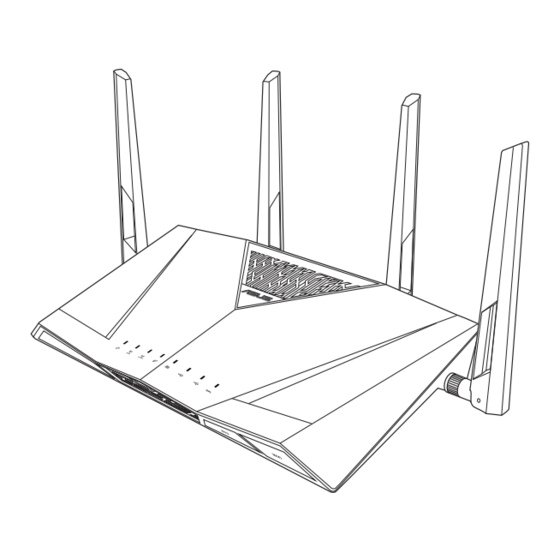
Asus RT-AC88U Guia De Inicio Rapido
Ocultar thumbs
Ver también para RT-AC88U:
- Manual de inicio rápido (180 páginas) ,
- Manual de inicio rápido (174 páginas)

Manuales relacionados para Asus RT-AC88U


Resumen de contenidos para Asus RT-AC88U
- Página 2 Table of contents English .....................3 繁體中文 ..................16 Français ...................29 Português ..................42 Español ....................55 NOTE / < > / <REMARQUE> / <NOTA> / <NOTA> 注意 • For more details, refer to the user manual included in the support CD. • 更多資訊,請參考請參考驅動程式與公用程式光碟中的使用手 冊。...
-
Página 42: Un Vistazo Rápido A Su Rt-Ac88U
Un vistazo rápido a su RT-AC88U WiFi USB 3.0 Puertos Botón Activar/Desactivar Wi-F LED de alimentación Botón Restablecer LED de 2.4 GHz / LED de 5GHz Botón WPS WAN LED (Internet) rojo: no hay alimentación o no hay USB 2.0 Puertos conexión física. -
Página 43: Contenido Del Paquete
FAT16, FAT32, EXT2, EXT3 y NTFS. • Para quitar de forma segura el disco USB, inicie la interfaz gráfica del usuario Web (http://router.asus.com) y, a continuación, en la página Network Map (Mapa de la red), haga clic en el icono USB y, a continuación, en Eject USB 3.0 / USB 2.0 (Expulsar USB 3.0 /... -
Página 44: Instalar El Enrutador
• Actualícese siempre a la versión be firmware más reciente. Visite el sitio Web de ASUS en http://www.asus.com para obtener las actualizaciones de firmware más recientes. • Oriente las cuatro antenas desmontables tal y como muestra la siguiente ilustración para maximizar la cobertura de la señal inalámbrica. - Página 45 2. Prepare el módem. a. Desenchufe el adaptador de CA de la red eléctrica y desconéctelo del mó- dem por cable/ADSL. b. Desconecte el cable de red del módem por cable/ADSL. c. Reinicie su PC (recomendado). ADVERTENCIA! Antes de desconectar todos los cables, asegúrese de que el módem por cable/ADSL haya permanecido apagado durante, al menos, dos minutos.
- Página 46 3. Configure la red inalámbrica. Wall Power Outlet RT-AC88U Power Computer a. Conecte el adaptador de CA del router inalámbrico al puerto DC-IN y enchú- felo a la red eléctrica. b. Use otro cable de red para conectar el módem al puerto WAN del router inalámbrico.
-
Página 47: Función Configuración Rápida De Internet (Qis, Quick Internet Setup) Con Detección Automática
Función Configuración rápida de Internet (QIS, Quick Internet Setup) con detección automática La función QIS le ayuda a configurar rápidamente la conexión a Internet. NOTA: Cuando establezca la conexión de Internet por y primera de vez, presione el botón Reiniciar del router inalámbrico para restablecer su configuración predeterminada de fábrica. - Página 48 2. El router inalámbrico detectará automáticamente si el tipo de conexión ISP es Dynamic IP (Dirección IP dinámica), PPPoE, PPTP, L2TP o Static IP (Dirección IP estática). Especifique la información necesaria para el tipo de conexión ISP. IMPORTANTE! Obtenga la información necesaria sobre el tipo de conexión a Internet de su ISP.
- Página 49 NOTAS: • La detección automática del tipo de conexión de su ISP se realiza cuando el router inalámbrico se configura por primera vez o cuando se restablece la configuración predeterminada de dicho router. • Si QIS no puede detectar el tipo de conexión de Internet, haga clic en Skip to manual setting (Pasar a la configuración manual) (consulte la captura de pantalla del paso 1) y defina manualmente la configuración de la conexión.
-
Página 50: Conectarse A La Red Inalámbrica
1. Habilite la función Wi-Fi en el cliente inalámbrico para buscar las redes ina- lámbricas disponibles. 2. Seleccione el SSID o el nombre de red que asignó a la red de su RT-AC88U. 3. Especifique la contraseña y haga clic en Connect (Conectar). -
Página 51: Administrar El Enrutador A Través De La Gui De Asuswrt
GUI Web, consulte el manual del usuario. • Para mejorar su experiencia, busque siempre la versión más reciente del firmware y actualícese a ella. • Visite el canal de vídeo ASUS Networking para obtener vídeos de tutoriales sobre funciones incluidas. 10303_RT-AC88U_QSG.indb 51 2015/7/30 16:52:46... - Página 52 La aplicación ASUS AiCloud proporciona acceso a los datos en cualquier lugar y momento en el que tenga una conexión a Internet. También permite acceder a su cuenta de ASUS WebStorage a través de la aplicación móvil AiCloud en su dispositivo iOS o Android, o través de un explorador Web.
-
Página 53: Preguntas Más Frecuentes (P+F)
IP de dicho PC se obtiene del servidor DHCP automáticamente. Para obtener detalles acerca de la configuración proxy, visite el sitio de soporte técnico de ASUS en http://support.asus.com. Para obtener detalles acerca del servidor DHCP para obtener direcciones IP automáticamente, consulte la función de ayuda de su sistema operativo Windows®... - Página 54 Dirección IP: red de 2,4 GHz: red de 5 GHz: / Contraseña: admin 192.168.1.1 ASUS ASUS_5G / admin ¿De qué otros recursos dispongo para obtener más información acerca del router inalámbrico? • El manual del usuario que incluye el CD de soporte http://support.asus.com/faq...
- Página 76 10303_RT-AC88U_QSG.indb 76 2015/7/30 16:52:49...