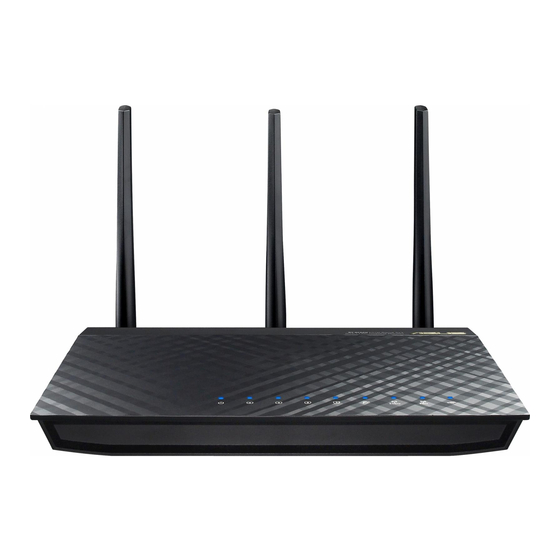
Asus RTAC66U Manual De Usuario
Ocultar thumbs
Ver también para RTAC66U:
- Manual del usuario ,
- Guia de inicio rapido (180 páginas) ,
- Manual de usuario (20 páginas)
Tabla de contenido
Idiomas disponibles
Idiomas disponibles
Enlaces rápidos
NOTAS:
• Disco Rígido USB Externo/Disco Flash:
•
O router sem fios funciona com a maioria dos Discos Rígidos
USB/Discos Flash com até 2TB de capacidade e suporta o acesso
de leitura-escrita nos sistemas FAT16, FAT32, EXT2, EXT3 e NTFS.
•
Para remover em segurança o disco USB, aceda à interface Web
(http://192.168.1.1) e no canto superior direito da página
Network Map (Mapa de rede), clique no ícone USB e em Eject
USB 1 (Ejectar USB 1).
•
A remoção incorrecta do disco USB poderá danificar os dados.
•
Para consultar a lista de sistemas de ficheiros e de partições de
disco rígido que o router sem fios suporta, visite http://event.
asus.com/ networks/disksupport
• Para consultar a lista de impressoras que o router suporta, visite
http://event.asus.com/networks/printersupport
WEU7417_RT-AC66U_QSG.indd 135
135
5/22/12 6:05:01 PM
Tabla de contenido

Manuales relacionados para Asus RTAC66U


Resumen de contenidos para Asus RTAC66U
-
Página 13: Contenido Del Paquete
Contenido del paquete RT-AC66U AC adapter Cable de red Guía de inicio rápido CD de soporte (Manual/software de utilidad) Tarjeta de garantía Base NOTA: Si alguno de los artículos falta o se encuentra dañado, póngase en contacto con su distribuidor. Un vistazo rápido 1) LED de ali- 5) LED de 5GHz... - Página 14 • Para conocer la lista del sistema de archivos y las particiones de disco duro que admite el contador inalámbrico, visite la dirección http://event.asus.com/networks/disksupport. • Para conocer la lista de impresoras que admite el router inalámbrico, visite la dirección http://event.asus.com/2009/networks/ printersupport/rt-n56u.htm WEU7417_RT-AC66U_QSG.indd 148 5/22/12 6:05:12 PM...
-
Página 15: Ubicar El Router Inalámbrico
óptimo. Consulte el manual del usuario si desea obtener más información. • Actualícese siempre a la versión be firmware más reciente. Visite el sitio Web de ASUS en http://www.asus.com para obtener las actualizaciones de firmware más recientes. WEU7417_RT-AC66U_QSG.indd 149 5/22/12 6:05:12 PM... -
Página 16: Opciones De Instalación
Opciones de instalación • Alinee los ganchos de la base con los orificios de instalación del enrutador inalámbrico e inserte los primeros en los segundos. Antes de proceder 1. Desenchufe y desconecte todos los cables de la instalación de módem existente y libere la dirección IP obsoleta de su PC. - Página 17 ADVERTENCIA! Antes de desconectar todos los cables, asegúrese de que el módem por cable/ADSL haya permanecido apagado durante, al menos, dos minutos. Si el módem tiene una batería de reserva, quítela también. 2. Configure la red inalámbrica. Wall Power Outlet RT-AC66U Power Modem...
-
Página 18: Procedimientos Iniciales
3. Deshabilitar alguna configuración en su PC. A. Deshabilite el servidor proxy si se encuentra habilitado. B. Establezca la configuración TCP/IP del equipo para que reciba una dirección IP automáticamente. C. Deshabilite todas las conexiones de acceso telefónico, si hay alguna habilitada. NOTA: para obtener más detalles sobre cómo deshabilitar la configuración del equipo, consulte la sección de preguntas más fre- cuentes (P+F). - Página 19 NOTAS: Si la configuración rápida de Internet (QIS) no se inicia automáticamente, siga estos pasos para hacerlo de forma manual: • En el explorador web, escriba http://192.168.1.1. Utilice el nombre de usuario admin y la contraseña admin predeterminado para iniciar sesión en la interfaz de usuario.
-
Página 20: Preguntas Más Frecuentes (P+F)
Preguntas más frecuentes (P+F) Después de seguir los pasos indicados, sigo sin poder acceder a la interfaz gráfica del usuario (GUI) Web del router inalámbrico para definir la configuración de dicho router. A. Deshabilite el servidor proxy si se encuentra habilitado. Windows®... - Página 21 MAC OS 1. En el explorador Safari, haga clic en Safari > Preferences... (Preferencias...) > Advanced (Avanzado) > Change Settings... (Cambiar ajustes...) 2. En la pantalla Network (Red), anule la selección de los elementos FTP Proxy (Proxy de FTP) y Web Proxy (HTTP) (Proxy de web (HTTP).
- Página 22 3. Para obtener la configuración de la dirección IP iPv4 automáticamente, active la opción Obtain an IP address automatically (Obtener una dirección IP automáticamente). 4. Haga clic en OK (Aceptar) cuando haya termi- nado. MAC OS 1. Haga clic en el icono de Apple situado en la esquina superior izquierda de la pantalla.
-
Página 23: Autenticación
C. Deshabilite todas las conexiones de acceso telefónico, si hay alguna habilitada. Windows® 7 1. Haga clic en Start (Inicio) > Internet Explorer para iniciar el explorador web. 2. Haga clic en Tools (Herramientas) > Internet op- tions (Opciones de Internet) > ficha Connections (Conexiones). - Página 24 No se encuentra el router: Mantenga pulsado el botón Reset (Restablecer) durante más de cinco • segundos. • Consulte la configuración del adaptador inalámbrico, como el identifica- dor SSID y la configuración de cifrado. No se puede acceder a Internet por medio del adaptador de red LAN inalámbrica •...
- Página 25 Nombre de usuario / Con- Dirección IP: SSID: ASUS traseña: admin / admin 192.168.1.1 ¿De qué otros recursos dispongo para obtener más información acerca del router inalámbrico? • El manual del usuario que incluye el CD de soporte • El sitio web de preguntas más frecuentes: http://support.asus.com/faq...