Asus RT-AC68U V4 Manual Del Usuario

Manuales relacionados para Asus RT-AC68U V4


Resumen de contenidos para Asus RT-AC68U V4
-
Página 33: Contenido Del Paquete
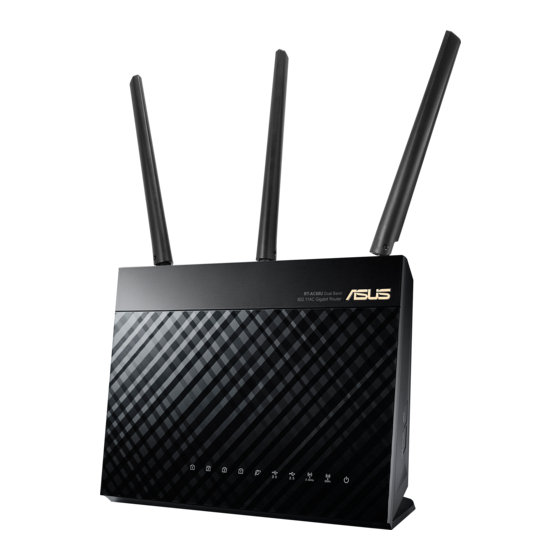
Contenido del paquete Contenido del paquete RT-AC68U AC adapter Cable de red(RJ-45 Guía de inicio rápido Tarjeta de garantía NOTA: Si alguno de los artículos falta o se encuentra dañado, póngase en contacto con su distribuidor. Un vistazo rápido a su RT-AC68U Un vistazo rápido a su RT-AC68U 9 10 LAN LED 1~4... - Página 34 • Para conocer la lista del sistema de archivos y las particiones de disco duro que admite el contador inalámbrico, visite la dirección http://event.asus.com/networks/disksupport • Para conocer la lista de impresoras que admite el router inalámbrico, visite la dirección http://event.asus.com/networks/printersupport...
-
Página 35: Instalar El Enrutador
Oriente las tres antenas desmontables tal y como muestra la siguiente ilustración para maximizar la cobertura de la señal inalámbrica. • Actualícese siempre a la versión be firmware más reciente. Visite el sitio Web de ASUS en http://www.asus.com para obtener las actualizaciones de firmware más recientes. 90 ° 45 °... - Página 36 2. Prepare el módem. a. Desenchufe el adaptador de CA de la red eléctrica y desconéctelo del módem por cable/ADSL. b. Desconecte el cable de red del módem por cable/ADSL. c. Reinicie su PC (recomendado). ADVERTENCIA! Antes de desconectar todos los cables, asegúrese de que el módem por cable/ADSL haya permanecido apagado durante, al menos, dos minutos.
- Página 37 a. Conecte el adaptador de CA del router inalámbrico al puerto DC-IN y enchúfelo a la red eléctrica. b. Use otro cable de red para conectar el módem al puerto WAN del router inalámbrico. c. Conecte el adaptador de CA del módem al puerto DC-IN y enchúfelo a la red eléctrica.
- Página 38 Google Chrome o Safari. NOTA: si QIS no se inicia automáticamente, escriba http://192.168.1.1 o http://router.asus.com en la barra de direcciones y actualice el explorador de nuevo. 3. Asigne un nombre de inicio de sesión y una contraseña al enrutador y haga clic en Next (Siguiente).
- Página 39 Setup of router (RT-AC68U) administrator password Nombre de inicio de sesión: Contraseña de inicio de sesión: 4. La función de configuración rápida de Internet (QIS) del router inalámbrico detecta si el tipo de conexión ISP es Dynamic IP (Dirección IP dinámica), PPPoE, PPTP, L2TP y Static IP (Dirección IP estática).
- Página 40 5. Asigne el nombre de ver (SSID) y la clave de seguridad para la conexión inalámbrica be 2,4 GHz y 5 GHz. Haga clic en Apply (Aplicar) cuando haya terminado. 6. Se mostrará la configuración de la conexión a Internet y la red inalámbrica. Haga clic en Next (Siguiente) para continuar.
-
Página 41: Configurar El Enrutador Utilizando Un Dispositivo Móvil
1. Encienda su RT-AC68U. 2. Habilite la función Wi-Fi del dispositivo móvil. 3. Busque el SSID ASUS, que es el SSID predeterminado de la red inalámbrica de su RT-AC68U. Haga clic en este SSID para conectarse y espere a que el estado mostrado sea de Wi-Fi conectada. - Página 42 ISP. Haga clic en Next (Siguiente) para continuar. RT-AC68U ASUS RT-AC68U 7. Asigne el nombre de ver (SSID) y la clave de seguridad para la conexión inalámbrica be 2,4 GHz y 5 GHz. Haga clic en Apply (Aplicar) cuando haya terminado.
-
Página 43: Conectarse A La Red Inalámbrica
8. Se mostrará la configuración de la conexión a Internet y la red inalámbrica. Haga clic en Next (Siguiente) para continuar. 9. Lea el tutorial de conexión a una red inalámbrica. Cuando haya terminado, haga clic en Finish (Finalizar). NOTA: Puede asignar un nombre a la red compuesto por un máximo de 32 caracteres. -
Página 44: Administrar El Enrutador A Través De La Gui De Asuswrt
GUI Web, consulte el manual del usuario. • Para mejorar su experiencia, busque siempre la versión más reciente del firmware y actualícese a ella. • Visite el canal de vídeo ASUS Networking para obtener vídeos de tutoriales sobre funciones incluidas. - Página 45 La aplicación ASUS AiCloud proporciona acceso a los datos en cualquier lugar y momento en el que tenga una conexión a Internet. También permite acceder a su cuenta de ASUS WebStorage a través de la aplicación móvil AiCloud en su dispositivo iOS o Android, o través de un explorador Web.
-
Página 46: Preguntas Más Frecuentes (P+F)
IP de dicho PC se obtiene del servidor DHCP automáticamente. Para obtener detalles acerca de la configuración proxy, visite el sitio de soporte técnico de ASUS en https://www.asus.com/support. Para obtener detalles acerca del servidor DHCP para obtener direcciones IP automáticamente, consulte la función de ayuda de su sistema operativo Windows®... - Página 47 • Presione el botón Reiniciar del router inalámbrico durante más de cinco segundos. • Valores predeterminados de fábrica: Nombre de usuario / Dirección IP: SSID: ASUS Contraseña: admin / admin 192.168.1.1 ¿De qué otros recursos dispongo para obtener más información acerca del router inalámbrico? •...