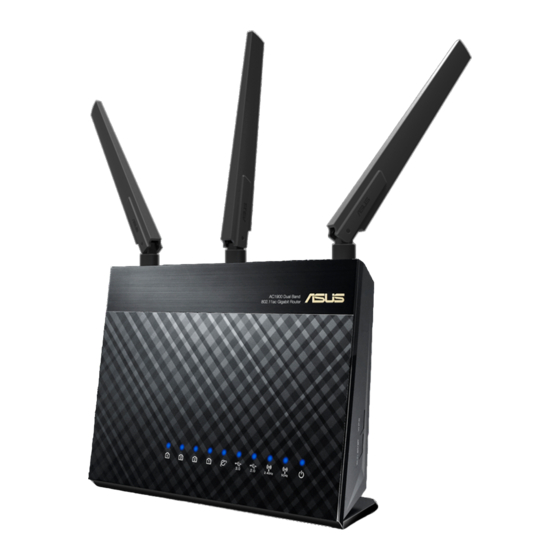
Asus RT-AC1900 DualBand Manual Del Usuario

Manuales relacionados para Asus RT-AC1900 DualBand


Resumen de contenidos para Asus RT-AC1900 DualBand
- Página 2 Table of contents English .....................3 T-Chinese ..................18 French ....................33 Português ..................48 Spanish ....................63 NOTE / < > / <REMARQUE> / <NOTA>/<NOTA> 注意 • For more details, refer to the user manual included in the support CD. • 更多資訊,請參考驅動程式與公用程式光碟中的使用手冊。 • Pour plus de détails, consultez le manuel de l'utilisateur contenu dans le CD de support. • Para mais detalhes, consulte o manual do utilizador incluído no CD de suporte. •...
-
Página 63: Contenido Del Paquete
Contenido del paquete RT- A C1900 AC adapter Cable de red Guía de inicio rápido 9CD de soporte (Manual/software de utilidad) NOTA: Si alguno de los artículos falta o se encuentra dañado, póngase en contacto con su distribuidor. 1900 1900 1) LED LAN 1~4 6) LED de alimentación 11) USB 3.0/2.0 Puertos 2) WAN LED (Internet) 7) Botón WPS... - Página 64 Network Map (Mapa de la red), haga clic en el icono USB y, a continuación, en Eject USB 3.0 / USB 2.0 (Expulsar USB 3.0 / USB 2.0). • S i quita el disco USB de forma incorrecta, los datos pueden resultar dañados. • P ara conocer la lista del sistema de archivos y las particiones de disco duro que admite el contador inalámbrico, visite la dirección http://event.asus.com/networks/disksupport. • P ara conocer la lista de impresoras que admite el router inalámbrico, visite la dirección http://event.asus.com/2009/networks/ printersupport...
-
Página 65: Instalar El Enrutador
• Mantenga el dispositivo alejado de obstáculos metálicos y de la luz solar directa. • Mantenga el producto alejado de dispositivos WiFi de 802.11g o 20 MHz, equipos periféricos de 2,4 GHz, dispositivos Bluetooth, teléfonos inalámbricos, transformadores, motores de alto rendimiento, luces fluorescentes, hornos microondas, frigoríficos y otros equipos industriales para evitar interferencias o pérdidas de señal. • Oriente las tres antenas desmontables tal y como muestra la siguiente ilustración para maximizar la cobertura de la señal inalámbrica. • Actualícese siempre a la versión be firmware más reciente. Visite el sitio Web de ASUS en http://www.asus.com para obtener las actualizaciones de firmware más recientes. 90 ° 45 ° 45 ° 1900... - Página 66 2. Prepare el módem. a. Desenchufe el adaptador de CA de la red eléctrica y desconéctelo del mó- dem por cable/ADSL. b. Desconecte el cable de red del módem por cable/ADSL. c. Reinicie su PC (recomendado). ADVERTENCIA! Antes de desconectar todos los cables, asegúrese de que el módem por cable/ADSL haya permanecido apagado durante, al menos, dos minutos.
- Página 67 a. Conecte el adaptador de CA del router inalámbrico al puerto DC-IN y enchú- felo a la red eléctrica. b. Use otro cable de red para conectar el módem al puerto WAN del router inalámbrico. c. Conecte el adaptador de CA del módem al puerto DC-IN y enchúfelo a la red eléctrica. d. Use el cable de red para conectar el equipo a un puerto LAN del router ina- lámbrico. NOTA: También puede configurar su RT-AC1900. utilizando un dispos- itivo móvil, como por ejemplo un teléfono inteligente o tableta. Para obtener más detalles sobre ello, vaya a la sección Configurar el enruta- dor utilizando un dispositivo móvil.
-
Página 68: Configurar El Enrutador Utilizando El Asistente Para Configuración Rápida Para Internet
ASUS RT-AC68P ASUS RT-AC NOTA: si QIS no se inicia automáticamente, escriba http://192.168.1.1 o http://router.asus.com en la barra de direcciones y actualice el explora- dor de nuevo 3. Asigne un nombre de inicio de sesión y una contraseña al enrutador y haga clic en Next (Siguiente). Necesitará este nombre de inicio de sesión y esta contraseña para iniciar sesión en su... - Página 69 1 9 0 0 Setup of router (RT-A Nombre de inicio de sesión: Contraseña de inicio de sesión: 4. La función de configuración rápida de Internet (QIS) del router inalámbrico detecta si el tipo de conexión ISP es Dynamic IP (Dirección IP dinámica), PPPoE, PPTP, L2TP y Static IP (Dirección IP estática). Obtenga la infor- mación necesaria sobre el tipo de conexión de Internet de su proveedor de servicios de internet (ISP, Internet Service Provider).
- Página 70 5. Asigne el nombre de ver (SSID) y la clave de seguridad para la conexión inalámbrica be 2,4 GHz y 5 GHz. Haga clic en Apply (Aplicar) cuando haya terminado. 6. Se mostrará la configuración de la conexión a Internet y la red inalámbrica. Haga clic en Next (Siguiente) para continuar. 7. Lea el tutorial de conexión a una red inalámbrica. Cuando haya terminado, haga clic en Finish (Finalizar). NOTA: •...
-
Página 71: Configurar El Enrutador Utilizando Un Dispositivo Móvil (Opcional)
Wi-Fi conectada. 4. Inicie el explorador Web del dispositivo móvil. NOTA: si QIS no se inicia automáticamente, escriba http://192.168.1.1 o http://router.asus. com en la barra de direcciones y actualice el explorador de nuevo. También puede utilizar el dispositivo móvil para buscar el código QR aquí... - Página 72 DNS proporcionadas por su ISP. Haga clic en Next (Siguiente) para continuar. RT-AC 1900 ASUS RT-AC 1900 7. Asigne el nombre de ver (SSID) y la clave de seguridad para la conexión inalámbrica be 2,4 GHz y 5 GHz. Haga clic en Apply (Aplicar) cuando haya terminado.
-
Página 73: Conectarse A La Red Inalámbrica
8. Se mostrará la configuración de la conexión a Internet y la red inalámbrica. Haga clic en Next (Siguiente) para continuar. 9. Lea el tutorial de conexión a una red inalámbrica. Cuando haya terminado, haga clic en Finish (Finalizar). NOTA: Puede asignar un nombre a la red compuesto por un máximo de 32 caracteres. Conectarse a la red inalámbrica Los clientes inalámbricos (equipos portátiles, tabletas, teléfonos inteligentes, etc.) pueden conectarse a la red inalámbrica de su RT-AC de dos formas. -
Página 74: Administrar El Enrutador A Través De La Gui De Asuswrt
Google Chrome. NOTA: Utilice la barra de búsqueda situada en la par- te inferior de la interfaz para obtener más información en el sitio de soporte técni- co de ASUS (http://support. asus.com). IMPORTANTE: • Para obtener más detalles sobre cómo utilizar la GUI Web, consulte el manual del usuario. • Para mejorar su experiencia, busque siempre la versión más reciente del firmware... - Página 75 AiCloud La aplicación ASUS AiCloud proporciona acceso a los datos en cualquier lugar y momento en el que tenga una conexión a Internet. También permite acceder a su cuenta de ASUS WebStorage a través de la aplicación móvil AiCloud en su dispositivo iOS o Android, o través de un explorador Web. Para instalar AiCloud: 1. Asegúrese de que la versión de firmware del enrutador es la más reciente y admite AiCloud. 2. Descargue la aplicación AiCloud de Google Play o App Store. 3. Instale el dispositivo de almacenamiento USB en el enrutador. Consulte la sección Un vistazo rápido a su RT-AC...
-
Página 76: Preguntas Más Frecuentes (P+F)
ASUS en http://support.asus.com. Para obtener detalles acerca del servidor DHCP para obtener direcciones IP automáticamente, consulte la función de ayuda de su sistema operativo Windows® o Mac. - Página 77 • Intente establecer la conexión por cable y configurar de nuevo el cifrado inalámbrico. • Presione el botón Reiniciar del router inalámbrico durante más de cinco segundos. • Valores predeterminados de fábrica: Nombre de usuario / Con- Dirección IP: SSID: ASUS traseña: admin / admin 192.168.1.1 ¿De qué otros recursos dispongo para obtener más información acerca del router inalámbrico? • El manual del usuario que incluye el CD de soporte •...