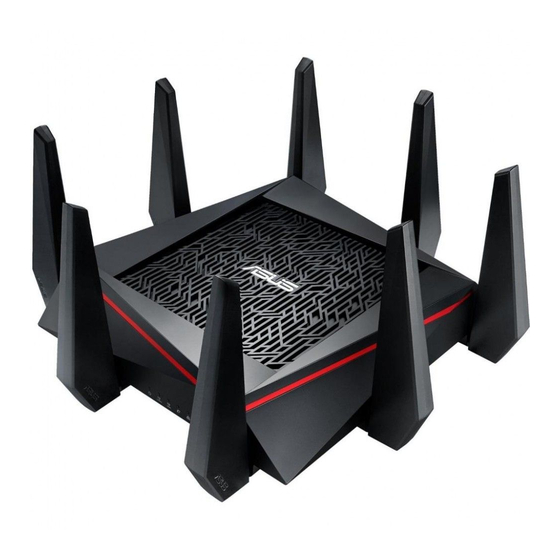
Asus RT-AC5300 Manual De Inicio Rápido

Manuales relacionados para Asus RT-AC5300


Resumen de contenidos para Asus RT-AC5300
- Página 3 NOTE For more details, refer to the user manual included in the support • • F or yderligere oplysninger herom, bedes du venligst se i bruger- vejledningen på den medfulgte cd. • Voor meer details raadpleegt u de handleiding bij de ondersteunings-cd. • Katso lisätietoja tuki-CD-levyllä olevasta käyttöoppaasta. • P our plus de détails, consultez le manuel de l’utilisateur contenu dans le CD de support.
-
Página 134: Un Vistazo Rápido A Su Rt-Ac5300
Un vistazo rápido a su RT-AC5300 Vypínaè LED de 5GHz WAN LED (Internet) Rojo: no hay alimentación o no hay con- Puerto de alimentación (DC-IN) exión física. Encendido: hay conexión física como una red de área extensa (WAN) USB 3.0 Puertos... -
Página 135: Contenido Del Paquete
FAT16, FAT32, EXT2, EXT3 y NTFS. • P ara quitar de forma segura el disco USB, inicie la interfaz gráfica del usuario Web (http://router.asus.com) y, a continuación, en la página Network Map (Mapa de la red), haga clic en el icono USB y, a continuación, en Eject USB 3.0 / USB 2.0 (Expulsar USB 3.0 / USB 2.0). -
Página 136: Instalar El Enrutador
1. Ubicar el router inalámbrico Para conseguir la mejor transmisión de señal inalámbrica entre el router inalám- brico y los dispositivos de red conectados a él, asegúrese de: • Colocar el router inalámbrico en un área centralizada para conseguir la máxima cobertura inalámbrica para los dispositivos de red. • Mantenga el dispositivo alejado de obstáculos metálicos y de la luz solar directa. • Mantenga el producto alejado de dispositivos WiFi de 802.11g o 20 MHz, equipos periféricos de 2,4 GHz, dispositivos Bluetooth, teléfonos inalámbricos, transformadores, motores de alto rendimiento, luces fluorescentes, hornos microondas, frigoríficos y otros equipos industriales para evitar interferencias o pérdidas de señal. • Actualícese siempre a la versión be firmware más reciente. Visite el sitio Web de ASUS en http://www.asus.com para obtener las actualizaciones de firmware más recientes. • Oriente las 8 antenas desmontables tal y como muestra la siguiente ilustración para maximizar la cobertura de la señal inalámbrica. - Página 137 2. Prepare el módem. a. Desenchufe el adaptador de CA de la red eléctrica y desconéctelo del mó- dem por cable/ADSL. b. Desconecte el cable de red del módem por cable/ADSL. c. Reinicie su PC (recomendado). ADVERTENCIA! Antes de desconectar todos los cables, asegúrese de que el módem por cable/ADSL haya permanecido apagado durante, al menos, dos minutos. Si el módem tiene una batería de reserva, quítela también.
- Página 138 3. Configure la red inalámbrica. RT-AC5300 Modem Internet a. Conecte el adaptador de CA del router inalámbrico al puerto DC-IN y enchú- felo a la red eléctrica. b. Use otro cable de red para conectar el módem al puerto WAN del router inalámbrico. c. Conecte el adaptador de CA del módem al puerto DC-IN y enchúfelo a la red eléctrica. d. Use el cable de red para conectar el equipo a un puerto LAN del router ina- lámbrico. 4. Deshabilitar alguna configuración en su PC.
-
Página 139: Función Configuración Rápida De Internet (Qis, Quick Internet Setup) Con Detección Automática
Función Configuración rápida de Internet (QIS, Quick Internet Setup) con detección automática La función QIS le ayuda a configurar rápidamente la conexión a Internet. NOTA: Cuando establezca la conexión de Internet por y primera de vez, presione el botón Reiniciar del router inalámbrico para restablecer su configuración predeterminada de fábrica. Para utilizar QIS con detección automática: 1. Inicie de sesión en la interfaz gráfica del usuario Web. La página QIS se inicia automáticamente. - Página 140 2. El router inalámbrico detectará automáticamente si el tipo de conexión ISP es Dynamic IP (Dirección IP dinámica), PPPoE, PPTP, L2TP o Static IP (Dirección IP estática). Especifique la información necesaria para el tipo de conexión ISP. IMPORTANTE! Obtenga la información necesaria sobre el tipo de conexión a Internet de su ISP. para dirección IP automática (DHCP) para PPPoE, PPTP y L2TP...
- Página 141 NOTAS: • La detección automática del tipo de conexión de su ISP se realiza cuando el router inalámbrico se configura por primera vez o cuando se restablece la configuración predeterminada de dicho router. • Si QIS no puede detectar el tipo de conexión de Internet, haga clic en Skip to manual setting (Pasar a la configuración manual) (consulte la captura de pantalla del paso 1) y defina manualmente la configuración de la conexión. 3. Asigne el nombre de ver (SSID) y la clave de seguridad para la conexión inalámbrica de 2,4 GHz y 5 GHz. Cuando haya terminado, haga clic en Apply (Aplicar). 4. Se mostrarán la configuración inalámbrica y de Internet. Haga clic en Next (Siguiente) para continuar. 5. Lea el tutorial de conexión de la red inalámbrica. Cuando haya terminado, haga clic en Finish (Finalizar).
-
Página 142: Conectarse A La Red Inalámbrica
Conectarse a la red inalámbrica Los clientes inalámbricos (equipos portátiles, tabletas, teléfonos inteligentes, etc.) pueden conectarse a la red inalámbrica de su RT-AC5300 de dos formas. Conectarse a la red inalámbrica manualmente Para conectarse a la red inalámbrica manualmente: 1. Habilite la función Wi-Fi en el cliente inalámbrico para buscar las redes ina- lámbricas disponibles. -
Página 143: Administrar El Enrutador A Través De La Gui De Asuswrt
El enrutador inalámbrico incluye una intuitiva interfaz gráfica del usuario Web ASUSWRT. ASUSWRT permite configurar fácilmente sus distintas funciones a través de un explorador Web, como por ejemplo Internet Explorer, Firefox, Safari o Google Chrome. NOTA: Utilice la barra de búsqueda situada en la parte inferior de la interfaz para obtener más información en el sitio de soporte técnico de ASUS (http://support.asus.com). IMPORTANTE: • Para obtener más detalles sobre cómo utilizar la GUI Web, consulte el manual del usuario. • Para mejorar su experiencia, busque siempre la versión más reciente del firmware y actualícese a ella. - Página 144 Para instalar AiCloud: 1. Asegúrese de que la versión de firmware del enrutador es la más reciente y admite AiCloud. 2. Descargue la aplicación AiCloud de Google Play o App Store. 3. Instale el dispositivo de almacenamiento USB en el enrutador. Consulte la sección Un vistazo rápido a su RT-AC5300 para conocer la ubicación de los puertos USB. 4. Conecte su iOS o dispositivos Android al enrutador a través de Wi-Fi. La apli- cación AiCloud le guiará automáticamente a través del proceso de configu- ración.
-
Página 145: Preguntas Más Frecuentes (P+F)
IP de dicho PC se obtiene del servidor DHCP automáticamente. Para obtener detalles acerca de la configuración proxy, visite el sitio de soporte técnico de ASUS en http://support.asus.com. Para obtener detalles acerca del servidor DHCP para obtener direcciones IP automáticamente, consulte la función de ayuda de su sistema operativo Windows® o Mac. - Página 146 Dirección IP: red de red de red de Contraseña: admin / 2,4 GHz: 5-1 GHz: 5-2 GHz: http://router. admin asus.com ASUS ASUS_5G-1 ASUS_5G-2 ¿De qué otros recursos dispongo para obtener más información acerca del router inalámbrico? • El manual del usuario que incluye el CD de soporte • El sitio web de preguntas más frecuentes: http://support.asus.com/faq •...
- Página 177 CE statement Declaração de conformidade simplificada da UE A ASUSTek Computer Inc. declara que este dispositivo está em conformidade com os requisitos essenciais e outras disposições relevantes da Diretiva 2014/53/CE. O texto integral da declaração de conformidade da UE está disponível em https://www.asus.com/Networking/RT-AC5300/HelpDesk_Declaration/. Declaração de conformidade para a Diretiva Conceção Ecológica 2009/125/CE Foram realizados testes de requisitos de conceção ecológica de acordo com o Nº 1275/2008 (CE) e Nº 801/2013 (UE). Quando o dispositivo se encontra no modo de espera em rede, a interface de E/S e de rede encontram-se no modo de suspensão e poderão não funcionar corretamente. Para ativar o dispositivo, prima o botão para...
- Página 178 Declaración de conformidad simplificada para la UE Por el presente documento, ASUSTek Computer Inc. declara que este dispositivo cumple con los requisitos esenciales y otras disposiciones pertinentes de la Directiva 2014/53/UE. En https://www.asus.com/Networking/ RT-AC5300/HelpDesk_Declaration/ está disponible el texto completo de la declaración de conformidad para la Declaración de conformidad para la directiva de ecodiseño 2009/125/CE Se han realizado pruebas para cumplir los requisitos de ecodiseño conforme a las directivas (CE) nº 1275/2008 y...