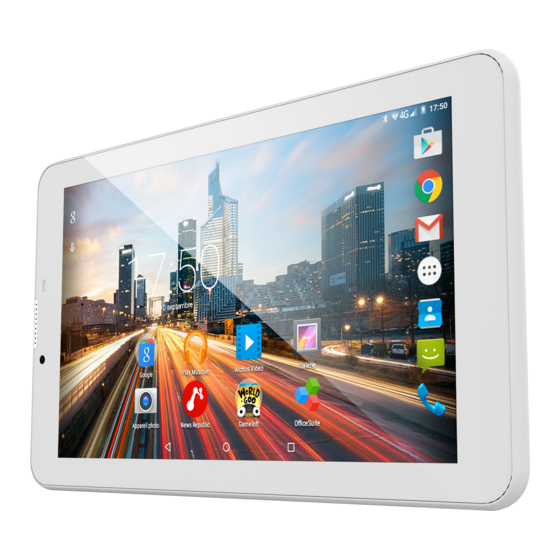
Archos 70b Helium Manual Del Usario
Tabla de contenido
Idiomas disponibles
Idiomas disponibles
Enlaces rápidos
Table of contents
Package contents........................................................................................................................
Getting started..............................................................................................................................
Description of the device..........................................................................................................
Inserting SIM & Micro-SD cards...............................................................................................
4G & WiFi connection.................................................................................................................
TM
ARCHOS Fusion Storage.........................................................................................................
Troubleshooting........................................................................................................................
For more information, please consult the FAQs on www.archos.com. Make sure to read them before considering any product return.
Your deal may be no big deal. As we are often updating and improving our products, your device's software may have a slightly different
appearance or modified functionality than presented in this Quick Start Guide.
Consult the declaration of conformity on http://www.archos.com/products/declaration_conformity.html
114319_ARCHOS_70b_Helium_QSG_book.indd 1
interface.............................................................................................................
...........................................................................................
TM
2
3
4
5
6
8
12
14
16
1
02/09/2015 10:53:17
Capítulos
Tabla de contenido
Solución de problemas

Manuales relacionados para Archos 70b Helium


Resumen de contenidos para Archos 70b Helium
- Página 49 ..................Solución de problemas......................Para obtener más información, consulte la sección de preguntas frecuentes en la dirección www.archos.com. Asegúrese de leerlos antes de considerar devolver el producto. Puede haber una solución fácil a su problema. Tenga en cuenta que como estamos actualizando y mejorando constantemente nuestros productos, el software de su dispositivo puede variar ligeramente con respecto a lo descrito en esta Guía Rápida.
-
Página 50: Contenido De La Caja
Contenido de la caja Guía de usuario ARCHOS 70 Helium Avisos de garantía, legales y de seguridad Cable USB Cargador 114319_ARCHOS_70b_Helium_QSG_book.indd 50 02/09/2015 10:53:25... -
Página 51: Procedimientos Iniciales
ARCHOS iniciará la carga. 2. Pulse el botón de encendido / apagado para encender el producto. - Puede utilizar el ARCHOS mientras se carga. - Deje cargar completamente el dispositivo la primera vez que lo utilice. - Utilice únicamente el cargador suministrado. -
Página 52: Descripción Del Archos
Descripción del ARCHOS Webcam Muesca Botón ON/OFF Altavoz Cámara Botón de restablecimiento Micrófono Altavoz Toma de auriculares Botones de volumen Puerto micro-USB 114319_ARCHOS_70b_Helium_QSG_book.indd 52 02/09/2015 10:53:25... -
Página 53: Insertar Tarjetas
Insertar tarjetas SIM & Micro-SD ADVERTENCIA: Apague el dispositivo. Abrir Quite la cubierta posterior. No doble ni fuerce excesivamente la cubierta posterior ya que podría dañarla. Insertar una tarjeta SIM Para insertar una tarjeta SIM, introduzca la tarjeta boca abajo en la ranura SIM. Insertar una tarjeta de memoria Para insertar una tarjeta de memoria, introduzca la tarjeta boca abajo en la ranura TIF. -
Página 54: Conexión 4G & Conexión Wifi
Si su contrato de telefonía móvil incluye la opción de datos móviles, debería poder conectarse a Internet sin ninguna otra configuración adicional. El ARCHOS sólo recibirá la señal si se encuentra en un área cubierta por su proveedor de telefonía 4G o 3G. - Página 55 Conexión WiFi ADVERTENCIA: Asegúrese de que se encuentra en una zona con cobertura WiFi. Puede acceder rápidamente a los ajustes WiFi desde la barra de estado. 1. Toque y arrastre hacia abajo la barra de estado para mostrarla. 2. Vuelva a tocar la barra para mostrar los ajustes rápidos.
-
Página 56: La Interfaz Android Tm
El Interfaz Android 114319_ARCHOS_70b_Helium_QSG_book.indd 56 02/09/2015 10:53:26... - Página 57 Acceso directo permanente a aplicaciones Android "Todas las aplicaciones" > Toque este icono para mostrar todas las aplicaciones y widgets instalados en el ARCHOS. Todas las aplicaciones descargadas se encuentran aquí. Barra de estado > Muestra notificaciones y ajustes rápidos.
- Página 58 Para activar/desactivar la conexión Bluetooth. Para activar/desactivar todas las conexiones inalámbricas, especialmente al volar. Para activar/desactivar la orientación automática de la pantalla al girar el ARCHOS. El servicio de ubicación El nuevo soporte multiusuario para tabletas Para reproducir la pantalla del dispositivo...
- Página 59 Aplicaciones recientes Abre una lista de imágenes en miniatura de las aplicaciones con las que haya trabajado recientemente: Arrastrar con el dedo Tocar: para abrir una Mover el dedo derecho o arriba/abajo: para aplicación. izquierda: para cerrar una ver otras aplicaciones aplicación.
-
Página 60: Archos Fusion Storage
ARCHOS Fusion Storage Configuración de fusion storage 1. Inserte una tarjeta micro SD en la ranura de tarjetas micro SD del dispositivo. Asegúrese de insertarla en la dirección correcta. El dispositivo detectará automáticamente la tarjeta micro SD y le propondrá fusionar el almacenamiento interno con el de la tarjeta micro SD. - Página 61 El dispositivo se reiniciará. - Una vez reiniciado, el dispositivo le indicará que ARCHOS Fusion storage está activado. - En la barra de estado, aparecerá una notificación. - Seleccione la aplicación Ajustes, y luego ARCHOS Fusion Storage. Aparecerá entonces el almacenamiento fusionado.
-
Página 62: Para Familiarizarse Con Android
Para familiarizarse con Android Desplazamiento de un elemento de la pantalla de inicio: Mantenga el dedo sobre él hasta que aparezcan líneas de cuadrícula de posición; a continuación, deslícelo hasta la ubicación deseada y suelte el dedo. Eliminación de un elemento de la pantalla de inicio: Mantenga el dedo sobre él, deslice el dedo hacia la parte superior de la pantalla y déjelo caer sobre el icono "Eliminar."... - Página 63 Creación de carpetas de aplicaciones: Deje caer un icono de aplicación sobre otro en una pantalla de inicio y los dos iconos se combinarán. Cambio del fondo: Mantenga el dedo en la pantalla en una ubicación vacía y, a continuación, elija en la lista. Widgets: Mantenga el dedo en la pantalla en una ubicación vacía y, a continuación, elija en la lista: “Widgets".
-
Página 64: Solución De Problemas
Si la recepción WiFi es demasiado baja: Asegúrese de que no se encuentra lejos de la zona activa WiFi. Actualizar el firmware del dispositivo: http://www.archos.com/support. Restablecer la configuración de su conexión. Póngase en contacto con el proveedor de la conexión WiFi. - Página 177 114319_ARCHOS_70b_Helium_QSG_book.indd 177 02/09/2015 10:53:45...
- Página 178 114319_ARCHOS_70b_Helium_QSG_book.indd 178 02/09/2015 10:53:46...