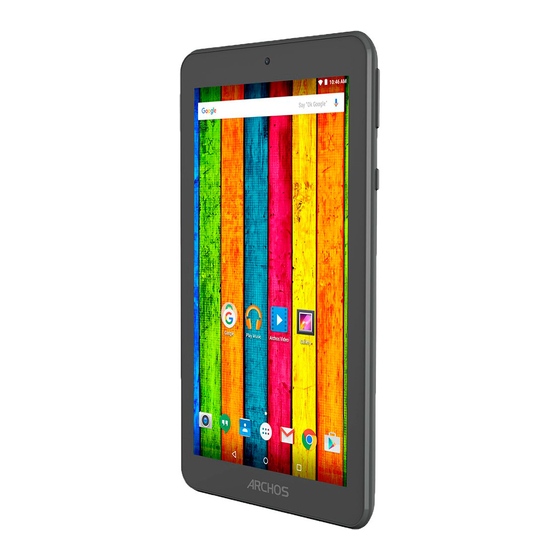
Archos 70B Neon Manual Del Usuario
Tabla de contenido
Idiomas disponibles
Idiomas disponibles
Enlaces rápidos
Table of contents
Package contents........................................................................................................................
Getting started.............................................................................................................................
Description of the device........................................................................................................4
Through the wizard....................................................................................................................
Connecting to a WiFi network................................................................................................
interface............................................................................................................
TM
............................................................................
For more information, please consult the FAQs on www.archos.com. Make sure to read them before considering any
product return. Your deal may be no big deal. As we are often updating and improving our products, your device's
software may have a slightly different appearance or modified functionality than presented in this Quick Start Guide.
Consult the declaration of conformity on
............................................................................ .................. 12
2
3
5
6
8
..............
14
1
15:22:45
Capítulos
Tabla de contenido

Manuales relacionados para Archos 70B Neon


Resumen de contenidos para Archos 70B Neon
- Página 43 ..................Para obtener más información, consulte la sección de preguntas frecuentes en la dirección www.archos.com. Asegúrese de leerlos antes de considerar devolver el producto. Puede haber una solución fácil a su problema. Tenga en cuenta que como estamos actualizando y mejorando constantemente nuestros productos, el software de su dispositivo puede variar ligeramente con respecto a lo descrito en esta Guía Rápida.
-
Página 44: Contenido De La Caja
Contenido de la caja Guía de usuario ARCHOS 70 Avisos de garantía, legales y de seguridad Cargador Cable USB 15:22:56... -
Página 45: Procedimientos Iniciales
ARCHOS iniciará la carga. 2. Pulse el botón de encendido / apagado para encender el producto. ! Puede utilizar el ARCHOS mientras se carga. ! Deje cargar completamente el dispositivo la primera vez que lo utilice. ! Utilice únicamente el cargador suministrado. -
Página 46: Descripción Del Archos
Descripción del ARCHOS Webcam Botones de volumen Botón ON/OFF Botón de restablecimiento Puerto micro-USB Cámara Lector de tarjetas micro-SD Toma de auriculares Altavoz 15:22:56... -
Página 47: Asistente De Inicio
Asistente de inicio La primera vez que encienda el ARCHOS, el asistente de instalación le ayudará a con gurar el dispositivo : ! Idioma ! Conexión WiFi ! Fecha y hora ! Su nombre ! El servicio de ubicación ! Aplicaciones de terceras partes CONSEJOS: Definir los parámetros de su dispositivo en el área de la red WiFi que usted será... - Página 48 WiFi. Si su sistema WiFi se activa y se encuentra dentro del alcance de una red a la que se haya conectado anteriormente, el ARCHOS intentará automáticamente conectarse a ella.
- Página 49 Conexión a la WiFi mediante WPS 1. Toque y arrastre hacia abajo la barra de estado para mostrarla. 2. Vuelva a tocar la barra para mostrar los ajustes rápidos. 3. Seleccione el icono WiFi para activar la conexión WiFi 4. Seleccione “WiFi” bajo el icono WiFi. 5.
-
Página 50: El Interfaz Android
El Interfaz Android 15:22:57... - Página 51 Acceso directo permanente a aplicaciones Android "Todas las aplicaciones" > Toque este icono para mostrar todas las aplicaciones y widgets instalados en el ARCHOS. Todas las aplicaciones descargadas se encuentran aquí. Barra de estado > Muestra noti caciones y ajustes rápidos.
- Página 52 Para activar/desactivar la conexión Bluetooth. Para activar/desactivar todas las conexiones inalámbricas, especialmente al volar. Para activar/desactivar la orientación automática de la pantalla al girar el ARCHOS. El servicio de ubicación El nuevo soporte multiusuario para tabletas Para reproducir la pantalla del dispositivo...
- Página 53 Aplicaciones recientes Abre una lista de imágenes en miniatura de las aplicaciones con las que haya trabajado recientemente: Arrastrar con el dedo Tocar: para abrir una Mover el dedo derecho o arriba/abajo: para aplicación. izquierda: para cerrar una ver otras aplicaciones aplicación.
-
Página 54: Para Familiarizarse Con Android
Para familiarizarse con Android Desplazamiento de un elemento de la pantalla de inicio: Mantenga el dedo sobre él hasta que aparezcan líneas de cuadrícula de posición; a continuación, deslícelo hasta la ubicación deseada y suelte el dedo. Eliminación de un elemento de la pantalla de inicio: Mantenga el dedo sobre él, deslice el dedo hacia la parte superior de la pantalla y déjelo caer sobre el icono "Eliminar."... -
Página 55: Cambio Del Fondo
Creación de carpetas de aplicaciones: Deje caer un icono de aplicación sobre otro en una pantalla de inicio y los dos iconos se combinarán. Cambio del fondo: Mantenga el dedo en la pantalla en una ubicación vacía y, a continuación, elija en la lista. Widgets: Mantenga el dedo en la pantalla en una ubicación vacía y, a continuación, elija en la lista: “Widgets". -
Página 56: Solución De Problemas
Si la recepción WiFi es demasiado baja: Asegúrese de que no se encuentra lejos de la zona activa WiFi. Actualizar el rmware del dispositivo: http://www.archos.com/support. Restablecer la con guración de su conexión. Póngase en contacto con el proveedor de la conexión WiFi. - Página 155 15:23:34...
- Página 156 15:23:35...