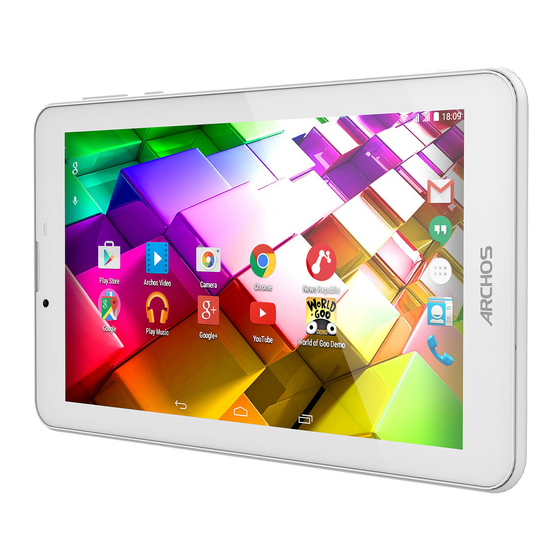
Archos 70b Copper Manual De Usuario
Tabla de contenido
Idiomas disponibles
Idiomas disponibles
Enlaces rápidos
Table of contents
Package contents...................................................................................................................................
Getting started........................................................................................................................................
Description of the device.....................................................................................................................
Inserting SIM & Micro-SD cards.........................................................................................................
3G & WiFi connection...........................................................................................................................
TM
Troubleshooting...................................................................................................................................
For more information, please consult the FAQs on www.archos.com. Make sure to read them before considering any
product return. Your deal may be no big deal. As we are often updating and improving our products, your device's
software may have a slightly different appearance or modified functionality than presented in this Quick Start Guide.
Consult the declaration of conformity on http://www.archos.com/products/declaration_conformity.html
ARCHOS_70b_Copper_QSG_book.indd 1
interface.......................................................................................................................
......................................................................................................
TM
2
3
4
5
6
8
12
14
1
03/06/2015 16:53:26
Capítulos
Tabla de contenido
Solución de problemas

Manuales relacionados para Archos 70b Copper


Resumen de contenidos para Archos 70b Copper
- Página 43 ..................Solución de problemas......................Para obtener más información, consulte la sección de preguntas frecuentes en la dirección www.archos.com. Asegúrese de leerlos antes de considerar devolver el producto. Puede haber una solución fácil a su problema. Tenga en cuenta que como estamos actualizando y mejorando constantemente nuestros productos, el software de su dispositivo puede variar ligeramente con respecto a lo descrito en esta Guía Rápida.
-
Página 44: Contenido De La Caja
Contenido de la caja Guía de usuario Avisos de garantía, legales y de seguridad ARCHOS 7 b Copper Cable USB Cargador ARCHOS_70b_Copper_QSG_book.indd 44 03/06/2015 16:53:36... -
Página 45: Procedimientos Iniciales
Procedimientos iniciales Cargado de la batería 1. Para cargar el dispositivo, conecte el cable de alimentación al puerto micro-USB. El dispositivo ARCHOS iniciará la carga. 2. Pulse el botón de encendido / apagado para encender el producto. - Puede utilizar el ARCHOS mientras se carga. -
Página 46: Descripción Del Archos
Descripción del ARCHOS Webcam Muesca Botón ON/OFF Altavoz Altavoz Botón de restablecimiento Micrófono Toma de auriculares Botones de volumen Puerto micro-USB ARCHOS_70b_Copper_QSG_book.indd 46 03/06/2015 16:53:36... -
Página 47: Insertar Tarjetas
Insertar tarjetas SIM & Micro-SD ADVERTENCIA: Apague el dispositivo. Abrir Quite la cubierta posterior. No doble ni fuerce excesivamente la cubierta posterior ya que podría dañarla. Insertar una tarjeta SIM Para insertar una tarjeta SIM, introduzca la tarjeta boca abajo en la ranura 2G/3G. Insertar una tarjeta de memoria Para insertar una tarjeta de memoria, introduzca la tarjeta boca abajo en la ranura TIF. -
Página 48: Conexión 3G & Conexión Wifi
Consejo: Si tiene algún problema de conexión, consulte la sección de preguntas y respuestas (FAQ) de www.archos.com o póngase en contacto con su proveedor de servicios 3G. ARCHOS_70b_Copper_QSG_book.indd 48 03/06/2015 16:53:37... - Página 49 3. Toque “Ajustes” para abrir el menú de ajustes de WiFi. 4. En la sección de Conexiones inalámbricas, si la WiFi está apagada, deslice el interruptor Wi-Fi hasta la posición “ON”. Una vez la WiFi activada, el ARCHOS buscará las redes WiFi disponibles. 5. Toque “WiFi”.
-
Página 50: La Interfaz Android Tm
El Interfaz Android ARCHOS_70b_Copper_QSG_book.indd 50 03/06/2015 16:53:37... - Página 51 "Inicio" "Aplicaciones recientes" "Todas las aplicaciones" > Toque este icono para mostrar todas las aplicaciones y widgets instalados en el ARCHOS. Todas las aplicaciones descargadas se encuentran aquí. Barra de estado > Muestra notificaciones y ajustes rápidos. ARCHOS_70b_Copper_QSG_book.indd 51 03/06/2015 16:53:37...
- Página 52 Para ajustar el brillo de la pantalla. El nuevo soporte multiusuario Para activar/desactivar la orientación automática de la para tabletas permite que distintos pantalla al girar el ARCHOS. usuarios tengan sus propios espacios personalizables e independientes Ajuste el modo de espera de la pantalla.
- Página 53 Aplicaciones recientes Abre una lista de imágenes en miniatura de las aplicaciones con las que haya trabajado recientemente: Tocar: para abrir una aplicación. Mover el dedo arriba o abajo: para cerrar una aplicación. Mantener pulsado: para mostrar opciones ARCHOS_70b_Copper_QSG_book.indd 53 03/06/2015 16:53:37...
-
Página 54: Para Familiarizarse Con Android
Para familiarizarse con Android La pantalla de inicio ampliada: Desplácese entre distintos paneles de la pantalla de inicio deslizando el dedo a la izquierda y la derecha. Desplazamiento de un elemento de la pantalla de inicio: Mantenga el dedo sobre él hasta que aparezcan líneas de cuadrícula de posición;... - Página 55 Creación de carpetas de aplicaciones: Deje caer un icono de aplicación sobre otro en una pantalla de inicio y los dos iconos se combinarán. Widgets: Mantenga el dedo en la pantalla en una ubicación vacía y, a continuación, elija en la lista: “Widgets". Cambio del fondo: Mantenga el dedo en la pantalla en una ubicación vacía y, a continuación, elija en la lista.
-
Página 56: Solución De Problemas
Si la recepción WiFi es demasiado baja: Asegúrese de que no se encuentra lejos de la zona activa WiFi. Actualizar el firmware del dispositivo: http://www.archos.com/support. Restablecer la configuración de su conexión. Póngase en contacto con el proveedor de la conexión WiFi. - Página 155 ARCHOS_70b_Copper_QSG_book.indd 155 03/06/2015 16:53:54...
- Página 156 ARCHOS_70b_Copper_QSG_book.indd 156 03/06/2015 16:53:54...