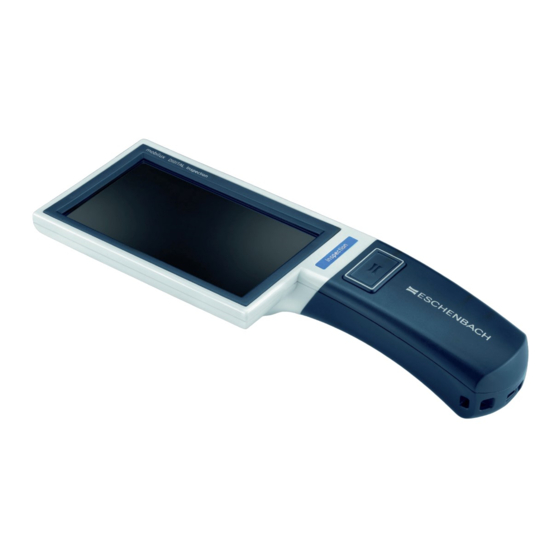
Eschenbach mobilux DIGITAL Inspection Manual De Instrucciones
Tabla de contenido
Idiomas disponibles
Idiomas disponibles
Enlaces rápidos
Tabla de contenido

Manuales relacionados para Eschenbach mobilux DIGITAL Inspection


Resumen de contenidos para Eschenbach mobilux DIGITAL Inspection
- Página 1 Bedienungsanleitung Operating instructions Mode d'emploi Manual de instrucciones Istruzioni d'uso...
-
Página 47: Español
Antes de volver a utilizar el pro- ducto, encargue su revisión a un técnico cualificado. X No abra nunca la carcasa de mobilux DIGITAL Inspection. Su interior no contie- ne ningún elemento de mando. En caso de apertura, se anulan las prestaciones de la garantía. -
Página 48: Volumen De Suministro
Volumen de suministro X Proteja siempre mobilux DIGITAL Inspection contra golpes, impactos y un calor excesivo. No coloque nunca mobilux DIGITAL Inspection sobre radiadores ni lo exponga a la radiación solar directa. X Advierta de estos peligros a otras personas, especialmente a los niños. -
Página 49: Encendido Y Apagado
Manejo Tras finalizar el proceso de carga, el LED de control de carga se apaga. Desconecte el cargador de la base de enchufe y de mobilux DIGITAL Inspection una vez finalizada la carga. Puede utilizar mobilux DIGITAL Inspection durante el proceso de carga. No obstante, si se utiliza el aparato durante la carga, el proceso de carga tardará... -
Página 50: Visualización De Imágenes
Manejo Pulse brevemente el símbolo para guardar la imagen en vivo actual como archivo en la tarjeta SD integrada en el aparato de comprobación. La imagen guardada se mostrará en la pantalla. Las imágenes se numerarán de forma consecutiva. Pulse el símbolo para volver al modo de imagen en vivo. -
Página 51: Activación De Los Ajustes Del Aparato
Manejo especificado. El aumento ajustado actualmente se muestra durante aprox. un segun- do en el margen superior de la imagen, así como en el símbolo de aumento del borde derecho de la pantalla. Para ocultar los tres símbolos, pulse brevemente la pantalla. Activación de los ajustes del aparato Pulse la pantalla y, a continuación, el símbolo para activar el primer nivel de ajus-... - Página 52 Manejo Visualización de imágenes La información sobre las funciones aquí disponibles para visualización, aumento de zoom y eliminación de imágenes se encuentran en la página 50 f. Conexión y desconexión de la plantilla de medición Este botón le permite conectar una plantilla de medición. Este gráfico de medición también se guardará...
- Página 53 4. Descargue la actualización de software y guárdela directamente en la unidad de disco "ESCHENBACH". 5. Extraiga mobilux DIGITAL Inspection del PC; de este modo, también se apagará el aparato de comprobación. - 53 -...
- Página 54 La visualización del brillo que se acaba de ajustar se representa de forma inversa. Pulse el botón deseado para modificar el brillo de la pantalla. Indicación: Si mobilux DIGITAL Inspection está conectado al PC, el brillo de la pantalla se reduce automáticamente al 75 %.
-
Página 55: Uso Con Imagen En Vivo En El Pc
Uso con imagen en vivo en el PC Si conecta mobilux DIGITAL Inspection a la conexión USB del ordenador y lo encien- de, aparecerán los tres símbolos siguientes en la pantalla: Si pulsa el símbolo... -
Página 56: Instalación Del Software
Instalación del software Instalación del software Para instalar el software "mobilux DIGITAL Inspection", proceda de la siguiente manera: 1. Asegúrese de que la tarjeta SD suministrada esté en la ranura para tarjetas del aparato de comprobación. Encienda el aparato de comprobación. - Página 57 Instalación del software 6. Selección de la carpeta de instalación: La carpeta para el archivo que debe instalarse ya está predeterminada. Haga clic en "Browse..." (examinar) si desea definir una carpeta distinta a la predetermi- nada como ubicación para la instalación. Seleccione "Disk Cost..." para obtener un esquema general de las unidades disponibles y del estado de su espacio de memoria.
- Página 58 Instalación del software siguiente ventana: 8. Finalización de la instalación: Cuando aparezca esta ventana, la instalación habrá finalizado satisfactoriamente. Haga clic en "Close" (cerrar) para cerrar la ventana y finalizar el proceso. Indicación: Si durante la instalación aparece el mensaje de error que indica que falta el archivo "mfc100u.dll", debe instalarse el paquete "Microsoft Visual C++ 2010 SP1 Redistributable Package"...
-
Página 59: Restablecimiento
DIGITAL Inspection mobilux DIGITAL Inspection Abra el programa mobilux DIGITAL Inspection en su ordenador y aparecerá la siguien- te ventana. Conecte mobilux DIGITAL Inspection al ordenador mediante el cable USB y encienda el aparato de comprobación. Las funciones y el manejo de los botones corresponden a la información indicada anteriormente para el uso directo en el aparato, con excepción de las siguientes... -
Página 60: Características Técnicas
, Windows y Windows Vista son marcas registradas o marcas co- merciales de Microsoft Corporation en Estados Unidos y otros países. Requisitos del sistema de mobilux DIGITAL Inspection Sistemas operativos: Microsoft Windows Vista / 7 / 8 / 10 Otro software:... -
Página 61: Indicaciones De Mantenimiento
X Limpie mobilux DIGITAL Inspection exclusivamente con un paño suave y seco. Cuando la suciedad sea intensa (por ejemplo, huellas de dedos) humedezca lige- ramente el paño de limpieza. X Cuando no vaya a usar mobilux DIGITAL Inspection, guarde siempre el aparato de comprobación en el estuche de transporte suministrado. Eliminación X Al final de su vida útil, no elimine este aparato en ningún caso con la basura... - Página 77 - 77 -...
- Página 78 - 78 -...
- Página 79 - 79 -...