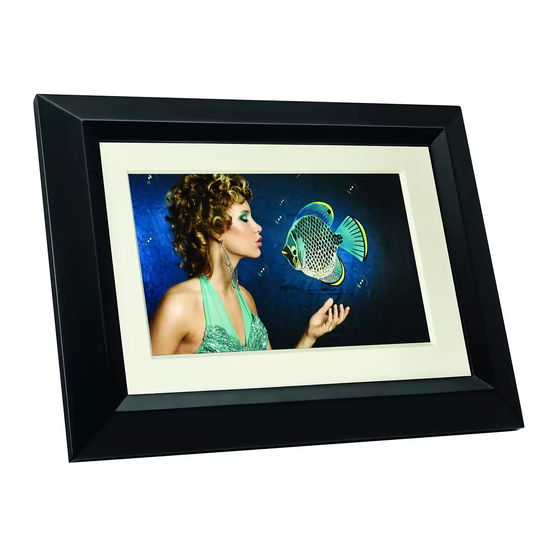
Philips SPF3470/G7 Manual Del Usuario
Tabla de contenido
Idiomas disponibles
Idiomas disponibles
Enlaces rápidos
Capítulos
Tabla de contenido

Manuales relacionados para Philips SPF3470/G7


Resumen de contenidos para Philips SPF3470/G7
- Página 44 Philips Digital PhotoFrame <Memo> Appendix EN-38...
-
Página 45: Limitación De Responsabilidad
PhotoFrame digital Philips Copyright inguna parte de esta publicación puede ser reproducida, transmitida, transcripta, almacenada en un sistema de recuperación o traducida a ningún idioma o lengua e informático de ninguna forma ni con ningún método, ya sea éste electrónico, mecánico, magnético, óptico, químico, manual o cualquier otro,... - Página 46 PhotoFrame digital Philips • No utilice este producto cerca de fuentes electromagnéticas potentes, tales como un horno a microondas. La interferencia electromagnética podría causar un funcionamiento defectuoso de este producto. • No deje caer el producto ni lo someta a impactos/vibraciones.
- Página 47 PhotoFrame digital Philips Tabla de contenido Características principales………………………………..Elementos incluidos en la caja……………………………….. Generalidades………………………………………………..Vista derecha…………………………………………………... Vista posterior …………………………………………………. Funcionamiento del PhotoFrame……………………………. Utilización de los botones de control……………………..Utilización del control remoto (Sólo estos modelos: SPF3480/G7, SPF3480X/G7, SPF3480T/G7, SPF3400/G7 y SPF3400X/G7 ……........
- Página 48 Conmutación entre Vista de reloj y Vista de presentación…. Utilización del ÁLBUM DE RECORTES……………………..Utilización de CONFIGURACIÓN……………………………… Página de Fecha y hora………………………………………... Página Configuración general…………………………………. Página de información…………………………………………. Preguntas frecuentes…………………………………....Regulación y cumplimiento…………………………………..Reciclaje…………………………………........Apéndice………………………………………………………..Especificaciones.………………………………………..... Sólo para los modelos SPF3470/G7, SPF3480/G7, SPF3400/G7…............... Tabla de contenido ES-iv...
-
Página 49: Características Principales
Para aprovechar al máximo su nuevo producto Philips, lea detenidamente todo este manual del usuario antes de utilizarlo. Características principales El PhotoFrame digital posee las siguientes características: Pantalla nítida y brillante. -
Página 50: Elementos Incluidos En La Caja
PhotoFrame digital Philips Elementos incluidos en la caja Abra con cuidado la caja y asegúrese de que contenga los siguientes elementos: 1. PhotoFrame digital x 1 2. Adaptador de alimentación de CA x 1 3. Control remoto x 1 (Sólo estos modelos: SPF3480/G7,... -
Página 51: Generalidades
PhotoFrame digital Philips Generalidades Vista derecha Descripción Pedestal trasero ajustable Botón de encendido Para encender/apagar el PhotoFrame presione el Botón de encendido. Puerto USB Permite insertar una unidad flash USB. • Reproducir las fotografías almacenadas en la unidad insertada • Copiar fotografías desde la unidad insertada hacia el PhotoFrame. -
Página 52: Vista Posterior
PhotoFrame digital Philips Vista posterior Descripción Botón MENÚ Para obtener más información, consulte "Utilización de los botones de control" en página 6. Botón de acceso a EZ Para obtener más información, consulte "Utilización de los botones de control" en página 6. -
Página 53: Funcionamiento Del Photoframe
PhotoFrame digital Philips Descripción Sistema de candado EZ Se pueden utilizar los tornillos del candado EZ para bloquear o desbloquear el marco de madera. Orificio para montaje en pared (para montaje apaisado en pared) Le permite colgar el PhotoFrame horizontalmente en una pared. -
Página 54: Utilización De Los Botones De Control
PhotoFrame digital Philips Utilización de los botones de control Icon Descripción Botón ESC (botón ESCAPE) Cancela la operación en curso y/o regresa a la página anterior. Botón Rueda de desplazamiento / OK • Presione este botón para ingresar o confirmar su operación/selección •... -
Página 55: Utilización Del Control Remoto
PhotoFrame digital Philips Utilización del control remoto (Sólo estos modelos: SPF3480/G7, SPF3480X/G7, SPF3480T/G7, SPF3400/G7 y SPF3400X/G7) Coloque el hook and loop tape en la parte posterior del PhotoFrame del control remoto de almacenaje,por favor. hook and loop tape1 hook and loop tape2 Utilización del control remoto... -
Página 57: Comienzo
PhotoFrame digital Philips Comienzo Paso 1: Utilización del pedestal trasero ajustable 1. Retire suavemente el pedestal trasero tal como se muestra a continuación. Para colocar el PhotoFrame horizontal o verticalmente, se puede girar el pedestal trasero alineando la marca triangular con los puntos redondeados (1 o 2). -
Página 58: Paso 2: Conexión De La Alimentación Eléctrica
PhotoFrame digital Philips 3. Retire el pedestal trasero y ajuste de acuerdo con el ángulo de visión preferido. • Se recomienda colocar el PhotoFrame de forma horizontal, debido a que esta orientación proporciona la mejor experiencia de • Utlizando los agujeros para montaje en pared, usted puede colgar el PhotoFrame horizontal o verticalmente en la pared. -
Página 59: Paso 3: Primer Uso
PhotoFrame digital Philips Paso 3: Primer uso Para ayudarle a aprovechar al máximo su PhotoFrame, instalamos un tutorial de video que se comienza a reproducir automáticamente cuando usted enciende su aparato por primera vez. Para cancelar el video repetitivo y comenzar a reproducir sus propias fotografías, presione alguno de los botones de la parte... -
Página 60: Paso 5: Copiado De Fotografías A La Memoria Interna
PhotoFrame digital Philips Aparecerá la página Fecha y hora. 2. Presione”OK” para resaltar el campo Año,, Presione para seleccionar un año, y luego presione “OK” para confirmar la configuración.Appuyez sur “OK”pour mettre en surbrillance le champ. 3. Presione para pasar al campo Mes Presione“OK” para... -
Página 61: Formatos De Tarjetas De Memoria Compatibles
PhotoFrame digital Philips fotografías almacenadas en la tarjeta de memoria o unidad flash USB insertadas. • No extraiga la tarjeta de memoria o la unidad flash USB antes de que finalice el proceso de copiado. • Si los archivos que se desea copiar desde la tarjeta de memoria o unidad flash USB ya existen en la memoria interna del PhotoFrame, serán sobrescritos cuando se seleccione... -
Página 62: Paso 7: Reemplazo De La Esterilla De Papel
PhotoFrame digital Philips 6. Ahora usted puede transferir libremente los archivos del PhotoFrame tal como lo haría en otra unidad de disco. • Vous pouvez copier des photos depuis votre ordinateur vers le PhotoFrame et vice versa. • Les fichiers enregistrés sur les cartes mémoire et la clé USB ne peuvent être vus ni modifiés via la connexion USB. - Página 63 PhotoFrame digital Philips 3. Retire la esterilla de papel existente. 4. Instale la esterilla de papel de regalo suministrada. 5. Instale el PhotoFrame en el marco de madera, y fíjelo apretando los tornillos del candado EZ hacia la posición “BLOQUEO”..
-
Página 64: Utilización Del Menú Principal
PhotoFrame digital Philips Utilización del menú principal Cuando se enciende el PhotoFrame, aparece el siguiente menú principal. Se puede presionar para seleccionar el menú deseado, y luego presionar”OK” para ingresar al menú seleccionado. Descripción Economizador inteligente de energía™ Vous permet de sélectionner une option d'économie d'énergie pour le PhotoFrame. -
Página 65: Gestión De Las Fotografías
PhotoFrame digital Philips Descripción PRESENTACIÓN DE DIAPOSITIVAS Le permite exhibir las fotografías en el modo de presentación de diapositivas. Para obtener más información, consulte "Visualización de otografías" en página 25. ÁLBUM DE FOTOGRAFÍAS Le permite administrar sus fotografías y ordenarlas utilizando diversos álbumes. - Página 66 PhotoFrame digital Philips 3. Seleccione Tarjeta de memoria y luego presione “OK”, La pantalla muestra las fotografías contenidas en su tarjeta de memoria. 4. Si hubiera más de una página, puede presionar para pasar a la página anterior o siguiente para revisar fotografías.
-
Página 67: Rotulación De Fotografías En Un Álbum
PhotoFrame digital Philips 9. Seleccione un álbum predeterminado deseado para copiar las fotografías a ese álbum especificado y luego ordenarlas. Rotulación de fotografías en un Album 1. En el menú principal, presione t para seleccionar ÁLBUMES DE FOTOS y luego presione “OK”. - Página 68 PhotoFrame digital Philips La pantalla muestra todas las fotografías que se encuentran disponibles en la memoria interna.. 3. Si hubiera más de una página, puede presionar para pasar a la página anterior o siguiente para revisar fotografías. (De lo contrario, omita este paso.) 4.
-
Página 69: Remoción De Fotografías De Un Álbum
PhotoFrame digital Philips 8. Seleccione el álbum de destino para almacenar las fotos. Remoción de fotografías de un álbum 1. En el menú ÁLBUMES DE FOTOS, Presione para seleccionar un álbum en el cual desea eliminar las fotografías, y luego presione “OK”. La pantalla mostrará... -
Página 70: Gestión De Las Fotografías Utilizando El Album Cronograma
PhotoFrame digital Philips Gestión de las fotografías utilizando el álbum CRONOGRAMA En ÁLBUMES DE FOTOS, usted puede utilizar el álbum CRONOGRAMA para buscar fotografías en la memoria interna de acuerdo con el intervalo de tiempo especificado. 1. En el menú ÁLBUMES DE FOTOS, presione para seleccionar CRONOGRAMA y luego presione “OK”... - Página 71 PhotoFrame digital Philips 4. Presione para pasar a , y luego presione “OK” para comenzar a reproducir. Aparecerán en la pantalla las fotografías tomadas en el intervalo de tiempo que fue especificado más arriba. Creating a new album 1. En el menú FOTOS ÁLBUMES, pulse selecciona "...
-
Página 72: Modificación De Un Álbum
PhotoFrame digital Philips Modificación de un álbum 1. En el menú ÁLBUMES DE FOTOS, presione para seleccionar un álbum del cual desea modificar su nombre, y luego presione MENU . 2. Seleccione Editar nombre y luego presione “OK”. 3. En el campo Nombre del álbum que aparece, utilice el teclado en pantalla para ingresar el nombre deseado.. -
Página 73: Se Gira Las Fotos
PhotoFrame digital Philips 4. Presione MENÚ Si quiere seleccionar todas las fotos que se muestran en la página actual, seleccione "select all" en el menú pop-up y Presione "OK". A continuar, vaya al paso 5. 5. Desde el menú pop-up, presione selecciona eliminar.A... - Página 74 PhotoFrame digital Philips 2. Presione para seleccionar el álbum que contiene las fotografías que desea exhibir en la presentación de diapositivas, y luego presione “OK” Si desea pausar la presentación de diapositivas, presione “OK” 3. Para configurar los parámetros de la presentación de diapositivas, presione “MENU”...
-
Página 75: Ejecución De Una Presentación De Diapositivas Utilizando El Álbum Cronograma
PhotoFrame digital Philips Modo de reproducción: selecciona el subsiguiente o al azar de la reproducción.. El efecto de transición predeterminado “Panear y ampliar” no permite configuraciones de intervalos personalizadas. Brillo: selecciona el nivel de brillo de la pantalla. Contraste: selecciona el nivel de contraste. -
Página 76: Utilización Del Economizador Inteligente De Energía
PhotoFrame digital Philips 3. Seleccione , y luego presione “OK” para iniciar la. la característica de TIMELINE solamente se aplica a las fotos internas. Copie cualquier foto en la unidad USB o tarjeta de memoria por favor, si quiere acceder a esta función. -
Página 77: Utilización De Reloj (Botón De Acceso A Ez)
PhotoFrame digital Philips Options Description Pone el PhotoFrame en el modo de reposo durante la Automático noche y reanuda automáticamente el consumo normal 100% de energía durante el día. Economiza siempre un 20% de consumo deenergía.. Ahorrar 20% Ahorrar 50% Economiza siempre un 50% de consumo deenergía.. -
Página 78: Conmutación Entre Vista De Reloj Y Vista De Presentación
PhotoFrame comenzará una presentación de diapositivas desde la memoria interna. Utilización del ÁLBUM DE RECORTES La función ÁLBUM DE RECORTES de Philips brinda una experiencia de usuario totalmente nueva de disfrute de presentaciones de diapositivas. 1. En el menú principal, presione para seleccionar ÁLBUM DE RECORTES y luego presione “OK”. -
Página 79: Utilización De Configuración
PhotoFrame digital Philips 3. Seleccione un álbum que contenga las fotografías que desea exhibir en la presentación de diapositivas, y luego presione “OK”. El PhotoFrame comenzará a exhibir las fotografías en el modo Presentación de diapositivas utilizando la plantilla seleccionada Utilización de CONFIGURACIÓN... -
Página 80: Página De Fecha Y Hora
PhotoFrame digital Philips 3. Presione el botón "OK" para acceder a un menú, y la primera esta opción del menú se iluminará. 4. resione “OK” de nuevo. Cuando aparezcan en el campo las marcas < >, Presione para ajustar los parámetros. -
Página 81: Página Configuración General
PhotoFrame digital Philips Página Configuración general Elemento Opción Descripción Le permite seleccionar el nivel Brillo de brillo de la pantalla. Copiado Determina cómo son copiadas las fotografías desde los dispositivos externos de inteligente almacenamiento a la memoria interna cuando se utiliza la función Copiado inteligente. -
Página 82: Preguntas Frecuentes
PhotoFrame digital Philips Preguntas frecuentes Qué formatos de tarjeta de memoria son compatibles con el PhotoFrame? Son compatibles con el PhotoFrame los formatos de tarjetas de memoria SD/SDHC, MMC, MS, MS PRO y MS Duo Por qué algunas fotografías se cargan más rápido queotras? Las fotografías con mayor resolución se cargan más... -
Página 83: Regulación Y Cumplimiento
PhotoFrame digital Philips considerablemente el tamaño de la fotografía, lo que eliminará este problema. Sin embargo, mantenga siempre en la computadora una copia de las fotografías originales. El cuadro se congeló y no responde; ¿qué puedo hacer? Si el cuadro se congelara, es sencillo reiniciar el portarretratos desenchufándolo del tomacorriente y luego presionando de... -
Página 84: Reciclaje
Deseche el cartón y los materiales de embalaje a través de la gestión correcta de desecho de residuos de su área. * Visit www.recycle.philips.com for more information. ES-36 Regulación y Cumplimiento... -
Página 85: Apéndice
PhotoFrame digital Philips Apéndice Especificaciones Las especificaciones están sujetas a cambios sin aviso previo. SPF3470/G7 Modelo SPF3480/G7 SPF3400/G7 SPF3071/G7 10" Tamaño de la pantalla 7" 8" Tipo de iluminación de fondo Relación de aspecto 16:9 Panel de interfaz Digital Digital Digital Definición de pantalla...