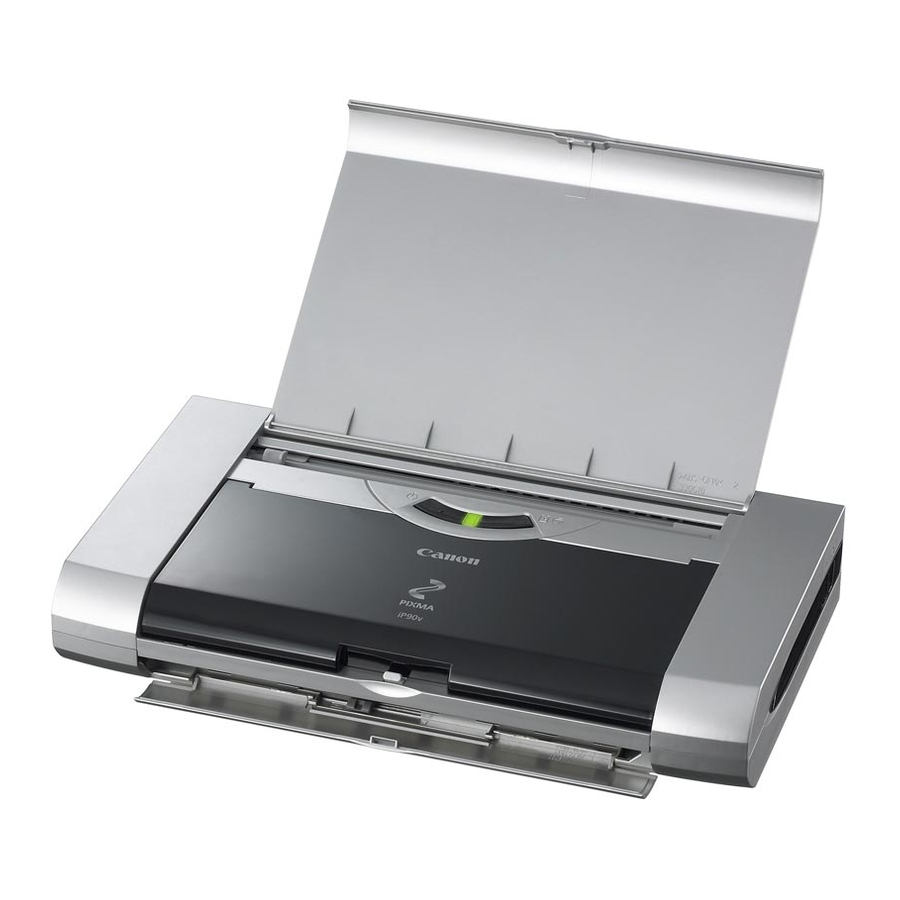
Canon PIXMA ip90v Guía De Iniciación Rápida
Tabla de contenido
Idiomas disponibles
Idiomas disponibles
Enlaces rápidos
FRANÇAIS
Quick Start Guide
Guide de démarrage rapide
Kurzanleitung
Introduktionsvejledning
Guía de iniciación rápida
Οδηγός Γρήγορης Εκκίνησης
Guida rapida all' installazione
Aan de Slag-gids
Kort innføring
Guia de consulta rápida
Pikaopas
Snabbguide
Stručná příručka
Beüzemelési útmutató
Szybkie wprowadzenie
Stručná príručka
Capítulos
Tabla de contenido

Manuales relacionados para Canon PIXMA ip90v


Resumen de contenidos para Canon PIXMA ip90v
- Página 1 FRANÇAIS Quick Start Guide Guide de démarrage rapide Kurzanleitung Introduktionsvejledning Guía de iniciación rápida Οδηγός Γρήγορης Εκκίνησης Guida rapida all' installazione Aan de Slag-gids Kort innføring Guia de consulta rápida Pikaopas Snabbguide Stručná příručka Beüzemelési útmutató Szybkie wprowadzenie Stručná príručka...
-
Página 133: Guía De Iniciación Rápida
Impresión de fotografías directamente desde un dispositivo compatible con PictBridge Impresión de fotografías directamente desde una cámara digital compatible con Bubble Jet Direct de Canon Notas sobre el manejo del interface entre los dispositivos (para usuarios de Windows) Más información... -
Página 134: Exif Print
Canada intitulée « Appareils numériques ». ® Programa internacional ENERGY STAR ® Como socio de ENERGY STAR , Canon Inc. certifica que este producto cumple las normas de eficacia de ENERGY STAR. ® El programa internacional de equipamiento de oficina ENERGY STAR es un programa mundial que fomenta el ahorro energético en el uso de equipos... -
Página 135: Prefacio
Cable de alimentación eléctrica * Es necesario un cable USB para conectar la impresora al ordenador. Se recomienda utilizar un cable de hasta 5 metros de largo de Canon o de otro fabricante de equipos informáticos. Introducción En esta Guía de iniciación rápida se utilizan los siguientes símbolos para señalar la información importante. -
Página 136: Instalación
Instalación 1 Preparación de la impresora Coloque la impresora sobre una superficie plana. Extraiga el contenido de la caja de la impresora. 2 Conexión de la impresora y suministro eléctrico Adaptador CA universal Cable de alimentación eléctrica Las especificaciones del cable de alimentación eléctrica son distintas para cada país. -
Página 137: Instalación Del Cabezal De Impresión
Siga los pasos que se describen a continuación para instalar el controlador de impresora correctamente. Conecte el cable de alimentación eléctrica al adaptador CA universal. Conecte la clavija de CC a la impresora. Conecte el cable de alimentación eléctrica a la toma de corriente. 3 Instalación del cabezal de impresión Abra el soporte del papel y la cubierta de la ranura de salida de papel tal como... -
Página 138: Extraiga La Tapa Protectora Del Cabezal
Pulse el botón de bloqueo y, a Palanca de bloqueo continuación, levante la palanca de bloqueo. No toque los componentes internos, excepto la palanca de bloqueo. Botón de bloqueo Extraiga la tapa protectora del cabezal de impresión. Inyectores del cabezal de impresión •... -
Página 139: Instalación De Los Depósitos De Tinta
Baje la palanca de bloqueo y fije el cabezal en el contenedor. Pulse el botón de bloqueo hasta que haga tope. No toque la palanca de bloqueo una vez que el cabezal esté instalado. 4 Instalación de los depósitos de tinta Precaución •... -
Página 140: Carga Del Papel
Pulse hasta que haga tope. Utilice el mismo procedimiento para instalar el depósito de tinta de color en la ranura frontal. Cierre la cubierta del cabezal de impresión. Espere hasta que finalice la operación de preparación: tarda alrededor de 2 minutos. 5 Carga del papel Carga de papel normal de tamaño A4 (Carta) Abra el soporte del papel y la cubierta... -
Página 141: Instalación Del Controlador De Impresora
6 Instalación del controlador de impresora Utilice un cable USB. Recomendado: cable de hasta 5 metros de largo de Canon o de otro fabricante de equipos informáticos. Instalación del controlador de impresora en Windows • Cuando se lleve a cabo una comunicación por infrarrojos deben cumplirse los requisitos de uso del ordenador. - Página 142 Apague la impresora. DESACTIVADO Encienda el ordenador e inicie Windows. Si se ejecuta automáticamente alguna aplicación, ciérrela. Desactive cualquier programa de detección de virus. NO encienda la impresora en este punto. Introduzca el [Setup Software & User’s Guide CD-ROM/CD-ROM del software de instalación y la Guía del Usuario] en la unidad de CD-ROM.
-
Página 143: Cuando Aparezca La Pantalla Que Se
Cuando aparezca la pantalla que se muestra a la izquierda, asegúrese de que la impresora está conectada al ordenador. Cuando se lleve a cabo una comunicación por infrarrojos, enfrente los puertos IrDA de los dispositivos. La distancia aproximada entre los puertos IrDA debe ser 80 cm. - Página 144 Cuando aparezca la pantalla que se muestra a la izquierda, haga clic en [Exit/Salir]. Si aparece un mensaje que le solicita que reinicie el ordenador, haga clic en [Restart/Reiniciar]. Si las líneas no están alineadas o no está satisfecho con el resultado de la impresión, alinee el cabezal de impresión.
-
Página 145: Instalación Del Controlador De Impresora En Macintosh
Instalación del controlador de impresora en Macintosh • Durante la instalación no retire ni inserte el cable USB, ya que esta acción podría provocar algún fallo de funcionamiento del ordenador o de la impresora. • Antes de instalar el controlador, desactive todos los programas de detección de virus y los programas que se inician automáticamente al arrancar el sistema o elimínelos de la carpeta del sistema. -
Página 146: Cuando Aparezca La Lista De Aplicaciones
Siga las instrucciones que aparecen en la pantalla. Cuando aparezca la pantalla que se muestra a la izquierda, haga clic en [Easy Install/Instal. simple]. Al seleccionar la opción [Easy Install/Instal. simple], se instalan de forma automática los elementos incluidos en el CD-ROM. Si desea instalar elementos seleccionados, haga clic en [Custom Install/Instalación personalizada] y siga las instrucciones que aparecen en pantalla. -
Página 147: Operaciones Básicas
• Si detecta humo, olores o ruidos extraños en la impresora, apáguela inmediatamente y desenchúfela. Póngase en contacto con un representante del servicio técnico de Canon. • Para evitar daños, no ponga las manos ni los dedos en el interior de la impresora mientras esté... -
Página 148: Configuración Básica De La Impresión
(Es posible que no aparezca en Windows XP o Windows 2000. Si así ocurre, haga clic en [Start/Inicio] y seleccione [All Programs/Todos los programas] (o [Programs/Programas]), Canon iP90 y [Guide/Guía]). (6) ? Haga clic en este botón para cambiar la forma del cursor a “?”. -
Página 149: Impresión Con Macintosh
Impresión con Macintosh Si ajusta la configuración de impresión de acuerdo con sus necesidades podrá obtener impresiones de mayor calidad. Impresión Abra el cuadro de diálogo [Page Setup/ Ajustar página] en la aplicación. Abra el menú [File/Archivo] y haga clic en [Page Setup/Ajustar página]. -
Página 150: Ajustar Página
Ajustar página Utilice el cuadro de diálogo [Page Setup/Ajustar página] para especificar la configuración de [Paper Size/Tamaño de papel]. Seleccione el tamaño de papel que desea utilizar. Configuración básica de la impresión Para obtener la calidad de impresión óptima, especifique la configuración con los requisitos mínimos en el cuadro de diálogo [Print/Imprimir]. -
Página 151: Mantenimiento Del Cabezal De Impresión
Mantenimiento del cabezal de impresión Si la tinta se ve borrosa o no se imprime un color específico Realice una limpieza del cabezal de impresión para mejorar la calidad de impresión. Asegúrese de que la impresora está encendida y siga las instrucciones que se describen a continuación. Windows Abra la pantalla de configuración del controlador de impresora y haga clic en la ficha [Maintenance/Mantenimiento]. - Página 152 Instale el depósito de tinta nuevo. Cierre la cubierta del cabezal de impresión cuando haya terminado. Al activar el indicador de bajo nivel de tinta, restablezca el contador de tinta del depósito instalado. Si desea conocer procedimientos más detallados y obtener más información sobre mantenimiento, consulte la Guía del Usuario.
-
Página 153: Apéndice
Apéndice Impresión de datos mediante comunicación por infrarrojos Si tiene un ordenador, un dispositivo PDA o un teléfono móvil con un puerto de infrarrojos para la comunicación inalámbrica de datos, puede imprimir datos mediante una conexión inalámbrica con la impresora. También puede imprimir imágenes, agendas de direcciones, programaciones o memorandos recibidos desde un dispositivo PDA (Personal Digital Assistance) o un teléfono móvil en un formato especificado a través de la comunicación por infrarrojos. -
Página 154: Requisitos Para La Comunicación Por Infrarrojos Con El Dispositivo Pda
Antes de utilizar [Canon iP90 Setup Utility/Utilidad Configuración Canon iP90], debe conectar la impresora al ordenador con un cable USB e instalar el controlador de impresora y la [Canon iP90 Setup Utility/Utilidad Configuración Canon iP90]. -
Página 155: Cambio De La Configuración De Impresión De Fotografías
Inicie la [Canon iP90 Setup Utility/Utilidad Configuración Canon iP90]. Windows Haga clic en [Start/Inicio] y seleccione [All Programs/ Todos los programas] (o [Programs/Programas]), [Canon Utilities/Utilidades de Canon], [Canon iP90 Setup Utility/Utilidad Configuración Canon iP90] y [Canon iP90 Setup Utility/Utilidad Configuración Canon iP90]. -
Página 156: Cambio De La Configuración De Impresión De Documentos
Cambio de la configuración de impresión de documentos (1) Haga clic en la ficha [Infrared/Bluetooth connection Print Settings - Configuración de la impresión mediante conexión por infrarrojos/Bluetooth]. (2) Haga clic en [Change/Cambiar] en [Document Print Settings/Configuración de impresión de documentos]. Aparece el cuadro de diálogo [Document Printing/Impresión de documentos]. -
Página 157: Impresión De Fotografías Directamente Desde Un Dispositivo Compatible Con Pictbridge
• Bubble Jet Direct de Canon permite imprimir fotos desde una cámara o videocámara digital compatible con Bubble Jet Direct de Canon (incompatible con PictBridge) sin usar un ordenador;... -
Página 158: Conexión Con Un Dispositivo Compatible Con Pictbridge
No conecte al puerto de impresión directa de la impresora ningún otro equipo aparte de los dispositivos compatibles con PictBridge o cámaras compatibles con Bubble Jet de Canon. Si lo hace, puede producirse una descarga eléctrica o un incendio, o dañar el dispositivo. -
Página 159: Configuración Predeterminada Del Dispositivo
[Canon iP90 Setup Utility/Utilidad Configuración Canon iP90] permite especificar las opciones siguientes. Para obtener más información, consulte la Guía del Usuario. - [Paper size/Tamaño de papel] ......10×15 cm / 4"×6"... - Página 160 *1 Este tamaño sólo se puede seleccionar para dispositivos compatibles con PictBridge de Canon (tenga en cuenta que no se puede seleccionar en algunos modelos). *2 Este papel se utiliza de forma exclusiva para imprimir sellos fotográficos. Al imprimir en papel adhesivo, seleccione “10x15 cm/4"x6"”...
-
Página 161: Impresión De Fotografías Directamente Desde Una Cámara Digital Compatible Con Bubble Jet Direct De Canon
Bubble Jet Direct de Canon A continuación se muestra una lista de los tipos de soporte que se pueden configurar en una cámara digital compatible con Bubble Jet Direct de Canon junto con sus limitaciones en la conexión con esta impresora. -
Página 162: Notas Sobre El Manejo Del Interface Entre Los Dispositivos (Para Usuarios De Windows)
Notas sobre el manejo del interface entre los dispositivos (para usuarios de Windows) Si la instalación del controlador de impresora no se lleva a cabo tal como se describe en esta Guía de iniciación rápida, puede haber un problema de interface entre el ordenador y la impresora. Vuelva a instalar el controlador de impresora. -
Página 163: Más Información
HTML que puede verse en el ordenador. Contenido de la Guía del Usuario • Piezas de la impresora y sus funciones • Uso de [Canon iP90 Setup Utility/Utilidad • Otras técnicas de impresión Configuración Canon iP90] • Soportes de impresión •... -
Página 164: Requisitos Del Sistema Para El Controlador De Impresora Bj
Requisitos del sistema para el controlador de impresora BJ Para Windows • Utilice un ordenador en el que se puedan ejecutar Windows XP, Windows 2000, Windows Me o Windows 98. • Interface USB* o IrDA versión 1.1. • Unidad de CD-ROM. •... - Página 167 Apple Computer Inc..® • µ Bluetooth Bluetooth SIG, Inc. µ Canon, Inc. • µ µ IrDA IrDA Infrared Data Association. • µ µ µ µ µ µ (Copyright) ©2005 CANON INC. µ µ µ µ µ µ...
- Página 168 µ µ µ µ µ µ • µ µ µ • µ µ µ µ • µ µ µ µ µ • µ µ µ • • µ µ µ ,...
- Página 169 µµ µ µ µ µ DC µ µµ µ µ µµ µ µ µµ µµ µµ µ µ µ...
- Página 170 µ µ µ µ µ µ • • µ µµ µ µ µ µ...
- Página 171 µ µ µ µ µ µ • µ µ • µ µ µ µ µ µ µ µ µµ µµ . µ • µ • µ µ µµ µ µ µ...
- Página 172 µ µ µ µ µ µ µµ µ µ µ µ A4 (Letter) µ µ µµ µµ µ µ µ µ µ [User’s Guide/ µ µ µ µ µ µ . µ µµ µµ µ µ µµ Windows: Macintosh:...
- Página 173 µµ µ USB. Canon , µ 5 µ µ µµ – Windows • µ “ µ µ ” µµ • µµ µ µ µµ µ . .). • µ µ µ Bluetooth*, µ µ µµ µ µ Bluetooth. [Bluetooth Unit BU-10 User’s Guide/ µ...
- Página 174 Windows. µ µ µµ µ [Setup Software & User's Guide CD-ROM/CD-ROM µ µ CD-ROM. • µ CD-ROM, µ [Start/ [My Computer/ µ ] CD-ROM. Windows Computer/ µ ] Windows CD-ROM. • µ µ µ [Next/ µ • µ µ µ µ...
- Página 175 µ µ µ µ IrDA µ µ IrDA µ µµ µ “ µ µ µ Windows)” µ µ µ OK. µ µ [Next/ µ...
- Página 176 µ µ [Exit/ µ µ µ [Restart/ µ µ µµ "Aligning the Print Head/ µµ " [User’s Guide/ • [User's Guide/ µ [User's Guide/ • µ µ “ µ µ CD-ROM”...
- Página 177 – Macintosh • µ µ µ µ • µµ µ µµ µ µ • Mac OS X v.10.3.x. µ µ µ µ µ [Setup Software & User's Guide CD-ROM/CD-ROM µ µ CD-ROM. [Setup/ CD-ROM µ CD-ROM µ [Authenticate/ µ • µ...
- Página 178 µ µ µ [Easy Install/ [Easy Install/ µ µ CD-ROM. µ [Custom Install/ µ µ µ µ µ µ µ [Install/ [License Agreement/ µ [Yes/ • µ µ Yes/ µ µ [Next/ µ • µ µ µ [Select Language/ µ µ...
- Página 179 • µ µ µ Canon. • µ µ µ Windows µ µ µ µ µ µµ [NotePad/ µ µ µ µ µ µ µ µ µ [File/ [Print/ µ µ • Windows XP [Preferences/ µ • Windows Me/Windows 98 [Properties/ •...
- Página 180 [Manual/ (4) [Preview before printing/ (5) [Help/ µ µ µ µ Windows Windows 2000. µ [Start/ [All Programs/ µµ [Programs/ µµ ]), Canon iP90 [Guide/ (6) ? µ µ µ "?". µ µ µ µ "?", µ µ • µ [Print Advisor/ µ...
- Página 181 Macintosh µ µ µ [Page Setup/ µ µ µ [File/ [Page Setup/ µ µ µ µ µ [OK]. µ “ µ ” [Print/ µ µ [File/ [Print/ µ µ µ µ µ “ µ ” µ [Print/...
- Página 182 µ µ [Page Setup/ µ µ [Paper Size/ µ µ µ µ µ [Print/ [Quality & Media/ & µ µ µ µ µ µ (1) [Media Type/ µ µ (2) [Print Mode/ µ µ [Detailed Setting/ µ µ (3) [Print/ µ...
- Página 183 µ µ µ Windows µ µµ [Maintenance/ µ [Cleaning/ µ ]. µ [Start/ [Control Panel/ ], [Printers and Other Hardware/ [Printers and Faxes/ Windows µ [Start/ [Settings/ µ ] - [Printers/ µ µ [File/ Windows XP Windows 2000 [Printing Preferences/ µ...
- Página 184 µ µµ µ µ µ µ [User’s Guide/ µ µ...
- Página 186 JPEG) µ µ µ µ • µ • ISO 8859-1/2/5 µ µ , µ µ µ [Canon iP90 Setup Utility/ µ Canon] µ [Canon iP90 Setup Utility/ µ Canon], µ µµ [Canon iP90 Setup Utility/ µ Canon]. Windows XP SP2 µ...
- Página 187 µ iP90 Canon. Windows µ [Start/ [All Programs/ µµ [Programs/ µµ ]), [Canon Utilities/ µ Cannon], [Canon iP90 Setup Utility/ µ iP90 Canon] [Canon iP90 Setup Utility/ µ iP90 Canon] . Macintosh [Applications/ µ [Canon iP90 Setup Utility/ µ iP90...
- Página 188 µ [Infrared/Bluetooth connection Print Settings/ µ Bluetooth/ [Change/ [Document Print Settings/ µ µ [Document Printing/ µ Bible [ ], Mini 6-hole µ 6 µ • µ 93 170mm Bible ], 80 126mm Mini 6-hole [ µ 6 210 148mm • µ...
- Página 189 µ µ µ µ µ µ µ µ • Canon Bubble Jet Direct µ µ µ µ Canon Bubble Jet Direct (µ µ µ PictBridge) µ µ µ µ “ µ µ µ µ Canon Bubble Jet Direct.” µ µ...
- Página 190 µ µ PictBridge µ µ µ PictBridge µ µ µ µ µ PictBridge µ µ µ Canon Bubble Jet µ µ • µ µ µ µ µ µ µ µ • µ µ µ µ µ µ PictBridge, µ µ...
- Página 191 µ µ µ µ µ µ µ µ µ µ PictBridge. µ µ µ Canon Bubble Jet Direct. µ µ PictBridge µ µ µ µ µ PictBridge µ µ µ [Canon iP90 Setup Utility/ µ iP90 Canon] µ µ [User’s Guide/ ....
- Página 192 µ Photo Stickers [ ] (PS-101), µ “Borderless Printing/ ” µ [Layout/ µ “Image optimize/ ” µ µ µ µ Canon PictBridge, µ “VIVID/ ”, “NR/ ” “VIVID+NR/ ”. ( µ µ µ • “VIVID/ ”, µ µ µ •...
- Página 194 µ µ µ Windows) µµ µ µ µ µ µ µµ µ [Printer Connection/ µ [Cancel/ [Printer Connection/ [Start Over/ [Installation Failure/ µ [Back/ [Easy install/ [Exit/ [Welcome/ CD-ROM. µ µ [Cancel/ [Printer Connection/ [Start Over/ [Installation Failure/ µ [Back/ [Easy install/ µ...
- Página 195 [User's Guide/ Windows Macintosh µ [User's Guide/ [User’s Guide/ µ [Start/ top.htm µ [All Programs/ µµ ] ( [Programs/ [User's Guide/ µµ ]), Canon iP90 [User’s µ µ µ Guide/ µ µ µ µ [User's Guide/ µ µ CD-ROM Easy-WebPrint (Windows) µ...
- Página 196 µ µµ Windows • µ µ µ µ Windows XP, Windows 2000, Windows Me Windows 98. • USB* IrDA . 1.1 • CD-ROM • µ µµ µ Windows XP/Windows 2000: 150MB Windows Me/Windows 98: 65MB µ µ Windows XP, Windows 2000, Windows Me Windows 98.
- Página 520 Szczegółowe informacje na temat wymiany zbiorników z tuszem można znaleźć w niniejszej broszurze, w części „Konserwacja głowicy drukującej”. Do tlačiarne sa dajú vloži˙ tieto atramentové kazety. Podrobné informácie o výmene atramentovej kazety nájdete v tejto príručke v časti „Údržba tlačovej hlavy“. QT5-0953-V01 ©CANON INC.2005 PRINTED IN VIETNAM...