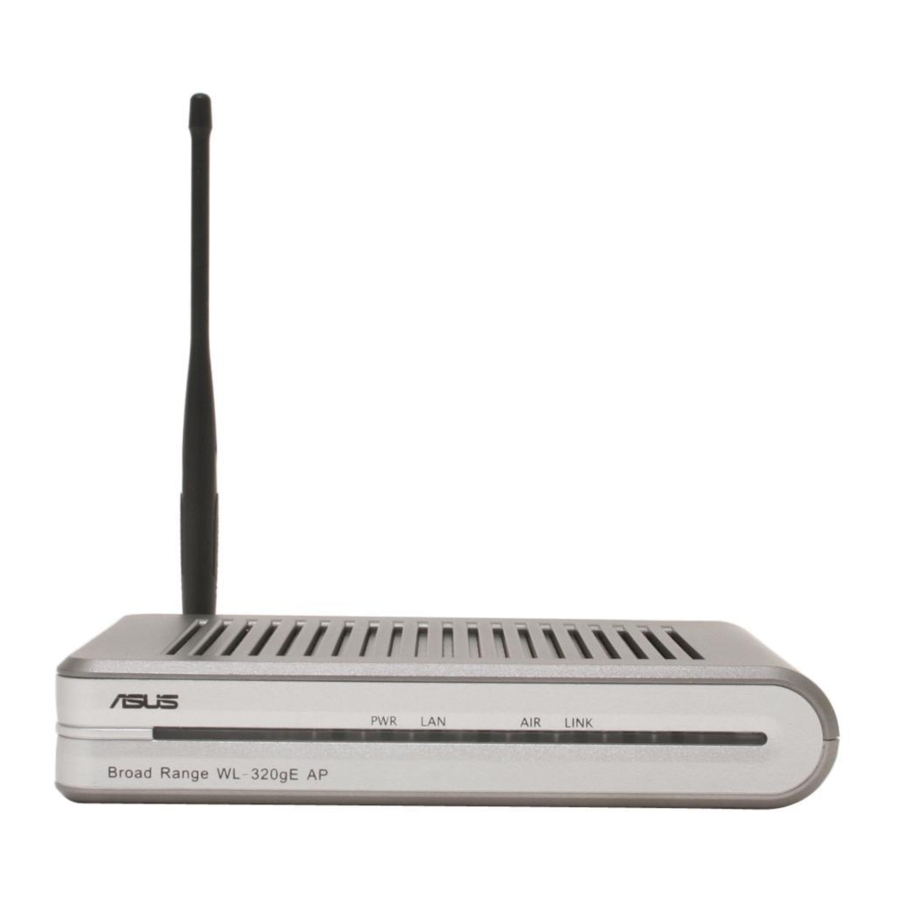
Asus WL-138gE Manual Del Usuario
Idiomas disponibles
Idiomas disponibles
Enlaces rápidos
Content
English. . ........................................................................... 1
Français. . ....................................................................... 20
Русский........................................................................... 39
Español......................................................................... 58
Deutsch......................................................................... 77
Italiano........................................................................... 96
Português.................................................................... 115
Türkçe......................................................................... 134
한국어. . ........................................................................ 153
Capítulos

Manuales relacionados para Asus WL-138gE


Resumen de contenidos para Asus WL-138gE
- Página 40 ® Точка доступа WL-320gE Руководство по быстрой установке...
- Página 59 ® Punto de Acceso WL-320gE Guía de Instalación Rápida...
-
Página 60: Información De Contacto Del Fabricante
General (fax): +1-510-608-4555 Sitio Web: usa.asus.com Soporte técnico Soporte general: +1-502-995-0883 Soporte (fax): +1-502-933-8713 Soporte Online: http://vip.asus.com/eservice/techserv.aspx ASUS COMPUTER GmbH (Alemania y Austria) Dirección: Harkort Str. 25, D-40880 Ratingen, Alemania General (tel): +49-2102-95990 Sitio Web: www.asuscom.de General (fax): +49-2102-959911 Contacto Online: www.asuscom.de/sales... - Página 61 Punto de Acceso ASUS WL-320gE. Guía de Instalación Rápida Tabla de contenidos 1. Contenidos del embalaje ..............61 2. Conociendo su Punto de Acceso Inalámbrico ........61 1) Panel frontal ..................61 2) Panel trasero ...................63 3) Opción de montaje en paredes ............63 3.
-
Página 62: Contenidos Del Embalaje
2. Conociendo su Punto de Acceso Inalámbrico 1) Panel frontal El punto de acceso ASUS WL-320gE incluye indicadores LED que muestran el estado del sistema, la red por cable, la red inalámbrica, y el estado del enlace. LAN AIR LINK... - Página 63 Punto de Acceso ASUS WL-320gE. Guía de Instalación Rápida PWR (Alimentación) APAGADO Sin alimentación o realizando una secuencia de inicio ENCENDIDO Sistema preparado Intermitente Error en la actualización del Firmware LAN (Red Ethernet) APAGADO Red desactivada ENCENDIDO Conexión física a la red Ethernet Intermitente Transmitiendo o recibiendo datos (a través del cable Ethernet)
-
Página 64: Panel Trasero
Punto de Acceso. 3) Opción de montaje en paredes El Punto de Acceso ASUS WL-320gE ha sido diseñado para ser colocado en una superficie plana elevada, como por ejemplo en un archivador o estantería, pero también puede ser montado en paredes o techos. -
Página 65: Configuración Del Punto De Acceso Inalámbrico
1) Conexión por cable El embalaje de su Punto de Acceso ASUS WL-320gE incluye un cable Ethernet. Como el Punto de Acceso ASUS puede trabajar con cables cruzados, podrá usar cables Ethernet directos o cruzados para sus conexiones. -
Página 66: Utilidades Asus Wlan
4) Utilidades ASUS WLAN Instalación de la utilidad ® Siga estos pasos para instalar las utilidades ASUS WLAN en Microsoft Windows. Inserte el CD de soporte, y haga doble clic en setup.exe (en el directorio raíz de CD de soporte) si la función de autoejecución ha sido desactivada. -
Página 67: Ejecutando Las Utilidades Asus Wlan
Punto de Acceso ASUS WL-320gE. Guía de Instalación Rápida (5) Haga clic en Terminar cuando la instalación haya sido completada. Ejecutando las Utilidades ASUS WLAN Tras realizar el proceso de instalación podrá ejecutar las utilidades desde el menú de Inicio. -
Página 68: Acceso A Páginas Web
Punto de Acceso ASUS WL-320gE. Guía de Instalación Rápida Herramienta "Device Discovery" La herramienta Device Discovery permite cambiar la configuración TCP/IP de su unidad WL- 320gE. Para ejecutar Device Discovery: Ejecute Discovery desde el menú de Inicio. Tras seleccionar su dispositivo, haga clic en Configure. -
Página 69: Página Principal
Página Principal Tras iniciar su sesión, podrá ver la página principal del Punto de Acceso ASUS WL-320gE. La página por defecto es la del modo Punto de Acceso. Ésta puede ser cambiada al modo Puerta de Enlace a través de System Setup -> Operation Mode. Tanto el modo AP (Punto de Acceso) como el modo Puerta de Enlace soportan los modos Bridge (WDS), Repetidor (URE) y Cliente (Station). -
Página 70: Configuración Rápida En Modo Punto De Acceso
Punto de Acceso ASUS WL-320gE. Guía de Instalación Rápida 6) Configuración rápida en modo Punto de Acceso 1. Haga clic en Siguiente para acceder a la página de configuración rápida (Quick Setup). Siga las instrucciones para configurar el Punto de Acceso ASUS. -
Página 71: Configuración Rápida En Modo Puerta De Enlace
Haga clic en Siguiente para continuar. 4. El Punto de Acceso ASUS WL320gE soporta cinco tipos de servicios ISP— cable, ADSL (PPPoE, PPTP, dirección IP estática), y Telstra BigPond. Como cada servicio tiene sus propios protocolos y estándares, durante el proceso de configuración será necesario introducir distintos elementos identificativos. -
Página 72: Usuarios Pppoe
Punto de Acceso ASUS WL-320gE. Guía de Instalación Rápida Usuarios PPPoE Si utiliza los servicios PPPoE, seleccione la segunda línea. Podría necesitar introducir un nombre de usuario y contraseña, que serán proporcionados por su ISP. Usuarios PPTP Si utiliza los servicios PPTP, podría necesitar introducir un nombre de usuario y contraseña, así... -
Página 73: Modos De Operación
WDS Only (Sólo WDS) Con WDS, el ASUS 802.11g AP sólo podrá comunicar con otros Puntos de Acceso. Hybrid (Híbrido) El modo híbrido permite usar el ASUS 802.11g AP tanto como Punto de Acceso como Bridge inalámbrico. Channel (Canal) Ambos Puntos de Acceso en el Puente inalámbrico deben ser configurados en el mismo... -
Página 74: Modo Cliente Inalámbrico (Station)
Punto de Acceso ASUS WL-320gE. Guía de Instalación Rápida Connect to APs in Remote Bridge List (Yes/No) Seleccione "Yes" para conectar a Puntos de Acceso en la lista de Puentes remotos. Allow anonymous? (Yes/No) Seleccione "Yes" para permitir la conexión a la red de usuarios sin cuentas. -
Página 75: Control De Acceso
Punto de Acceso ASUS WL-320gE. Guía de Instalación Rápida 2) Control de Acceso Para agregar seguridad, la unidad ASUS 802.11g AP tiene la habilidad no solo de asociarse con clientes móviles con direcciones MAC introducidas en esta página. El ajuste por defecto (“Disable”) permite la conexión de cualquier Cliente móvil inalámbrico. “... - Página 76 Punto de Acceso ASUS WL-320gE. Guía de Instalación Rápida 3) Multi-SSID y VLAN El Punto de Acceso puede funcionar con una red inalámbrica primaria y hasta tres Redes de Área Local virtuales (VLAN). Debe activar Multi-SSID y VLAN, y luego configurar cada VLAN de forma apropiada.
-
Página 77: Configuración Del Sistema
Punto de Acceso ASUS WL-320gE. Guía de Instalación Rápida 10) Configuración del sistema 1) Global Settings Esta página sirve para modificar la contraseña para el inicio de sesión y seleccionar su idioma preferido. 2) SNMP SNMP es un popular protocolo para la administración y control de redes. Proporciona a los administradores de red la habilidad de controlar el estados de los Puntos de Acceso y recibir notificaciones de eventos críticos en éstos. - Página 154 ® WL-320gE AP 빠른 시작 가이드...