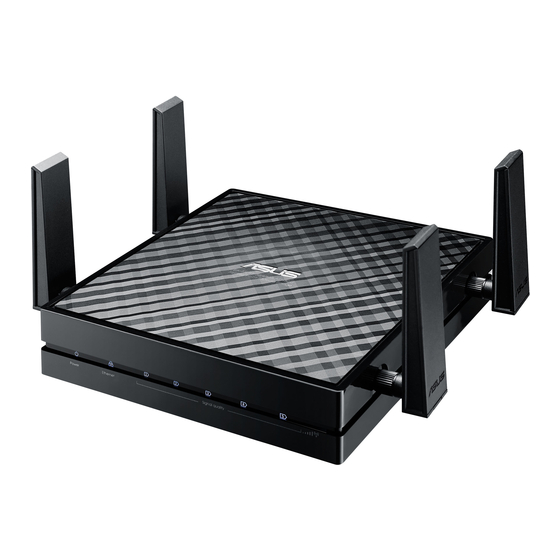
Asus EA-AC87 Guia De Inicio Rapido
Ocultar thumbs
Ver también para EA-AC87:
- Guia de inicio rapido (45 páginas) ,
- Guia de inicio rapido (45 páginas) ,
- Guia de inicio rapido (120 páginas)

Manuales relacionados para Asus EA-AC87


Resumen de contenidos para Asus EA-AC87
- Página 2 English ..................................7 Български .................................. 19 Hrvatski ..................................31 Čeština ..................................43 Dansk ................................... 55 Nederlands ................................67 Eesti ....................................79 Suomi ................................... 91 Français ..................................103 Deutsch ..................................115 Ελληνικά ..................................137 Magyar ..................................139 Italiano ..................................156 Latviski ..................................168 Lietuvių...
- Página 3 u9417_ea-ac87_qsg.indb 3 2014/8/22 17:46:10...
- Página 4 u9417_ea-ac87_qsg.indb 4 2014/8/22 17:46:10...
- Página 5 u9417_ea-ac87_qsg.indb 5 2014/8/22 17:46:10...
- Página 6 u9417_ea-ac87_qsg.indb 6 2014/8/22 17:46:10...
-
Página 288: Contenido Del Paquete
Contenido del paquete 1. Puerto de entrada de CC 2. Botón de alimentación 3. Puertos Ethernet 4. LED de alimentación 5. LED LAN 6. Indicador de señal 7. Conmutador para el modo Puente multimedia /PA (Punto de acceso) 8. Botón WPS 9. - Página 289 Indicadores LED Coloque el conmutador situado en el lateral de su EA-AC87 en el modo de funcio- namiento que prefiera (Puente multimedia o Punto de acceso). Consulte la tabla siguiente para confirmar el estado del modo. Modo Puente multimedia Modo PA...
- Página 290 En la siguiente tabla se muestra el estado del LED cuando se completa el ar- ranque. Modo Puente multimedia Modo PA Estado del LED (Perman- entemente encendido) u9417_ea-ac87_qsg.indb 290 2014/8/22 17:48:15...
-
Página 291: Modos De Funcionamiento
• Para obtener el mejor rendimiento inalámbrico, coloque el dispositivo EA-AC87 a una distancia superior a 1,5 m del punto de acceso (PA) principal. • Compruebe el conmutador situado en el lateral de su EA-AC87 para confirmar el estado del modo. -
Página 292: Modo Punto De Acceso (Pa)
Modo Punto de acceso (PA) También puede activar el modo Punto de acceso (PA) en su EA-AC87 cambiando el conmutador lateral. Si ya tiene un enrutador, puede actualizarlo a la versión más reciente Wi-Fi 5 Ghz AC1800 4x4. u9417_ea-ac87_qsg.indb 292... -
Página 293: Modo Puente Multimedia
Modo Puente multimedia Le recomendamos que conecte su EA-AC87 a un enrutador inalámbrico presion- ando el botón de configuración protegida Wi-Fi (WPS, Wi-Fi Protected Setup). u9417_ea-ac87_qsg.indb 293 2014/8/22 17:48:16... - Página 294 Coloque el conmutador en el modo puente multimedia y enchufe el adapta- dor de alimentación. b. Presione el botón WPS de su EA-AC87 durante más de tres segundos hasta que los indicadores de señal LED1 a LED5 parpadeen secuencialmente hacia adelante y hacia atrás.
- Página 295 HD u otro dispositivo Ethernet al puerto LAN de su EA-AC87. NOTA: También puede conectar su EA-AC87 a la red inalámbrica a través de la interfaz gráfica del usuario Web. Para obtener más detalles, consulte la sección Configuración a través de la interfaz basada en Web.
- Página 296 Enchufe el adaptador de alimentación y, me- diante el cable de red suministrado, conecte el equipo al puerto LAN de su EA-AC87. c. En el explorador Web, escriba http://findasus.local un 192.168.1.1 en la barra de direcciones del explorador. Escriba admin como el nombre de usuario y la con- traseña predeterminados para iniciar sesión...
- Página 297 Escriba el nombre de usuario y la contraseña predeterminados: admin. e. Siga la interfaz gráfica del usuario Web para definir las distintas configuracio- nes. Puede asignar un SSID y una clave de seguridad nuevos para su EA-AC87. NOTA: • En el modo PA, puede utilizar el botón WPS para conectar otros dispositivos.
- Página 298 * Windows® XP no admite findasus.local. Si utiliza el sistema operativo Windows® XP, desc- argue la utilidad de detección de dispositivos del sitio Web de ASUS www.asus.com para buscar la dirección IP de su EA-AC87. Q2: No puedo acceder a la interfaz GUI web para configurar los parámetros del router inalámbrico...
- Página 299 B. Establezca la configuración TCP/IP del equipo para que reciba una dirección IP automáticamente. 1. Haga clic en Start (Inicio) > Control Panel (Panel de control) > Network and Internet (Red e Internet) > Network and Sharing Center (Centro de redes y de recursos compartidos) > Manage network connections (Administrar conexiones de red).