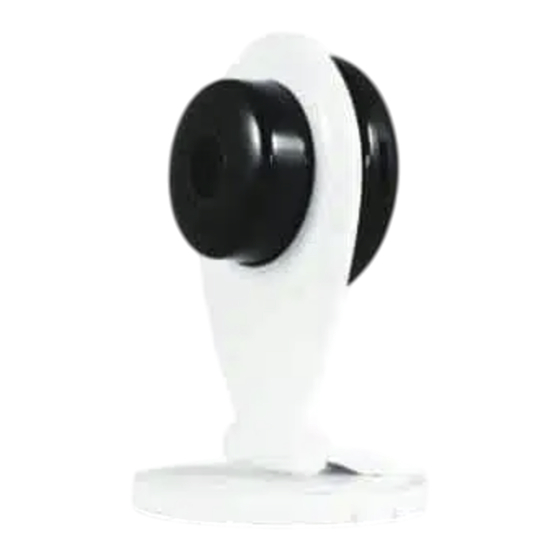
Avidsen Visia Manual Del Usuario
Camara ip wifi 720p
Ocultar thumbs
Ver también para Visia:
- Manual del usuario (126 páginas) ,
- Manual de instalación utilización mantenimiento (8 páginas)

Manuales relacionados para Avidsen Visia


Resumen de contenidos para Avidsen Visia
- Página 83 All manuals and user guides at all-guides.com ÍNDICE A - NormAs DE sEgurIDAD 1 - prEcaucionES dE uSo 2 - mantEnimiEnto y limpiEza 3 - rEciclajE B - DEsCrIpCIóN DEl proDuCto 1 - contEnido dEl kit 2 - cámara 3 - adaptador dE rEd C - INstAlACIóN 1 - inStalación dE la cámara 2 - conEXión dE la cámara...
- Página 84 All manuals and user guides at all-guides.com...
-
Página 85: A - Normas De Seguridad
All manuals and user guides at all-guides.com Cámara IP WIFI 720P A - NormAs DE sEgurIDAD 1 - PRECAUCIONES DE USO 3 - RECICLAJE • La cámara no debe instalarse en un sitio donde Este logotipo significa que no se deben el filtro del objetivo se pueda rayar o ensuciar. tirar aparatos inservibles con los residuos • La cámara no está prevista para una domésticos. Las posibles sustancias instalación en el exterior, no se debe instalar peligrosas contenidas pueden perjudicar... -
Página 86: B - Descripción Del Producto
All manuals and user guides at all-guides.com Cámara IP WIFI 720P B - DEsCrIpCIóN DEl proDuCto 1 - CONTENIDO DEL kIT 1 Cámara 4 Tacos para la fijación del pie 2 Adaptador de red 230 VCA 50 Hz / USB 5 Tornillos para la fijación del pie 5 VCC 1 A 3 Cable USB de alimentación de la cámara 2 - CáMARA 1 Sensor de luminosidad 6 Botón de reinicio 2 Objetivo 7 Ranura para la tarjeta microSD (no suministrada) 3 Micrófono... -
Página 87: Adaptador De Red
All manuals and user guides at all-guides.com Cámara IP WIFI 720P B - DEsCrIpCIóN DEl proDuCto 3 - ADAPTADOR DE RED En el kit se suministra un adaptador de red 230 VCA 50 Hz / 5 VCC 1 A USB para la alimentación de la cámara. No se deben usar otros modelos de alimentación, ya que podrían dañar la cámara y anular la garantía. -
Página 88: C - Instalación
All manuals and user guides at all-guides.com Cámara IP WIFI 720P C - INstAlACIóN 1 - INSTALACIÓN DE LA CáMARA Fije la cámara con tornillos y tacos adecuados para la naturaleza del soporte (los tornillos y tacos suministrados son adecuados para muros macizos). La cámara se debe fijar firmemente para evitar cualquier caída. La base del pie de la cámara es extraíble para poder acceder a los orificios de fijación. 2 - CONEXIÓN DE LA CáMARA Observación: después de la conexión de la alimentación, la cámara emite, a intervalos regulares, una señal sonora para indicar que todavía no se ha conectado a la red WiFi. -
Página 89: D - Configuración
D - CoNFIgurACIóN 1 - CONFIGURACIÓN DE LA CáMARA E INCORPORACIÓN EN LA APLICACIÓN Descargue e instale en su teléfono inteligente o tableta la aplicación Visia , disponible en el Appstore o Google Play y después inicie la aplicación. 1 Nombre de la cámara en la aplicación (el que prefiera) 2 Nombre de usuario de conexión a la cámara... - Página 90 All manuals and user guides at all-guides.com Cámara IP WIFI 720P D - CoNFIgurACIóN Entonces la aplicación solicita la contraseña de emite un timbre diferente y se conecta a la red por WiFi. conexión a la red WiFi para transmitirla a la cámara: El teléfono inteligente o la tableta muestra entonces las cámaras detectadas en la red: Pulse la línea correspondiente a la cámara. Finalmente pulse «Terminé» (Finalizado) en la parte superior derecha de la pantalla para añadir la cámara a la lista de las cámaras conocidas de la aplicación.
-
Página 91: Acceso A Todos Los Ajustes
All manuals and user guides at all-guides.com vCámara IP WIFI 720P D - CoNFIgurACIóN 2 - ACCESO A TODOS LOS AJUSTES 4 Activación / desactivación de la grabación de forma continua en la tarjeta microSD y la 2.1 - Configuración duración de los vídeos (requiere la introducción de una tarjeta microSD no suministrada en la Desde la lista de las cámaras, pulse el icono cámara) 5 Volumen sonoro del micrófono y del altavoz a la derecha del nombre de la cámara 6 Ajustes de la calidad de vídeo y del número (Android) o en iOS para visualizar los menús de imágenes por segundo. Atención: si de configuración: ajusta demasiado alta la calidad de la imagen con respecto a la calidad de la conexión internet de la cámara y del teléfono inteligente o tableta, pueden producirse cortes o desconexiones. - Página 92 All manuals and user guides at all-guides.com Cámara IP WIFI 720P D - CoNFIgurACIóN Vaya primero a «Réglages Email» (Ajustes de 6 Mot de passe (Contraseña): La contraseña correo electrónico): de conexión que corresponde a dirección- envío@gmail.com en nuestro ejemplo 7 Enviar a: Introduzca aquí la dirección que va a recibir las alertas. En nuestro ejemplo: destinatario@gmail.com 8 Remitente: Nombre que debe introducir para conectarse al buzón de correo que emitirá las alertas. En nuestro ejemplo con gmail, se trata de la dirección del remitente: dirección-envío@gmail.com 9 Sujet (Asunto): asunto del correo de alerta 10 Message (Mensaje): cuerpo del correo 11 Test (Prueba): le permite simular una alerta, activar el envío de un correo y controlar la correcta configuración de la cámara.
- Página 93 La configuración ha finalizado. A continuación, una notificación en caso de movimiento cualquier movimiento delante de la cámara (la app debe funcionar en segundo plano en provocará el envío de un correo de alerta, la tableta o el teléfono inteligente) una notificación en la aplicación Visia y/o una 2 Enregistrement sur SD (Grabación en SD): grabación en la tarjeta de memoria en función si se ha introducido una tarjeta microSD de los ajustes. en la cámara, cualquier alerta activará la grabación de un vídeo de 10 segundos en...
-
Página 94: E - Uso
All manuals and user guides at all-guides.com Cámara IP WIFI 720P E - uso 1 - VÍDEO EN DIRECTO Después de una alerta, si ha activado la grabación en la tarjeta de memoria, puede entonces consultar Desde la lista de las cámaras, pulse la imagen a la la grabación que muestra la detección. izquierda del nombre de la cámara para mostrar la imagen en directo: 1 Giro / inversión de la imagen 2 N o se usan en este modelo 3 Volver a la lista de las cámaras Activación del micrófono de la cámara. Si activa el sonido, aparecerá un símbolo de micrófono en la pantalla: manténgalo pulsado para hablar en la cámara mediante el micrófono del teléfono inteligente o tableta. 5 Toma de una foto y almacenamiento en el teléfono inteligente o tableta 1 Consulta de las fotos tomadas por la cámara 6 Grabación de un vídeo y almacenamiento en... -
Página 95: F - Reinicio
All manuals and user guides at all-guides.com vCámara IP WIFI 720P F - rEINICIo En caso de problema o de pérdida de los identificadores, la cámara puede reiniciarse con los valores predeterminados pulsando durante 10 segundos la tecla Reset en la parte trasera de la cámara con una herramienta fina. Se emite un sonido que indica el reinicio. -
Página 96: E - Información Técnica Y Legal
2 - GARANTÍA 3 - ASISTENCIA Y ASESORAMIENTO • Este producto tiene una garantía de 2 años • A pesar de todo el cuidado que hemos para las piezas y la mano de obra desde la aportado al diseño de nuestros productos fecha de la compra. Es obligatorio conservar y a la realización de estas instrucciones, si el justificante de compra durante todo el encuentra dificultades durante la instalación periodo de la garantía. del producto o tiene cualquier pregunta, le • La garantía no cubre los daños causados por recomendamos encarecidamente que se negligencia, golpes o accidentes. ponga en contacto con nuestros especialistas • No debe abrirse o repararse si no es por el que se encuentran a su disposición para personal de la empresa Avidsen. asesorarle. • Cualquier intervención en el aparato anulará la • En caso de problemas de funcionamiento garantía. durante la instalación o tras unos días de uso, debe ponerse en contacto con nosotros con la instalación delante para que nuestros técnicos diagnostiquen el origen del problema, ya que este seguramente se deba a un ajuste no adaptado o a una instalación no conforme. -
Página 97: Asistencia Técnica
Avidsen se compromete a disponer de existencias de las piezas de repuesto para este producto durante el periodo de garantía contractual. 5 - DECLARACIÓN DE CONFORMIDAD con la directiva R&TTE Avidsen declara que el equipo designado a continuación: Cámara IP WiFi 720P 123284 cumple con la directiva RED y que su conformidad se ha evaluado según las normas aplicables vigentes: EN 60065: 2014 EN 62479: 2010 EN301 489-1 V2.1.0: 2016-04 EN 301 489-17 V3.1.0: 2016-04...