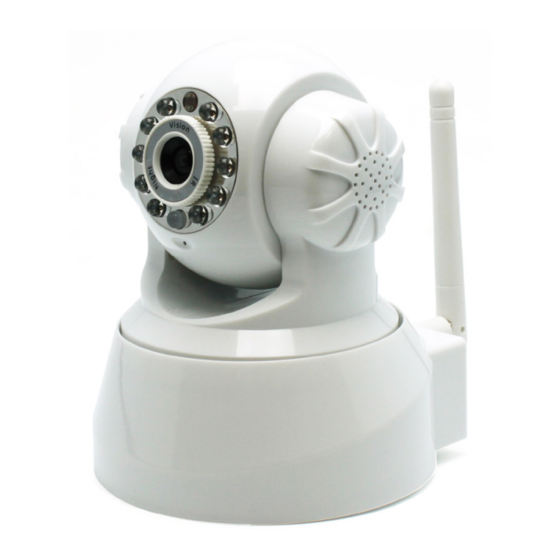
Avidsen Oga motoriz Guía De Instalación Y Utilización
Camera motorizada ip de videovigilancia

Manuales relacionados para Avidsen Oga motoriz


Resumen de contenidos para Avidsen Oga motoriz
- Página 1 & Comfor Simplicity Connected Homes * Guía de instalación y utilización Este manual forma parte del kit. Consérvelo öga öga motoriz Svea D/Night Câmera motorizada IP de VideoVigilancia •REC RJ45 RJ45 internet 123212 123211...
-
Página 3: Tabla De Contenido
Ref. : 123212 Estas instrucciones son para su seguridad. Lea cuidadosamente antes de su utilización y guárdelas para posteriores consultas. Indice Para comenzar… Antes de empezar Utilización rápida Seguridad Detalles… Funcionalidades del producto Limpieza y mantenimiento Detección de fallos Reciclaje Informaciones técnicas y legales Garantía Asistencia telefónica... -
Página 4: Para Comenzar
PARA COMENZAR Antes de empezar VERIFICAR Su cámara IP deberá colocarse en la casa de manera que pueda beneficiarse de: De una conexión a Internet banda ancha (512 Kbits por segundo) accesible: - utilizando un modem Internet de alta velocidad con utilización de un cable Ethernet (con al menos 1 puerto Ethernet disponible). -
Página 5: Herramientas Que Necesitara
HERRAMIENTAS QUE NECESITARA Para poner en marcha su aparato (elementos no incluidos) 1 taladro 1 lápiz 1 destornillador cruciforme Para instalar su producto, diríjase a la secuencia de montaje al final del manual... -
Página 6: Utilización Rápida
Utilización rápida Su cámara A: Sensor de luminosidad B: Altavoz C: Altavoz D: Infrarrojos E: Micrófono F: Toma Jack 3.5 para conexión de altavoces externos (no incluidos) G: Toma de red con cable H: Toma para antena (incluida) I: Borne de conexión J: Botón de reiniciación K: Toma para adaptador de corriente (incluido) - Página 7 Puesta en marcha de una conexión sin hilo (opcional) > Conecte su cámara a la misma red que su ordenador e instale el software plug2view. > Haga clic sobre la señal «LAN» arriba a la derecha de la pantalla. > L’ID de su cámara aparece después de unos segundos.
- Página 8 > Haga un clic derecho sobre su cámara después selecione "Ajuste conexión wifi». > Marque entonces "Comenzar ajuste wifi" para poder entrar la SSID (nom) de su red wifi y su contraseña. > El botón «Scan» permite mostrar las redes wifi detectada en proximidad de la cámara.
-
Página 9: Visionado De Imágenes Transmitidas De La Cámara A Su Ordenador
Visionado de imágenes transmitidas de la cámara a su ordenador Utilice el elemento el kit siguiente Nom utilisateur / Password Connectez votre caméra grâce à votre identifiant et votre mot de passe. [7] x1 > Inicie el software plug2view. >Y «password», introduzca el nombre de usuario y contraseña informados todos dos en la etiqueta adjunta a su cámara y de la cámara mismo:... - Página 10 > Haga clic sobre el botón «Login». > Tras unos instantes, su cámara aparece en la zona en alto a la derecha de la pantalla: > La couleur de l’icône caméra vous indique l’état de la caméra : Cámara no conectada a Internet o fuera de tensión Cámara conectada a Internet Cámara en curso de Visionado >...
-
Página 11: Visionado De La Imagen Transmitida Por La Cámara Sobre Smartphone Android O Iphone
> Haga clic en el icono para activar o desactivar el micrófono integrado en la cámara > Haga clic en el icono para activar o desactivar el altavoz incorporado a la cámara (necesita disponer de un micrófono en el ordenador). Visionado de la imagen transmitida por la cámara sobre smartphone Android o iphone >... -
Página 12: Seguridad
Seguridad Asegúrese de haber cumplido con las siguientes instrucciones: No deje a los niños manipular este producto. La utilización que se hará de la cámara deberá ser de acuerdo con la legislación local. No coloque la cámara en condiciones extremas de temperatura o de humedad. -
Página 13: Detalles
ENTRANDO EN DETALLES Funcionalidades del producto Limpieza y mantenimiento Detección de averías Reciclaje Informaciones técnicas y legales Garantía Asistencia telefónica... -
Página 14: Funcionalidades Del Producto
Funcionalidades del producto Plug2view en el ordenador : informaciones en pantalla 1: Herramientas de ajustes y controles del software 2: Usuario actualmente conectado 3: Pestaña de visualización de cámaras en Internet 4: Pestaña de visualización de cámaras presentes en la red local 5: Lista de cámaras 6: Zona de ajustes y controles de la cámara 7: Velocidad de conexión y carga procesador... - Página 15 Control de la orientación (cámaras motorizadas únicamente) 2: Barrido horizontal y vertical automático (cámaras motorizadas únicamente) 3: Control del zoom óptico (cámaras compatible únicamente) 4: Control del zoom numérico (todos los modelos) 5: Control de apertura del diafragma (cámaras compatible únicamente) 6: Toma manual de una foto 7: Arranque/parada manual de una grabación en vídeo...
-
Página 16: Utilización De Varias Cámaras En La Misma Cuenta
Utilización de varias cámaras en la misma cuenta > Si dispone de varias cámaras, puede reunir bajo una sola y misma cuenta para evitarle pasar entre las cuentas correspondientes. > Ejemplo: si desea añadir la cámara 2 en la cuenta que corresponde a la cámara 1. - Página 17 > Rellene los campos de la siguiente manera: Nombre cámara: nombre bajo el cual le aparecerá la cámara 2 que se añade. ID cámara: Identificador de la cámara 2 (presente en el mapa y de la cámara). Password config: password contenidas en la cámara 2 y la tarjeta que lo acompaña.
-
Página 18: Ajuste De La Imagen Y Colocación De Una Alarma
Ajuste de la imagen y colocación de una alarma > El software suministrado permite advertir de la detección de un movimiento ante la cámara, o por el intermediario de un sensor con cable. > Muestre la imagen de su cámara y pulse el icono. 1. - Página 19 > Una vez la detección de movimiento activada, usted será advertido por un mensaje en la imagen de la cámara en caso de alerta. >Si lo desea puede emitir una señal acústica en la máquina que ejecuta el software, y/o activar una grabación >...
- Página 20 > Haga clic en el icono «ajuste» y luego sobre la pestaña «vigilancia». > Aquí puede elegir donde salvaguardar los vídeos y fotografías (capturas) en el ordenador, y elegir si sus grabaciones de vídeo deben incluir también el sonido.
-
Página 21: Limpieza Y Mantenimiento
Limpieza y mantenimiento Las 4 reglas de oro del mantenimiento Desenchufa la toma de la cámara para cualquier intervención No utilice sustancias abrasivos o corrosivas para limpiar la cámara. Utilice un simple trapo ligeramente humedecido No rocíe directamente el producto con un aerosol. Mantenimiento Su cámara no requiere ningún otro mantenimiento que una limpieza ocasional. -
Página 22: Detección De Fallos
Detección de averías La aparición del vídeo es lenta/ el desfase del vídeo es importante ¿Ha comprobado… Si la cámara está ajustada correctamente ? Quizás usted debería cambiar… La resolución de la cámara El número de imágenes por segundo La velocidad Para cambiar los ajustes de la cámara, diríjase a las página 22 La imagen que se muestra está... -
Página 23: La Cámara Muestra Constantemente La Pantalla Negra
La cámara muestra constantemente la pantalla negra ¿Ha verificado… Si DirectX* está instalado en su ordenador? Quizás usted debería… Instalar DirectX* en el ordenador utilizado Desmarcar los efectos relacionados con DirectX* en las opciones les options del software (si la instalación de DirectX* no es posible) DirectX es un componente para descargar (gratuitamente) con el propósito de la aceleración de gráficos de animaciones vídeo... -
Página 24: Reciclaje
Informaciones técnicas y legales Características técnicas Referencia :123212 Marca comercial : AVIDSEN Configuración mínima requerida: Windows XP o posterior Plug-in recomendado : DirectX* 9.0 9.0 o posterior con tarjeta gráfica compatible DirectX es un componente para descargar (gratuitamente) con el propósito de la aceleración de gráficos de animaciones vídeo y... -
Página 25: Declaración De Conformidad
Pictogramas Este producto se ajusta a todas las exigencias de las directivas europeas. Este producto es de uso interior unicamente Declaración de conformidad A la directive R&TTE Declara que el equipo designado aquí debajo : CÁMARA IP INTERIOR REF. 123212 (CS728W) Está... -
Página 26: Garantía
> Ninguno de los elementos de este producto no debe estar abierto o reparado por personas ajenas a la sociedad AVIDSEN. > Toda intervención sobre el aparato anulará la garantía. > Ninguno de los elementos de este producto no debe estar abierto o reparado por personas ajenas a la sociedad AVIDSEN. -
Página 27: Conexiones
CONEXIONES Importante: la puesta en marcha de su cámara deberá en todos los casos hacerse con una conexión cable a Internet. Una vez la cámara configurada por cable podrá alternar sobre una conexión inalámbrica a Internet, antes de colocar la cámara a su ubicación definitivo. - Página 28 La caméra peut être, au choix, posée sur une surface plane, fixée au mur ou au plafond. [1] x1 ø6mm ø6mm [3] x1 [9] x2 [10] x2...
- Página 30 CONEXIONES [1] x1 [4] x1 Conecte el adaptador de toma...
-
Página 31: Conexiones Facultativas
CONEXIONES [1] x1 [5] x1 Conecte el cable Ethernet detrás de la cámara y despuñes a un acceso internet (box, ruter, etc.). CONEXIONES fACULtAtIVAS Facultativo : hacia los altavoces (no [1] x1 incluidos) Facultativo : hacia entrada de contacto seco Facultativo : hacia de un aparato a accionar contacto seco de un... - Página 32 Instalación del software plug2view Doble clic sobre el fichero de instalación del software Plug2view presentado en el CD. [7] x1 Haga clic sobre "Next" Haga clic sobre "Next" Haga clic sobre "Next" Haga clic sobre "Install" Consulte ahora en el capítulo «utilización rápida» de la guía y siga los pasos de ajustes.