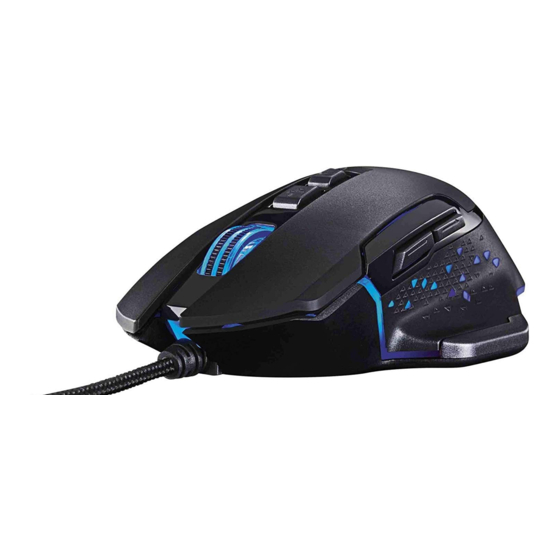
Silvercrest SGM 4000 A1 Instrucciones De Utilización Y De Seguridad
Ratón para gaming
Ocultar thumbs
Ver también para SGM 4000 A1:
- Instrucciones de utilización y de segurida (195 páginas)
Tabla de contenido
Idiomas disponibles
Idiomas disponibles
Enlaces rápidos
RATÓN PARA GAMING
Instrucciones de utilización y de
seguridad
MOUSE GAMING
Indicazioni per l'uso e per la
sicurezza
IAN 306130
RATÓN PARA GAMING
MOUSE GAMING
SGM 4000 A1
RATO PARA JOGOS
Notas sobre utilização e segurança
GAMING MOUSE
Operation and Safety Notes
GAMING-MOUSE
Bedienungs- und Sicherheitshinweise
Capítulos
Tabla de contenido
Solución de problemas

Manuales relacionados para Silvercrest SGM 4000 A1


Resumen de contenidos para Silvercrest SGM 4000 A1
- Página 2 Instrucciones de utilización y de seguridad Página IT / MT Indicazioni per l’uso e per la sicurezza Pagina 33 Notas sobre utilização e segurança Página 60 GB / MT Operation and Safety Notes Page DE / AT / CH Bedienungs- und Sicherheitshinweise Seite 114...
-
Página 4: Tabla De Contenido
Advertencias y símbolos utilizados ..Página Introducción ............Página Uso previsto ............Página Avisos relacionados con marcas comerciales ............Página Contenido del paquete ........Página Notas de seguridad......... Página Descripción de las partes ......Página Datos técnicos ............ Página Antes de usar el producto ......Página Instalación del software ....... -
Página 5: Advertencias Y Símbolos Utilizados
Advertencias y símbolos utilizados Estas instrucciones de uso contienen los siguientes símbolos y advertencias: ¡PELIGRO! Este símbolo con la palabra de señal “PELIGRO” indica un peligro con un alto nivel de riesgo que, si no se evita, provocará lesiones graves o, incluso, la muerte. -
Página 6: Ratón Para Gaming
RATÓN PARA GAMING P Introducción Enhorabuena por la adquisición de su nuevo producto. Ha optado por un producto de alta calidad. El manual de instrucciones forma parte de este producto. Contiene importantes indicaciones sobre seguridad, uso y eliminación. Antes de usar el producto, familiarícese con todas las indicaciones de manejo y de seguridad. -
Página 7: P Avisos Relacionados Con Marcas Comerciales
Mac OS es una marca comercial de Apple Inc., registrada en EE. UU. y en otros países. La marca comercial SilverCrest y el nombre de marca pertenecen a sus respectivos propietarios. Cualquier otro nombre y producto son marcas comerciales ... - Página 8 producto o a otras personas, ¡incluya también todo los documentos! ¡ADVERTENCIA! ¡PELIGRO DE MUERTE Y RIESGO DE ACCIDENTES PARA BEBÉS Y NIÑOS! ¡PELIGRO! ¡RIESGO DE ASFIXIA! Nunca deje a los niños sin supervisión con el material de embalaje. El material de embalaje supone un riesgo de asfixia.
- Página 9 No coloque velas encendidas u otro fuego con llamas encima o cerca del producto. Si observa humo o ruido u olor inusual, desconecte inmediatamente la conexión USB. No tire del cable para desenchufar el enchufe de la toma ...
- Página 10 El producto no se usa en las inmediaciones de campos magnéticos (por ejemplo, altavoces). No hay fuentes de fuego (por ejemplo, velas encendidas) colocadas en el producto o cerca de este. No hay objetos insertados en el interior del producto. ...
-
Página 11: Descripción De Las Partes
NOTA: El usuario debe tomar descansos periódicos durante el uso del producto. En caso de dolor en las manos, los brazos o el área de los hombros y el cuello, el trabajo debe interrumpirse y se deben realizar algunos ejercicios de estiramiento. P Descripción de las partes Consulte la página plegada. -
Página 12: Datos Técnicos
P Datos técnicos Sistemas operativos: Microsoft Windows 2000, Vista, 7, 8, 10 ® ® Mac OS X 10.0 Cheetah o superior Sistema Android 2.3 o superior Resolución: Resolución (DPI) Color de identificación Rojo 1000 Verde 1500 Azul 2000 Morado 3000 Amarillo 4000 Blanco... - Página 13 7 botones de control: izquierdo, derecho, rueda de desplazamiento, adelante, atrás, DPI +, DPI - Tasa de transferencia de 125 Hz, 250 Hz, 500 Hz y USB: 1000 Hz Aceleración máxima: 20 G Longitud del cable: 2,1 m aproximadamente Dimensiones (LA x AN x AL): 130 x 76 x 42 mm aproximadamente Peso neto: 162 g aproximadamente...
-
Página 14: Antes De Usar El Producto
P Antes de usar el producto NOTA: ¡Antes de usar el producto, compruebe que el contenido del paquete está completo y sin daños! Todas las piezas deben desembalarse y el material de embalaje debe quitarse por completo. Configurar el producto Encienda el equipo y conecte el conector USB del ratón en un puerto... -
Página 15: Instalación Del Software
1. Inserte el CD en la unidad de CD-ROM del equipo. 2. Se ejecutará automáticamente el software de instalación. De lo contrario, seleccione SilverCrest SGM 4000 A1 gaming mouse.exe en la unidad de CD-ROM. 3. Siga las instrucciones de instalación para completar el proceso de instalación completo. -
Página 16: Funcionamiento General
Funcionamiento general 1. Puede cambiar la resolución presionando el botón de aumento de resolución (DPI +) o el botón de reducción de resolución (DPI -) 3 / 4 . La resolución se indica a través del color de la luz. Para obtener información detallada, consulte “Datos técnicos”. - Página 17 Después de que se complete la instalación del software, la siguiente ventana se abrirá de forma automática: Descripción de los elementos de funciones de software 1. Minimizar ventana 6. Selección de efecto de luz 2. Vista actual de la representación de color en el Velocidad de movimiento de producto 3.
-
Página 18: Personalizar
Personalizar Seleccione el elemento del menú “PERSONALIZAR” en la selección ubicada en el lado izquierdo. 1. Personalización de los botones Cambie la función de los botones individuales de acuerdo con sus preferencias. NOTA: Un botón deberá tener siempre asignada la función “botón izquierdo del ratón”. -
Página 19: Parámetros Correspondientes
Función Parámetros correspondientes ajustable Clic izquierdo Clic derecho Tecla de ratón Clic centro Delante Atras DPI+ DPI- Ciclo de DPI Introducir valor / ms Ráfaga Clics Tecla de teclado Introduzca una tecla Multimedia Seleccionar función multimedia Sistema Alimentación / Suspensión / Despertar Seleccionar nombre de macro Macro Seleccionar fin macro... -
Página 20: Lista De Funciones De Botones
2. Lista de funciones de botones Asigne cada función de tecla de ratón en la lista. ... -
Página 21: Tasa De Dpi E Informe
Tasa de DPI e informe Seleccione el elemento del menú “AJUSTE DPI” en la selección ubicada en el lado izquierdo. 22 ES... -
Página 22: Configuración De Rango De Dpi
1. Configuración de rango de DPI En esta área, puede configurar la tasa de informe del ratón. Cuanto más alta sea la tasa de informe, mayor será la precisión de movimiento del puntero del ratón. Utilice los controles deslizantes para establecer la resolución ... -
Página 23: Tasa De Transferencia De Datos
2. Tasa de transferencia de datos Cuanto más alta sea la tasa de transferencia de datos, mayor será la frecuencia con la que el equipo reciba información sobre el estado del ratón. Puede seleccionar entre 125 Hz, 250 Hz, 500 Hz y ... -
Página 24: Configuración De Macros
Configuración de macros Seleccione el elemento del menú “MACRO” en la selección ubicada en el lado izquierdo. La sección Macro le permite crear una serie precisa de pulsaciones de teclas y botones. (Esta sección describe cómo grabar y editar comandos de macro del ratón. - Página 25 2. Presione “RATÓN ” y aparecerá una lista de elementos de COMANDO DE RATÓN que puede soltar desde el lado izquierdo. Seleccione sus combinaciones de acciones del ratón favoritas una por una. 3. Mientras tanto, puede presionar el botón “GRABAR” para comenzar a crear los eventos de teclado con la combinación de la configuración de teclas en secuencia.
- Página 26 7. El usuario final puede exportar la configuración de macros al equipo. Cuando necesite utilizar la configuración de macros, puede volver a importar la configuración de macros desde el equipo. Al asignar una macro a un botón del ratón, puede ejecutar combinaciones complejas con total facilidad.
- Página 27 1. Regrese a la página de configuración PERSONALIZAR y seleccione un botón del ratón deseado para aplicar la configuración de macro desde la lista de funciones. 2. Seleccione la función de macro deseada en la lista. 3. A continuación, seleccione la configuración del perfil de macro.
-
Página 28: Almacenamiento Cuando No Se Utilice
P Almacenamiento cuando no se utilice Guarde el producto en una ubicación interior protegida de la luz solar directa, preferiblemente en su embalaje original. P Limpieza Desconecte la conexión USB antes de limpiar. Limpie únicamente la parte exterior del producto con un ... -
Página 29: Solucionar Problemas
P Solucionar problemas Problema Solución Opción 1: El producto no funciona Asegúrese de que el conector USB esté correctamente. conectado por completo en el puerto USB y que el equipo esté encendido. De lo contrario, intente utilizar un puerto USB diferente. -
Página 30: Desecho
P Desecho Embalaje: El embalaje está compuesto por materiales no contaminantes que pueden ser desechados en el centro de reciclaje local. Producto: Para obtener información sobre las posibilidades de eliminación del producto al final de su vida útil, acuda a la administración de su comunidad o ciudad. -
Página 31: Garantía
P Garantía El producto ha sido fabricado cuidadosamente siguiendo exigentes normas de calidad y ha sido probado antes de su entrega. En caso de defecto del producto, usted tiene derechos legales frente al vendedor del mismo. Nuestra garantía (abajo indicada) no supone una restricción de dichos derechos legales. - Página 141 OWIM GmbH & Co. KG Stiftsbergstraße 1 DE-74167 Neckarsulm GERMANY Model No.: HG04116 Version: 07/2018 IAN 306130...