Carrier 40VCC727FQEE Manual Del Propietario Y De Instalación

Manuales relacionados para Carrier 40VCC727FQEE


Resumen de contenidos para Carrier 40VCC727FQEE
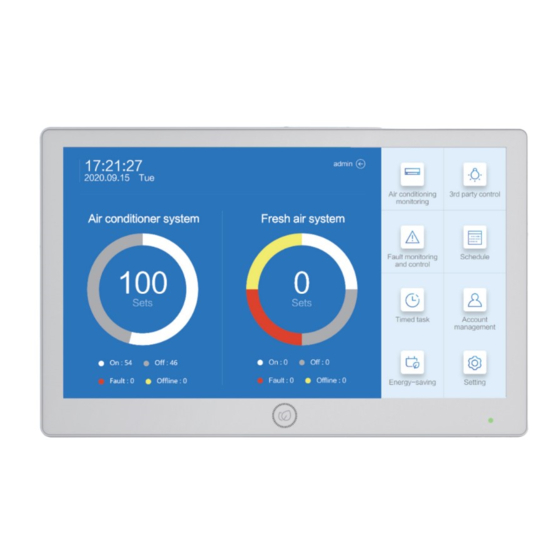
- Página 341 Controlador de pantalla táctil Manual del Propietario y de Instalación NOMBRE DE MODELO 40VCC727FQEE No. 0150545929 Edición: 2021-04...
- Página 342 Directorio Función de controlador centralizado ....................1 1 Interfaz principales del controlador centralizado ................1 2 Funciones principales del controlador centralizado ..............1 Descripción de controlador centralizado ....................3 Configuración de dirección de puerta de enlace ..................7 Arquitectura del sistema ........................8 1. Inicialización de controlador ......................9 2 Interfaz de primer inicio de sesión .....................9 2.1 Selección de idioma ........................9 2.2 Configuración de red .........................10...
- Página 343 3.6.2 Interfaz de puesta en marcha de ducto de aire fresco ............35 3.7 Configuración de partición......................36 3.7.1 Distribución de edificio ......................36 3.7.2 Configuración de planta y zona .....................37 3.8 Diseño de planta ..........................38 3.8.1 Añadir un mapa ........................39 3.8.2 Ajustar equipos del mapa .......................40 3.9 Configuración de dispositivos de terceros..................41 3.10 Configuración de alarma................
- Página 344 3.22 Configuración del brillo......................70 3.23 Configuración del volumen......................70 3.24 DST Tiempo de ahorro de luz diurna ..................71 3.25 Cambio de unidad de temperatura.................... 72 3.26 Configuración de ahorro de energía...................73 3.27 Configuración de Modbus ......................74 3.28 Actualización de programa......
-
Página 345: Función De Controlador Centralizado
1. Para controlar el sistema VRF, tiene que usarse en conjunción con el convertidor "40VCCX17FQEE". Cada sistema está equipado con un "40VCCX17FQEE", y el "40VCCX17FQEE" está conectado al controlador centralizado 40VCC727FQEE mano a mano(conexión en serie). Funciones principales del controlador centralizado : Monitoriza el estatus operativo de la configuración ON/OFF de la unidad interior, modo de funcionamiento,... - Página 346 2.16 La función de administración de dispositivos de terceros tiene soporte para acceder a los dispositivos de terceros controlados por I/O a través de la puerta de enlace Carrier, tales como alumbrado, ventiladores, cortinas, etc. Implementa las funciones de control de la propuesta automatización de edificio.
-
Página 347: Descripción De Controlador Centralizado
Descripción del controlador centralizado Tecla ON/OFF Enciende la alimentación eléctrica e inicia automáticamente la unidad. Pulsar la tecla una vez para encender y durante 3 segundos para apagar la unidad Táctil/visualización Área de visualización y operación Tecla salvapantallas Pulsar para apagar la luz de la pantalla y pulsar de nuevo para encenderla Luz de alimentación La luz de alimentación se enciende después de encender la unidad... -
Página 348: Alimentación
USB1/USB2 Puede insertar un disco USB para importar y exportar datos Audio Conectar los altavoces Conectado a toma a tierra Terminal Terminales de función para comunicación de puerta de enlace Puerto de red gigabit, doble acceso Alimentación Conecta el adaptador de ali- mentación eléctrica... - Página 349 COM2 Puede configurar la dirección de puerta de enlace 1-32 para conectar modelos VRF COM3 COM6 Reservado alarma de incendios COM5 Interfaz de datos de control centralizado Modbus - RTU COM4 Conectar a puerta de enlace de terceros, dirección de puerta de enlace: 1-128 COM1 Puede configurar la dirección de puerta de enlace 1-32 para...
-
Página 350: Centralizar La Conexión Entre Controlador Y Puerta De Enlace
Centralizar la conexión entre controlador y puerta de enlace Bus unidad exterior Bus unidad exterior COM2 MAX-32 COM1 MAX-32 Bus unidad exterior Bus unidad exterior... -
Página 351: Configuración De Dirección De Puerta De Enlace
Configuración de dirección de puerta de enlace Para las unidades conectadas a un controlador centralizado, usar el conmutador dip de la unidad interior o el controlador remoto de configuración de dirección para configurar la dirección de la unidad interior. Es conveniente para inspección y mantenimiento. -
Página 352: Arquitectura Del Sistema
Arquitectura del sistema max32... -
Página 353: Inicialización De Controlador
1. Inicialización de controlador Una vez que se enciende el controlador, se inicia automáticamente. Después de iniciar el hardware, entra en la interfaz de carga de software. Por favor, espere a que el software se cargue. 2. Interfaz de primer inicio de sesión Para usar el controlador por primera vez, se requiere un proceso de activación del controlador. -
Página 354: Configuración De Red
2.2 Configuración de red j Pulsar modo Red y seleccionar "LAN1/LAN2/WLAN". "LAN1/ LAN2 "se refiere a la red conectada por cable, que coincide con el respectivo " LAN1 "y " LAN2 " impreso en pantalla en la posición del cableado. Si se selecciona "WLAN", significa conexión de red a través de WIFI. -
Página 355: Configuración De Tiempo
2.3 Configuración de tiempo La interfaz de configuración de tiempo sirve para configurar la hora y la fecha. Tiene que configurar la "fecha" y la "hora" usando el sistema de 24 horas. Deslizar el cursor para configurar la hora actual. Seleccionar la hora y pulsar "ACEPTAR" para pasar al siguiente paso. Pulsar “Retroceder”... -
Página 356: Interfaz De Inicio De Sesión
2.5 Interfaz de inicio de sesión Puede cambiar la interfaz actual para introducir el nombre de usuario y la contraseña. Después de introducir el nombre de usuario y la contraseña, pulse "Iniciar sesión" para usar la función de control centralizado. 3. -
Página 357: Interfaz De Monitorización Principal
3.2 Interfaz de monitorización principal 3.2.1 Monitorización de dispositivo - Modo icono Interfaz de monitorización j Tiempo, muestra la hora actual k Conexión de red, muestra el estatus alámbrico/inalámbrico del tipo de acceso actual -LAN -WLAN l Área de visualización de fallas, muestra un icono en caso de falla m Visualización de acceso de almacenamiento externo: Cuando se inserta la memoria se muestra esta bandera y cuando se extrae desaparece n Muestra el número actual de usuarios que han iniciado sesión y el número del usuario actual que ha iniciado sesión... - Página 358 q El estatus de aire acondicionado muestra la ficha, nombre/ temperatura configurada/ temperatura ambiente/ velocidad de aire/ modo/ modo de control centralizado/ estatus de tarea sincronizada y otra información. Icono de aire acondicionado modelo Nombre temp del entorno velocidad de ventilador temp.
- Página 359 Cancelar/control desmarcar seleccionado Cambiar modo “ ” representa modo icono “ ” representa modo lista “ ” representa modo navegación de planta Cambio de máquina : Puede configurarlo desde el menú desplegable "todos/aire acondicionado/aire fresco" para visualizar únicamente el dispositivo seleccionado en el área. Unidad de aire acondicionado...
-
Página 360: Monitorización De Dispositivo - Modo Icono
Unidad de aire fresco Contenido : Pulsar el interruptor "Edificios/Plantas/Grupos" Visualización de dispositivo/partición 3.2.2 Monitorización de dispositivo - Modo icono La interfaz de monitorización tiene un modo lista además de la interfaz de visualización de iconos. Puede ver la información de configuración y de resolución de problemas. En modo lista no puede seleccionar "Todos los dispositivos". Solo se puede seleccionar uno de los dispositivos, como "IDU/aire fresco", para monitorizarlo. - Página 361 La imagen siguiente muestra la interfaz de monitorización del modo lista aire fresco j Nombre: Nombre de dispositivo muestra el nombre del dispositivo k Modo: Modo de dispositivo muestra el modo de funcionamiento del dispositivo. l Velocidad: Velocidad de ventilador m Enlace: muestra el número de dispositivos conectados a la máquina.
-
Página 362: Monitorización De Equipo - Modo Navegación De Planta
3.2.3 Monitorización de equipo - Modo navegación de planta Uso del sistema de navegación de planta: Es una manera rápida y sencilla de encontrar una unidad interior. La imagen de debajo muestra la interfaz de control. Mapa de navegación en planta El modo de velocidad de aire y temperatura del IDU no se puede visualizar. -
Página 363: Monitorización De Dispositivo - Modo Lista
3.2.4 Monitorización de dispositivo - Modo icono Puede cambiar el modo de monitorización de partición para ver los detalles de la partición actual: j Pulsar el botón "Todo encendido/Todo apagado" para abrir todos los equipos del edificio. Pulsar "Completamente apagados" para cerrar todos los equipos de la planta o edificio actual. k En monitorización de partición, puede ver el nombre de la partición, el número de dispositivos de la partición, el número de dispositivos en funcionamiento, los dispositivos apagados, los dispositivos con fallas, los dispositivos fuera de línea y el número de tareas sincronizadas. - Página 364 l Cuando la máquina ha configurado el modo temporizador, pulsar el círculo azul para entrar en modo ‘Configuración’. Puede ver la configuración detallada, tal como se muestra en la imagen de debajo: m Puede cambiar la tarea sincronizada de la partición actual presionando el botón cambiar. Pulse en una para cambiar el estado.
-
Página 365: Función De Control Del Aire Acondicionado
3.3 Función de control del aire acondicionado 3.3.1 Interfaz de control del aire acondicionado Pulsar para entrar en la interfaz control. Puede configurar los parámetros en la interfaz de control. Una vez configurado, pulsar ‘Enviar’ para completar la configuración. j Visualización del parámetro de calidad de aire: Si el aire acondicionado o otros equipos sensores de aire, puede visualizar "humedad medioambiental/concentración de formaldehído/PM2.5 /CO2/TVOC"... - Página 366 q Función oscilación de aire/calefacción eléctrica: Pulsar “ ” para configurar la función oscilación. Cuando este icono queda resaltado, muestra el icono de oscilación hacia arriba-abajo. Pulsar “ ” para resaltar y activar la función de calefacción eléctrica. r Pulsar el botón "Ejecutar" para configurar la función actual en el IDU seleccionado. s Después de seleccionar el rango de control, muestra el número de IDUs controlados.
-
Página 367: Interfaz De Unidad De Aire Fresco
3.3.2 Interfaz de unidad de aire fresco La interfaz de control de ventilador se usa para configurar el estado de control del ventilador nuevo. j Modo y parámetros de calidad de aire muestra el modo de funcionamiento. k Botón ON/ OFF: Pulsar para cambiar el controlador en modo ‘ON u OFF’. l Botón de control de velocidad de ventilador: Pulsar para seleccionar la velocidad de ventilador de la unidad de aire fresco. -
Página 368: Interfaz De Monitorización Y Navegación De Planta
3.3.3 Interfaz de monitorización y navegación de planta Interfaz de navegación de planta j La función de zoom no tiene diseño provisional, por tanto esta función está cancelada. k El icono muestra el estado actual del dispositivo. Pulsar la interfaz de control emergente. La posición de la interfaz de control es la misma que la del icono e interfaz de monitorización de lista... -
Página 369: Monitorización De Dispositivos De Terceros
3.4 Monitorización de dispositivos de terceros La monitorización de dispositivos de terceros se usa para monitorizar la compatibilidad entre equipos de terceros y el controlador centralizado como el alumbrado, ventiladores nuevos, etc. j Barra de búsqueda: Se usa para buscar zonas de dispositivos de terceros. Puede introducir la palabra clave para buscar el dispositivo. -
Página 370: Configuración De Falla De Dispositivo
3.5 Configuración de falla de dispositivo La monitorización de fallas del equipo se divide en dos partes: alarma de falla en tiempo real e historial de alarmas. La alarma de falla en tiempo real se usa principalmente para comprobar las fallas actuales del equipo, mientras que el historial de alarmas se usa para comprobar las fallas del equipo ocurridas anteriormente. - Página 371 l Pulsando este botón, puede comprobar la alarma de falla actual. Para información más detallada, puede ver "nombre de dispositivo/código de falla/descripción de falla/dirección IDU/ hora de inicio/información de la partición/razones posibles", etc. Si la información mostrada no es completa, puede pulsar para ver los detalles.
-
Página 372: Historial De Fallas
3.5.2 Historial de fallas La consulta de historial de fallas muestra las fallas actuales y las anteriores, según fecha de consulta, hora de eliminación, hora de ocurrencia de la falla y hora de finalización de la falla. Comparada a las fallas en tiempo real, la consulta de historial de fallas ofrece información adicional sobre el ‘tiempo de inicio y tiempo de finalización’... - Página 373 n Muestra el menú detallado. La información mostrada se divide en "nombre de dispositivo/código de falla/descripción de falla/dirección maestra/tiempo de inicio/tiempo de finalización/información de la partición". Si la información mostrada no es completa, pulsar en el cuadro emergente para ver los detalles.
-
Página 374: Alarma Previa Actual
3.5.3 Alarma previa actual La consulta de advertencia previa se usa principalmente para comprobar el umbral de alarma configurado en el sistema. Puede configurar manualmente el ajuste del parámetro de advertencia previa. Si el valor del parámetro excede el rango de configuración, se activa una alarma. -
Página 375: Historial De Alarmas Previas
l Pulse ‘Consulta’ para actualizar la alerta actual. m Para información más detallada, puede ver "parámetros/valor actual/dirección bus/tiempo de inicio de alarma/ información de la partición/nivel de alarma", etc. Si la información mostrada no es completa puede pulsar para ver los detalles. -
Página 376: Puesta En Marcha Del Aire Acondicionado
n Muestra el menú detallado. La información mostrada se divide en "nombre de dispositivo/código de falla/descripción de falla/dirección maestra/tiempo de inicio/tiempo de finalización/información de la partición". Si la información mostrada no es completa, 3.6 Puesta en marcha del aire acondicionado La función de puesta en marcha del aire acondicionado se usa para buscar y añadir equipos de aire acondicionado en el sistema. - Página 377 Pulsar "COM1/COM2" para actualizar el bus y todas las unidades de interior debajo de la línea actual se agruparán y nombrarán automáticamente conforme a las diferentes puertas de enlace. j Pulsar en el botón filtro para seleccionar "Todos/ editados/no editados" para mejorar la eficacia de la puesta en marcha. k Botón añadir/eliminar: Pulsar "-"...
- Página 378 l Es un botón de entrada online automática. Pulsar“ ” para efectuar el proceso de entrada automática online. No se permite ninguna actividad mientras que el dispositivo está funcionando. Una vez completado el proceso online, muestra automáticamente todas las unidades de interior online y los dispositivos fuera de línea. No puede eliminar automáticamente los dispositivos fuera de línea puesto que la eliminación de dispositivos solo puede llevarse a cabo manualmente.
-
Página 379: Interfaz De Puesta En Marcha De Ducto De Aire Fresco
3.6.2 Interfaz de puesta en marcha de ducto de aire fresco Puesta en marcha de ducto de aire fresco: Pulsar "COM1/COM2" para actualizar el bus. Lanza automáticamente todos los ductos de aire fresco debajo de la línea actual, que se agruparán y nombrarán automáticamente conforme a las diferentes puertas de enlace. -
Página 380: Configuración De Partición
l Es un botón de entrada online automática. Pulsar“ ” para efectuar el proceso de entrada automática online. No se permite ninguna actividad mientras que el dispositivo está funcionando. Una vez completado el proceso online, muestra automáticamente todas las unidades de interior online y los dispositivos fuera de línea. No puede eliminar automáticamente los dispositivos fuera de línea puesto que la eliminación de dispositivos solo puede llevarse a cabo manualmente. -
Página 381: Configuración De Planta Y Zona
3.7.2 Configuración de planta y zona Es una interfaz conveniente para configurar plantas y zonas, usada para la edición y partición de equipos de la planta. j Pulsar el nombre de planta para ver los detalles de la planta y mostrar las zonas de la planta. k Botones de edición: Pulsar para editar el nombre de la planta. -
Página 382: Diseño De Planta
n Zona muestra el nombre de la zona, deslizando el cursor se muestran los dispositivos dentro de la zona. Pulsar para editar el dispositivo en la zona, aparecerá el botón "añadir/eliminar". Pulsando el botón "Añadir", solo se mostrarán los dispositivos no agrupados en la zona editar para poder ver el dispositivo añadido. -
Página 383: Añadir Un Mapa
3.8.1 Añadir un mapa La función solo permite añadir un mapa a la planta. Después de seleccionar la planta, pulsar "Cambiar mapa" para añadir un mapa. j En la barra de navegación, pulsar ‘alternar’ o ‘ver planta’. k La lista de equipos en planta muestra el número de equipos que no han sido arrastrados al mapa de la planta. Pulsar el dispositivo en el lado del dispositivo, seleccionar el dispositivo a ser arrastrado desde el menú... -
Página 384: Ajustar Equipos Del Mapa
3.8.2 Ajustar equipos del mapa Después de añadir el mapa, pulsar/arrastrar para ajustar el dispositivo en el mapa j Pulsar el modelo que indique un número positivo de dispositivos en el extremo del dispositivo. Seleccionar la correspondiente unidad interior desde el menú desplegable y arrastrarla al área donde está ubicada, luego soltarla y añadirla. -
Página 385: Configuración De Dispositivos De Terceros
3.9 Configuración de dispositivos de terceros Pulsar para editar el grupo de dispositivos de terceros y luego pulsar el siguiente icono de función para la administración de la función. La configuración de dispositivos de terceros usando el ajuste de grupos de único nivel es independiente de la partición de dispositivos para facilitar la administración de la partición j Pulsar en la barra de navegación para cambiar de grupo de dispositivos de terceros. - Página 386 m Grupo muestra el nombre del grupo, deslizando el cursor se muestran los dispositivos dentro del grupo. Si pulsa para editar el dispositivo en el grupo, aparecerá el botón "añadir/eliminar". Después de pulsar el botón "Añadir", en la edición de grupo solo se mostrarán los dispositivos no agrupados para poder ver el grupo añadido.
-
Página 387: Configuración De Alarma
3.10 Configuración de alarma La función de configuración de alarma se usa para ajustar los parámetros de generación de advertencias y de indicación de alarma. 3.10.1 Configuración de activación de alarma La función de configuración de alarma sirve para ajustar los parámetros de umbral de alarma y de indicación de alarma a causa de falla. -
Página 388: Configuración De Indicación De Alarma
3.10.2 Configuración de indicación de alarma La configuración de indicación de alarma se usa básicamente para configurar una notificación, si en caso que el sistema detecte una falla o alarmas indicarlo o no indicarlo. j Opciones de configuración de alarma: Pulsar "Configuración de activación de alarma"/" Configuración de indicación de alarma"... -
Página 389: Configuración De Unidad
3.11 Configuración de unidad La función de configuración de unidad se usa para administrar el sistema de máquinas externas y comprobar los paráme- tros de estado de la máquina exterior (maestra y esclava). La función de configuración de unidad se usa principalmente para administrar la máquina externa. Puede comprobar rápidamente el estado de la máquina exterior, bloquear el modo de la máquina externa y configurar el límite de tasa de carga del sistema. - Página 390 m La carga de sistema indica el límite superior de la tasa de carga operativa. Si configura el límite superior al 70%, el sistema ajustará automáticamente la carga operativa del sistema de 0-70%. n Botón de ejecución: Después de cambiar el parámetro del "modo sistema"/" carga del sistema", pulse para ‘liberar’ o ‘no liberar’.
-
Página 391: Programa Semanal
3.12 Programa semanal La función de sincronización semanal se usa para configurar cambios automáticos en el sistema, ajustar el modo y otras funciones. El icono se muestra debajo 3.12.1 Monitorización de tareas programadas semanalmente La tarea sincronizada semanal se usa para configurar el programa de ejecución automática. La tarea sincronizada semanal es una función privilegiada del administrador. - Página 392 n Acción sincronizada: Vista de ‘Acción sincronizada’, pulsar para configurar la ‘Acción sincronizada’. Pulsar “ ” para crear una nueva tarea sincronizada. Seleccione el modo de la tarea sincronizada cuando aparece la interfaz siguiente. Configurar el nombre, seleccionar el cambio de sincronización y luego seleccionar el modo de ejecución de la tarea sincronizada.
-
Página 393: Configuración De Tarea Sincronizada Cíclica
3.12.2 Configuración de tarea sincronizada cíclica La tarea sincronizada cíclica se usa en caso de configuración fija en la que el dispositivo se enciende y apaga. j Vista de tarea sincronizada: Pulsar para comprobar la tarea configurada k Nombre de tarea sincronizada, pulsar para editar. l Filtrado de acción sincronizada: Puede escoger "Todos/ máquina interna/ intercambiador de calor/ ventilador nuevo". -
Página 394: Configuración De Programa De Día Laborable + Fin De Semana
q Pulsar para cambiar el botón habilitado/inhabilitado de la acción sincronizada. Habilitar significa que la acción sincronizada se implementa cuando se satisface la condición de activación de la acción sincronizada y se genera la instrucción de control. Desactivación significa que no se genera la condición de sincronización incluso si se cumple la condición de activación: 3.12.3 Configuración de programa de día laborable + fin de semana Día laborable + fin de semana se usa en entornos de oficina. -
Página 395: Configuración De Tarea Programa Durante Siete Días
o Para ‘habilitar/inhabilitar’ el botón de acción sincronizada, pulsar en el estatus ‘habilitar/inhabilitar’ de todas las acciones sincronizadas. Habilitar significa que la acción sincronizada se implementa cuando se satisface la condición de activación de la acción sincronizada y se genera la instrucción de control. Desactivación significa que no se genera la condición de sincronización incluso si se cumple la condición de activación: p Barra de acción sincronizada: Ver la acción sincronizada y pulsar para editarla. - Página 396 m Botón ordenar: Pulsar para alternar el orden. Puede ordenar por nombre o por tiempo. Botón añadir y eliminar: Pulsar alternar para ‘Añadir y eliminar’. Pulsar "-" para iniciar la eliminación, pulsar "seleccionado/no seleccionado" para cambiar el estado. Luego pulsar para completar la eliminación de los elementos seleccionados y por último pulsar "Cancelar"...
-
Página 397: Editar Acción Sincronizada
3.12.5 Editar acción sincronizada La acción sincronizada se usa para configurar instrucciones de control del dispositivo designado en un tiempo específico. Después de seleccionar la tarea sincronizada, puede consultar la acción sincronizada cambiando pestañas, como se muestra en la ilustración de debajo: j Pulsar "+"... - Página 398 n Dispositivo de sincronización: Pulsar para ver o cambiar el rango de instrucciones de control emitidas por el dispositivo de sincronización. o Detalles de sincronización: Para comprobar la acción de sincronización, pulsar “ ” para editar la acción sincronizada en el cuadro emergente. Pulsar 'Enviar' para guardar.
-
Página 399: Función De Sincronización De Nueva Unidad De Aire Fresco
3.12.7 Función de sincronización de nueva unidad de aire fresco La ventana emergente de función de sincronización de nueva unidad de aire fresco es la siguiente. Puede configurar "Tipo de dispositivo/válida o inválida/configuración de nombre/configuración de sincronización/Dispositivo de sincroniza- ción/Detalles de sincronización". j Tipo de dispositivo: Puede cambiar a "Aire acondicionado/ Calefacción máxima/ Aire fresco". -
Página 400: Día Especial
n Dispositivo de sincronización. : Pulsar para ver o cambiar el rango de instrucciones de control emitidas por el dispositivo de sincronización. o Detalles de sincronización: Comprobar la acción sincronizada. Pulsar “ ” para editar la acción sincronizada. p Botón cancelar: Pulsar para cancelar la edición/nueva acción sincronizada. q Botón guardar: Pulsar para guardar la configuración actual. -
Página 401: Configurar El Día Especial
3.13.1 Configurar el día especial La configuración de día especial es parecida a la sincronización semanal. Después de completar y aplicar la configura- ción, se ejecutará automáticamente independientemente que se haya iniciado sesión o no. Si la configuración es inváli- da, la tarea sincronizada de este elemento no estará... -
Página 402: Aplicación De Día Especial
p Botón habilitar/inhabilitar acción sincronizada, pulsar para cambiar el estado ‘habilitado/inhabilitado’ de todas las acciones sincronizadas. Habilitar significa que la acción sincronizada se implementa cuando se satisface la condición de activación de la acción sincronizada y se genera la instrucción de control. Desactivación significa que no se genera la condición de sincronización independientemente que se cumpla la condición de activación. -
Página 403: Programa Sincronizado
m Para cancelar la tarea de sincronización de la fecha actual, pulsar "Aplicar", luego pulsar la fecha correspondiente. Seleccionar el menú desplegable a aplicar, pulsar “NINGUNO”, pulsar el nombre del menú correspondiente para seleccionar la aplicación del día especial. 3.14 Programa sincronizado La función de programa sincronizado se usa para configurar la función de sincronización específica de cuenta de un usuario específico. - Página 404 j Vista de programa sincronizado: pulsar para ver el programa sincronizado k Nombre de programa sincronizado: pulsar para editar l Con el filtrado de acción sincronizada puede escoger "todos/máquina interna/intercambiado de calor/ventilador nuevo", es conveniente para la administración m Botón ordenar: pulsar para ordenar, ordenar por nombre o por tiempo n Botón añadir y eliminar: pulsar para añadir y eliminar Pulsar "-"...
-
Página 405: Configuración De Enclavamiento
q Botón ON/ OFF. Para alternar la función “Habilitar/Inhabilitar” 3.15 Configuración de enclavamiento La configuración de enclavamiento se usa para configurar la función de cambio automático del intercambiador de calor y del ventilador nuevo. 3.15.1 Vista de función de enlace La interfaz para la configuración de enclavamiento es la siguiente: j Clasificación de enlace: Pulsar y cambiar para ver el tipo de dispositivo vinculado. -
Página 406: Configuración De Función De Enlace
n Fichas de dispositivos: Pulsar para cambiar la “configuración de funcionamiento”. Pulsar dos veces para ver los detalles del enlace actual. 3.15.2 Configuración de función de enlace Pulsar editar configuración de enlace j Cambio de enlace: Pulsar para cambiar de enlace y configurar el estado de cambio. k Enlace de equipo: Pulsar para configurar el rango de máquina interior asociada. -
Página 407: Configuración De Alarma De Incendio
3.16 Configuración de alarma de incendio La configuración de alarma de incendio se usa para configurar el enlace de la alarma de incendio. El punto de acceso de la alarma de incendio se muestra en la ilustración de debajo: Punto de acceso 1 de alarma de incendio: Conectar i1-G Punto de acceso 2 de alarma de incendio: Conectar i2-G Pulsar el icono siguiente para entrar en la función de alarma de incendio. -
Página 408: Cuenta De Usuario
3.17 Cuenta de usuario La administración de cuenta se usa para administrar cuentas. Configurar el nombre de cuenta, contraseña de inicio de sesión, validez y rol. Pulsar en el icono de debajo para entrar. La interfaz de administración de cuenta es la siguiente. Puede configurar y administrar cuentas. Se puede acceder a esta interfaz sin permiso. - Página 409 n En duración de cuenta, puede escoger entre ‘tiempo limitado / permanente’. Si selecciona "permanente", la cuenta será válida para siempre. Si selecciona “tiempo limitado", configure la cuenta indicando el tiempo de validez de la misma. o Rol de cuenta: Configurar el rol de cuenta en el menú desplegable p Para configurar el buzón de correo y número de móvil, introducir el número de móvil y cuenta de email asociada.
-
Página 410: Permiso De Rol
3.18 Permiso de rol El permiso de rol se usa para configurar los permisos de rol y cooperar con la administración de cuenta. Las funciones de permiso de rol incluyen permisos de datos, permisos de control, control de función y otras funciones. j Lista de rol: Ver la lista y nombre de rol. -
Página 411: Región E Idioma
Eliminar rol Pulsar "-" para entrar en la interfaz de eliminación de rol, pulsar "Seleccionar" en la barra de rol, pulsar "Completar" para eliminar el elemento seleccionado. Pulsar Cancelar para anular la acción. 3.19 Región e idioma Puede cambiar el idioma visualizado. Puede configurar el dispositivo anfitrión y el sitio web en diferentes idiomas para que pueda navegar en el sitio web y controlar el dispositivo anfitrión en el idioma preferido. -
Página 412: Configuración De Red
Seleccionar LAN1/LAN2/WLAN. El menú desplegable es como el mostrado en la ilustración de debajo: Si selecciona WLAN, pulsar “WLAN» para seleccionar una red inalámbrica e introduzca el nombre de usuario y la contra- seña para conectar. Carrier-Corp Carrier-Value TP-LINK_5G_A0E5 uplustest... -
Página 413: Configurar El Tiempo
k Configuración de modo de dirección IP: Puede elegir entre obtener la dirección IP automáticamente / usar la siguiente dirección IP. Si selecciona "Adquisición automática de dirección IP", el anfitrión obtiene automáticamente la dirección IP basada en el dispositivo. Si selecciona usar la siguiente dirección IP, tiene que configurar manualmente la dirección IP/máscara de subred/puerta de enlace. -
Página 414: Configuración Del Brillo
3.22 Configuración del brillo La configuración de visualización se usa para ajustar el brillo de pantalla. El rango de ajuste es 0-100%. Al deslizar la barra el ajuste se ejecuta inmediatamente. Pulsar “X” para salir. 3.23 Configuración del volumen La configuración de sonido se usa para ajustar el volumen con un rango de 0-100%. Al deslizar la barra el ajuste se ejecuta inmediatamente. -
Página 415: Dst Tiempo De Ahorro De Luz Diurna
3.24 DST (Tiempo de ahorro de luz diurna) El tiempo de ahorro de luz diurna se usa para ahorrar luz diurna en una determinada región. La configuración del tiem- po de ahorro de luz diurna no afecta la visualización de la hora local. Se usa principalmente para ajustar el tiempo de activación de la configuración programada. -
Página 416: Cambio De Unidad De Temperatura
3.25 Cambio de unidad de temperatura Pulsar el cuadro emergente para cambiar la unidad de temperatura. En el cuadro emergente puede cambiar entre " " El estado actual representa el uso de Celsius como unidad de temperatura. El estado actual representa el uso de Fahrenheit como unidad de tem- peratura. -
Página 417: Configuración De Ahorro De Energía
3.26 Configuración de ahorro de energía La función de configuración de ahorro de energía se usa para ajustar los límites máximo y mínimo de la configuración de temperatura. Puede configurar el rango de temperatura por encima / por debajo del modo refrigeración/calefacción. j El icono de configuración de ahorro de energía muestra el límite actual y la cantidad de unidades de interior. -
Página 418: Configuración De Modbus
k Botón añadir y eliminar: Pulsar "-" para entrar en la interfaz de eliminación de configuración de sincronización. Puede seleccionar el icono configurado como "inválido". Después de seleccionar, pulsar "Completar" para eliminar el ajuste seleccionado. Pulsar “Cancelar” para anular la acción. l Pulsar el botón “Completamente abierto”... -
Página 419: Actualización De Programa
3.28 Actualización de programa Las actualizaciones de programa se usan para actualizar la versión de software. Para actualizar el programa el archivo de actualización se ejecuta automáticamente en el directorio raíz del disco U. Antes de actualizar tiene que introducir la contraseña de administrador. La cuenta de administrador es "admin". -
Página 421: Recuperación De Datos
3.30 Recuperación de datos La función de recuperación de datos es una función de exportación de datos, puede restablecer el controlador centraliza- do con los datos exportados. Asegurarse de insertar la tarjeta USB en el controlador centralizado y de que el directorio raíz de la tarjeta USB tiene una copia de respaldo de los datos exportados. -
Página 422: Restablecimiento De Datos De Fábrica
3.31 Restablecimiento de datos de fábrica El restablecimiento de datos de fábrica borrará la configuración previa del controlador central. Introducir la contraseña para obtener permiso de "admin". Pulsar “ACEPTAR” para borrar los datos. Pulsar “Cancelar” para salir de la función. -
Página 423: Función De Servidor Web
4. Función de servidor web Función de configuración de servidor web: Después de configurar el controlador central los usuarios pueden conectar a distancia con el controlador central y administrar el dispositivo a través del navegador del PC. Resolución de visualización recomendada: 1920*1080, una resolución demasiado alta o demasiado baja puede causar anomalías en la visualización. - Página 424 Se recomienda usar el navegador de Google, “Chrome”. Introducir la URL " http://192.168.1.100:8000/ “ Abrir la pantalla de inicio de sesión de la manera siguiente: Introducir el nombre de usuario y la contraseña para iniciar sesión. El funcionamiento es el mismo que el de la máquina.
- Página 425 El fabricante se reserva el derecho de modificar las especificaciones del producto sin previo aviso.