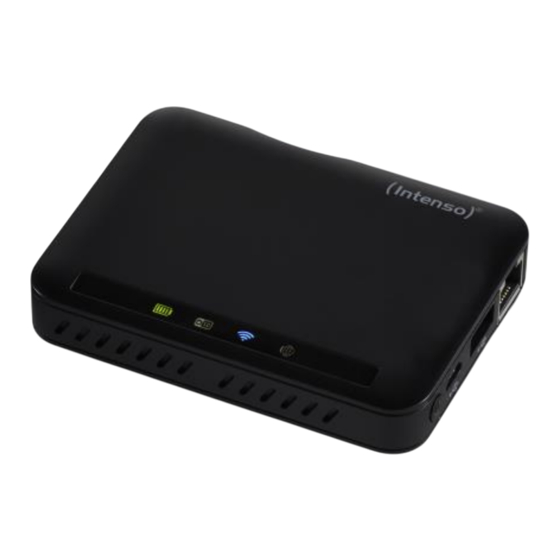
Intenso Memory 2 Move MAX Manual De Instrucciones
Ocultar thumbs
Ver también para Memory 2 Move MAX:
- Manual del usuario (623 páginas) ,
- Manual de instrucciones (516 páginas) ,
- Manual del usuario (199 páginas)
Tabla de contenido
Idiomas disponibles
Idiomas disponibles
Enlaces rápidos
Capítulos
Tabla de contenido

Manuales relacionados para Intenso Memory 2 Move MAX


Resumen de contenidos para Intenso Memory 2 Move MAX
- Página 1 Memory 2 Move Short Manual V1.2...
- Página 27 DE - 26...
-
Página 32: Product View
6. PRODUCT VIEW EN - 5... - Página 53 EN - 26...
- Página 79 FR - 26...
- Página 105 IT - 26...
- Página 131 PT - 26...
- Página 132 ÍNDICE DE CONTENIDO VISIÓN GENERAL DEL PRODUCTO ......................2 FUNCIONES DEL PRODUCTO ........................2 VOLUMEN DE SUMINISTRO ........................3 DATOS TÉCNICOS ........................... 4 REQUISITOS MÍNIMOS ........................... 4 PRODUCTO ............................. 5 INDICADORES LED ..........................6 UTILIZACIÓN DE UN PC O MAC ......................7 ESTABLECIMIENTO DE UNA CONEXIÓN DE RED DE ÁREA LOCAL (LAN) INALÁMBRICA A UN PC ..
-
Página 133: Visión General Del Producto
VISIÓN GENERAL DEL PRODUCTO «Memory 2 Move» le posibilita el acceso inalámbrico a sus contenidos de vídeo, música, fotos y datos para difundirlos a través de su iPad®, iPhone®, tableta, smartphone y ordenador portátil, sin el uso de cables innecesario y fastidioso. Además la ranura USB ofrece la posibilidad de acceder a un disco duro externo o una memoria USB. -
Página 134: Volumen De Suministro
Utilización mediante conexión LAN: Para ello, conecte un extremo de su cable RJ45 al Memory 2 Move y el otro extremo a un puerto libre de su enrutador. A continuación active la función DHCP en su Memory 2 Move para obtener la asignación automática de la dirección IP. -
Página 135: Datos Técnicos
4. DATOS TÉCNICOS Dimensiones 96mm (L) X 72mm (B) X 17mm (H) Wi-Fi: Estándar: 802.11 b/g/n, Frecuencia: 2,4 GHz Tasas de transferencia: 72 Mbps (20 MHz) / 150 Mbps (40 MHz) Interfaz de red: 100 Mbps Ethernet RJ45 ... -
Página 136: Producto
6. PRODUCTO ES - 5... -
Página 137: Indicadores Led
7. INDICADORES LED LED de alimentación: Apagado: El dispositivo está apagado Permanece encendido (verde): La batería está completamente cargada Parpadea rápidamente (verde): Se está apagando el dispositivo Parpadea lentamente (verde): Se está cargando el dispositivo Permanece encendido (rojo): Carga de la batería inferior al 30% Parpadea rápidamente (rojo): Nivel de carga de la batería crítico LED de memoria:... -
Página 138: Utilización De Un Pc O Mac
8. UTILIZACIÓN DE UN PC O MAC ESTABLECIMIENTO DE UNA CONEXIÓN DE RED DE ÁREA LOCAL (LAN) INALÁMBRICA A UN PC Encienda el dispositivo Wi-Fi pulsando el botón de alimentación situado en la parte frontal del dispositivo. Active la función WLAN en su PC y haga clic en el símbolo WLAN en la barra de tareas, en la parte inferior derecha. -
Página 139: Wifi Finder Para Pc
WIFI FINDER PARA PC Inicie la aplicación haciendo doble clic en el icono «WiFi Finder». La aplicación buscará automáticamente el dispositivo Memory 2 Move en la red conectada (véase la captura de pantalla). Nota: En caso de que no se encontrara «M2M» en la lista de los clientes de red conectados, haga clic en el botón «Actualizar»... -
Página 140: Mi Memoria
2.) Por favor introduzca Nombre y la contraseña: Nombre de usuario: admin Contraseña: 00000 Atencion: Por favor introduzca despues de conectarse para su seguridad una nueva contraseña. 8.2.1 MI MEMORIA Al seleccionar la opción de menú «My Storage» o «Mi memoria», se le mostrará el cuadro de diálogo reproducido más abajo. -
Página 141: Establecimiento De Una Conexión De Red De Área Local (Lan) Inalámbrica A Un Mac
ESTABLECIMIENTO DE UNA CONEXIÓN DE RED DE ÁREA LOCAL (LAN) INALÁMBRICA A UN MAC Encienda el dispositivo Wi-Fi pulsando el botón de alimentación situado en la parte frontal del dispositivo. Espere unos minutos hasta que el indicador LED deje de parpadear. Active la función WLAN en su PC y haga clic en el símbolo WLAN en la barra de tareas, en la parte inferior derecha. -
Página 142: Wifi Finder Para Mac
8.3.1 WIFI FINDER PARA MAC Inicie la aplicación «WiFi Finder» haciendo doble clic en el icono. La aplicación buscará automáticamente el dispositivo Memory 2 Move en la red conectada (véase la captura de pantalla). Nota: En caso de que no se encontrara «M2M» en la lista de los clientes de red conectados, haga clic en el botón «Actualizar»... - Página 143 2.) Por favor introduzca Nombre y la contraseña: Nombre de usuario: admin Contraseña: 00000 Atencion: Por favor introduzca despues de conectarse para su seguridad una nueva contraseña. ES - 12...
-
Página 144: Mi Memoria
8.3.2 MI MEMORIA Al seleccionar la opción de menú «My Storage» o «Mi memoria», se le mostrará el cuadro de diálogo reproducido más abajo. Para poder conectarse correctamente, introduzca los siguientes datos de inicio de sesión: Nombre de usuario: admin Contraseña: 00000 Nota: Por su propia seguridad, introduzca una nueva contraseña después de haber... -
Página 145: Configuración Del Memory 2 Move
CONFIGURACIÓN DEL MEMORY 2 MOVE Utilice el software cliente para PC de la manera anteriormente descrita para establecer una conexión con el dispositivo Wi-Fi, e inicie sesión como administrador en la interfaz de administración web. Ahora puede configurar su dispositivo. Asistente de inicio La primera vez que utilice el dispositivo, una vez iniciada la sesión se abrirá... - Página 146 Puede escoger entre dos opciones de acceso a Internet disponibles. En la configuración estándar está predeterminado el acceso mediante conexión por cable (como se muestra en la figura superior). A. Acceso inalámbrico (WLAN): Conecte el M2M a otro enrutador WLAN, a fin de establecer una conexión a Internet. B.
- Página 147 Haga clic en «Siguiente» para continuar con la configuración del Memory 2 Move. El siguiente paso consiste en configurar los parámetros Wi-Fi y LAN. Configuración Wi-Fi y LAN - SSID: Introduzca aquí el nombre de su red. El parámetro predeterminado en este caso es «Memory2Move-XXXX».
- Página 148 Haga clic en «Siguiente» para introducir la contraseña de administrador. Si hace clic en «Omitir» renunciará a establecer una nueva contraseña y adoptará la contraseña predeterminada. Al completarse el asistente de inicio, el sistema se reiniciará. Este proceso dura dos minutos. A continuación se le mostrará...
-
Página 149: Utilización De Dispositivos Portátiles
9. UTILIZACIÓN DE DISPOSITIVOS PORTÁTILES INSTALACIÓN DE LA APLICACIÓN «MEMORY 2 MOVE» PARA IOS 1. Haga clic en el icono de App Store en su pantalla de inicio, tal como se muestra en la siguiente figura. Busque la aplicación gratuita «Memory 2 Move» y siga las instrucciones que aparecen en pantalla para su instalación. -
Página 150: Conexión Inalámbrica A Su Iphone/Ipad
CONEXIÓN INALÁMBRICA A SU IPHONE/IPAD 1. Encienda el dispositivo Memory 2 Move. Espere un par de minutos hasta que haya concluido la inicialización del dispositivo. Esto se indica mediante el LED Wi-Fi azul, que deja de parpadear al completarse la inicialización. 2. -
Página 151: Inicio De Sesión De Usuario (Ios)
INICIO DE SESIÓN DE USUARIO (IOS) Haga clic en el logo «Memory 2 Move» para iniciar la aplicación, tal como se muestra en la siguiente imagen. Introduzca la contraseña de administrador que haya establecido durante la configuración (contraseña predeterminada: 00000). La contraseña tan solo es necesaria para el primer inicio de sesión. -
Página 152: Instalación De La Aplicación «Memory 2 Move» Para Android
INSTALACIÓN DE LA APLICACIÓN «MEMORY 2 MOVE» PARA ANDROID 1. Acceda a «Google Playstore» o al «App Center» y busque la aplicación gratuita «Memory 2 Move». 2. Sigas las instrucciones de instalación que aparecerán en la pantalla, tal como se muestra en la siguiente imagen. - Página 153 3. Active la función Wi-Fi deslizando el «interruptor virtual» hacia la derecha. En la lista de redes Wi-Fi disponibles debería aparecer la red «Memory2Move-XXXX». Haga clic en esta red, tal como se muestra en la siguiente imagen. En caso de que haya establecido una contraseña en el paso 8 en «Configuración de Wi-Fi y LAN», introduzca ahora dicha contraseña.
-
Página 154: Inicio De Sesión De Usuario (Android)
INICIO DE SESIÓN DE USUARIO (ANDROID) 1. Haga clic en el logo «Memory 2 Move» para iniciar la aplicación (véase la siguiente imagen). 2. Introduzca la contraseña de administrador que haya establecido durante la configuración (contraseña predeterminada: 00000). La contraseña tan solo es necesaria para el primer inicio de sesión. -
Página 155: Condiciones De Garantía Limitada
El derecho a la garantía expira en caso de incumplimiento de las instrucciones elaboradas por Intenso así como en caso de montaje o uso indebido o defectos causados por otros aparatos. En caso de que el producto esté expuesto a vibraciones, descargas electroestáticas, influencia del calor o de la humedad, o en cualquier otro caso en que se exponga al producto más allá... -
Página 156: Declaración De Conformidad Ce
Nosotros, la empresa Intenso GmbH, con sede social en la Diepholzer Str. 15 en 49377 Vechta, Alemania declaramos bajo nuestra responsabilidad que el producto: Modelo: Memory 2 Move Max (Artículo Nº 7405500, 7405501) Descripción: Wi-Fi Data Reader cumple con las siguientes directrices y normativas: Normativa R&TTE 1999/5/CE... - Página 157 ES - 26...
- Página 183 PL - 26...
- Página 209 RU - 26...