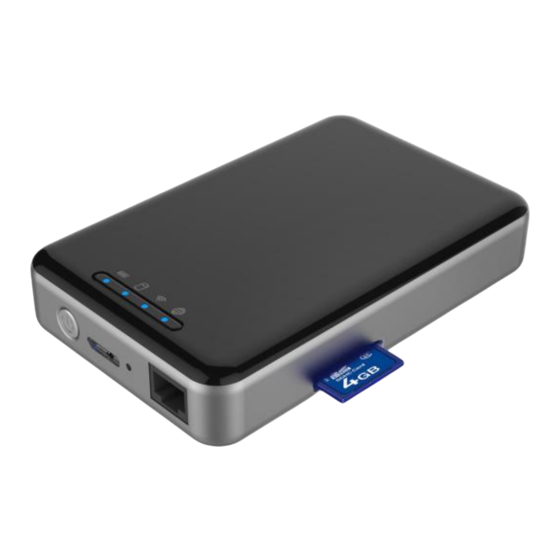
Intenso Memory 2 Move Pro Manual De Instrucciones
Ocultar thumbs
Ver también para Memory 2 Move Pro:
- Manual del usuario (623 páginas) ,
- Manual de instrucciones (216 páginas) ,
- Manual del usuario (199 páginas)
Tabla de contenido
Idiomas disponibles
Idiomas disponibles
Enlaces rápidos
Capítulos
Tabla de contenido

Manuales relacionados para Intenso Memory 2 Move Pro


Resumen de contenidos para Intenso Memory 2 Move Pro
- Página 1 Memory 2 Move Pro Long Manual V1.0...
- Página 326 ÍNDICE DE CONTENIDO VISIÓN GENERAL DEL PRODUCTO ...................... 4 FUNCIONES DEL PRODUCTO ........................ 4 VOLUMEN DE SUMINISTRO ........................ 6 DATOS TÉCNICOS ........................... 6 REQUISITOS MÍNIMOS ........................... 6 VISTA DEL PRODUCTO .......................... 7 CONEXIONES DISPONIBLES ........................ 7 PUERTO WAN RJ45 .......................... 7 INTERFAZ MICRO USB 3.0 ........................ 7 INDICADORES LED .......................... 8 UTILIZACIÓN DE UN PC O MAC ...................... 9 UTILIZACIÓN DE UN PC O MAC ...................... 11 ...
- Página 327 11.1 APLICACIÓN PARA DISPOSITIVOS IOS .................... 29 11.2 APLICACIÓN PARA DISPOSITIVOS ANDROID .................. 30 11.3 CONFIGURACIÓN WI‐FI (IOS Y ANDROID) .................... 31 11.3.1 INTERFAZ DE CONFIGURACIÓN WI‐FI .................... 31 11.3.2 CAMBIO DEL NOMBRE DEL DISPOSITIVO ..................... 31 11.3.3 SEGURIDAD ............................ 32 11.3.4 ACCESOS A INTERNET ........................... 32 11.4 REPRODUCCIÓN DE ARCHIVOS DE MÚSICA/SONIDO (IOS / ANDROID) .......... 34 11.5 REPRODUCIR PELÍCULAS / VÍDEOS ....................... 35 ...
- Página 328 12.3 AJUSTES .............................. 51 12.3.1 USUARIO............................... 51 12.4 RED ............................... 51 12.4.1 NOMBRE DE HOST .......................... 51 12.4.2 WI‐FI Y LAN ............................ 51 12.4.3 SERVIDOR DHCP ........................... 53 12.4.4 AJUSTES DE INTERNET .......................... 53 12.5 SERVICIOS ............................. 54 ...
-
Página 329: Visión General Del Producto
VISIÓN GENERAL DEL PRODUCTO «Memory 2 Move Pro» le posibilita el acceso inalámbrico a sus contenidos de vídeo, música, fotos y datos para difundirlos a través de su iPad®, iPhone®, tableta, smartphone y ordenador portátil, sin el uso de cables innecesario y fastidioso. Gracias al disco duro integrado, ya no tendrá que preocuparse por las limitaciones de espacio de memoria en sus dispositivos portátiles, y el puerto USB 3.0 integrado permite la transferencia de datos rápida y sencilla. A fin de proporcionarle la máxima movilidad, Memory 2 Move Pro incorpora una batería recargable. Para cargar la batería, tan solo tiene que conectar el dispositivo a un puerto USB libre de su ordenador, por ejemplo para copiar sus archivos al disco duro. En muy poco tiempo, el dispositivo estará listo para su uso. Durante el proceso de carga puede accederse al Memory 2 Move Pro. 2. FUNCIONES DEL PRODUCTO Transmisión mediante flujo continuo de datos (streaming) de medios a través de una conexión Wi‐Fi para hasta cinco usuarios simultáneamente. Acceso a sus archivos de música, vídeo y fotos mediante la aplicación gratuita para iOS y Android. Duración de la batería de hasta cinco horas*. Acceso a Internet mediante la conexión RJ45 opcional (conexión LAN) o inalámbricamente mediante el estándar 802.11 b/g/n. Compatible con los tipos de formato NTFS y FAT32. Admite el intercambio multiplataforma de datos vía conexión LAN entre Windows, Mac, iOS y Linux. Admite aplicaciones de usuario en las más diversas plataformas, incluidos Windows/Mac/Linux/iPad/iPhone/Android. *La duración exacta de la batería depende de las aplicaciones y la configuración utilizadas. ES ‐ 4 ... - Página 330 Utilización como disco duro externo: El puerto USB 3.0 incorporado posibilita la transferencia rápida de datos y puede cargar la batería interna al conectar el Memory 2 Move Pro a un ordenador o una fuente de alimentación, respectivamente. Esto sólo funciona cuando el dispositivo está apagado. Utilización mediante conexión LAN: Para ello, conecte un extremo de su cable RJ45 al Memory 2 Move Pro y el otro extremo a un puerto libre de su enrutador. A continuación active la función DHCP en su Memory 2 Move Pro para obtener la asignación automática de la dirección IP. Utilización inalámbrica: Conecte el Memory 2 Move Pro a su enrutador inalámbrico tal como se explica en las siguientes instrucciones, para poder acceder a Internet por vía Wi‐Fi. ES ‐ 5 ...
-
Página 331: Volumen De Suministro
VOLUMEN DE SUMINISTRO Memory 2 Move Pro cable USB 3.0 CD Manual de manejo Fuente de alimentación (KTEC – KSAS0060500100VEU – 5V / 1A) 4. DATOS TÉCNICOS Dimensiones 130 mm (L) X 83 mm (An) X 26 mm (Al) Wi‐Fi: o Estándar: 802.11 b/g/n, o Frecuencia: 2,4 GHz o Tasas de transferencia: 300 Mbit/s Interfaz de red: 100 Mbps Ethernet RJ45 Conexión USB: Micro USB 3.0, para transferencia de datos y ... -
Página 332: Vista Del Producto
6. VISTA DEL PRODUCTO 7. CONEXIONES DISPONIBLES PUERTO WAN RJ45 A. Modo de enrutador: El Memory 2 Move Pro funciona como un enrutador convencional y puede asignar direcciones IP a ordenadores que estén conectados mediante red de área local inalámbrica (WLAN). B. Modo WAN (red de área amplia): Permite establecer una conexión de red a una red ya existente. INTERFAZ MICRO USB 3.0 El puerto USB 3.0 incorporado posibilita la transferencia rápida de datos y puede cargar la batería interna al conectar el Memory 2 Move Pro a un ordenador o una fuente de alimentación, respectivamente. Esto sólo funciona cuando el dispositivo está apagado. ES ‐ 7 ... -
Página 333: Indicadores Led
INDICADORES LED LED de alimentación: ‐ Apagado: El dispositivo está apagado. ‐ Permanece encendido (verde): La batería está completamente cargada. ‐ Parpadea rápidamente (verde): Se está apagando el dispositivo. ‐ Parpadea lentamente (verde): Se está cargando el dispositivo. ‐ Permanece encendido (rojo): Carga de la batería inferior al 30%. ‐ Parpadea rápidamente (rojo): Nivel de carga de la batería crítico. LED HDD: Parpadea: Leyendo/escribiendo actividades. Luz permanece encendida: ... - Página 334 8. UTILIZACIÓN DE UN PC O MAC Siga por favor los siguientes pasos para hacer una copia de seguridad de los archivos guardados en la tarjeta SD en la Memory 2 Move Pro. 1.) Encienda la Memory 2 Move Pro y espere hasta que el dispositivo esté listo. 2.) Introduzca a continuación la tarjeta SD en la ranura de tarjetas de la Memory 2 Move Pro. 3.) Pulse dos veces rápidamente el botón de encendido para comenzar la copia de seguridad. Aviso: Si la luz LED blanca de la Memory 2 Move Pro está parpadeando, significa que sus archivos de la tarjeta SD se están copiando a la memoria de la Memory 2 Move Pro. No extraiga en ningún momento la tarjeta SD del dispositivo mientras se esté desarrollando la copia de seguridad. Esto podría conllevar daños y por consiguiente la pérdida de datos. Esquema de las copias de seguridad: 1.) Puede encontrar los archivos de seguridad de la tarjeta SD en la carpeta “SD Card Backup“ del soporte informático de la Memory 2 Move Pro. ES ‐ 9 ...
- Página 335 2.) Si realiza más de una copia de seguridad de la tarjeta SD en la Memory 2 Move Pro, se creará una carpeta aparte para cada tarjeta. Esto le permitirá gestionar cada copia de seguridad de forma separada. 3.) Además, se creará una carpeta nueva dentro de la carpeta de la tarjeta SD por cada día en el que cree una copia de seguridad. Siempre se copian todos los archivos de la tarjeta SD. Si realiza una copia de seguridad el 1 y el 8 de junio, puede comparar los archivos originales del 1 de junio con los archivos posiblemente modificados del 8 de junio en carpetas separadas. 4.) Si realiza en un mismo día más de una copia de seguridad, a partir de la segunda copia solo se guardarán los nuevos archivos y las copias de los archivos modificados entretanto en la carpeta de ese día. ES ‐ 10 ...
-
Página 336: Utilización De Un Pc O Mac
9. UTILIZACIÓN DE UN PC O MAC ESTABLECIMIENTO DE UNA CONEXIÓN DE RED DE ÁREA LOCAL (LAN) INALÁMBRICA A UN PC Encienda el dispositivo Wi‐Fi pulsando el botón de alimentación situado en la parte frontal del dispositivo. Active la función WLAN en su PC y haga clic en el símbolo WLAN en la barra de tareas, en la parte inferior derecha. Se mostrará el siguiente mensaje: Seleccione la red con el nombre «Memory2Move‐XXXX». Nota: El dispositivo se suministra con la contraseña predefinida «intenso1». Por su propia seguridad, introduzca una nueva contraseña después de haber establecido con éxito la conexión. Una vez que haya establecido con éxito una conexión a su dispositivo Wi‐Fi, instale el software cliente suministrado siguiendo el proceso explicado a continuación: Como requisito para poder conectar a su ordenador el dispositivo Wi‐Fi conectado, debe instalar la herramienta de software incluida «WiFi Finder» desde el CD de controladores suministrado. Esta aplicación buscará automáticamente en su red el dispositivo Wi‐Fi conectado. Tan solo tiene que hacer doble clic sobre el icono y seguir las instrucciones que se mostrarán en la pantalla. ES ‐ 11 ... -
Página 337: Wifi Finder Para Pc
WIFI FINDER PARA PC Inicie la aplicación haciendo doble clic en el icono «WiFi Finder». La aplicación buscará automáticamente el dispositivo Memory 2 Move Pro en la red conectada (véase la captura de pantalla). Nota: En caso de que no se encontrara «M2M» en la lista de los clientes de red conectados, haga clic en el botón «Actualizar» para realizar una nueva búsqueda del dispositivo Wi‐Fi. 1.) Por favor eliga en el menu Memory 2 Move Pro y pulse „Log In“, para conectarse con el Web Administrador (ver Screenshot). 2.) Por favor introduzca Nombre y la contraseña: Nombre de usuario: admin Contraseña: 00000 Atencion: Por favor introduzca despues de conectarse para su seguridad una nueva contraseña. ES ‐ 12 ... -
Página 338: Mi Memoria
9.2.1 MI MEMORIA Al seleccionar la opción de menú «My Storage» o «Mi memoria», se le mostrará el cuadro de diálogo reproducido más abajo. Para poder conectarse correctamente, introduzca los siguientes datos de inicio de sesión: Nombre de usuario: admin Contraseña: 00000 Nota: Por su propia seguridad, introduzca una nueva contraseña después de haber establecido con éxito la conexión. ESTABLECIMIENTO DE UNA CONEXIÓN DE RED DE ÁREA LOCAL (LAN) INALÁMBRICA A UN MAC Encienda el dispositivo Wi‐Fi pulsando el botón de alimentación situado en la parte frontal del dispositivo. Espere unos minutos hasta que el indicador LED deje de parpadear. Active la función WLAN en su PC y haga clic en el símbolo WLAN en la barra de tareas, en la parte inferior derecha. Seleccione la red con el nombre «Memory2Move‐XXXX». Nota: El dispositivo se suministra con la contraseña predefinida «intenso1». Por su propia seguridad, introduzca una nueva contraseña después de haber establecido con éxito la conexión. ES ‐ 13 ... -
Página 339: Wifi Finder Para Mac
Una vez que haya establecido con éxito una conexión a su dispositivo Wi‐Fi, instale el software cliente suministrado siguiendo el proceso explicado a continuación: Como requisito para poder conectar a su ordenador el dispositivo Wi‐Fi conectado, debe instalar la herramienta de software incluida «WiFi Finder» desde el CD de controladores suministrado. Esta aplicación buscará automáticamente en su red el dispositivo Wi‐Fi conectado. Tan solo tiene que hacer doble clic sobre el icono y seguir las instrucciones que se mostrarán en la pantalla. 9.3.1 WIFI FINDER PARA MAC Inicie la aplicación «WiFi Finder» haciendo doble clic en el icono. La aplicación buscará automáticamente el dispositivo Memory 2 Move Pro en la red conectada (véase la captura de pantalla). Nota: En caso de que no se encontrara «M2M» en la lista de los clientes de red conectados, haga clic en el botón «Actualizar» para realizar una nueva búsqueda del dispositivo Wi‐Fi. ES ‐ 14 ... - Página 340 1.) Por favor eliga en el menu Memory 2 Move Pro y pulse „Log In“, para conectarse con el Web Administrador (ver Screenshot). 2.) Por favor introduzca Nombre y la contraseña: Nombre de usuario: admin Contraseña: 00000 Atencion: Por favor introduzca despues de conectarse para su seguridad una nueva contraseña. ES ‐ 15 ...
-
Página 341: Mi Memoria
9.3.2 MI MEMORIA Al seleccionar la opción de menú «My Storage» o «Mi memoria», se le mostrará el cuadro de diálogo reproducido más abajo. Para poder conectarse correctamente, introduzca los siguientes datos de inicio de sesión: Nombre de usuario: admin Contraseña: 00000 Nota: Por su propia seguridad, introduzca una nueva contraseña después de haber establecido con éxito la conexión. Puede crear, eliminar, copiar, editar, renombrar o mover los directorios y las carpetas contenidos en el dispositivo Memory 2 Move Pro. Además pueden intercambiarse bilateralmente datos entre su MAC y el Memory 2 Move Pro (carga/descarga). ES ‐ 16 ... -
Página 342: Configuración Del Memory 2 Move Pro
CONFIGURACIÓN DEL MEMORY 2 MOVE PRO Utilice el software cliente para PC de la manera anteriormente descrita para establecer una conexión con el dispositivo Wi‐Fi, e inicie sesión como administrador en la interfaz de administración web. Ahora puede configurar su dispositivo. Asistente de inicio La primera vez que utilice el dispositivo, una vez iniciada la sesión se abrirá un denominado «Asistente de inicio», que le permitirá llevar a cabo fácilmente todos los ajustes importantes. Nota: Si hace clic en la X (en el ángulo superior derecho del asistente), se cerrará el asistente de inicio y se adoptarán como configuración predeterminada todos los ajustes de fábrica. Pulse el botón «Siguiente» para configurar su dispositivo. ES ‐ 17 ... - Página 343 Configuración del acceso a Internet .. mediante el establecimiento de una conexión a otra red disponible Puede escoger entre dos opciones de acceso a Internet disponibles. En la configuración estándar está predeterminado el acceso mediante conexión por cable (como se muestra en la figura superior). A. Acceso inalámbrico (WLAN): Conecte el M2M a otro enrutador WLAN, a fin de establecer una conexión a Internet. B. Acceso mediante conexión por cable (LAN): Conecte el M2M directamente a un puerto disponible en la parte posterior de su enrutador para establecer la conexión con otra red. Acceso inalámbrico: ES ‐ 18 ...
- Página 344 SSID: Introduzca el nombre SSID de su red o haga clic en «Actualizar lista» para buscar automáticamente todas las redes disponibles. Contraseña: Introduzca la contraseña para la red inalámbrica local seleccionada. Dirección IP: ‐Si se ha seleccionado «Automática», la red le asigna automáticamente una dirección IP. ‐Si se ha seleccionado «IP estática», deberá introducir usted mismo su dirección IP para la red a la que desee conectarse. Haga clic en «Siguiente» para continuar con la configuración del Memory 2 Move Pro. El siguiente paso consiste en configurar los parámetros Wi‐Fi y LAN. Acceso por cable: En la configuración predeterminada está seleccionada la opción «IP dinámica». Puede asignar manualmente una dirección IP: para ello haga clic en la flecha amarilla y seleccione la opción «IP estática». Nota: Haga clic en la X (ángulo superior derecho) para salir del menú de opciones LAN. Nota: ¡En caso de que no pueda establecer una conexión a otra red, consulte a su proveedor de servicios de red para averiguar las directrices aplicables en su caso! ES ‐ 19 ...
- Página 345 Configuración Wi‐Fi y LAN ‐ SSID: Introduzca aquí el nombre de su red. El parámetro predeterminado en este caso es «Memory2Move‐XXXX». Pueden introducirse un máximo de 32 caracteres para el nombre SSID. ‐ Canal: Indique aquí el canal por el que el dispositivo Wi‐Fi deberá transmitir y recibir. El parámetro predeterminado es «auto». En este caso, el dispositivo establece automáticamente el canal. Pero también puede especificar manualmente el canal por el cual se recibirán y transmitirán datos. Están disponibles los canales 1 hasta el 13. ‐ Acceso inalámbrico: El estándar de red inalámbrica predeterminado es: 802.11/b/g/n. También puede seleccionar manualmente los modos de 11 Mbps (802.11b), 54 Mbps (802.11g) o 150 Mbps (802.11n). ‐ Seguridad: La configuración de seguridad predeterminada es mixta WPA/WPA2‐PSK. Puede escoger entre los siguientes tipos de cifrado: Sin cifrado, WPA‐PSK, WPA2‐PSK o mixta WPA/WPA2‐PSK. ‐ Contraseña: Dependiendo del tipo de cifrado seleccionado, debe introducirse una contraseña con un mínimo de 8 y un máximo de 63 caracteres. ‐ Dirección IP: La dirección IP predeterminada es: 10.10.10.254 con la máscara de subred 255.255.255.0. Puede modificar manualmente esta dirección IP. Haga clic en «Siguiente» para introducir la contraseña de administrador. Si hace clic en «Omitir» renunciará a establecer una nueva contraseña y adoptará la contraseña predeterminada. ES ‐ 20 ...
-
Página 346: Utilización De Dispositivos Portátiles
Al completarse el asistente de inicio, el sistema se reiniciará. Este proceso dura dos minutos. A continuación se le mostrará un mensaje que le informa sobre el estado actual. 10. UTILIZACIÓN DE DISPOSITIVOS PORTÁTILES 10.1 INSTALACIÓN DE LA APLICACIÓN «MEMORY 2 MOVE PRO» PARA IOS 1. Haga clic en el icono de App Store en su pantalla de inicio, tal como se muestra en la siguiente figura. Busque la aplicación gratuita «Memory 2 Move Pro» y siga las instrucciones que aparecen en pantalla para su instalación. ES ‐ 21 ... -
Página 347: Conexión Inalámbrica A Su Iphone/Ipad
2. Una vez completada correctamente la instalación, encontrará la aplicación «Memory 2 Move Pro» en la pantalla de inicio de su dispositivo (véase la siguiente figura). 10.2 CONEXIÓN INALÁMBRICA A SU IPHONE/IPAD 1. Encienda el dispositivo Memory 2 Move Pro. Espere un par de minutos hasta que haya concluido la inicialización del dispositivo. Esto se indica mediante el LED Wi‐Fi azul, que deja de parpadear al completarse la inicialización. 2. Haga clic en el icono «Ajustes», como se muestra en la siguiente imagen. ES ‐ 22 ... -
Página 348: Inicio De Sesión De Usuario (Ios)
3. Haga clic en la opción de menú «Wi‐Fi». En la lista de redes Wi‐Fi disponibles debería aparecer la red «Memory2Move‐XXXX». Haga clic en esta red, tal como se muestra en la siguiente imagen. En caso de que haya establecido una contraseña en el paso 8.4. en «Configuración de Wi‐Fi y LAN», introduzca ahora dicha contraseña. Una vez haya seleccionado «Memory2Move‐XXXX», aparece una marca de verificación delante de la SSID y se muestra el logo Wi‐Fi en el ángulo superior izquierdo del dispositivo. 10.3 INICIO DE SESIÓN DE USUARIO (IOS) Haga clic en el logo «Memory 2 Move Pro» para iniciar la aplicación, tal como se muestra en la siguiente imagen. Introduzca la contraseña de administrador que haya establecido durante la configuración (contraseña predeterminada: 00000). La contraseña tan solo es necesaria para el primer inicio de sesión. El dispositivo memoriza su contraseña, de modo que ya no tendrá que introducirla la próxima vez que inicie sesión. ES ‐ 23 ... - Página 349 Una vez que haya introducido la contraseña correcta, accederá automáticamente al menú «Memory 2 Move Pro». Éste es su acceso directo al disco duro Wi‐Fi. ES ‐ 24 ...
-
Página 350: Instalación De La Aplicación «Memory 2 Move Pro» Para Android
10.4 INSTALACIÓN DE LA APLICACIÓN «MEMORY 2 MOVE PRO» PARA ANDROID 1. Acceda a «Google Playstore» o al «App Center» y busque la aplicación gratuita «Memory 2 Move Pro». 2. Sigas las instrucciones de instalación que aparecerán en la pantalla, tal como se muestra en la siguiente imagen. 3. Una vez completada correctamente la instalación, encontrará la aplicación «Memory 2 Move Pro» en la pantalla de inicio de su dispositivo (véase la siguiente figura). 10.5 CONEXIÓN INALÁMBRICA A SU DISPOSITIVO ANDROID 1. Encienda el dispositivo Memory 2 Move Pro. Espere un par de minutos hasta que haya concluido la inicialización del dispositivo. Esto se indica mediante el LED Wi‐Fi azul, que deja de parpadear al completarse la inicialización. ... - Página 351 2. Haga clic en el icono «Ajustes», como se muestra en la siguiente imagen. 3. Active la función Wi‐Fi deslizando el «interruptor virtual» hacia la derecha. En la lista de redes Wi‐Fi disponibles debería aparecer la red «Memory2Move‐XXXX». Haga clic en esta red, tal como se muestra en la siguiente imagen. En caso de que haya establecido una contraseña en el paso 8 en «Configuración de Wi‐Fi y LAN», introduzca ahora dicha contraseña. ES ‐ 26 ...
-
Página 352: Inicio De Sesión De Usuario (Android)
4. Una vez que el dispositivo se haya conectado con éxito al disco duro Wi‐Fi, aparecerá la palabra «Conectado» bajo la SSID. 10.6 INICIO DE SESIÓN DE USUARIO (ANDROID) 1. Haga clic en el logo «Memory 2 Move Pro» para iniciar la aplicación (véase la siguiente imagen). ES ‐ 27 ... - Página 353 2. Introduzca la contraseña de administrador que haya establecido durante la configuración (contraseña predeterminada: 00000). La contraseña tan solo es necesaria para el primer inicio de sesión. El dispositivo memoriza su contraseña, de modo que ya no tendrá que introducirla la próxima vez que inicie sesión. 3. Una vez que haya introducido la contraseña correcta, accederá automáticamente al menú «Memory 2 Move Pro». Éste es su acceso directo al disco duro Wi‐Fi. ES ‐ 28 ...
-
Página 354: Funciones Básicas
11. FUNCIONES BÁSICAS 11.1 APLICACIÓN PARA DISPOSITIVOS IOS En cuanto se haya conectado con éxito al Memory 2 Move Pro, será conducido automáticamente al menú «Memory 2 Move Pro», que constituye su acceso directo al disco duro Wi‐Fi. El menú «Mi dispositivo» le permite acceder al dispositivo que esté utilizando actualmente para conectarse al Memory 2 Move Pro. En los menús pueden seleccionarse las siguientes opciones: Menú principal «Mi dispositivo» – Aquí están disponibles las carpetas predeterminadas «Documentos», «Música», «Fotos», «Vídeos» e «iPad»/«iPhone» para la organización de sus archivos. El símbolo de Internet aparece en verde si hay una conexión a Internet. El símbolo WiFi HDD aparece en verde si hay una conexión actual con el dispositivo. ES ‐ 29 ... -
Página 355: Aplicación Para Dispositivos Android
11.2 APLICACIÓN PARA DISPOSITIVOS ANDROID En cuanto se haya conectado con éxito al Memory 2 Move Pro, será conducido automáticamente al menú «Memory 2 Move Pro», que constituye su acceso directo al disco duro Wi‐Fi. El menú «Mi dispositivo» le permite acceder al dispositivo que esté utilizando actualmente para conectarse al Memory 2 Move Pro. En los menús pueden seleccionarse las siguientes opciones: Menú principal «Mi dispositivo» – Aquí están disponibles las carpetas predeterminadas «Documentos», «Música», «Fotos», «Vídeos» y «SDCard» para la organización de sus archivos. El símbolo de Internet aparece en verde si hay una conexión a Internet. El símbolo WiFi HDD aparece en verde si hay una conexión actual con el dispositivo. ES ‐ 30 ... -
Página 356: Configuración Wi-Fi (Ios Y Android)
11.3 CONFIGURACIÓN WI‐FI (IOS Y ANDROID) 11.3.1 INTERFAZ DE CONFIGURACIÓN WI‐FI Haga clic en para modificar la configuración Wi‐Fi. Esta función aparece únicamente cuando se accede a «Mi dispositivo Wi‐Fi». 11.3.2 CAMBIO DEL NOMBRE DEL DISPOSITIVO Hagla clic en el botón para cambiar el nombre. ES ‐ 31 ... -
Página 357: Seguridad
11.3.3 SEGURIDAD Entre los ajustes del disco duro Wi‐Fi aparecen las opciones de seguridad: El disco duro Wi‐Fi admite los siguientes formatos de seguridad: WPA‐PSK, WPA2‐PSK, mixta WPA/WPA2‐PSK. Si desea añadir un nuevo código de seguridad, se le pedirá una contraseña inalámbrica. A continuación, en la parte superior derecha haga clic en el botón «Set» o «Insertar» para guardar la contraseña. 11.3.4 ACCESOS A INTERNET En Configuración de Internet se le muestran los accesos a Internet. Puede escoger entre el acceso por cable (wired) y el acceso inalámbrico (wireless). Hallará la conexión inalámbrica bajo el encabezado Configuración de Internet, en el centro de la siguiente pantalla: ES ‐ 32 ... - Página 358 Si selecciona la modalidad conectada por cable, en primer lugar deberá configurar su conexión de red. Después de haber seleccionado la red, haga clic en «Guardar», y a continuación se le pedirá que ejecute un reinicio haciendo clic en «Aceptar». ES ‐ 33 ...
-
Página 359: Reproducción De Archivos De Música/Sonido (Ios / Android)
11.4 REPRODUCCIÓN DE ARCHIVOS DE MÚSICA/SONIDO (IOS / ANDROID) Sugerencia: Es recomendable crear una o varias carpetas para todos sus archivos de música/sonido. De este modo se facilita la utilización y la organización de su disco duro WiFi. Los archivos de música o de sonido pueden reproducirse independientemente del menú y de la ubicación de almacenamiento actuales («Memory 2 Move Pro» o «Mi dispositivo»). Para ello, tan solo tiene que localizar el archivo. Al hacer clic sobre el archivo deseado, éste se reproducirá automáticamente. Nota: Para más información acerca de los formatos de archivo admitidos, consulte el manual de manejo de su dispositivo iOS. ‐ Haga clic en este botón para reproducir desde el principio el archivo de sonido que se esté reproduciendo actualmente. Si hace doble clic se reproducirá el archivo de sonido anterior. ‐ Haga clic en este botón para pasar al siguiente archivo de sonido. ‐ Haga clic en este botón para iniciar la reproducción del archivo de sonido. Haga clic en el botón de pausa para pausar/detener la reproducción. ES ‐ 34 ... -
Página 360: Reproducir Películas / Vídeos
Están disponibles cuatro modos de reproducción: ‐ Repetición del archivo actual: Se repite el archivo reproducido actualmente. La reproducción se pausa pulsando . ‐ Reproducción aleatoria de todos los archivos de sonido que se encuentran en la carpeta actual. ‐ Reproducción de la carpeta actual: Los archivos de música o de sonido se reproducen sin repetirse. Repetición de la carpeta: se reproducen sucesivamente todos los archivos de sonido presentes en la carpeta y a continuación se repiten. Nota: Mantenga pulsado el botón de la barra de progreso de la reproducción y deslícelo hacia la derecha o la izquierda para avanzar o retroceder dentro de un archivo de sonido. Sugerencia: Puede salir en cualquier momento de la interfaz del reproductor musical. La reproducción de sus archivos de sonido continuará en segundo plano. 11.5 REPRODUCIR PELÍCULAS / VÍDEOS 11.5.1 IOS Sugerencia: Es recomendable crear una o varias carpetas para todos sus archivos de vídeo/películas. De este modo se facilita la utilización y la organización de su disco duro Wi‐Fi. Los archivos de vídeo o de películas pueden reproducirse independientemente del menú y de la ubicación de almacenamiento actuales («Memory 2 Move Pro» o «Mi dispositivo»). Para ello, tan solo tiene que localizar el archivo. Al hacer clic sobre el archivo deseado, éste se reproducirá automáticamente. ES ‐ 35 ... - Página 361 Nota: Para más información acerca de los formatos de archivo admitidos, consulte el manual de manejo de su dispositivo iOS. El ajuste predeterminado para la reproducción de vídeo es el formato apaisado. Dispone de las siguientes funciones de manejo: ‐ Mantenga pulsado este botón para retroceder en el archivo de vídeo durante la reproducción. ‐ Mantenga pulsado este botón para avanzar en el archivo de vídeo durante la reproducción. ‐ Haga clic en este botón para iniciar/reanudar la reproducción del archivo de vídeo. ‐ Haga clic en este botón para pausar la reproducción del archivo de vídeo. ES ‐ 36 ...
-
Página 362: Android
11.5.2 ANDROID Sugerencia: Es recomendable crear una o varias carpetas para todos sus archivos de vídeo/películas. De este modo se facilita la utilización y la organización de su disco duro Wi‐Fi. Los archivos de vídeo o de películas pueden reproducirse independientemente del menú y de la ubicación de almacenamiento actuales («Memory 2 Move Pro» o «Mi dispositivo»). Para ello, tan solo tiene que localizar el archivo. Al hacer clic sobre el archivo deseado, éste se reproducirá automáticamente. Nota: El manejo y las posibilidades de configuración de la reproducción de vídeo varían dependiendo del reproductor de vídeo instalado en su dispositivo Android. Consulte el manual de manejo de su reproductor de vídeo para informarse sobre su manejo. ES ‐ 37 ... -
Página 363: Reproducción De Archivos De Imagen
11.6 REPRODUCCIÓN DE ARCHIVOS DE IMAGEN 11.6.1 IOS Sugerencia: Es recomendable crear en el dispositivo Memory 2 Move Pro una o varias carpetas para todos sus archivos de imagen. De este modo se facilita la utilización y la organización de su disco duro Wi‐Fi. Nota: El disco duro Wi‐Fi admite la reproducción de los siguientes formatos de imagen: .jpg, .tiff, .gif y .bmp Los archivos de imagen admitidos pueden mostrarse en una vista general de miniaturas o bien en forma de lista, como puede verse en las siguientes imágenes. Todas las imágenes en formatos no admitidos se muestran como vista en miniatura ejemplar o como icono. ES ‐ 38 ... - Página 364 Haga clic en cualquier archivo de imagen para abrir la presentación automática de diapositivas. En caso de que no se abra directamente la barra de menú, haga clic nuevamente sobre la imagen para que aparezca la barra de menú (en la parte superior de la imagen mostrada bajo estas líneas). En la presentación de diapositivas dispone de las siguientes funciones: Deslice el dedo sobre la pantalla de derecha a izquierda o de izquierda a derecha para controlar manualmente la presentación de diapositivas, o bien haga clic en el botón de reproducción para dejar que la presentación se ejecute automáticamente. Haga clic en el botón de pausa para pausar la presentación de diapositivas. Para reanudar la presentación de diapositivas, vuelva a hacer clic en el botón de pausa. Haga click en el botón para reproducir las Imágenes una vez o repetir toda la carpeta Haga click en el botón para volver a la pantalla anterior. Se puede añadir música de fondo mientras se reproducen las diapositivas. Haga click en el botón para comenzar la música de fondo. Para parar la música de fondo haga click en el botón . ES ‐ 39 ...
-
Página 365: Android
11.6.2 ANDROID Sugerencia: Es recomendable crear una o varias carpetas para todos sus archivos de imagen. De este modo se facilita la utilización y la organización de su disco duro Wi‐Fi. Nota: El disco duro Wi‐Fi admite la reproducción de los siguientes formatos de imagen: .jpg, .tiff, .gif y .bmp Los archivos de imagen admitidos pueden mostrarse en una vista general de miniaturas o bien en forma de lista, como puede verse en las siguientes imágenes. Todas las imágenes en formatos no admitidos se muestran como vista en miniatura ejemplar o como icono. ES ‐ 40 ... - Página 366 Haga clic en cualquier archivo de imagen para abrir la presentación automática de diapositivas. En caso de que no se abra directamente la barra de menú, haga clic nuevamente sobre la imagen para que aparezca la barra de menú (en la parte superior de la imagen mostrada bajo estas líneas). En la presentación de diapositivas dispone de las siguientes funciones: Deslice el dedo sobre la pantalla de derecha a izquierda o de izquierda a derecha para controlar manualmente la presentación de diapositivas, o bien haga clic en el botón de reproducción para dejar que la presentación se ejecute automáticamente. Haga clic en el botón de pausa para pausar la presentación de diapositivas. Para reanudar la presentación de diapositivas, vuelva a hacer clic en el botón de pausa. Haga click en el botón para reproducir las imágenes una vez o repetir toda la carpeta. Haga click en el botón para volver a la pantalla anterior. Se puede añadir música de fondo mientras se reproducen las diapositivas. Haga click en el botón para comenzar la música de fondo. Para parar la música de fondo haga click en el botón . ES ‐ 41 ...
-
Página 367: Compartir Archivos De Imagen
11.7 COMPARTIR ARCHIVOS DE IMAGEN 11.7.1 IOS Dispone de diversas posibilidades para compartir sus archivos de imagen con su familia y sus amigos, p. ej. por e‐mail, guardándolos en el álbum de fotos del dispositivo utilizado o bien subiéndolas a Facebook. Nota: Necesita una conexión a Internet para compartir archivos de imagen por correo electrónico o a través de redes sociales. Haga clic en en el ángulo superior derecho de la pantalla para que se muestren las tres posibilidades para compartir archivos de imagen. Haga clic en «Atrás» para volver al menú anterior. ES ‐ 42 ... -
Página 368: Android
1) E‐mail ‐ Haga clic aquí para iniciar la aplicación de correo electrónico predeterminada, y seleccione como adjunto el archivo de imagen deseado. 2) Añadir al álbum: Haga clic en esta opción para añadir el archivo de imagen deseado al álbum de fotos del dispositivo utilizado. 3) Subir a Facebook: Al hacer clic en esta opción será conducido automáticamente a la pantalla de inicio de sesión de Facebook. Para ello debe estar instalada en su dispositivo la aplicación Facebook. También es necesario tener una cuenta de Facebook. 11.7.2 ANDROID Las opciones disponibles para compartir sus archivos de imagen dependen de las diversas aplicaciones que estén instaladas en su dispositivo. Nota: Necesita una conexión a Internet para compartir archivos de imagen por correo electrónico o a través de redes sociales. ES ‐ 43 ... -
Página 369: Abrir/Visualizar Documentos
Haga clic en el símbolo en el ángulo superior derecho de la pantalla para que se muestren las distintas posibilidades para compartir archivos de imagen. Haga clic en el botón «Atrás» para volver al menú anterior. Haga clic en 11.8 ABRIR/VISUALIZAR DOCUMENTOS 11.8.1 IOS La aplicación «Memory 2 Move Pro» admite archivos de Keynote, Numbers, Page, Excel, PowerPoint y Word, así como archivos .pdf y .txt. ES ‐ 44 ... - Página 370 Para abrir y visualizar estos archivos, tan solo tiene que hacer clic en el archivo deseado. Los formatos admitidos se abrirán automáticamente. Haga clic en el botón «Atrás» para volver al menú anterior, o bien haga clic en el botón para enviar el archivo de imagen por correo electrónico, tal como se muestra en la siguiente imagen. Nota: Para enviar correos electrónicos es preciso disponer de una conexión a Internet. haga clic en el botón «Correo electrónico». Se iniciará automáticamente la aplicación de correo electrónico predeterminada y se podrá enviar como adjunto el documento seleccionado. ES ‐ 45 ...
-
Página 371: Android
11.8.2 ANDROID Para abrir documentos en su dispositivo Android, tan solo tiene que tocar el archivo deseado. Éste se abrirá automáticamente mediante un programa predeterminado o una aplicación instalada por usted (véase la siguiente imagen). Para enviar el documento como archivo adjunto, consulte las instrucciones del programa utilizado para abrir el archivo. Nota: Para enviar correos electrónicos es preciso disponer de una conexión a Internet. ES ‐ 46 ... -
Página 372: Copiar, Eliminar, Descargar, Funciones De Carga (Ios Y Android)
11.9 COPIAR, ELIMINAR, DESCARGAR, FUNCIONES DE CARGA (IOS Y ANDROID) Elija sus archivos simplemente pulsando en el icono de manera que una marca roja de verificación aparezca y abra el menú del explorador pulsando el botón . Las siguientes opciones están disponibles: Seleccionar Todos, Crear carpeta, Copiar, Cortar, Pegar, Renombrar y Eliminar. También puede compartir los archivos si pulsa el botón . Si pulsa el botón , puede ver el estado actual de su transferencia de archivos. ES ‐ 47 ... -
Página 373: Opciones De Clasificación - Formato De Vista
11.10 OPCIONES DE CLASIFICACIÓN ‐ FORMATO DE VISTA: 1) Clasificación por antigüedad: a) comenzando por el elemento más reciente b) comenzando por el elemento más antiguo 2) Clasificación por nombre: a) comenzando por la letra a b) comenzando por la letra z 3) Clasificación por formato de archivo: a) comenzando por la letra a b) comenzando por la letra z Los archivos disponibles se pueden mostrar en una lista o en miniatura. 11.11 OPCIONES DE SELECCIÓN DE ARCHIVOS: 1.) Todos los archivos: Visualización de todos los archivos disponibles 2.) Top 25: Visualización de los 25 archivos más seleccionados. 3.) Favoritos: Se pueden añadir archivos por separado a sus Favoritos si selecciona el corazón rojo junto al nombre del archivo. ES ‐ 48 ... -
Página 374: Funciones De Administración Web
12. FUNCIONES DE ADMINISTRACIÓN WEB Para configurar el dispositivo Wi‐Fi, utilice la aplicación «Wi‐Fi Finder» para conectarse al Memory 2 Move Pro. Alternativamente, puede abrir su navegador web e introducir la dirección IP 10.10.10.254 en la línea de dirección, siempre y cuando no se haya modificado la dirección predeterminada de fábrica. Vista del menú principal: 12.1 FUNCIÓN EXPLORER Esta interfaz de administración le permite copiar archivos al «Memory 2 Move Pro», así como copiar archivos desde el «Memory 2 Move Pro» al PC que esté utilizando. Además puede crear, copiar, renombrar o borrar carpetas, tal como está acostumbrado a hacerlo en su ordenador. ES ‐ 49 ... -
Página 375: Información
Actualizar – haga clic en este botón para actualizar la vista de pantalla. Cargar – haga clic en este botón para cargar archivos al dispositivo. Crear – para crear una carpeta en el dispositivo «Memory 2 Move Pro». El nombre de la carpeta no debe superar los 26 caracteres. Copiar – para copiar archivos a otra carpeta. Mover ‐ para mover un archivo a otra ubicación de memoria. Selecciona todos los archivos a la vez. Eliminar – para eliminar archivos del dispositivo. Renombrar – para modificar el nombre de un archivo. 12.2 INFORMACIÓN Aquí se muestra información detallada sobre el hardware, el estado de red y el espacio en disco. 12.2.1 INFORMACIÓN SOBRE EL APARATO Aquí se muestran informaciones tales como el nombre del aparato, el número de serie, el fabricante, el número de modelo y el uso de CPU. 12.2.2 INFORMACIÓN SOBRE LA MEMORIA Aquí obtendrá información sobre la unidad de disco instalada, como por ejemplo la capacidad total, el fabricante del disco duro y el espacio de memoria disponible. ES ‐ 50 ... -
Página 376: Información Sobre La Red
12.2.3 INFORMACIÓN SOBRE LA RED Se muestran datos detallados sobre el estado de red actual, como por ejemplo la dirección de red, el estado de Internet o el nombre de la red Wi‐Fi actual (SSID). 12.3 AJUSTES 12.3.1 USUARIO En el menú Ajustes, haga clic en el icono para modificar los ajustes del administrador. La contraseña debe constar de un mínimo de 5 y un máximo de 32 caracteres. Al hacer clic en el botón «Guardar» se adoptan los cambios. El dispositivo se entrega con la contraseña de administrador predeterminada: 00000 También puede personalizar los ajustes de la cuenta Usuario: Habilitar o Deshabilitar la cuenta. 12.4 RED 12.4.1 NOMBRE DE HOST El nombre de host pertenece a un dispositivo conectado a una red. Este nombre puede escogerse libremente. El único requisito es que el nombre empiece por una letra, seguida de ... - Página 377 ‐ SSID: Introduzca aquí el nombre de su red. El parámetro predeterminado en este caso es «Memory2Move‐XXXX». Pueden introducirse un máximo de 32 caracteres para el nombre SSID. ‐ Canal Wi‐Fi: Indique aquí el canal por el que el dispositivo Wi‐Fi deberá transmitir y recibir. El parámetro predeterminado es «auto». En este caso, el dispositivo establece automáticamente el canal. Pero también puede especificar manualmente el canal por el cual se recibirán y transmitirán datos. Están disponibles los canales 1 hasta el 13. ‐ Acceso inalámbrico: El estándar de red inalámbrica predeterminado es: 802.11/b/g/n. También puede seleccionar manualmente los modos de 11 Mbps (802.11b), 54 Mbps (802.11g) o 150 Mbps (802.11n). ‐ Seguridad: El dispositivo se suministra sin ningún tipo de seguridad predeterminado. Puede escoger entre los siguientes tipos de cifrado: sin cifrado, WPA‐PSK, WPA2‐PSK o mixta WPA/WPA2‐PSK. ‐ Contraseña: Dependiendo del tipo de cifrado seleccionado, debe introducirse una contraseña con un mínimo de 8 y un máximo de 63 caracteres. ‐ Dirección IP: La dirección IP predeterminada es: 10.10.10.254 con la máscara de subred 255.255.255.0. Puede modificar manualmente esta dirección IP. ES ‐ 52 ...
-
Página 378: Servidor Dhcp
12.4.3 SERVIDOR DHCP El Dynamic Host Configuration Protocol (DHCP) es un protocolo de red que permite a un servidor asignar dinámicamente direcciones IP a ordenadores conectados. En la configuración predeterminada está activado el protocolo DHCP. En caso necesario se puede desactivar esta opción y se pueden asignar manualmente direcciones IP. Al hacer clic en el botón «Lista de clientes» se mostrará una lista con todos los dispositivos actualmente conectados. 12.4.4 AJUSTES DE INTERNET … mediante otra conexión con una red disponible Puede elegir entre dos opciones disponibles de Acceso a Internet –el Acceso Inalámbrico está seleccionado por defecto ( tal y como puede ver en la imagen). A. Acceso Inalámbrico: El dispositivo "M2M" se conecta a otra red inalámbrica para lograr acceder a internet. B. Acceso por Cable: El "M2M" se conecta directamente al puerto disponible en la parte trasera del router para conectarse a otra red. Seleccionar el Acceso Inalámbrico Contraseña: Escriba la contraseña correcta para acceder a la conexión de red inalámbrica que ha elegido. Dirección IP: Seleccione DHCP o Asignar manualmente una dirección IP. Si selecciona DHCP, el anfitrión le ofrecerá una dirección IP automática para conectarse a internet. Si selecciona Manual, tiene que asignar manualmente una dirección IP para conectarse a internet. Seleccionar el Acceso por Cable Si selecciona el Acceso por Cable, está seleccionado por defecto la IP dinámica. Puede asignar manualmente su propia dirección IP si hace click en la flecha verde y elige la opción IP Estática. Haga click en el botón “X” si desea cancelar y salir de esta ventana. ES ‐ 53 ... -
Página 379: Servicios
Aviso: Si no puede conectarse a otra red, pregunte a su administrador de redes qué normas se le aplican a usted. 12.5 SERVICIOS 12.5.1 SAMBA El acceso y el intercambio de datos resultan muy sencillos mediante el Windows File Service | Samba (Mac) Service. EL dispositivo se entrega con este servicio ya activado (véase la captura de pantalla). 12.5.2 SERVIDOR MULTIMEDIA Funciones: Aquí puede habilitar o inhabilitar el Servicio DLNA: Encendido / Apagado. También puede cambiar el directorio de DLNA. Pulse la flecha a la derecha del "Directorio DLNA" 2.) Elija OK para cambiar el directorio. Elija el directorio que prefiera y pulse OK. ES ‐ 54 ... -
Página 380: Configuración De La Hora
Frecuencia: Todos los días, cada 2 días, cada 3 días, .. Puede seleccionar intervalos de sincronización de hasta 7 días. Puede desactivarse en cualquier momento la sincronización automática de la hora para seleccionar en su lugar la opción «Aplicar hora del PC». En este caso se adopta la hora actual de su PC, de modo que ambos dispositivos indiquen la misma hora. También puede escribir manualmente la fecha y la hora. Si activa el Horario de Verano, el dispositivo se cambiará automáticamente a la hora de verano o invierno y ajustará la hora como corresponde. 12.5.4 ACTUALIZACIÓN DE FIRMWARE En caso de que esté disponible una actualización de firmware en www.intenso‐ international.de , siga los pasos descritos a continuación para llevar a cabo la actualización del software. ES ‐ 55 ... -
Página 381: Restaurar
Descargue el firmware a su ordenador. Haga clic en el botón «Actualizar» y localice en su PC la actualización de firmware descargada. Seleccione el archivo y haga clic en «Abrir» para continuar. Bajo el botón «Actualizar» se mostrará entonces el número de versión del firmware al que se actualizará el dispositivo. Haga clic en «Guardar» en la parte inferior derecha de la ventana para iniciar el proceso de actualización del firmware. 12.5.5 RESTAURAR Si restaura su dispositivo a la configuración de fábrica, se eliminarán todos los ajustes realizados y se reactivarán los ajustes del dispositivo predeterminados. Para seleccionar la restauración de la configuración predeterminada, haga clic en el botón redondo. Haga clic en el botón «Guardar» para iniciar el proceso. Para evitar malentendidos, confirme su selección en los mensajes de advertencia que aparecerán a continuación. Mientras el proceso está activo se muestra el siguiente mensaje, que proporciona información sobre el progreso actual. ES ‐ 56 ... -
Página 382: La Licencia Información
Nota: Una vez restaurado el dispositivo, se restaura también la contraseña del administrador. Por lo tanto, se aplica la contraseña predeterminada del dispositivo. 13. LA LICENCIA INFORMACIÓN Notice of GNU GENERAL PUBLIC LICENSE and LESSER GENERAL PUBLIC LICENCE Dear Customer, If interested, you and any third party can download the source code of used GPL / LGPL from Intenso Webpage http://www.intenso‐international.de . The source code of the desired product is available to anyone on the selection of valid product category and the desired device. In the product details you will find the entry "drivers". Open this menu to download the corresponding GPL / LGPL code. For a fee of 35 € (delivery to another country as Germany), it is also possible to obtain this code by postal delivery. More information about the GPL/LGPL‐Licence can you find on following website www.gnu.org GNU GENERAL PUBLIC LICENSE Version 2, June 1991 Copyright (C) 1989, 1991 Free Software Foundation, Inc. 51 Franklin Street, Fifth Floor, Boston, MA 02110‐1301, USA Everyone is permitted to copy and distribute verbatim copies of this license document, but changing it is not allowed. Preamble The licenses for most software are designed to take away your freedom to share and change it. By contrast, the GNU General Public License is intended to guarantee your freedom to ES ‐ 57 ...