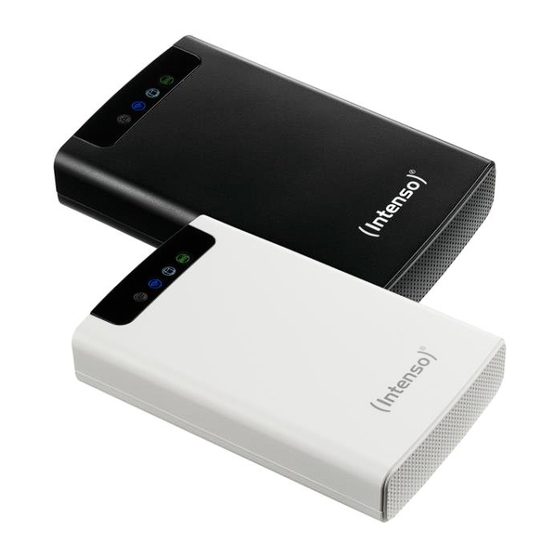
Intenso 2 Move Manual Del Usuario
Ocultar thumbs
Ver también para 2 Move:
- Manual de instrucciones (516 páginas) ,
- Manual del usuario (199 páginas) ,
- Manual de instrucciones (216 páginas)
Tabla de contenido
Idiomas disponibles
Idiomas disponibles
Enlaces rápidos
Capítulos
Tabla de contenido

Manuales relacionados para Intenso 2 Move


Resumen de contenidos para Intenso 2 Move
- Página 1 Memory 2 Move Long Manual V1.1...
- Página 391 MI MEMORIA ............................15 CONFIGURACIÓN DEL MEMORY 2 MOVE .................... 16 UTILIZACIÓN DE DISPOSITIVOS PORTÁTILES ..................20 INSTALACIÓN DE LA APLICACIÓN «MEMORY 2 MOVE» PARA IOS ............20 CONEXIÓN INALÁMBRICA A SU IPHONE/IPAD ..................21 INICIO DE SESIÓN DE USUARIO (IOS) ....................22 INSTALACIÓN DE LA APLICACIÓN «MEMORY 2 MOVE»...
- Página 392 CARGAR ARCHIVOS AL DISCO DURO WI-FI (IOS Y ANDROID) .............. 53 10.12 BORRAR ARCHIVOS (IOS Y ANDROID) ....................56 10.13 VISTA GENERAL Y ESTADO DE SUS CARGAS/DESCARGAS ..............57 10.14 SALIR DE LA APLICACIÓN MEMORY 2 MOVE ..................57 10.14.1 IOS ................................ 57 10.14.2 ANDROID .............................. 58 10.15 DESINSTALACIÓN DE LA APLICACIÓN «MEMORY 2 MOVE»...
- Página 393 10.15.2 ANDROID .............................. 59 FUNCIONES DE ADMINISTRACIÓN WEB ....................60 11.1 FUNCIÓN EXPLORER ..........................61 11.2 MENÚ CONTEXTUAL (NO EN MAC) ...................... 62 11.3 ATAJOS DE TECLADO ..........................65 11.4 ARRASTRAR Y SOLTAR .......................... 65 11.5 INFORMACIÓN ............................. 65 11.5.1 INFORMACIÓN SOBRE EL APARATO .....................
-
Página 394: Visión General Del Producto
VISIÓN GENERAL DEL PRODUCTO «Memory 2 Move» le posibilita el acceso inalámbrico a sus contenidos de vídeo, música, fotos y datos para difundirlos a través de su iPad®, iPhone®, tableta, smartphone y ordenador portátil, sin el uso de cables innecesario y fastidioso. - Página 395 Utilización mediante conexión LAN: Para ello, conecte un extremo de su cable RJ45 al Memory 2 Move y el otro extremo a un puerto libre de su enrutador. A continuación active la función DHCP en su Memory 2 Move para obtener la asignación automática de la dirección IP.
-
Página 396: Volumen De Suministro
VOLUMEN DE SUMINISTRO Memory 2 Move con cable USB 3.0 CD Manual de manejo Fuente de alimentación (KTEC – KSAS0060500100VEU – 5V / 1A) 4. DATOS TÉCNICOS Dimensiones 127,3 mm (L) X 80 mm (An) X 25 mm (Al) ... -
Página 397: Vista Del Producto
El puerto USB 3.0 incorporado posibilita la transferencia rápida de datos y puede cargar la batería interna al conectar el Memory 2 Move a un ordenador o una fuente de alimentación, respectivamente. Esto sólo funciona cuando el dispositivo está apagado. -
Página 398: Indicadores Led
INDICADORES LED LED de alimentación: Apagado: El dispositivo está apagado. Permanece encendido (verde): La batería está completamente cargada. Parpadea rápidamente (verde): Se está apagando el dispositivo. Parpadea lentamente (verde): Se está cargando el dispositivo. Permanece encendido (rojo): Carga de la batería inferior al 30%. Parpadea rápidamente (rojo): Nivel de carga de la batería crítico. -
Página 399: Utilización De Un Pc O Mac
8. UTILIZACIÓN DE UN PC O MAC ESTABLECIMIENTO DE UNA CONEXIÓN DE RED DE ÁREA LOCAL (LAN) INALÁMBRICA A UN PC Encienda el dispositivo Wi-Fi pulsando el botón de alimentación situado en la parte frontal del dispositivo. Active la función WLAN en su PC y haga clic en el símbolo WLAN en la barra de tareas, en la parte inferior derecha. -
Página 400: Wifi Finder Para Pc
Nota: En caso de que no se encontrara «M2M» en la lista de los clientes de red conectados, haga clic en el botón «Actualizar» para realizar una nueva búsqueda del dispositivo Wi-Fi. 1.) Por favor eliga en el menu Memory 2 Move y pulse „Log In“, para conectarse con el Web Administrador (ver Screenshot). -
Página 401: Mi Memoria
2.) Por favor introduzca Nombre y la contraseña: Nombre de usuario: admin Contraseña: 00000 Atencion: Por favor introduzca despues de conectarse para su seguridad una nueva contraseña. 8.2.1 MI MEMORIA Al seleccionar la opción de menú «My Storage» o «Mi memoria», se le mostrará el cuadro de diálogo reproducido más abajo. -
Página 402: Establecimiento De Una Conexión De Red De Área Local (Lan) Inalámbrica A Un Mac
ESTABLECIMIENTO DE UNA CONEXIÓN DE RED DE ÁREA LOCAL (LAN) INALÁMBRICA A UN MAC Encienda el dispositivo Wi-Fi pulsando el botón de alimentación situado en la parte frontal del dispositivo. Espere unos minutos hasta que el indicador LED deje de parpadear. Active la función WLAN en su PC y haga clic en el símbolo WLAN en la barra de tareas, en la parte inferior derecha. -
Página 403: Wifi Finder Para Mac
Nota: En caso de que no se encontrara «M2M» en la lista de los clientes de red conectados, haga clic en el botón «Actualizar» para realizar una nueva búsqueda del dispositivo Wi-Fi. 1.) Por favor eliga en el menu Memory 2 Move y pulse „Log In“, para conectarse con el Web Administrador (ver Screenshot). - Página 404 2.) Por favor introduzca Nombre y la contraseña: Nombre de usuario: admin Contraseña: 00000 Atencion: Por favor introduzca despues de conectarse para su seguridad una nueva contraseña. ES - 14...
-
Página 405: Mi Memoria
éxito la conexión. Puede crear, eliminar, copiar, editar, renombrar o mover los directorios y las carpetas contenidos en el dispositivo Memory 2 Move. Además pueden intercambiarse bilateralmente datos entre su MAC y el Memory 2 Move (carga/descarga). ES - 15... -
Página 406: Configuración Del Memory 2 Move
CONFIGURACIÓN DEL MEMORY 2 MOVE Utilice el software cliente para PC de la manera anteriormente descrita para establecer una conexión con el dispositivo Wi-Fi, e inicie sesión como administrador en la interfaz de administración web. Ahora puede configurar su dispositivo. - Página 407 Puede escoger entre dos opciones de acceso a Internet disponibles. En la configuración estándar está predeterminado el acceso mediante conexión por cable (como se muestra en la figura superior). A. Acceso inalámbrico (WLAN): Conecte el M2M a otro enrutador WLAN, a fin de establecer una conexión a Internet. B.
- Página 408 Haga clic en «Siguiente» para continuar con la configuración del Memory 2 Move. El siguiente paso consiste en configurar los parámetros Wi-Fi y LAN. Configuración Wi-Fi y LAN - SSID: Introduzca aquí el nombre de su red. El parámetro predeterminado en este caso es «Memory2Move-XXXX».
- Página 409 Haga clic en «Siguiente» para introducir la contraseña de administrador. Si hace clic en «Omitir» renunciará a establecer una nueva contraseña y adoptará la contraseña predeterminada. Al completarse el asistente de inicio, el sistema se reiniciará. Este proceso dura dos minutos. A continuación se le mostrará...
-
Página 410: Utilización De Dispositivos Portátiles
Busque la aplicación gratuita «Memory 2 Move» y siga las instrucciones que aparecen en pantalla para su instalación. 2. Una vez completada correctamente la instalación, encontrará la aplicación «Memory 2 Move» en la pantalla de inicio de su dispositivo (véase la siguiente figura). ES - 20... -
Página 411: Conexión Inalámbrica A Su Iphone/Ipad
CONEXIÓN INALÁMBRICA A SU IPHONE/IPAD 1. Encienda el dispositivo Memory 2 Move. Espere un par de minutos hasta que haya concluido la inicialización del dispositivo. Esto se indica mediante el LED Wi-Fi azul, que deja de parpadear al completarse la inicialización. -
Página 412: Inicio De Sesión De Usuario (Ios)
INICIO DE SESIÓN DE USUARIO (IOS) Haga clic en el logo «Memory 2 Move» para iniciar la aplicación, tal como se muestra en la siguiente imagen. Introduzca la contraseña de administrador que haya establecido durante la configuración (contraseña predeterminada: 00000). La contraseña tan solo es necesaria para el primer inicio de sesión. -
Página 413: Instalación De La Aplicación «Memory 2 Move» Para Android
2 Move» en la pantalla de inicio de su dispositivo (véase la siguiente figura). CONEXIÓN INALÁMBRICA A SU DISPOSITIVO ANDROID 1. Encienda el dispositivo Memory 2 Move. Espere un par de minutos hasta que haya concluido la inicialización del dispositivo. Esto se indica mediante el LED Wi-Fi azul, que deja de parpadear al completarse la inicialización. - Página 414 2. Haga clic en el icono «Ajustes», como se muestra en la siguiente imagen. 3. Active la función Wi-Fi deslizando el «interruptor virtual» hacia la derecha. En la lista de redes Wi-Fi disponibles debería aparecer la red «Memory2Move-XXXX». Haga clic en esta red, tal como se muestra en la siguiente imagen. En caso de que haya establecido una contraseña en el paso 8 en «Configuración de Wi-Fi y LAN», introduzca ahora dicha contraseña.
-
Página 415: Inicio De Sesión De Usuario (Android)
INICIO DE SESIÓN DE USUARIO (ANDROID) 1. Haga clic en el logo «Memory 2 Move» para iniciar la aplicación (véase la siguiente imagen). 2. Introduzca la contraseña de administrador que haya establecido durante la configuración (contraseña predeterminada: 00000). La contraseña tan solo es necesaria para el primer inicio de sesión. -
Página 416: Funciones Básicas
Menú principal «Mi dispositivo» – Aquí están disponibles las carpetas predeterminadas «Documentos», «Música», «Fotos», «Vídeos» e «iPad»/«iPhone» para la organización de sus archivos. Menú principal «Memory 2 Move» – Acceso a los archivos contenidos en Memory 2 Move. ES - 26... - Página 417 Tecla Administrar – Para seleccionar varios archivos que se pueden cargar y descargar, así como eliminar. Memory 2 Move – Acceso al disco duro Wi-Fi. Mi dispositivo – Acceso al dispositivo que está utilizando actualmente para conectarse al disco duro Wi-Fi.
-
Página 418: Aplicación Para Dispositivos Android
Menú principal «Mi dispositivo» – Aquí están disponibles las carpetas predeterminadas «Documentos», «Música», «Fotos», «Vídeos» y «SDCard» para la organización de sus archivos. Menú principal «Memory 2 Move» – Acceso a los archivos contenidos en Memory 2 Move. ES - 28... - Página 419 Tecla Administrar – Para seleccionar varios archivos que se pueden cargar y descargar, así como eliminar. Memory 2 Move – Acceso al disco duro Wi-Fi. Mi dispositivo – Acceso al dispositivo que está utilizando actualmente para conectarse al disco duro Wi-Fi.
-
Página 420: Configuración Wi-Fi (Ios Y Android)
10.3 CONFIGURACIÓN WI-FI (IOS Y ANDROID) 10.3.1 INTERFAZ DE CONFIGURACIÓN WI-FI Haga clic en para modificar la configuración Wi-Fi. Esta función aparece únicamente cuando se accede a «Mi dispositivo Wi-Fi». 10.3.2 CAMBIO DEL NOMBRE DEL DISPOSITIVO Hagla clic en el botón para cambiar el nombre. -
Página 421: Seguridad
10.3.3 SEGURIDAD Entre los ajustes del disco duro Wi-Fi aparecen las opciones de seguridad: El disco duro Wi-Fi admite los siguientes formatos de seguridad: WPA-PSK, WPA2-PSK, mixta WPA/WPA2-PSK. Si desea añadir un nuevo código de seguridad, se le pedirá una contraseña inalámbrica. A continuación, en la parte superior derecha haga clic en el botón «Set»... - Página 422 Si selecciona la modalidad conectada por cable, en primer lugar deberá configurar su conexión de red. Después de haber seleccionado la red, haga clic en «Guardar», y a continuación se le pedirá que ejecute un reinicio haciendo clic en «Aceptar». Al hacer clic en «Atrás»...
-
Página 423: Reproducción De Archivos De Música/Sonido (Ios / Android)
Los archivos de música o de sonido pueden reproducirse independientemente del menú y de la ubicación de almacenamiento actuales («Memory 2 Move» o «Mi dispositivo»). Para ello, tan solo tiene que localizar el archivo. Al hacer clic sobre el archivo deseado, éste se reproducirá... - Página 424 Están disponibles cinco modos de reproducción: - Reproducir una vez: el archivo se reproduce una vez, y a continuación se detiene la reproducción. - Repetición del archivo actual: Se repite el archivo reproducido actualmente. La reproducción se pausa pulsando - Reproducción aleatoria de todos los archivos de sonido que se encuentran en la carpeta actual.
-
Página 425: Reproducir Películas / Vídeos
Los archivos de vídeo o de películas pueden reproducirse independientemente del menú y de la ubicación de almacenamiento actuales («Memory 2 Move» o «Mi dispositivo»). Para ello, tan solo tiene que localizar el archivo. Al hacer clic sobre el archivo deseado, éste se reproducirá... - Página 426 El ajuste predeterminado para la reproducción de vídeo es el formato apaisado. Dispone de las siguientes funciones de manejo: - Haga clic en este botón para detener la reproducción del archivo de vídeo actual y cerrar el reproductor de películas. - Haga clic en este botón para ajustar el formato de reproducción al tamaño de la pantalla.
-
Página 427: Android
Los archivos de vídeo o de películas pueden reproducirse independientemente del menú y de la ubicación de almacenamiento actuales («Memory 2 Move» o «Mi dispositivo»). Para ello, tan solo tiene que localizar el archivo. Al hacer clic sobre el archivo deseado, éste se reproducirá... -
Página 428: Reproducción De Archivos De Imagen
10.6 REPRODUCCIÓN DE ARCHIVOS DE IMAGEN 10.6.1 IOS Sugerencia: Es recomendable crear en el dispositivo Memory 2 Move una o varias carpetas para todos sus archivos de imagen. De este modo se facilita la utilización y la organización de su disco duro Wi-Fi. - Página 429 En la presentación de diapositivas dispone de las siguientes funciones: Deslice el dedo sobre la pantalla de derecha a izquierda o de izquierda a derecha para controlar manualmente la presentación de diapositivas, o bien haga clic en el botón de reproducción para dejar que la presentación se ejecute automáticamente.
- Página 430 Detener/Reanudar reproducción: Haga clic aquí para detener o reanudar la música de fondo. Selección: Haga clic aquí para buscar y seleccionar archivos de sonido para la música de fondo. Haga clic en el botón para volver a la presentación de diapositivas, tal como se muestra en la siguiente imagen: ...
-
Página 431: Android
10.6.2 ANDROID Sugerencia: Es recomendable crear una o varias carpetas para todos sus archivos de imagen. De este modo se facilita la utilización y la organización de su disco duro Wi-Fi. Nota: El disco duro Wi-Fi admite la reproducción de los siguientes formatos de imagen: .jpg, .tiff, .gif y .bmp Los archivos de imagen admitidos pueden mostrarse en una vista general de miniaturas o bien en forma de lista, como puede verse en las siguientes imágenes. - Página 432 En la presentación de diapositivas dispone de las siguientes funciones: Deslice el dedo sobre la pantalla de derecha a izquierda o de izquierda a derecha para controlar manualmente la presentación de diapositivas, o bien haga clic en el botón de reproducción para dejar que la presentación se ejecute automáticamente.
- Página 433 Detener/Reanudar reproducción: Haga clic aquí para detener o reanudar la música de fondo. Selección: Haga clic aquí para buscar y seleccionar archivos de sonido para la música de fondo. Haga clic en el botón para volver a la presentación de diapositivas, tal como se muestra en la siguiente imagen: ...
-
Página 434: Compartir Archivos De Imagen
10.7 COMPARTIR ARCHIVOS DE IMAGEN 10.7.1 IOS Dispone de diversas posibilidades para compartir sus archivos de imagen con su familia y sus amigos, p. ej. por e-mail, guardándolos en el álbum de fotos del dispositivo utilizado o bien subiéndolas a Facebook. Nota: Necesita una conexión a Internet para compartir archivos de imagen por correo electrónico o a través de redes sociales. -
Página 435: Android
1) E-mail - Haga clic aquí para iniciar la aplicación de correo electrónico predeterminada, y seleccione como adjunto el archivo de imagen deseado. 2) Añadir al álbum: Haga clic en esta opción para añadir el archivo de imagen deseado al álbum de fotos del dispositivo utilizado. - Página 436 Haga clic en el símbolo en el ángulo superior derecho de la pantalla para que se muestren las distintas posibilidades para compartir archivos de imagen. Haga clic en el botón «Atrás» para volver al menú anterior. Haga clic en 1. Compartir – Haga clic en el botón «Habilitar» para visualizar una lista de las aplicaciones instaladas en su dispositivo Android (véase el ejemplo en la siguiente imagen).
-
Página 437: Abrir/Visualizar Documentos
ABRIR/VISUALIZAR DOCUMENTOS 10.8.1 IOS La aplicación «Memory 2 Move» admite archivos de Keynote, Numbers, Page, Excel, PowerPoint y Word, así como archivos .pdf y .txt. Para abrir y visualizar estos archivos, tan solo tiene que hacer clic en el archivo deseado. Los formatos admitidos se abrirán automáticamente. -
Página 438: Android
haga clic en el botón «Correo electrónico». Se iniciará automáticamente la aplicación de correo electrónico predeterminada y se podrá enviar como adjunto el documento seleccionado. 10.8.2 ANDROID Para abrir documentos en su dispositivo Android, tan solo tiene que tocar el archivo deseado. -
Página 439: Copiar, Borrar, Descargar Y Cargar Archivos (Ios Y Android)
10.9 COPIAR, BORRAR, DESCARGAR Y CARGAR ARCHIVOS (IOS Y ANDROID) Puede hacer clic en cualquier momento en el botón para borrar, descargar y cargar sus archivos. Como se muestra en las siguientes imágenes, al pulsar el botón aparece el símbolo en el menú... - Página 440 , cargar o borrar - Si se encuentra en el menú «Memory 2 Move», mediante este icono puede descargar uno o varios archivos desde el disco duro Wi-Fi a su dispositivo iOS/Android. - Si se encuentra en el menú «Mi dispositivo», mediante este icono puede cargar uno o varios archivos desde su dispositivo iOS/Android al disco duro Wi-Fi.
-
Página 441: Descarga De Archivos A Su Dispositivo Ios/Android
10.10 DESCARGA DE ARCHIVOS A SU DISPOSITIVO IOS/ANDROID Si está conectado al disco duro Wi-Fi, puede descargar uno o varios archivos a su dispositivo iOS/Android. 1. Haga clic en el símbolo 2. A continuación seleccione uno o varios archivos que desee descargar o haga clic en para seleccionar todos los archivos. - Página 442 Para crear una nueva carpeta para sus archivos, simplemente haga clic en el botón «Crear nueva carpeta». A continuación introduzca el nombre de la carpeta y haga clic en «Crear», tal como se muestra en la siguiente imagen. El nombre de la carpeta debe tener un mínimo de 2 y un máximo de 26 caracteres.
-
Página 443: Cargar Archivos Al Disco Duro Wi-Fi (Ios Y Android)
Nota: Los archivos descargados correctamente se muestran en la ventana inferior «Descargas completadas» (véase la imagen superior). Haga clic en «Vaciar lista» para eliminar los archivos de la lista. 6. Al hacer clic en una zona cualquiera de la pantalla, volverá al menú anterior. A continuación haga clic en para cerrar el menú. - Página 444 3. A continuación haga clic en el botón 4. Seleccione en la vista general la carpeta a la que desea cargar los archivos. Para crear una nueva carpeta para sus archivos, simplemente haga clic en el botón «Crear nueva carpeta». A continuación introduzca el nombre de la carpeta y haga clic en «Crear», tal como se muestra en la siguiente imagen.
- Página 445 5. Haga clic en «Seleccionar» para iniciar el proceso de carga. Debería abrirse la siguiente ventana: Nota: Los archivos copiados/transferidos correctamente se muestran en la ventana inferior «Procesos de copia completados» (véase la imagen superior). Haga clic en «Vaciar lista» para eliminar los archivos de la lista. 6.
-
Página 446: Borrar Archivos (Ios Y Android)
10.12 BORRAR ARCHIVOS (IOS Y ANDROID) En el menú «Mi dispositivo» o «Memory 2 Move» puede borrar muy fácilmente uno o varios archivos. Para borrar uno o varios archivos, en primer lugar haga clic en el símbolo A continuación puede seleccionar los archivos que desee borrar, o puede seleccionar todos los archivos haciendo clic en A continuación haga clic en el símbolo... -
Página 447: Vista General Y Estado De Sus Cargas/Descargas
10.14 SALIR DE LA APLICACIÓN MEMORY 2 MOVE 10.14.1 Para salir de la aplicación «Memory 2 Move», tan solo tiene que pulsar el botón «Inicio» de su iPhone/iPad. Para salir de la aplicación, pulse dos veces el botón «Inicio» y en el borde inferior de la pantalla se le mostrará... -
Página 448: Android
10.15 DESINSTALACIÓN DE LA APLICACIÓN «MEMORY 2 MOVE» 10.15.1 Para desinstalar la aplicación «Memory 2 Move» de su dispositivo Apple, pulse el icono de la aplicación «Memory 2 Move» y manténgalo pulsado. Aparecerá entonces una «X» en todos los iconos de las aplicaciones instaladas, como se muestra en la siguiente imagen. - Página 449 10.15.2 ANDROID Para desinstalar la aplicación «Memory 2 Move» de su dispositivo Android, ejecute los siguientes pasos. Nota: El proceso de desinstalación puede variar dependiendo del dispositivo Android concreto. Antes de proceder a la desinstalación, consulte el manual de manejo de su dispositivo Android.
-
Página 450: Funciones De Administración Web
Para configurar el dispositivo Wi-Fi, utilice la aplicación «Wi-Fi Finder» para conectarse al Memory 2 Move. Alternativamente, puede abrir su navegador web e introducir la dirección IP 10.10.10.254 en la línea de dirección, siempre y cuando no se haya modificado la dirección predeterminada de fábrica. -
Página 451: Función Explorer
Esta interfaz de administración le permite copiar archivos al «Memory 2 Move», así como copiar archivos desde el «Memory 2 Move» al PC que esté utilizando. Además puede crear, copiar, renombrar o borrar carpetas, tal como está acostumbrado a hacerlo en su ordenador. -
Página 452: Menú Contextual (No En Mac)
se le preguntará si desea descargar el archivo. No se pueden descargar carpetas. Debe seleccionar siempre como mínimo un archivo para la descarga. Eliminar – para eliminar archivos del dispositivo. Renombrar – para modificar el nombre de un archivo. Visualizador de fotografías – este botón se utiliza para visualizar fotografías. 11.2 MENÚ... - Página 453 Si selecciona varios archivos (para ello mantenga pulsada la tecla «Ctrl» y seleccione al mismo tiempo los archivos deseados haciendo clic con el botón izquierdo del ratón) y accede al menú contextual con el botón derecho del ratón, tiene la posibilidad de copiar, cortar o eliminar.
- Página 454 Explicación de las funciones: - Abrir: Seleccione una carpeta y abra el menú el contextual haciendo clic con el botón derecho del ratón. Seleccione aquí «Abrir» y se le mostrará el contenido de la carpeta. - Copiar: Seleccione una carpeta o bien uno o varios archivos y abra el menú el contextual haciendo clic con el botón derecho del ratón.
-
Página 455: Atajos De Teclado
11.3 ATAJOS DE TECLADO La interfaz de administración web admite entradas por teclado y atajos de teclado. Se admiten, entre otros, los siguientes atajos: tecla Tab, tecla Intro, tecla Inicio, RePag, AvPág, tecla Fin, tecla de fecha arriba, tecla de fecha abajo, tecla de flecha izquierda, tecla de flecha derecha y la tecla Supr. -
Página 456: Información Sobre La Memoria
11.5.2 INFORMACIÓN SOBRE LA MEMORIA Aquí obtendrá información sobre la unidad de disco instalada, como por ejemplo la capacidad total, el fabricante del disco duro y el espacio de memoria disponible. 11.5.3 INFORMACIÓN SOBRE LA RED Se muestran datos detallados sobre el estado de red actual, como por ejemplo la dirección de red, el estado de Internet o el nombre de la red Wi-Fi actual (SSID). -
Página 457: Ajustes
11.6 AJUSTES 11.6.1 USUARIO En el menú Ajustes, haga clic en el icono para modificar los ajustes del administrador. La contraseña debe constar de un mínimo de 5 y un máximo de 32 caracteres. Al hacer clic en el botón «Guardar» se adoptan los cambios. El dispositivo se entrega con la contraseña de administrador predeterminada: 00000 11.6.2 DISCO En el menú... -
Página 458: Red
El menú de la unidad contiene información sobre el sistema de archivos utilizados, así como sobre la capacidad de memoria total y disponible. Haga clic en la «X» para cerrar el menú. 11.7 RED En el menú Ajustes, haga clic en el icono para acceder a la información sobre la red. -
Página 459: Wi-Fi Y Lan
11.7.2 WI-FI Y LAN Puede configurar todos los ajustes de red conforme a sus necesidades. Pueden seleccionarse las siguientes opciones: SSID: Introduzca aquí el nombre de su red. El parámetro predeterminado en este caso es «Memory2Move-XXXX». Pueden introducirse un máximo de 32 caracteres para el nombre SSID. -
Página 460: Servidor Dhcp
11.7.3 SERVIDOR DHCP El Dynamic Host Configuration Protocol (DHCP) es un protocolo de red que permite a un servidor asignar dinámicamente direcciones IP a ordenadores conectados. En la configuración predeterminada está activado el protocolo DHCP. En caso necesario se puede desactivar esta opción y se pueden asignar manualmente direcciones IP. -
Página 461: Acceso A Internet
11.7.4 ACCESO A INTERNET Configuración del acceso a Internet ... mediante el establecimiento de una conexión a otra red disponible Puede escoger entre dos opciones de acceso a Internet disponibles. En la configuración estándar está predeterminado el acceso mediante conexión por cable (como se muestra en la figura superior). -
Página 462: Servicios
Acceso inalámbrico: Nota: ¡En caso de que no pueda establecer una conexión a otra red, consulte a su proveedor de servicios de red para averiguar las directrices aplicables en su caso! 11.8 SERVICIOS 11.8.1 SAMBA El acceso y el intercambio de datos resultan muy sencillos mediante el Windows File Service | Samba (Mac) Service. -
Página 463: Media Server
Defines the name displayed in the network. State the complete folder name that is to be provided via the Media Server. Changes the sharing directory on the Memory 2 Move. Here you can save the new settings. ES - 73... -
Página 464: Sistema
11.9 SISTEMA 11.9.1 CONFIGURACIÓN DE LA HORA Para ello tiene la posibilidad de seleccionar manualmente una zona horaria, así como de ejecutar una sincronización horaria automática. Si ha optado por configurar manualmente una zona horaria, tan solo tiene que hacer clic en la flecha amarilla junto a la casilla «Zona horaria»... -
Página 465: Crear Respaldo
11.9.2 CREAR RESPALDO Para realizar una copia de seguridad (respaldo) de la configuración del sistema Wi-Fi, haga clic en el botón «Crear respaldo». Se creará un archivo con la extensión .bin.gz, mediante el cual más adelante podrá restablecer la configuración del sistema si fuera necesario. Es aconsejable que guarde este archivo en su ordenador. -
Página 466: Actualización De Firmware
11.9.3 ACTUALIZACIÓN DE FIRMWARE En caso de que esté disponible una actualización de firmware en www.intenso.de , siga los pasos descritos a continuación para llevar a cabo la actualización del software. - Página 467 Haga clic en el botón «Actualizar» y localice en su PC la actualización de firmware descargada. Seleccione el archivo y haga clic en «Abrir» para continuar. Bajo el botón «Actualizar» se mostrará entonces el número de versión del firmware al que se actualizará...
-
Página 468: Restaurar
11.9.4 RESTAURAR Si restaura su dispositivo a la configuración de fábrica, se eliminarán todos los ajustes realizados y se reactivarán los ajustes del dispositivo predeterminados. Para seleccionar la restauración de la configuración predeterminada, haga clic en el botón redondo. Haga clic en el botón «Guardar» para iniciar el proceso. Para evitar malentendidos, confirme su selección en los mensajes de advertencia que aparecerán a continuación.