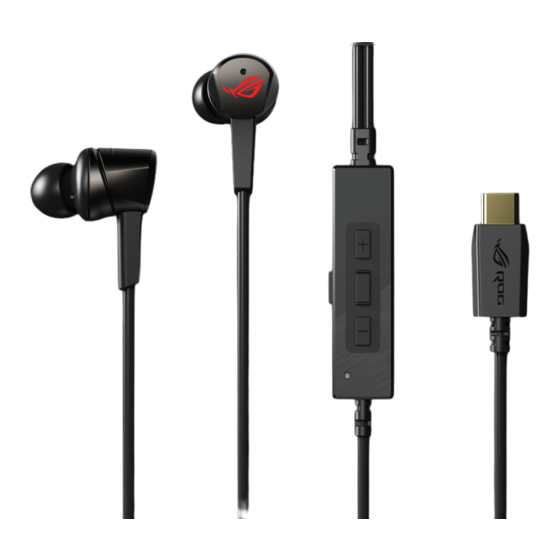
Asus ROG CETRA Manual Del Usuario
Tabla de contenido
Idiomas disponibles
Idiomas disponibles
Enlaces rápidos
Tabla de contenido

Manuales relacionados para Asus ROG CETRA


Resumen de contenidos para Asus ROG CETRA
- Página 1 Gaming Headphones Quick Start Guide Quick Start Guide...
- Página 2 Q15385 / First Edition / June 2019 English ................................... 3 簡體中文 ..................................4 繁體中文 ..................................5 Français ................................. 6 Deutsch ................................. 7 Русский ................................. 8 Italiano .................................. 9 日本語................................10 العربية 11..................................يبرع Български ................................12 Eesti ..................................13 Suomi ...................................14 Ελληνικά ................................15 Lietuvių...
- Página 34 Configuración Para configurar sus audífonos para juegos intra-aurales ROG Cetra: Conectar los audífonos a su dispositivo por medio del conector tipo-C. Descargue el software de audio desde http://www.asus.com e instalar en su computadora. Para instalar las aletas para oído: protrusión Identifique la aleta izquierda o derecha localizando la protrusión en la aleta...
-
Página 36: Auriculares De Gaming
(modo predeterminado) E. Botón multifunción L. Aletas personalizadas • I ntermitente: Modo ambiente F. Botón Bajar volumen para las orejas • Apagado: ANC desactivado Procedimientos iniciales Para configurar los auriculares ROG Cetra Gaming: 1. Conecte los auriculares al dispositivo a través del conector tipo C. 2. Descargue el software de Audio desde http://www.asus.com y, a continuación, instálelo en el equipo. Para instalar las aletas para las orejas: saliente 1. Identifique la aleta para la oreja izquierda o derecha ubicando el saliente de la aleta izquierda. 2. Asegúrese de que la dirección de la aleta para la oreja esté alineada con la de la boquilla.