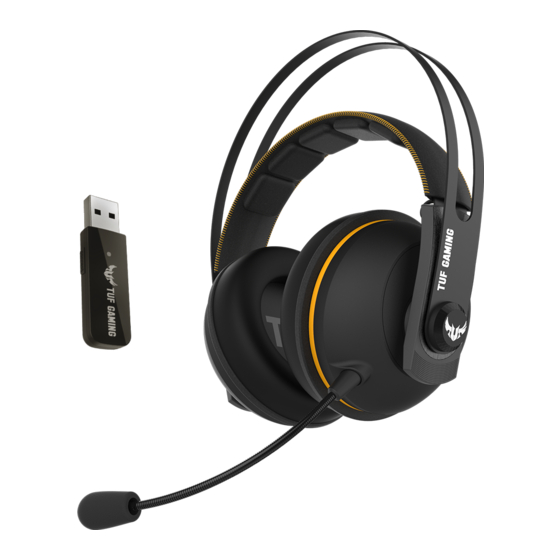
Asus TUF GAMING H7 WIRELESS Manual Del Usuario
Tabla de contenido
Idiomas disponibles
Idiomas disponibles
Enlaces rápidos
Tabla de contenido

Manuales relacionados para Asus TUF GAMING H7 WIRELESS


Resumen de contenidos para Asus TUF GAMING H7 WIRELESS
-
Página 34: Auricular Para Juegos
Botón de encendido Indicador de Estado • Encendido: azul sólido Member • Durante la carga: rojo sólido Warranty • Carga completa: sin luz Notice • Batería baja: luz morada parpadeando • Emparejando: azul parpadeante Requisitos del sistema • Windows® 10 / Windows® 8.1 / Windows® 7 Configuración 1. Conectar su adaptador USB inalámbrico de 2.4 GHz a su dispositivo. 2. Presione el botón de encendido por 2 segundos para encender su Auricular Inalámbrico para Juego TUF H7, y luego presione el botón de emparejamiento en el conector USB por 2 segundos para emparejarlos. 3. El indicador LED en tu Auricular Inalámbrico para Juegos TUF H7 encenderá sin parpadear, indicando que el proceso de conexión ha terminado. 4. D escargue el software Armoury desde http://www.asus.com e instalar en su computadora. Guía de inicio rápido... -
Página 36: Procedimientos Iniciales
Botón de alimentación Indicador de estado • Encendido: Azul permanente Member • Durante la carga: Rojo permanente Warranty • Totalmente cargado: apagado Notice • Carga baja: púrpura intermitente • Asociando: azul intermitente Requisitos del sistema • Windows® 10 / Windows® 8.1 / Windows® 7 Procedimientos iniciales 1. Conecte la llave inalámbrica de 2,4 GHz al dispositivo. 2. Presione el botón de alimentación durante 2 segundos para encender los auriculares inalámbricos TUF Gaming H7 y luego presione el botón de asociación de la llave USB durante 2 segundos para asociarlos. 3. El LED de los auriculares inalámbricos TUF Gaming H7 se iluminará permanentemente, lo que significa que el proceso de asociación se ha completado. 4. Descargue el software Armoury desde http://www.asus.com y, a continuación, instálelo en el equipo. Guía de inicio rápido...