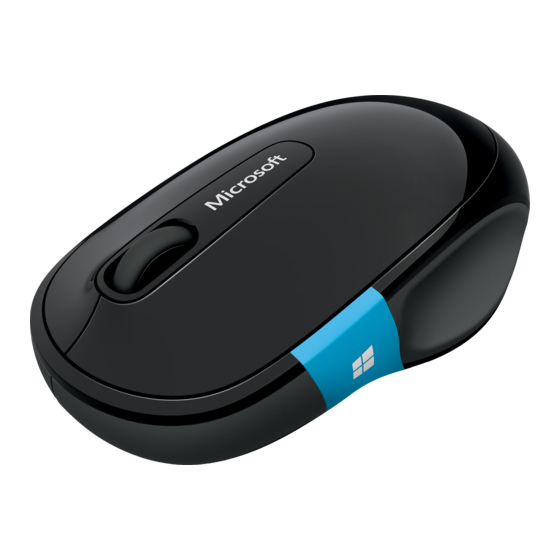
Microsoft Sculpt Comfort Manual Del Usuario
Tabla de contenido
Idiomas disponibles
Idiomas disponibles
Enlaces rápidos
Tabla de contenido

Manuales relacionados para Microsoft Sculpt Comfort


Resumen de contenidos para Microsoft Sculpt Comfort
- Página 2 www.microsoft.com/hardware...
- Página 3 english - en العربية AR - češtinA - Cs nedeRlAnds - nl fRAnçAis - fR ελληνικά - el itAliAno - it PoRtuguês - Pt Русский - Ru sRPski - sR esPAñol - es укРаїнська - uk...
- Página 4 www.microsoft.com/hardware/support...
- Página 10 www.microsoft.com/hardware/support...
- Página 16 www.microsoft.com/hardware/support...
- Página 22 www.microsoft.com/hardware/support...
- Página 28 www.microsoft.com/hardware/support...
- Página 34 www.microsoft.com/hardware/support...
- Página 40 www.microsoft.com/hardware/support...
- Página 46 www.microsoft.com/hardware/support...
- Página 52 www.microsoft.com/hardware/support...
- Página 58 www.microsoft.com/hardware/support...
- Página 64 www.microsoft.com/hardware/support...
- Página 65 WindoWs 8: en la pantalla Inicio, presione + i en el teclado (o deslice el dedo desde la derecha) para abrir la Configuración. Seleccione Cambiar configuración de PC, dispositivos y, a continuación, Agregar un dispositivo. WindoWs 7: en el menú Inicio, escriba agregar un dispositivo en el cuadro de búsqueda y presione entrar. b. Seleccione Microsoft sculpt Comfort Mouse en la lista de dispositivos. Personalización Windows 8: Presione + W en el teclado (o deslice el dedo desde la derecha). Puntee o haga clic en Buscar, luego en Configuración y, finalmente, escriba centro de actividades en el cuadro de búsqueda. En el Centro de actividades, elija Mantenimiento, Software de dispositivo y, finalmente, instalar. Windows 7: el Centro de Ratón y Teclado de Microsoft está disponible en el menú Inicio.
-
Página 66: Movimientos De Windows 8
MOVIMIENTOS DE WINDOWS 8 deslice hacia arriba el botón táctil de Windows para cambiar entre las aplicaciones recientes. deslice hacia abajo el botón táctil de Windows para examinar todas las aplicaciones abiertas en la vista de lista de la izquierda. haga clic en el botón táctil de Windows para cambiar entre la aplicación actual y la pantalla Inicio. - Página 67 Instale la aplicación Centro de Ratón y Teclado de Microsoft para personalizar el dispositivo. Movimientos de Windows 7...
-
Página 68: Movimientos De Windows 7
MOVIMIENTOS DE WINDOWS 7 deslice hacia arriba el botón táctil de Windows para examinar hacia adelante. deslice hacia abajo el botón táctil de Windows para examinar hacia atrás. haga clic en el botón táctil de Windows para abrir o cerrar el menú Inicio. - Página 69 Instale la aplicación Centro de Ratón y Teclado de Microsoft para personalizar el dispositivo.
- Página 70 www.microsoft.com/hardware/support...
- Página 76 X18-52227-01...