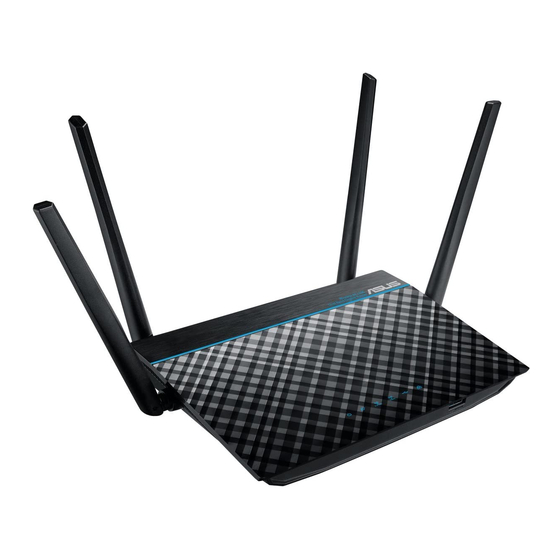
Asus RT-ACRH13 Guia De Inicio Rapido

Manuales relacionados para Asus RT-ACRH13


Resumen de contenidos para Asus RT-ACRH13
- Página 13 認識您的 RT-ACRH13 無線路由器 電源指示燈 重置按鈕 WAN(網際網路)指示燈 電源按鈕 2.4GHz 指示燈 / 5GHz 指示燈 電源輸入埠(DC-IN) USB 指示燈 LAN 1 ~ 4 連接埠 USB 3.0 連接埠 WAN(網際網路)連接埠 LAN 指示燈 WPS 按鈕 NA11652-RT-AC58U_QSG_V2.indb 13 2016-06-28 15:11:03...
-
Página 48: Un Vistazo Rápido A Su Rt-Acrh13
Un vistazo rápido a su RT-ACRH13 LED de alimentación Botón Restablecer WAN LED (Internet) Vypínaè LED de 2.4 GHz / LED de WAN (Internet) puertos 5GHz LED USB 10. LAN 1~4 puertos USB 3.0 Puertos 11. WAN (Internet) puertos LED LAN 12. -
Página 49: Contenido Del Paquete
• Para quitar de forma segura el disco USB, inicie la del usuario Web (http://router. interfaz asus.com) y, a continuación, en la página Network Map (Mapa de la red), haga clic en el icono USB y, a continuación, en Eject USB 3.0 / USB 2.0 (Expulsar USB 3.0 / USB 2.0). -
Página 50: Instalar El Enrutador
Para conseguir la mejor transmisión de señal inalámbrica entre el rout- er inalámbrico y los dispositivos de red conectados a él, asegúrese de: • Colocar el router inalámbrico en un área centralizada para conseguir la máxima cobertura inalámbrica para los dispositivos de red. • Mantenga el dispositivo alejado de obstáculos metálicos y de la luz solar directa. • Mantenga el producto alejado de dispositivos WiFi de 802.11g o 20 MHz, equipos periféricos de 2,4 GHz, dispositivos Bluetooth, teléfonos inalámbricos, transformadores, motores de alto rendimiento, luces fluorescentes, hornos microondas, frigoríficos y otros equipos industriales para evitar interferencias o pérdidas de señal. • Actualícese siempre a la versión be firmware más reciente. Visite el sitio Web de ASUS en http://www.asus.com para obtener las actualizaciones de firmware más recientes. • Oriente las cuatro antenas desmontables tal y como muestra la siguiente ilustración para maximizar la cobertura de la señal inalámbrica. 45 ° 45 ° NA11652-RT-AC58U_QSG_V2.indb 50 2016-06-28 15:11:07... - Página 51 ADVERTENCIA! Antes de desconectar todos los cables, asegúrese de que el módem por cable/ADSL haya per- manecido apagado durante, al menos, dos minutos. Si el módem tiene una batería de reserva, quítela también. 3. C RT-ACRH13 Modem Internet NA11652-RT-AC58U_QSG_V2.indb 51 2016-06-28 15:11:08...
- Página 52 a. Conecte el adaptador de CA del router inalámbrico al puerto DC-IN y enchúfelo a la red eléctrica. b. Use otro cable de red para conectar el módem al puerto WAN del router inalámbrico. c. Conecte el adaptador de CA del módem al puerto DC-IN y enc- húfelo a la red eléctrica. d. Use el cable de red para conectar el equipo a un puerto LAN del router inalámbrico. 4. Deshabilitar alguna configuración en su PC. a. Deshabilite el servidor proxy si se encuentra habilitado.
- Página 53 2. Inicie un explorador web, como por ejemplo Internet Explorer, Firefox, Google Chrome o Safari. NOTA: si QIS no se inicia automáticamente, escriba http:// router.asus.com en la barra de direcciones y actualice el explorador de nuevo 3. Asigne un nombre de inicio de sesión y una contraseña al enru- tador y haga clic en Next (Siguiente).
- Página 54 5. Asigne el nombre de ver (SSID) y la clave de seguridad para la conexión inalámbrica be 2,4 GHz y 5 GHz. Haga clic en Apply (Aplicar) cuando haya terminado. 6. Se mostrará la configuración de la conexión a Internet y la red inalámbrica. Haga clic en Next (Siguiente) para continuar. 7. Lea el tutorial de conexión a una red inalámbrica. Cuando haya terminado, haga clic en Finish (Finalizar). NOTA: • Puede asignar un nombre a la red compuesto por un máximo de 32 caracteres. • Si es necesario, vea el vídeo del tutorial de configuración. NA11652-RT-AC58U_QSG_V2.indb 54 2016-06-28 15:11:08...
-
Página 55: Conectarse A La Red Inalámbrica
Su RT-ACRH13 tiene un botón WPS (Wi-Fi Protected Setup, es decir, protegida Wi-Fi) mediante el que puede conectar un cliente inalámbrico a la red de su RT-ACRH13 sin necesidad de una contraseña. Para conectarse a la red inalámbrica a través de WPS: 1. - Página 56 Administrar el enrutador a través de la GUI de ASUSWRT El enrutador inalámbrico incluye una intuitiva interfaz gráfica del usuario Web ASUSWRT. ASUSWRT permite configurar fácilmente sus distintas funciones a través de un explorador Web, como por ejemplo Internet Explorer, Firefox, Safari o Google Chrome. NOTA: Utilice la barra de búsqueda situada en la parte inferior de la interfaz para obtener más información en el sitio de soporte técnico de ASUS (http://support.asus. com). IMPORTANTE: • Para obtener más detalles sobre cómo utilizar la GUI Web, consulte el manual del usuario. • Para mejorar su experiencia, busque siempre la versión más reciente del firmware y actualícese a ella. • Visite el canal de vídeo ASUS Networking para obtener vídeos de tutoriales sobre funciones incluidas. NA11652-RT-AC58U_QSG_V2.indb 56 2016-06-28 15:11:08...
- Página 57 AiCloud La aplicación ASUS AiCloud proporciona acceso a los datos en cualquier lugar y momento en el que tenga una conexión a Inter- net. También permite acceder a su cuenta de ASUS WebStorage a través de la aplicación móvil AiCloud en su dispositivo iOS o Android, o través de un explorador Web. Para instalar AiCloud: 1. Asegúrese de que la versión de firmware del enrutador es la más reciente y admite AiCloud. 2. Descargue la aplicación AiCloud de Google Play o App Store. 3. Instale el dispositivo de almacenamiento USB en el enrutador. Consulte la sección Un vistazo rápido a su RT-AC88U para conocer la ubicación de los puertos USB.
-
Página 58: Preguntas Más Frecuentes (P+F)
(GUI) Web del router inalámbrico para definir la configuración de dicho router. Asegúrese de que la configuración proxy de su PC está deshabitada y que la dirección IP de dicho PC se obtiene del servidor DHCP automáticamente. Para obtener detalles acerca de la configuración proxy, visite el sitio de soporte técnico de ASUS en http://support.asus.com. Para obtener detalles acerca del servidor DHCP para obtener direcciones IP automáticamente, consulte la función de ayuda de su sistema operativo Windows® o Mac. El cliente no puede establecer una conexión inalámbrica con el router. Se encuentra fuera del alcance de la red: •... - Página 59 • Valores predeterminados de fábrica: Nombre de Dirección IP: SSID: Compruebe la usuario / Con- http://router. etiqueta de espe- traseña: admin / asus.com cificaciones situada admin en el lado posterior del enrutador ¿De qué otros recursos dispongo para obtener más información acerca del router inalámbrico? • El manual del usuario que incluye el CD de soporte •...