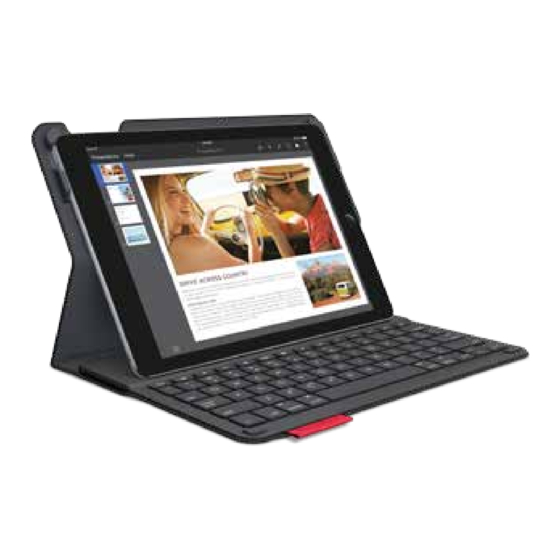
Logitech Type + Guía De Configuración
Tabla de contenido
Idiomas disponibles
Idiomas disponibles
Enlaces rápidos
Tabla de contenido

Manuales relacionados para Logitech Type +


Resumen de contenidos para Logitech Type +
-
Página 2: Tabla De Contenido
Logitech Type + Contents English Suomi Deutsch Ελληνικά Français По-русски Italiano Magyar Español Česká verze Português Po polsku Nederlands Slovenčina Svenska Türkçe العربية Dansk Norsk... -
Página 42: Componentes Del Producto
Logitech Type + Componentes del producto 1. Soporte para iPad 2. Folio protector 3. Botones de acceso rápido 4. Teclado 5. Diodo de Bluetooth® y estado de batería 6. Botón de conexión Bluetooth® 7. Puerto de carga micro USB 8. Cable de carga micro USB 9. -
Página 43: Configuración De Keyboard Folio Utilización
Logitech Type + Configuración de Conexión con el iPad Keyboard Folio Keyboard Folio se conecta al iPad mediante tecnología Bluetooth. La primera vez que Utilización uses Keyboard Folio, deberás emparejarlo 1. Abre Keyboard Folio, asegúrate de con el iPad. que los bordes del iPad coinciden con... - Página 44 Logitech Type + Conexión a otro iPad Si la luz del diodo de estado es roja, carga la batería. Encontrarás más 1. Coloca Keyboard Folio en posición información en "Carga de la batería de escritura. del teclado". 2. Asegúrate de que la función de Sigue las instrucciones a continuación...
-
Página 45: Uso De Keyboard Folio Dos Opciones De Colocación
Logitech Type + Uso de Keyboard Folio Para explorar, coloca Keyboard Folio en la posición de exploración: Dos opciones de colocación Keyboard Folio tiene dos posiciones: una para escribir y otra para explorar. Para escribir, coloca Keyboard Folio en la posición de escritura y fíjalo en su sitio mediante el imán integrado. - Página 46 Logitech Type + Desacoplar el iPad Almacenamiento del iPad para llevarlo de viaje Para desacoplar el iPad del folio, 1. Inserta el iPad en el soporte para iPad. dobla hacia atrás una de las esquinas de soporte del iPad: 2. Cierra Keyboard Folio: Así...
-
Página 47: Diodos De Estado
Logitech Type + Diodos de estado El diodo de estado de Keyboard Folio proporciona información sobre la carga de la batería y la conexión Bluetooth: Diodo Descripción Destellos verdes La batería se está cargando. Verde La batería está totalmente cargada (100%). -
Página 48: Botones De Acceso Rápido
Logitech Type + Botones de acceso rápido Inicio = Pantalla de inicio del iPad Captura de pantalla Cambiar aplicaciones Pista anterior Siri Reproducir/Pausa Usa la voz para enviar mensajes, realizar llamadas, Pista siguiente programar reuniones y mucho más Buscar Silencio Inicia la función de búsqueda... -
Página 49: Carga De La Batería Del Teclado
Logitech Type + Carga de la batería del teclado Si la luz del diodo de estado es roja, es preciso cargar la batería de Keyboard Folio. 1. Conecta un extremo del cable micro USB al puerto de carga Información sobre la batería y el otro a un puerto USB del ordenador. -
Página 50: Visita Asistencia Al Producto
Logitech Type + Desechar las baterías al final de Visita Asistencia al producto la vida útil del producto Encontrarás más información y asistencia en línea para tu producto. Dedica un momento a visitar la sección de asistencia al producto para averiguar más sobre tu nuevo teclado Bluetooth®. -
Página 51: Resolución De Problemas
Logitech Type + Resolución de problemas ¿Cuál es tu opinión? Te agradecemos la adquisición El teclado no funciona de nuestro producto. • Pulsa cualquiera tecla para reactivar Nos gustaría que dedicaras unos momentos el teclado del modo de suspensión. para darnos tu opinión.