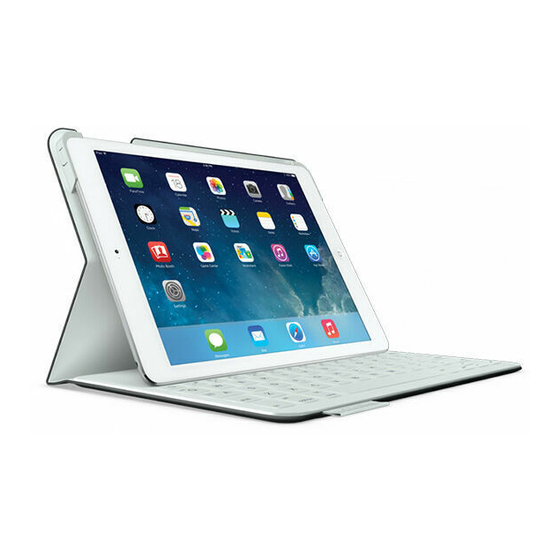
Logitech Ultrathin Keyboard Folio i5 Guía De Configuración
Tabla de contenido
Idiomas disponibles
Idiomas disponibles
Enlaces rápidos
Tabla de contenido

Manuales relacionados para Logitech Ultrathin Keyboard Folio i5


Resumen de contenidos para Logitech Ultrathin Keyboard Folio i5
-
Página 39: Componentes Del Producto
Logitech Ultrathin Keyboard Folio i5 Componentes del producto 1. Soporte para iPad 2. Folio protector 3. Teclas de función 4. Teclado 5. Diodo de Bluetooth® y estado de batería 6. Botón de conexión Bluetooth 7. Conmutador de encendido/apagado 8. Puerto de carga micro USB 9. -
Página 40: Configuración De Keyboard Folio
Logitech Ultrathin Keyboard Folio i5 Configuración Conexión con el iPad Keyboard Folio se conecta al iPad mediante de Keyboard Folio tecnología Bluetooth. La primera vez que Utilización use Keyboard Folio, deberá emparejarlo con 1. Abra Keyboard Folio, asegúrese de el iPad: que los bordes del iPad coincidan 1. -
Página 41: Uso De Keyboard Folio
Logitech Ultrathin Keyboard Folio i5 3. Si el iPad solicita un PIN, 5. Si el iPad solicita un PIN, introdúzcalo mediante Folio Keyboard introdúzcalo mediante Folio Keyboard (en lugar del iPad). (en lugar del iPad). Al establecerse una conexión, la luz Al establecerse una conexión, la luz... -
Página 42: Desacoplar El Ipad
Logitech Ultrathin Keyboard Folio i5 Para explorar, coloque el soporte para iPad Así se puede extraer el iPad. en la posición de exploración y acuérdese de apagar el teclado para ahorrar energía: Si el teclado no se utiliza durante cierto tiempo mientras está... -
Página 43: Diodos De Estado
Logitech Ultrathin Keyboard Folio i5 Diodos de estado El diodo de estado de Keyboard Folio proporciona información sobre la carga de la batería y la conexión Bluetooth: Diodo Descripción Destellos verdes La batería se está cargando. Verde La batería está totalmente cargada (100%). -
Página 44: Teclas De Función
Logitech Ultrathin Keyboard Folio i5 Teclas de función Fn + menos = Bajar volumen Inicio = Pantalla de inicio del iPad Fn + más = Subir volumen Fn + 1 = Bloquear pantalla Bloquea o desbloquea la pantalla Fn + X = Cortar... -
Página 45: Carga De La Batería Del Teclado
Logitech Ultrathin Keyboard Folio i5 Carga de la batería del teclado Información sobre la batería Si la luz del diodo de estado de la batería es roja, es preciso cargar la batería • Si la batería tiene una carga completa, de Keyboard Folio. -
Página 46: Visita A Central De Productos
Logitech Ultrathin Keyboard Folio i5 Visita a Central de productos Desechar las baterías al final de la vida útil del producto Encontrará más información y asistencia en línea para su producto. Dedique un momento a visitar Central de productos para averiguar más sobre su nuevo Keyboard Folio. -
Página 47: Resolución De Problemas
Logitech Ultrathin Keyboard Folio i5 Resolución de problemas ¿Cuál es su opinión? Le agradecemos la adquisición El teclado no funciona de nuestro producto. • Pulse una tecla cualquiera para reactivar Nos gustaría que dedicara unos momentos el teclado del modo de suspensión.