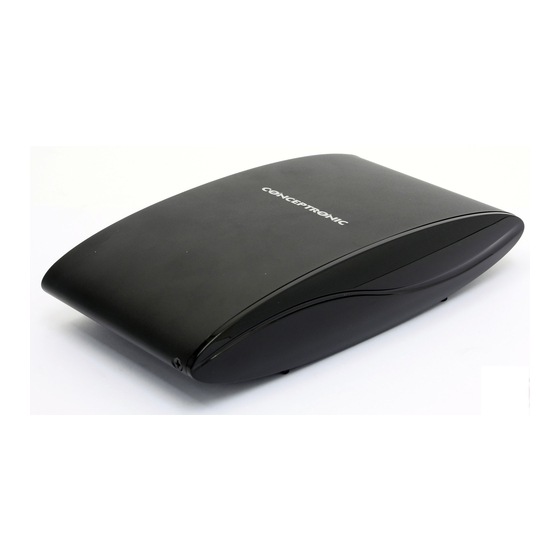
Conceptronic CFULLHDMAi Manual Del Usuario
Felicidades por la compra de su reproductor multimedia full hd
Tabla de contenido
Idiomas disponibles
Idiomas disponibles
Enlaces rápidos
NEDERLANDS
In deze gebruikershandleiding wordt u stap voor stap uitgelegd hoe u de Conceptronic Full HD Media
Player kunt installeren en gebruiken.
In geval van problemen adviseren wij u onze support website te bezoeken (ga naar:
www.conceptronic.net en klik op 'Support').
Hier vindt u een database met veelgestelde vragen waar u hoogstwaarschijnlijk de oplossing voor uw
probleem kunt vinden.
Heeft u andere vragen over uw product die u niet op de website kunt vinden, neem dan via e-mail
contact met ons op: support@conceptronic.net.
Voor meer informatie over Conceptronic producten kunt u terecht op de Conceptronic website:
www.conceptronic.net.
De beschreven software installatie kan verschillen met de installatie op uw computer. Dit is afhankelijk
van de Windows verdie die u gebruikt.
Tip: De firmware van de Conceptronic Full HD Media Player kan worden bijgewerkt. Om uw apparaat bij
te werken met de nieuwste firmware-versie gaat u naar de Conceptronic website, of gebruikt u de
optie Firmware Upgrade in het instellingenmenu van de CFULLHDMAi.
Tip: Ga naar www.conceptronic.net voor de nieuwste lijst met codecs voor de ondersteunde
bestandsindelingen.
U vindt de volgende items in de verpakking van de Conceptronic Full HD Media Player:
• Conceptronic Full HD Media Player (in deze gebruiksaanwijzing aangeduid als 'de speler').
• Standaard voor CFULLHDMAi.
• Spanningsadapter, 5V DC, 2A
• Afstandsbediening
• 2x AAA Batterij voor de afstandsbediening
• RCA A/V kabel (1x RCA composiet, 2x RCA Audio)
• Scart Adapter (3x RCA naar SCART)
• Component & S-Video aansluitkabel
• HDMI A/V kabel (HDMI 1.3)
• Netwerk kabel
• Coaxiale digitale audiokabel
• Deze meertalige handleiding
• Garantiekaart
Conceptronic CFULLHDMAi
Gebruikershandleiding
Gefeliciteerd met de aanschaf van uw
Conceptronic Full HD Media Player.
1. Pakketinhoud
1
Tabla de contenido

Manuales relacionados para Conceptronic CFULLHDMAi


Resumen de contenidos para Conceptronic CFULLHDMAi
-
Página 90: Felicidades Por La Compra De Su Reproductor Multimedia Full Hd De Conceptronic
El Reproductor multimedia Full HD de Conceptronic puede actualizarse mediante firmware. Para actualizar la unidad a la última versión de firmware, visite el sitio web de Conceptronic o utilice la función de actualización de firmware en el menú de configuración del CFULLHDMAi. -
Página 91: Características
Para reproducir archivos multimedia la unidad debe estar conectada a una red que disponga de un servidor multimedia. El Reproductor multimedia Full HD de Conceptronic es compatible con los formatos de archivos siguientes: • Archivos de vídeo y audio comprimidos MPEG 1, 2 y 4. -
Página 92: Resumen Del Producto
ESPAÑOL 3. Resumen del producto Vista delantera Descripción de los números: 1. Receptor de infrarrojos 3. LED de encendido 2. LED de actividad de la red (para actividad UPnP) Vista trasera Descripción de los números: 1. Botón Standby 6. Salida de audio – Canal izquierdo 2. -
Página 93: Descripción Del Mando A Distancia
ESPAÑOL 4. Descripción del mando a distancia El mando a distancia se utiliza para controlar la unidad. En la parte interior de la cubierta de este manual encontrará una ilustración del mando a distancia. Los números de los botones corresponden a la tabla siguiente y explican cada función del mando a distancia. -
Página 94: Conectar El Cfullhdmai
Nota: El CFULLHDMAi de Conceptronic utiliza un cliente UPnP A/V para reproducir archivos de audio y vídeo. Asimismo, necesitará disponer de hardware con la función de servidor UPnP A/V, una aplicación de servidor UPnP A/V de una tercera persona o instalar el software de servidor multimedia de Conceptronic que incluye el producto (véase apartado 13). - Página 95 ESPAÑOL Conectar el cable o cables de vídeo Puede conectar el CFULLHDMAi a su televisor de 5 maneras diferentes: - HDMI - Composite - SCART (utilizando el cable Composite y el adaptador Scart) - S-Vídeo (utilizando el cable de conexión Component y S-Vídeo) ** - Component (utilizando el cable de conexión Component y S-Vídeo) **...
- Página 96 ESPAÑOL Conectar el cable o cables de audio Puede conectar la unidad a su televisor y a su sistema de home cinema de 2 maneras diferentes: - De forma analógica, mediante las clavijas RCA de audio de la unidad. - De forma digital, mediante la salida S/PDIF coaxial digital de la unidad. Analógico: •...
-
Página 97: Primer Uso Y Configuración
ESPAÑOL 6. Primer uso y configuración Es necesario configurar la unidad al encenderla por primera vez. • Seleccione el canal de entrada correcto de su televisor al que está conectado la unidad (Composite, SCART, S-Vídeo, Component o HDMI). Nota: Desde este punto el manual se basa en el hecho de que su televisor está configurado como canal de entrada de la unidad. -
Página 98: Configuración De Red
El menú de configuración puede ampliarse con opciones adicionales, como el “Asistente de red”, la “Configuración inalámbrica”, la “Configuración BitTorrent” y la función “Compartir disco duro”. Estas opciones de configuración se añaden cuando el CFULLHDMAi se utiliza en combinación con el adaptador C300RU USB inalámbrico de Conceptronic o con un dispositivo de almacenamiento USB, lo cual se explica en los apartados 10, 11 y 12. - Página 99 Reproduce el vídeo siguiente cuando termina un vídeo (habilitar, deshabilitar) - Avance En el menú “Avance”, puede habilitar o deshabilitar el LED de red del CFULLHDMAi. Una vez modificadas las opciones, pulse el botón “Back” (8) del mando a distancia para volver al menú de configuración.
- Página 100 ESPAÑOL 6.3 Versión En el menú “Versión” podrá ver la versión del firmware actual o actualizarla. Volver a las opciones predeterminadas Configura la unidad de acuerdo con las opciones predeterminadas de fábrica. Actualización del firmware - Actualizar (Internet) Actualiza el firmware por internet. Si está conectada a internet, la unidad buscará...
-
Página 101: Mis Archivos Multimedia
NAS. En caso de no utilizar un servidor multimedia, pase al apartado 13 sobre la Instalación de un servidor multimedia de Conceptronic. Si no tiene archivos multimedia compartidos (para la reproducción Samba), pase al apartado 16 para conocer cómo puede compartir sus archivos. - Página 102 “Prev” (6) o “Next” (23). Pulse el botón “Play / OK” (19) para iniciar la reproducción del archivo de vídeo seleccionado. Una vez iniciada la reproducción, el CFULLHDMAi de Conceptronic cargará la película, lo cual lleva unos segundos. Nota: Asegúrese de que ha actualizado el contenido del servidor multimedia al seleccionar el Servidor...
-
Página 103: Archivo Anterior
ESPAÑOL En caso de que un archivo de vídeo o codec no sea compatible, en pantalla aparecerá el mensaje siguiente (ERROR [301]: archivo no compatible): Funciones de reproducción de vídeo Durante la reproducción de archivos de vídeo podrá utilizar las funciones siguientes: •... - Página 104 Por ejemplo: Si desea pasar a 1 hora 30 minutos, pulse “0”, “1”, “3”, “0” y “Play / OK”. A continuación, el CFULLHDMAi pasará al punto de la reproducción correspondiente a 1 hora y 30 minutos de la película. Porcentaje: Durante la reproducción, introduzca el porcentaje de la película al que desea pasar.
- Página 105 ESPAÑOL 7.2 Música Si selecciona la opción “Música” en la pantalla de selección de archivos multimedia, la unidad mostrará las opciones de navegación del servidor UPnP A/V o dispositivo de almacenamiento USB elegido. [ Selección de archivos multimedia – Música ] [ Lista de selección de música ] Las carpetas que aparecen en pantalla proceden del servidor multimedia, aunque es posible que en algunas situaciones no todas las carpetas ofrecidas estén operativas, lo cual depende del servidor...
- Página 106 Este archivo debe tener un formato JPG y una resolución máxima recomendada de 500x500. Cuando inicie la reproducción de un archivo de música, el CFULLHDMAi buscará en la carpeta un archivo JPG para mostrar la carátula del disco.
- Página 107 ESPAÑOL BGM (música de fondo) Puede utilizar la opción BGM para reproducir música mientras navega por la unidad o mientras visualiza una presentación de fotografías. Si tiene un resumen de la música disponible, puede pulsar el botón “BGM” (2) del mando a distancia para hacer las siguientes acciones: •...
- Página 108 ESPAÑOL 7.3 Foto Si selecciona la opción “Foto” en la pantalla de selección de archivos multimedia, la unidad mostrará las opciones de navegación del servidor UPnP A/V o dispositivo de almacenamiento USB elegido. [Selección de archivos multimedia – Foto ] [ Lista de selección de fotos ] Las carpetas que aparecen en pantalla proceden del servidor multimedia, aunque es posible que en algunas situaciones no todas las carpetas ofrecidas estén operativas, lo cual depende del servidor...
- Página 109 ESPAÑOL En caso de que un archivo de imagen no sea compatible, en pantalla aparecerá el mensaje siguiente (ERROR [301]: archivo no compatible): Funciones de visualización de fotografías Durante la visualización de archivos de imagen podrá utilizar las funciones siguientes: •...
- Página 110 NFS creados. 8.1 Live365 Hemos añadido el servicio musical de radio por internet Live365.com al CFULLHDMAi de Conceptronic, en el que podrá seleccionar la opción “Live365” en el menú iMedia. Puede seleccionar un género de la lista o cualquiera de las demás opciones disponibles. Si lo desea, puede seleccionar una emisora de radio de la lista y pulsar el botón “Play / OK”...
- Página 111 - << Añadir nueva entrada >> Crear su propio acceso directo a un archivo Nota: Los accesos directos de vídeo y audio predefinidos no son propiedad de Conceptronic y, por tanto, Conceptronic no es responsable del contenido que se reproduce en los accesos directos predefinidos.
-
Página 112: Reproducción Multimedia A Través De Nfs
El modo más sencillo para añadir recursos compartidos NFS a su CFULLHDMAi es mediante su ordenador, a través de la interfaz web incrustada del CFULLHDMAi. • Apague la unidad CFULLHDMAi y vaya a la sección “iMedia”. En la esquina inferior derecha aparecerá la dirección IP de la unidad. - Página 113 ESPAÑOL A continuación, aparecerá en pantalla la página de configuración iMedia del CFULLHDMAi. • Haga clic en el botón “Nueva estación”. • Introduzca un nombre para el recurso compartido NFS, por ejemplo “Mi recurso compartido NFS”. • Introduzca la URL siguiente : nfs://<IP-OF-NFS-DEVICE>:/mnt/HD_a2...
- Página 114 ESPAÑOL Cuando haya añadido el recurso compartido NFS a la sección iMedia, podrá buscar dicho recurso en la sección “iMedia” de la unidad. [ Menú principal ] [ Menú iMedia ] • Seleccione “iMedia” en el menú principal. • Seleccione “Mis archivos multimedia” en el menú principal. [ Menú...
-
Página 115: Cliente Bittorrent: Configuración Y Uso
El CFULLHDMAi de Conceptronic puede utilizarse como cliente BitTorrent para descargar y/o cargar archivos a través de la red P2P BitTorrent. Antes de utilizar el CFULLHDMAi como cliente BitTorrent, deberá conectar un disco duro NTFS o EXT2 formateado al puerto USB del CFULLHDMAi. - Página 116 En este menú hay una opción adicional llamada “BitTorrent”. Nota: Si la opción BitTorrent no está disponible o está inactiva, significará que el disco duro no está conectado correctamente al CFULLHDMAi. Vuelva a conectar el disco duro y apague y encienda el CFULLHDMAi. [ Menú iMedia ] [ Menú...
- Página 117 Consejo: Si ha añadido archivos torrente al menú BitTorrent y sale del menú, las descargas no se detendrán. Atención: Si desconecta el disco duro del CFULLHDMAi antes de apagar el dispositivo completamente, las descargas BitTorrent que estén activas se borrarán.
-
Página 118: Recurso Compartido: Configuración Y Uso
Nota: Si conecta el disco duro al CFULLHDMAi cuando éste ya esté encendido, la función de recurso compartido no funcionará. Para poder utilizar la función de recurso compartido es necesario que encienda el CFULLHDMAi cuando el disco duro ya esté conectado. - Página 119 ESPAÑOL 11.2 Recurso compartido: uso Una vez configurada la función de recurso compartido del CFULLHDMAi, podrá acceder a dicho recurso con un ordenador conectado a su red. Nota: Los pasos que indicamos a continuación muestran cómo acceder al recurso compartido del CFULLHDMAi con las opciones de configuración predeterminadas en un ordenador que disponga de...
- Página 120 En el entorno Windows, el recurso compartido “Impresoras” se añade automáticamente a todos los servidores Samba de la red, pero el CFULLHDMAi no funciona como servidor de impresora. Al seleccionar el recurso compartido, podrá copiar, eliminar, reproducir y añadir archivos al disco duro USB que esté...
-
Página 121: Red Inalámbrica: Configuración Y Uso
ESPAÑOL 12. Red inalámbrica: configuración y uso El CFULLHDMAi de Conceptronic puede conectarse a una red inalámbrica cuando se utilice en combinación con el adaptador C300RU USB inalámbrico de Conceptronic. Antes de conectar el CFULLHDMAi a una red inalámbrica, deberá conectar el adaptador C300RU USB inalámbrico de Conceptronic al puerto USB del CFULLHDMAi. - Página 122 • Una vez introducida la clave de cifrado, seleccione “Siguiente” y pulse el botón “Play / OK” (19). El CFULLHDMAi guardará las opciones de configuración de la red. Una vez guardada la configuración, el Asistente de red habrá finalizado.
- Página 123 Por defecto la opción “Configuración inalámbrica” está inactiva si todavía no se ha configurado ninguna configuración inalámbrica en el CFULLHDMAi. Para habilitar el menú “Configuración inalámbrica”, en primer lugar deberá configurar la conexión de red en “Cliente inalámbrico”. Seleccione la opción “Configuración de red” y el menú de esta opción aparecerá en pantalla.
-
Página 124: Instalación Del Software Servidor Multimedia Hd
ESPAÑOL 13. Instalación del software Servidor Multimedia HD Antes de utilizar el CFULLHDMAi de Conceptronic deberá instalar un servidor UPnP A/V compatible, como el dispositivo de almacenamiento en red CH3SNAS o CH3WNAS de Conceptronic, cualquier otro dispositivo UPnP A/V o un ordenador equipado con un paquete de software de servidor UPnP A/V. -
Página 125: Configuración Y Uso Del Servidor Multimedia Hd
“Desbloquear”. Lista de archivos multimedia La primera página de configuración del Servidor Multimedia HD de Conceptronic es la página de la “Lista de archivos multimedia”. En la página de la “Lista de archivos multimedia” puede configurar / cambiar las opciones siguientes: •... - Página 126 ESPAÑOL Sistema La segunda página del Servidor Multimedia HD de Conceptronic es la página de “Configuración”. En la lista “Sistema” puede cambiar el nombre del Servidor Multimedia HD. Haga clic en el botón “Modificar” para cambiar el nombre. Este nuevo nombre aparecerá en pantalla cuando el CFULLHDMAi busque servidores UPnP A/V disponibles.
- Página 127 ESPAÑOL A continuación, se abrirá su navegador web con el enlace a la unidad en la barra de direcciones. • Utilice el botón “Nueva carpeta” para crear una nueva subcarpeta en la unidad. • Utilice el botón “Nueva emisora” para crear un nuevo acceso directo para sus URLs multimedia.
- Página 128 ESPAÑOL Opciones La tercera página del Servidor Multimedia HD de Conceptronic es la página de “Opciones”. En la página “Lista de archivos multimedia” puede configurar / cambiar las opciones siguientes: • Iniciar con Windows : Iniciar el servidor multimedia cuando se inicie Windows.
-
Página 129: Publicados Recientemente
ESPAÑOL Archivos multimedia de Internet La última página del Servidor Multimedia HD de Conceptronic es la página de “Archivos multimedia de internet”. En la página “Archivos multimedia de internet” puede añadir URLs de audio y de vídeo a su Servidor Multimedia HD. -
Página 130: Servidores Multimedia Upnp Alternativos
: http://fuppes.ulrich-voelkel.de/ Nota: En caso de que el CFULLHDMAi de Conceptronic no detecte ningún servidor multimedia o paquete de software, compruebe las características y configuración de ese dispositivo o paquete de software. Si el dispositivo es compatible y está configurado correctamente, el CFULLHDMAi... -
Página 131: Compartir Sus Archivos Multimedia En Windows
ESPAÑOL 16. Compartir sus archivos multimedia en Windows Si desea reproducir sus archivos multimedia desde un ordenador o NAS sin servidor UPnP AV, puede utilizar la característica de cliente Samba de la unidad. El cliente Samba de la unidad está combinado en la sección “Mis archivos multimedia”... - Página 132 ESPAÑOL [ Propiedades – Página “Compartir” ] [ Propiedades – Página “Compartir” ] • Cuando el Asistente de configuración de la red haya terminado, podrá compartir la carpeta deseada haciendo clic en “Compartir esta carpeta en la red”. • Introduzca un nombre para el recurso compartido en el campo de texto y haga clic en “Aplicar”. •...
- Página 133 ESPAÑOL 16.2 Compartir archivos en Windows Vista • Abra “Equipo” con el acceso directo del menú de inicio y vaya a la carpeta que contiene los archivos multimedia que desea compartir. • Haga clic una vez en la carpeta de los archivos multimedia y seleccione la opción “Compartir” en el menú...
-
Página 134: Buscar Los Archivos Multimedia Compartidos
UPnP AV, con un icono diferente: [ Lista de servidores Multimedia ] Ahora ya puede navegar y reproducir sus archivos multimedia tal y como se describe en el apartado 7. Disfrute de su Reproductor multimedia Full HD de Conceptronic!