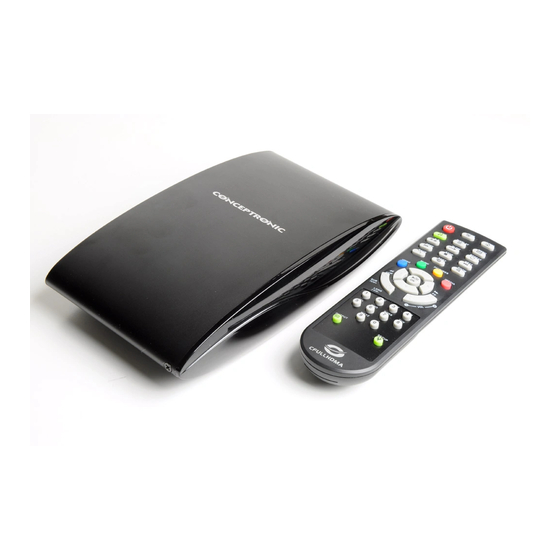
Conceptronic Full HD Media Player CFULLHDMA Manual Del Usuario
Tabla de contenido
Idiomas disponibles
Idiomas disponibles
Enlaces rápidos
NEDERLANDS
In deze gebruikershandleiding wordt u stap voor stap uitgelegd hoe u de Conceptronic Full HD Media
Player kunt installeren en gebruiken.
In geval van problemen adviseren wij u onze support website te bezoeken (ga naar:
www.conceptronic.net en klik op 'Support').
Hier vindt u een database met veelgestelde vragen waar u hoogstwaarschijnlijk de oplossing voor uw
probleem kunt vinden.
Heeft u andere vragen over uw product die u niet op de website kunt vinden, neem dan via e-mail
contact met ons op: support@conceptronic.net.
Voor meer informatie over Conceptronic producten kunt u terecht op de Conceptronic website:
www.conceptronic.net.
De beschreven software installatie kan verschillen met de installatie op uw computer. Dit is afhankelijk
van de Windows verdie die u gebruikt.
De volgende onderdelen dienen aanwezig te zijn in de verpakking van de Conceptronic Wireless Media
Player:
•
Conceptronic CFULLHDMA Full HD Media Player
•
Standaard voor CFULLHDMA
•
Spanningsadapter, 5V DC, 2A
•
Afstandsbediening
•
2x AAA Batterij voor de afstandsbediening
•
RCA A/V kabel (1x RCA composiet, 2x RCA Audio)
•
Scart Adapter (3x RCA naar SCART)
•
Component & S-Video aansluitkabel
•
HDMI A/V kabel (HDMI 1.3)
•
Netwerk kabel
•
Coaxiale digitale audiokabel
•
Deze meertalige handleiding
•
Garantiekaart
Conceptronic CFULLHDMA
Gebruikershandleiding
Gefeliciteerd met de aanschaf van uw
Conceptronic Full HD Media Player.
1. Pakketinhoud
1
Tabla de contenido

Manuales relacionados para Conceptronic Full HD Media Player CFULLHDMA


Resumen de contenidos para Conceptronic Full HD Media Player CFULLHDMA
-
Página 57: Felicidades Por La Compra De Su Reproductor Multimedia Full Hd De Conceptronic
Conceptronic. Si se producen problemas, le aconsejamos que consulte a nuestro servicio técnico (en www.conceptronic.net y haga clic en “Support”. Aquí encontrará la base de datos de las preguntas más frecuentes o FAQ. Si tiene otras preguntas sobre su producto y no las encuentra en nuestro sitio web, póngase en contacto con nosotros por correo electrónico:... -
Página 58: Características
Para reproducir archivos multimedia la unidad debe estar conectada a una red que disponga de un servidor multimedia. El Reproductor multimedia Full HD de Conceptronic es compatible con los formatos de archivo siguientes: • Archivos de vídeo y audio comprimidos MPEG 1, 2 y 4. -
Página 59: Resumen Del Producto
ESPAÑOL 3. Resumen del producto Vista delantera Descripción de los números: 1. Receptor de infrarrojos 3. LED de encendido 2. LED de actividad de la red Vista trasera Descripción de los números: 1. Botón Standby 6. Salida de audio – Canal izquierdo 2. -
Página 60: Descripción Del Mando A Distancia
ESPAÑOL 4. Descripción del mando a distancia El mando a distancia se utiliza para controlar la unidad. En la parte interior de la cubierta de este manual encontrará una ilustración del mando a distancia. Los números de los botones corresponden a la tabla siguiente y explican cada función del mando a distancia. -
Página 61: Conectar El Cfullhdma
Nota: El CFULLHDMA de Conceptronic utiliza un cliente UPnP A/V para reproducir archivos de audio y vídeo. Asimismo, necesitará disponer de hardware con la función de servidor UPnP A/V, una aplicación de servidor UPnP A/V de una tercera persona o instalar el software de servidor multimedia de Conceptronic que incluye el producto (véase apartado 9). - Página 62 ESPAÑOL HDMI: • Conecte el cable HDMI a la salida HDMI [2] de la unidad. • Conecte el otro extremo del cable HDMI a una entrada HDMI libre de su televisor. Composite: • Conecte el cable Composite (amarillo, rojo y blanco) a las clavijas Composite correspondientes [4, 5, 6] de la unidad.
- Página 63 ESPAÑOL Conectar el adaptador de alimentación Cuando la unidad esté conectada a su equipo de audio/vídeo podrá conectar el adaptador de alimentación a la unidad. • Conecte el cable de alimentación que incluye el producto a la unidad [10] y a un enchufe de pared libre.
-
Página 64: Primer Uso Y Configuración
ESPAÑOL 6. Primer uso y configuración Es necesario configurar la unidad al encenderla por primera vez. • Seleccione el canal de entrada correcto de su televisor al que está conectado la unidad (Composite, SCART, S-Vídeo, Component o HDMI). Nota: Desde este punto el manual se basa en el hecho de que su televisor está configurado como canal de entrada de la unidad. -
Página 65: Configuración De Red
ESPAÑOL Seleccione “Configuración” en el menú principal y a continuación aparecerá en pantalla el menú de configuración, que ofrece las opciones siguientes: - Configuración de red - Configuración del sistema - Versión 6.1 Configuración de red En el menú “Configuración de red” podrá cambiar las opciones de la red de la unidad. La unidad tiene la configuración predeterminada en DHCP. -
Página 66: Actualización Del Firmware - Actualizar (Internet)
ESPAÑOL Configuración de audio - Salida de audio digital Configura la señal de salida para la salida digital (Off, RAW o PCM) - Salida de audio analógica Configura la señal de salida para la salida analógica (estéreo, mono L/R, mix mono) Configuración de vídeo - Brillo Cambia el color de la señal de salida. -
Página 67: Mis Archivos Multimedia
Antes de empezar a reproducir archivos multimedia con la unidad, asegúrese de que está conectado a un servidor multimedia. De no ser así, pase al apartado 9 sobre la Instalación de un servidor multimedia de Conceptronic. En este menú, puede seleccionar la fuente en la que están almacenados los archivos multimedia que... - Página 68 ESPAÑOL Cuando haya seleccionado un servidor UPnP A/V o un dispositivo de almacenamiento USB, la unidad mostrará en pantalla la selección de archivos multimedia con las opciones siguientes: [ Selección de archivos multimedia ] - Vídeo Seleccione Vídeo si desea ver películas / vídeos en la unidad. - Música Seleccione Música si desea reproducir música en la unidad.
- Página 69 “Prev” (6) o “Next” (23). Pulse el botón “Play / OK” (19) para iniciar la reproducción del archivo de vídeo seleccionado. Una vez iniciada la reproducción, el CFULLHDMA de Conceptronic cargará la película, lo cual lleva unos segundos. Nota: Asegúrese de que ha actualizado el contenido del servidor multimedia al seleccionar el Servidor...
-
Página 70: Archivo Anterior
ESPAÑOL En caso de que un archivo de vídeo o codec no sea compatible, en pantalla aparecerá el mensaje siguiente (ERROR [301]: archivo no compatible): Funciones de reproducción de vídeo Durante la reproducción de archivos de vídeo podrá utilizar las funciones siguientes: •... - Página 71 ESPAÑOL 7.2 Música Si selecciona la opción “Música” en la pantalla de selección de archivos multimedia, la unidad mostrará las opciones de navegación del servidor UPnP A/V o dispositivo de almacenamiento USB elegido. [ Selección de archivos multimedia – Música ] [ Lista de selección de música ] Las carpetas que aparecen en pantalla proceden del servidor multimedia, aunque es posible que en algunas situaciones no todas las carpetas ofrecidas estén operativas, lo cual depende del servidor...
- Página 72 ESPAÑOL En caso de que un archivo de música no sea compatible, en pantalla aparecerá el mensaje siguiente (ERROR [301]: archivo no compatible): Funciones de reproducción de música Durante la reproducción de archivos de música podrá utilizar las funciones siguientes: •...
- Página 73 ESPAÑOL BGM (música de fondo) Puede utilizar la opción BGM para reproducir música mientras navega por la unidad o mientras visualiza una presentación de fotografías. Si tiene un resumen de la música disponible, puede pulsar el botón “BGM” (2) del mando a distancia para hacer las siguientes acciones: •...
- Página 74 ESPAÑOL 7.3 Foto Si selecciona la opción “Foto” en la pantalla de selección de archivos multimedia, la unidad mostrará las opciones de navegación del servidor UPnP A/V o dispositivo de almacenamiento USB elegido. [Selección de archivos multimedia – Foto ] [ Lista de selección de fotos ] Las carpetas que aparecen en pantalla proceden del servidor multimedia, aunque es posible que en algunas situaciones no todas las carpetas ofrecidas estén operativas, lo cual depende del servidor...
- Página 75 ESPAÑOL En caso de que un archivo de imagen no sea compatible, en pantalla aparecerá el mensaje siguiente (ERROR [301]: archivo no compatible): Funciones de visualización de fotografías Durante la visualización de archivos de imagen podrá utilizar las funciones siguientes: •...
- Página 76 8.1 Live365 Hemos añadido el servicio musical de radio por internet Live365.com al CFULLHDMA de Conceptronic, en el que podrá seleccionar la opción “Live365” en el menú iMedia. Puede seleccionar un género de la lista o cualquiera de las demás opciones disponibles. Si lo desea, puede seleccionar una emisora de radio de la lista y pulsar el botón “Play / OK”...
- Página 77 - << Añadir nueva entrada >> Crear su propio acceso directo a un archivo Nota: Los accesos directos de vídeo y audio predefinidos no son propiedad de Conceptronic y, por tanto, Conceptronic no es responsable del contenido que se reproduce en los accesos directos predefinidos.
-
Página 78: Instalación Del Software Servidor Multimedia Hd
UPnP A/V o un ordenador equipado con un paquete de software de servidor UPnP A/V. El CD-ROM que incluye el producto contiene el paquete de software Servidor Multimedia HD de Conceptronic. Si su hardware no dispone de un servidor UPnP A/V, puede transformar su PC en un servidor de archivos multimedia instalando el software Servidor Multimedia HD de Conceptronic. -
Página 79: Configuración Y Uso Del Servidor Multimedia Hd
“Desbloquear”. Lista de archivos multimedia La primera página de configuración del Servidor Multimedia HD de Conceptronic es la página de la “Lista de archivos multimedia”. En la página de la “Lista de archivos multimedia” puede configurar / cambiar las opciones siguientes: •... - Página 80 ESPAÑOL Sistema La segunda página del Servidor Multimedia HD de Conceptronic es la página de “Configuración”. En la lista “Sistema” puede cambiar el nombre del Servidor Multimedia HD. Haga clic en el botón “Modificar” para cambiar el nombre. Este nuevo nombre aparecerá en pantalla cuando el CFULLHDMA busque servidores UPnP A/V disponibles.
- Página 81 ESPAÑOL A continuación, se abrirá su navegador web con el enlace a la unidad en la barra de direcciones. • Utilice el botón “Nueva carpeta” para crear una nueva subcarpeta en la unidad. • Utilice el botón “Nueva emisora” para crear un nuevo acceso directo para sus URLs multimedia.
- Página 82 ESPAÑOL Opciones La tercera página del Servidor Multimedia HD de Conceptronic es la página de “Opciones”. En la página “Lista de archivos multimedia” puede configurar / cambiar las opciones siguientes: • Iniciar con Windows : Iniciar el servidor multimedia cuando se inicie Windows.
-
Página 83: Publicados Recientemente
ESPAÑOL Archivos multimedia de Internet La última página del Servidor Multimedia HD de Conceptronic es la página de “Archivos multimedia de internet”. En la página “Archivos multimedia de internet” puede añadir URLs de audio y de vídeo a su Servidor Multimedia HD. -
Página 84: Servidores Multimedia Upnp Alternativos
ESPAÑOL 11. Servidores multimedia UPnP alternativos Puede utilizar servidores multimedia alternativos con el CFULLHDMA de Conceptronic si el servidor es compatible con UPnP A/V 1.0. Microsoft Windows XP y Windows Vista Microsoft Windows XP y Windows Vista ofrecen un servidor multimedia mediante el reproductor multimedia Windows Media Player.