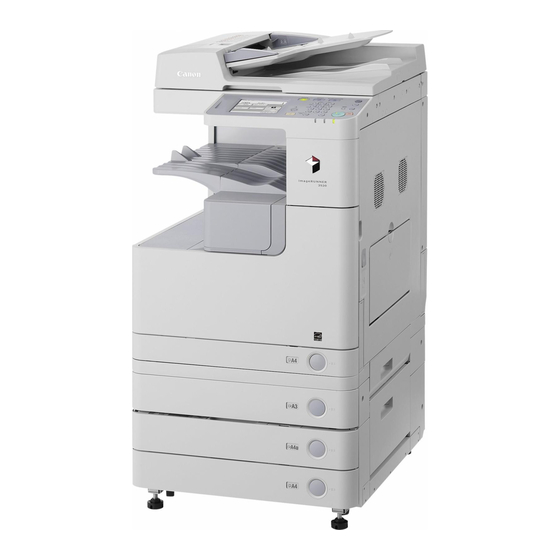
Canon imageRUNNER 2545i Guía De Usuario
Idiomas disponibles
Idiomas disponibles
Enlaces rápidos
User's Guide
User's Guide
User's Guide
Read this guide first.
Please read this guide before operating this product.
After you finish reading this guide, store it in a safe place for future reference.
Guide de I'utilisateur
Veuillez d'abord lire ce guide.
Lisez ce guide avant d'utiliser ce produit.
Après avoir pris connaissance de son contenu, conservez-le dans un endroit sûr pour pouvoir le
consulter en cas de besoin.
Anwenderhandbuch
Bitte lesen Sie dieses Handbuch zuerst.
Bitte lesen Sie dieses Handbuch, bevor Sie mit dem Produkt arbeiten.
Nachdem Sie das Handbuch gelesen haben, bewahren Sie es zum Nachschlagen an einem sicheren Ort auf.
Guida per l'utente
Leggere questa guida.
Leggere questa guida prima di iniziare ad utilizzare il prodotto.
Terminata la lettura, conservare la guida in un luogo sicuro per eventuali consultazioni.
Guía de usuario
Lea esta guía primero.
Por favor, lea esta guía antes de usar este producto.
Después de leer esta guía, guárdela en un lugar seguro para posteriores consultas.
Capítulos
Solución de problemas

Manuales relacionados para Canon imageRUNNER 2545i


Resumen de contenidos para Canon imageRUNNER 2545i
- Página 1 User’s Guide User’s Guide User’s Guide Read this guide first. Please read this guide before operating this product. After you finish reading this guide, store it in a safe place for future reference. Guide de I’utilisateur Veuillez d’abord lire ce guide. Lisez ce guide avant d'utiliser ce produit.
- Página 2 imageRUNNER 2545i/2530i/2525/2520 User’s Guide...
- Página 390 imageRUNNER 2545i/2530i/2525/2520 Guida per l’utente...
- Página 520 imageRUNNER 2545i/2530i/2525/2520 Guía de usuario...
-
Página 521: Organización De Este Manual
Incluye las descripciones del papel disponible y del Índice. Se ha hecho un gran esfuerzo para evitar inexactitudes y omisiones en este manual. No obstante, debido al continuo perfeccionamiento de nuestros productos, consulte a Canon si necesita una especificación exacta. - Página 523 Índice Prefacio............viii Cómo utilizar este manual .
- Página 524 Capítulo 1 Instalación del equipo Lugar de instalación y manipulación ....... . 1-2 Precauciones de instalación .
- Página 525 Solicitud de reparaciones desde el panel de control ....6-14 Ponerse en contacto con su distribuidor local Canon autorizado ..6-16...
- Página 526 Capítulo 7 Apéndice Papel disponible ..........7-2...
-
Página 527: Prefacio
Prefacio Gracias por adquirir la Canon imageRUNNER 2545i/2530i/2525/2520. Antes de utilizar este producto, lea atentamente el manual para familiarizarse con sus características y aprovechar al máximo sus múltiples funciones. Después de leer este manual, guárdelo en un lugar seguro para futuras consultas. -
Página 528: Teclas Y Botones Utilizadas En Este Manual
Ilustraciones utilizadas en este manual Las ilustraciones del equipo que aparecen en este manual corresponden a la impresora imageRUNNER 2545i con los siguientes equipos opcionales instalados: Unidad de Acabado Interna B1, Bandeja Adicional de Acabado Interna B1 y Unidad de Alimentación por Casete AE1. -
Página 529: Pantallas Utilizadas En Este Manual
Pantallas utilizadas en este manual Las capturas de pantalla utilizadas en este manual pueden ser distintas a las pantallas reales, según la configuración del equipo. Las teclas y los botones que deben pulsarse o en los que se debe hacer clic se marcan con un , tal y como se muestra a continuación. -
Página 530: Operaciones Y Términos Utilizados En Los Manuales
Operaciones y términos utilizados en los manuales Este equipo utiliza eficazmente la memoria para realizar operaciones de impresión de forma eficiente. Por ejemplo, una vez que el equipo ha leído el original que desea copiar, puede leer inmediatamente el original del siguiente usuario. También es posible imprimir desde el equipo utilizando funciones distintas a las de copia. - Página 531 Imprimir Imprimir documentos como copias, faxes o datos enviados desde el ordenador de un cliente al equipo. Copiar Imprimir los datos leídos de un original y realizar las funciones de acabado, como grapar.
-
Página 532: Funciones Disponibles
Funciones disponibles Los procedimientos que se describen en estos manuales hacen referencia al equipo con todos los equipos opcionales. Según la configuración del sistema y el producto adquirido, es posible que algunas funciones que se describen en los manuales no sean funcionales. La siguiente tabla muestra las funciones disponibles según el producto. -
Página 533: Avisos Legales
Las regulaciones de seguridad requieren el registro del nombre del producto. En ciertas zonas donde se comercializa este equipo, es posible que figure registrado con una de las denominaciones que aparecen a continuación entre paréntesis. imageRUNNER 2545i (F190300) imageRUNNER 2530i/2525 (F190700) imageRUNNER 2520 (F190800) Directiva de la CE sobre compatibilidad electromagnética... -
Página 534: Seguridad Láser
Seguridad láser Este producto está certificado como producto láser de Clase 1 bajo las normas IEC60825-1: 2007 y EN60825-1: 2007. Esto significa que el producto no produce radiación láser peligrosa. Dado que la radiación emitida en el interior del producto queda completamente confinada en el alojamiento protector y por medio de las tapas exteriores, el rayo láser no puede salir al exterior del equipo durante ninguna de las fases del funcionamiento normal. -
Página 535: Programa Internacional Energy Star
Programa internacional ENERGY STAR ® Como miembro de ENERGY STAR , Canon Inc. ha determinado que este equipo cumple con las directrices del Programa ENERGY STAR de ahorro de energía. El Programa Internacional de Equipo de Oficina ENERGY STAR es un programa internacional que tiene por objeto promocionar el ahorro de energía en el uso de ordenadores y otros equipos de... -
Página 536: Directiva Weee
Si desea más información sobre el reciclado de este producto, póngase en contacto con su municipio, el servicio o el organismo encargado de la gestión de residuos domésticos o visite www.canon-europe.com/weee, o www.canon-europe.com/battery. xvii... -
Página 537: Copyright
SOFTWARE. (3) Solo podrá utilizar el SOFTWARE con el producto Canon que adquirió (el “PRODUCTO”). (4) No podrá asignar, sublicenciar, comercializar, distribuir ni transferir el SOFTWARE a ningún tercero sin el previo consentimiento por escrito de... -
Página 538: Descargo De Responsabilidad
Descargo de responsabilidad La información de este documento puede ser modificada sin previo aviso. CANON INC. NO OFRECE GARANTÍAS DE NINGÚN TIPO EN RELACIÓN CON ESTE MATERIAL, YA SEAN EXPRESAS O IMPLÍCITAS, EXCEPTO EN LA MEDIDA EN QUE SE DESCRIBE EN ESTE DOCUMENTO, INCLUIDAS, SIN LIMITACIÓN, LAS RESPECTIVAS GARANTÍAS DE PUBLICIDAD,... -
Página 539: Instrucciones Importantes De Seguridad
Instrucciones importantes de seguridad Lea todas estas “Instrucciones importantes de seguridad” antes de usar el equipo. Preste atención a estas instrucciones, ya que están pensadas para evitar lesiones al usuario u otras personas, así como el deterioro del equipo. Además, no realice ninguna operación a menos que se especifique en el manual, ya que podría ser motivo de accidentes y lesiones imprevistas. -
Página 540: Alimentación Eléctrica
A continuación, llame a su distribuidor local Canon autorizado. - Collares y otros objetos metálicos - Copas, vasos, flores y otros recipientes que contengan agua o líquidos ATENCIÓN... -
Página 541: Manipulación
• Si el equipo produce ruidos extraños, o emite humo, calor u olor anormal, apague inmediatamente el interruptor de alimentación principal y desenchufe el cable de alimentación de la toma eléctrica. A continuación, llame a su distribuidor local Canon autorizado. El uso continuado del equipo en este estado puede provocar un incendio o descarga eléctrica. - Página 542 A continuación, llame a su distribuidor local Canon autorizado. ATENCIÓN • No ponga objetos pesados sobre el equipo, ya que pueden volcar o caer y ocasionar lesiones personales.
- Página 543 • El papel que el equipo acabe de imprimir podría estar caliente. Tenga cuidado al retirar o alinear papel de la bandeja de salida. Si toca el papel justo después de su impresión podría sufrir quemaduras de baja temperatura. • Para evitar daños personales, no toque la unidad de acabado mientras el equipo está imprimiendo.
-
Página 544: Mantenimiento E Inspecciones
- Si el rayo láser sale del interior del equipo y sus ojos quedan expuestos, pueden producirse lesiones. - Controlar, ajustar o manejar el equipo de una forma no mencionada en los manuales de este equipo podría provocar que éste emitiera radiación peligrosa. IMPORTANTE Como medida de seguridad, apague el interruptor de alimentación del panel de control cuando no vaya a utilizar el equipo durante un periodo de tiempo prolongado, por ejemplo,... - Página 545 • Compruebe el cable y la clavija de alimentación periódicamente. Si se producen las siguientes situaciones, póngase en contacto con distribuidor local Canon autorizado, dado que podría originar un incendio: - La clavija de alimentación presenta marcas de quemadura. - El borne de la clavija de alimentación está deformado o roto.
-
Página 546: Consumibles
Si no puede extraer el papel, póngase en contacto con su distribuidor local Canon autorizado. • Al retirar los cartuchos de tóner usados, hágalo con cuidado para evitar que se disperse el tóner que queda en el interior y le caiga en los ojos o en la boca. -
Página 547: Otras Advertencias
Otras advertencias ADVERTENCIA Si utiliza un marcapasos cardíaco: Esta máquina genera un flujo magnético de bajo nivel. Si utiliza un marcapasos cardíaco y detecta anomalías, aléjese de la máquina y acuda inmediatamente a un médico. xxviii... -
Página 548: Instalación Del Equipo
Instalación del equipo CAPÍTULO Este capítulo describe las precauciones que deben tomarse a la hora de instalar el equipo y cómo deben conectarse los cables. Lugar de instalación y manipulación......... 1-2 Precauciones de instalación . -
Página 549: Lugar De Instalación Y Manipulación
Lugar de instalación y manipulación Esta sección describe las precauciones que deben tomarse a la hora de elegir el lugar de instalación y manipulación. Lea esta sección antes de utilizar el equipo. Precauciones de instalación Evite instalar el equipo en los siguientes lugares ■... - Página 550 ■ Evite los lugares con poca ventilación. Este equipo genera una escasa cantidad de ozono, etc. durante el uso normal. Aunque la sensibilidad al ozono, etc. puede variar, esta cantidad no es perjudicial. El ozono, etc. podría percibirse con mayor facilidad durante el uso prolongado del equipo o durante los ciclos de producción largos, especialmente en las habitaciones poco ventiladas.
- Página 551 ■ Póngase en contacto con un distribuidor Canon autorizado si la comunicación no está disponible. Según la configuración regional o la conexión telefónica utilizada, es posible que no pueda realizar la comunicación de datos. En ese caso, llame a su distribuidor Canon autorizado. Lugar de instalación y manipulación...
-
Página 552: Seleccione Un Enchufe Seguro
Seleccione un enchufe seguro ■ Conecte el equipo a un enchufe estándar de CA 220 - 240 V, toma de tierra de tres hilos. ■ Asegúrese de que la alimentación eléctrica del equipo es segura y de que tiene una tensión sin fluctuaciones. ■... -
Página 553: Proporcione Suficiente Espacio De Instalación
Trasladar el equipo ■ Si piensa trasladar el equipo, aunque sólo sea a otro lugar de la misma planta del edificio, llame previamente a su distribuidor local Canon autorizado. No intente trasladar el equipo sin ayuda. Lugar de instalación y manipulación... -
Página 554: Precauciones De Manipulación
Canon autorizado. El empleo del equipo en este estado puede provocar un incendio o descarga eléctrica. Asimismo, evite colocar objetos alrededor de la clavija de alimentación para que el... - Página 555 ■ No utilice productos inflamables en aerosol, como pegamento, cerca del equipo. Ello representa un riesgo de incendio. ■ Como medida de seguridad, apague el interruptor de alimentación del panel de control cuando no vaya a utilizar el equipo durante un periodo de tiempo prolongado, por ejemplo, por la noche.
-
Página 556: Conexión De Los Cables
Conexión de los cables Esta sección describe cómo conectar el equipo a un ordenador o red. Si desea usar el equipo como impresora local, puede conectar el equipo directamente a un ordenador con un cable USB. Si el equipo se va a usar de forma compartida entre un grupo de usuarios de red, será... - Página 557 CD-ROM del software de usuario UFRII LT Cable USB Puerto USB El puerto USB (tipo B) está ubicado en la parte izquierda del equipo. ATENCIÓN • Antes de conectar el cable USB al equipo mientras el interruptor de alimentación principal está activado, asegúrese de que la línea a tierra está conectada.
-
Página 558: Compartir El Equipo Con Otros Usuarios De Red
1.1) y para Mac OS X 10.3.3 o versiones posteriores es USB 2.0 Hi-Speed/USB Full-Speed (equivalente a USB 1.1). Para obtener más información, llame a su distribuidor local Canon autorizado. Compartir el equipo con otros usuarios de red El equipo es compatible con TCP/IP, por lo que puede compartirse con varios usuarios de red. - Página 559 • El equipo puede detectar automáticamente la velocidad de Ethernet (10BASE-T o 100BASE-TX). • En un entorno 10BASE-T/100BASE-TX combinado, los dispositivos de la red (concentradores, routers, etc.) deben ser compatibles con el entorno combinado. Para obtener más información, llame a su distribuidor local autorizado de Canon. 1-12 Conexión de los cables...
-
Página 560: Uso Del Equipo Como Dispositivo De Fax
Uso del equipo como dispositivo de fax Con la Tarjeta de Fax Súper G3 AG1 opcional conectada, el equipo puede usarse como un equipo de fax tradicional. Conecte un cable modular al equipo, tal y como se indica a continuación. Para obtener más información sobre la línea telefónica, póngase en contacto con la compañía telefónica local. - Página 561 1-14 Conexión de los cables...
-
Página 562: Capítulo 2 Antes De Utilizar Este Equipo
Antes de utilizar este equipo CAPÍTULO Este capítulo describe cómo encender y apagar el equipo, describe los procedimientos de configuración y le guía a los manuales adecuados para obtener las instrucciones de configuración necesarias. Encendido/apagado del equipo ..........2-2 Encendido de la alimentación principal. -
Página 563: Encendido/Apagado Del Equipo
Encendido/apagado del equipo El equipo tiene dos interruptores de alimentación: un interruptor de alimentación principal y un interruptor de alimentación del panel de control. Si el interruptor de alimentación principal está activado, el interruptor de alimentación del panel de control también estará activado. Si apaga el interruptor del panel de control, el equipo entrará... -
Página 564: Espere Hasta Que El Equipo Esté
• Si se instala la Unidad de Calentador de Casete 37, el equipo entrará en el modo de espera al encender la alimentación principal. Para obtener más información acerca de la Unidad de Calentador de Casete 37, póngase en contacto con su distribuidor local autorizado Canon. Espere hasta que el equipo esté listo para leer. - Página 565 • Opciones de fax (número de teléfono de la máquina, nombre de la máquina y tipo de línea telefónica) • Configuración de dirección IP • Contraseña de acceso a la interfaz de usuario remoto Siga este procedimiento para configurar el equipo rápidamente y utilizar sus funciones básicas de forma inmediata.
- Página 566 Mezcle el tóner. ❑ Asegúrese de que el cartucho de tóner y la unidad de tambor están instalados en el equipo ➞ pulse [Inicio] para empezar a mezclar el tóner. ❑ Espere hasta que el equipo termine de mezclar el tóner (de cinco a 10 minutos). La pantalla de la izquierda aparecerá...
- Página 567 Especifique los ajustes de fecha y hora. Si desea configurar los ajustes más adelante, pulse [Siguiente] para omitir este paso. ❑ Introduzca la fecha y la hora actuales mediante (teclas numéricas). Introduzca el día, el mes y el año, seguidos de la hora utilizando el sistema horario de 24 horas: DD/MM AAAA hh:mm Ejemplo) 10:05 p.
- Página 568 ❑ Pulse [Horario de verano]. ❑ Pulse [On] ➞ [Fecha inicial]. ❑ Especifique la fecha de inicio (mes, semana y día) del horario de verano utilizando los cuadros de lista desplegables ➞ pulse [Aceptar]. ❑ Pulse [Fecha fin]. Encendido/apagado del equipo...
- Página 569 ❑ Especifique la fecha de finalización (mes, semana y día) del horario de verano utilizando los cuadros de lista desplegables ➞ pulse [Aceptar]. NOTA Si está establecido el horario de verano, el equipo adelantará automáticamente una hora el reloj estándar. ❑...
- Página 570 Configure los ajustes de fax. NOTA Las pantallas de los ajustes de fax aparecen únicamente cuando la Tarjeta de Fax Súper G3 AG1 opcional está instalada en el equipo. ❑ Introduzca el número de teléfono de la unidad (hasta 20 dígitos) mediante (teclas numéricas) ➞...
- Página 571 ❑ Seleccione el tipo de línea telefónica ➞ pulse [Siguiente]. Si no conoce el tipo de línea telefónica que utiliza, póngase en contacto con su proveedor de servicios telefónicos para obtener más información. Especifique la configuración de dirección IP ➞ pulse [Siguiente]. Si desea configurar los ajustes más adelante, simplemente pulse [Siguiente].
-
Página 572: Especifique La Contraseña De Acceso A La Interfaz De Usuario
Especifique la contraseña de acceso a la interfaz de usuario remoto. Si desea configurar los ajustes más tarde, pulse [Cancelar] para saltar este paso. IMPORTANTE Se recomienda configurar la contraseña de acceso a la interfaz de usuario remoto para reducir el riesgo de acceso no autorizado por parte de terceros. ❑... -
Página 573: Utilización Del Interruptor De Alimentación De Panel De Control
Pulse [Sí] para reiniciar el equipo. Si ha especificado la configuración de dirección IP, reinicie el equipo para que se implementen los ajustes. Pulse [No] si desea reiniciar manualmente el equipo más tarde. (consulte “Reiniciar el equipo”, en la pág. 6-12.) NOTA Después de reiniciar el equipo, puede comprobar si la dirección IP está... -
Página 574: Apagado De La Alimentación Principal
Apagado de la alimentación principal Para apagar la alimentación principal de la máquina, pulse el interruptor de alimentación principal (ubicado en la parte izquierda del equipo) en el lado “ ”. Se apagará el indicador de alimentación principal en el panel de control. ADVERTENCIA No desenchufe el cable de alimentación antes de apagar la... -
Página 575: Flujo De Configuración
Flujo de configuración Este equipo está equipado con una gran variedad de funciones. Es posible que algunas de ellas requieran equipos opcionales o configuraciones específicas para ser totalmente funcionales. Use la siguiente tabla para conocer los procedimientos de configuración necesarios antes de utilizar las funciones que desee. Los manuales que se mencionan en esta sección se incluyen en el CD-ROM del Manual del usuario. - Página 576 Active las funciones que requieren registro de licencia siguiendo estos pasos: • Obtenga una clave de licencia en el sitio web de Canon. • Introduzca la clave de licencia a través de la pantalla del panel táctil para activar la función.
- Página 577 2-16 Flujo de configuración...
- Página 578 CD-ROM entregados con el equipo CAPÍTULO Este capítulo describe los CD-ROM que se incluyen con el equipo. CD-ROM del Manual de usuario..........3-2 Visualización del e-Manual desde el CD-ROM .
-
Página 579: Cd-Rom Del Manual De Usuario
CD-ROM del Manual de usuario En el User Manual CD-ROM se incluye el e-Manual, en el que se describen las funciones del equipo. Lea el capítulo deseado en función de sus necesidades. El e-Manual está categorizado por temas, de modo que pueda encontrar fácilmente la información deseada. -
Página 580: Software De Usuario Ufrii Lt
Software de usuario UFRII LT El controlador de impresora es un software necesario para realizar impresiones a partir de aplicaciones, como Microsoft Word/Excel/PowerPoint, etc., en el ordenador. El controlador de impresora también le permite configurar las opciones relativas a la impresión. El controlador de impresora UFRII LT y Color Network ScanGear se instalan con la ayuda del CD-ROM de software de usuario de UFRII LT. -
Página 581: Requisitos Del Sistema
Los controladores que se incluyen en los CD-ROM admiten sistemas operativos de 32 bits. Puede descargar los controladores para sistemas de 64 bits en el sitio web de Canon. Requisitos del sistema Antes de instalar el software, asegúrese de que su sistema cumple los requisitos del sistema que se indican a continuación. - Página 582 • Software de aplicaciones: - Aplicaciones compatibles con TWAIN (como Adobe Photoshop, Adobe Acrobat, Microsoft Word/Excel/PowerPoint etc. en Office 2000 o posterior) ■ Hardware • Ordenador: - Cualquier ordenador que ejecuta los sistemas anteriores • Espacio en disco duro: - Cantidad de espacio en disco necesario para ejecutar los sistemas anteriores correctamente •...
-
Página 583: Instalación
Instalación En la pantalla de menú del CD-ROM, puede comenzar a instalar el software o mostrar los manuales en HTML para ver los detalles sobre el procedimiento de instalación. Para obtener más información sobre el proceso de instalación, consulte la Guía de instalación del controlador de impresora o la Guía de instalación del controlador de impresora para Mac. - Página 584 ■ Inicio de la instalación (Macintosh): Introduzca el CD-ROM en la unidad de CD-ROM de Mac y haga doble clic en el icono de CD que aparecerá en el escritorio. Encontrará el instalador y la Guía de instalación del controlador de impresora para Mac en la carpeta que tiene el nombre del controlador de impresora.
- Página 585 ■ Visualización de la Guía de instalación del controlador de impresora para Mac: En la carpeta de instalación, haga doble clic en [Documentos] ➞ [Guía] ➞ icono [index.html]. NOTA En función del modelo de impresora que utilice, es posible que la guía de instalación sea un archivo PDF.
-
Página 586: Software De Usuario Pcl
El controlador de impresora PCL se instala desde el CD-ROM del software de usuario PCL. IMPORTANTE El CD-ROM de software de usuario de PCL se incluye con la imageRUNNER 2545i/ 2530i o con el Kit de Impresora PCL (opcional para la imageRUNNER 2525/2520). Contenido del CD-ROM ■... -
Página 587: Requisitos Del Sistema
Requisitos del sistema Antes de instalar el software, asegúrese de que su sistema cumple los requisitos del sistema que se indican a continuación. ■ Software • Sistemas operativos: - Windows XP - Windows Server 2003 - Windows Vista - Windows Server 2008 - Windows 7 - Windows 8 NOTA... -
Página 588: Instalación
Instalación En la pantalla de menú del CD-ROM, puede comenzar a instalar el software o mostrar el manual en HTML para ver los detalles sobre el procedimiento de instalación. ■ Menú CD-ROM: Haga clic para instalar el controlador de impresora. Haga clic primero en este botón. -
Página 589: Software De Usuario Ps (Opcional)
Lea estos manuales HTML antes de instalar el controlador de impresora. IMPORTANTE Los controladores que se incluyen en los CD-ROM admiten sistemas operativos de 32 bits. Puede descargar los controladores para sistemas de 64 bits en el sitio web de Canon. 3-12 Software de usuario PS (opcional) -
Página 590: Requisitos Del Sistema
Requisitos del sistema Antes de instalar el software, asegúrese de que su sistema cumple los requisitos del sistema que se indican a continuación. ■ Software • Sistemas operativos: - Windows XP - Windows Server 2003 - Windows Vista - Windows Server 2008 - Windows 7 - Windows 8 - Mac OS X 10.5.8 o posterior... - Página 591 NOTA Visualice los manuales en HTML antes de iniciar la instalación. No podrá ver los manuales en HTML mientras la instalación esté en progreso. Para obtener más información sobre cómo instalar el controlador de impresora y ver la Guía de instalación del controlador de impresora para Mac, consulte “Inicio de la instalación (Macintosh):”, en la pág.
-
Página 592: Software De Controlador De Fax (Opcional)
Lea este manual en HTML antes de instalar el controlador de fax. IMPORTANTE Los controladores que se incluyen en los CD-ROM admiten sistemas operativos de 32 bits. Puede descargar los controladores para sistemas de 64 bits en el sitio web de Canon. 3-15 Software de controlador de fax (opcional) -
Página 593: Instalación
Requisitos del sistema Antes de instalar el software, asegúrese de que su sistema cumple los requisitos del sistema que se indican a continuación. ■ Software • Sistemas operativos: - Windows XP - Windows Server 2003 - Windows Vista - Windows Server 2008 - Windows 7 - Windows 8 ■... -
Página 594: Uso De Las Funciones Básicas
Uso de las Funciones básicas CAPÍTULO Este capítulo describe las operaciones de las funciones básicas del equipo. Hacer una copia ............4-2 Impresión desde un ordenador. -
Página 595: Hacer Una Copia
Hacer una copia Esta sección describe el procedimiento de funcionamiento básico para copiar originales. Mostrar la pantalla de copia Coloque los originales Pulse (COPY) (Copia) para mostrar Coloque los originales en el la pantalla superior de la función Copia. alimentador o en el cristal de copia. •... -
Página 596: Especifique El Número De Copias
Especifique el número de Inicie la copia copias Introduzca el número de copias Pulse (Inicio). deseado (entre 1 y 999) con (teclas numéricas). • Para cambiar el valor que ha introducido, • Cuando aparezca la pantalla siguiente, (Borrar) ➞ introduzca el valor seleccione el tamaño original ➞... -
Página 597: Impresión Desde Un Ordenador
Impresión desde un ordenador Esta sección describe el procedimiento de operación básica para imprimir un documento desde un ordenador. Abra el cuadro de diálogo [Imprimir] Seleccione la impresora En el cuadro de diálogo [Imprimir], seleccione su impresora ➞ haga clic en En la aplicación desde la que abre el [Propiedades]* documento a imprimir, haga clic en el... -
Página 598: Especifique Las Opciones De Impresión
✝El procedimiento de operación de esta sección es para un ordenador Windows. Para obtener instrucciones sobre cómo imprimir desde un ordenador Macintosh, consulte la ayuda del controlador de impresora. ✝Las pantallas del controlador de impresora que aparecen a continuación pueden diferir de las que aparecen en su ordenador en función de la impresora y los equipos opcionales, el tipo y la versión del controlador de impresora o el sistema operativo que esté... -
Página 599: Impresión Desde Un Dispositivo De Memoria Usb (Impresión De Dispositivos)
Impresión desde un dispositivo de memoria USB (Impresión de dispositivos) Esta sección describe el procedimiento de las funciones básicas para imprimir archivos JPEG o TIFF almacenados en el dispositivo de memoria USB directamente conectado al equipo. Preparación Visualización de la pantalla Impresión de dispositivos de memoria Introduzca el dispositivo de memoria Pulse... -
Página 600: Seleccione El Archivo Que Desea Imprimir
✝La función Impresión de dispositivos estará disponible únicamente si está activada en las Opciones de sistema del equipo. (Consulte la sección “Otras opciones de sistema” en el e-Manual.) Seleccione el archivo que Comience a imprimir desea imprimir Seleccione el dispositivo de memoria Seleccione los archivos que desea imprimir ➞... -
Página 601: Envío De Un Documento (E-Mail, I-Fax, Servidor Archivos Y Dispositivo De Memoria Usb)
Envío de un documento (E-mail, I-fax, Servidor archivos y dispositivo de memoria USB) Esta sección describe el procedimiento de funcionamiento básico para enviar un documento. Mostrar la pantalla de envío Coloque los originales Coloque los originales en el Pulse (SEND) (Enviar) para alimentador o en el cristal de copia. -
Página 602: Especifique El Destino
Especifique el destino Inicie el envío Pulse [Nueva dirección] ➞ seleccione el Pulse (Inicio). método de envío* ➞ especifique el • Cuando aparezca la pantalla siguiente, seleccione el tamaño original ➞ pulse destino. [Aceptar]. * Es posible que los métodos de envío disponibles que se muestran en la pantalla varíen en función de las opciones. -
Página 603: Envío De Un Fax
Envío de un fax Esta sección describe el procedimiento de funcionamiento básico para enviar un fax. Mostrar la pantalla de envío Coloque los originales Coloque los originales en el Pulse (SEND) (Enviar) para alimentador o en el cristal de copia. mostrar la pantalla superior de las funciones de envío y fax. -
Página 604: Introduzca El Número De Fax
Introduzca el número de fax Inicie el envío Introduzca el número de fax utilizando Pulse (Inicio). • Cuando aparezca la pantalla siguiente, (teclas numéricas). seleccione el tamaño original ➞ pulse • También puede especificar el destino [Aceptar]. utilizando [Libreta direcciones], [Botones de favoritos] o [Botones acc.rápido]. -
Página 605: Lectura Desde Un Ordenador (Lectura Remota)
Lectura desde un ordenador (Lectura remota) Esta sección describe el procedimiento de funciones básicas para la lectura de originales y la carga de las imágenes leídas a un ordenador. Cambie el equipo a Conectado Coloque los originales Coloque los originales en el alimentador o en el cristal de copia. - Página 606 Abra Color Network ScanGear Inicie la lectura Desde el menú de la aplicación, Especifique las opciones de lectura que se adecuen a sus preferencias ➞ haga seleccione el comando* para iniciar la operación de lectura. clic en [Explorar]. * Los nombres de comando incluyen [Nueva lectura], [Adquirir] y otros, dependiendo de la aplicación que esté...
-
Página 607: Funcionamiento Del Equipo Desde Un Ordenador (Iu Remoto)
Funcionamiento del equipo desde un ordenador (IU remoto) Esta sección describe el procedimiento de las funciones básicas para acceder al equipo desde un ordenador mediante el uso del IU remoto. Inicie su navegador web Inicie sesión en IU remoto Inicie el navegador web ➞ introduzca la En la página superior del IU remoto que dirección IP* del equipo en el se muestra en el paso 1, introduzca su... -
Página 608: Mantenimiento Periódico
Mantenimiento periódico CAPÍTULO Este capítulo describe cómo cargar papel, sustituir el tóner, limpiar el equipo e introducir algunos de los consumibles, como por ejemplo los cartuchos de tóner, tinta para sello y los cartuchos de grapas. Casetes............. . . 5-2 Cargar papel . -
Página 609: Casetes
Casetes Esta sección describe cómo cargar papel en los casetes. Cuando algún casete esté vacío, es posible que aparezca un mensaje solicitándole que cargue papel en la pantalla del panel táctil, indicando qué casete necesita alimentación de papel adicional. Para borrar el mensaje, cargue papel tal y como se describe a continuación. -
Página 610: Cargar Papel
Cargar papel Cargue papel en los casetes tal y como se describe a continuación. IMPORTANTE • No cargue tamaño de papel no estándar en los casetes. • No cargue los siguientes tipos de papel en los casetes, ya que se podrían producir atascos: - Papel muy curvado o arrugado - Papel de paja fino (menos de 64 g/m... - Página 611 NOTA • Para obtener impresiones de la mejor calidad, utilice papel homologado por Canon. • Antes de cargar papel, separe las hojas varias veces y alinee los bordes para facilitar el proceso de alimentación.
-
Página 612: Introduzca Con Cuidado El Casete
• Para obtener más información sobre la dirección de impresión en papel preimpreso (papel con logotipos y dibujos ya impresos), consulte la sección “Apéndice” en el e-Manual. Introduzca con cuidado el casete en el equipo hasta que encaje. ATENCIÓN Al poner de nuevo el casete en su posición original, tenga cuidado con los dedos para evitar lesiones. -
Página 613: Cargue El Papel Con El Tamaño
Apriete la palanca de la guía lateral. Sin soltar la palanca, deslice la guía lateral hacia la izquierda o hacia la derecha para alinearla con la marca del tamaño de papel que desee. Palanca Guía lateral Apriete la palanca de la guía frontal. Sin soltar la palanca, deslice la guía frontal hacia atrás o hacia delante para alinearla con la marca del tamaño de papel que desee. - Página 614 Cambie las chapas de tamaño de papel para indicar el tamaño de papel correcto en el casete. Capacidad del casete: 550 hojas Chapa de tamaño de papel Capacidad del casete: 250 hojas Chapa de tamaño de papel IMPORTANTE Es posible que los tamaños de papel marcados en las chapas incluyan tamaños que el equipo no puede utilizar.
-
Página 615: Sustituir El Tóner
Sustituir el tóner Si solo queda una pequeña cantidad de tóner en el equipo, aparecerá el mensaje <Prepare el tóner.> en la pantalla. Aunque puede continuar imprimiendo, es muy recomendable que prepare un nuevo cartucho de tóner antes de que el tóner se agote completamente. - Página 616 Cuando el depósito de residuos de tóner se acerque al límite de su capacidad, el mensaje <Tóner residual casi lleno. Puede seguir imprimiendo.> aparecerá en la pantalla del panel táctil. En este caso, debe preparar un nuevo depósito de residuos de tóner. Aunque no sustituya el depósito de residuos de tóner inmediatamente, podrá...
- Página 617 IMPORTANTE • Utilice únicamente cartuchos de tóner diseñados para su empleo en el equipo. (Consulte “Consumibles”, en la pág. 5-18.) • No sustituya los cartuchos de tóner hasta que aparezca un mensaje en el que se le solicite que lo haga. •...
- Página 618 ADVERTENCIA No queme ni arroje al fuego los cartuchos de tóner usados, ya que pueden arder los restos de tóner del cartucho y producir un incendio. IMPORTANTE • Si no puede sacar el cartucho de tóner, compruebe que el pomo está totalmente girado en la posición adecuada.
- Página 619 Introduzca el nuevo cartucho de tóner en el puerto de suministro del tóner lo máximo posible. Sostenga el nuevo cartucho de tóner con una mano desde abajo e introdúzcalo en el equipo con la otra mano. Vuelva a colocar la palanca de bloqueo en su posición original.
-
Página 620: Limpieza Periódica
Limpieza periódica Si el original no se copia con claridad, limpie las siguientes piezas del equipo: • Cristal de copia • Parte inferior del alimentador o la tapa del cristal de copia • Rodillos y área de lectura del alimentador Para obtener impresiones de alta calidad, le recomendamos que limpie con frecuencia estas piezas. -
Página 621: Rodillos Y Área De Lectura Del Alimentador
Limpie el cristal de copia y la parte inferior del alimentador o la tapa del cristal de copia con un paño humedecido con agua y pase después un paño seco y suave. IMPORTANTE No humedezca excesivamente el paño, ya que demasiada agua puede dañar el equipo. Rodillos y área de lectura del alimentador Limpie el área de lectura del alimentador y los rodillos periódicamente tal y como se indica en la siguiente ilustración. - Página 622 Abra la tapa interior sosteniendo la pestaña de la parte frontal. Pestaña Limpie los rodillos (tres posiciones en total) del interior de la tapa interior con un paño humedecido con agua. A continuación, limpie la zona con un paño suave y seco. Gire los rodillos con la mano mientras los limpia.
- Página 623 Coloque el dedo índice sobre del mando de alimentación. Sin quitar el dedo del mando de alimentación, abra el alimentador. Mando de alimentación Mientras usa el mando de alimentación para girar el rodillo de resina, limpie el rodillo de resina y los alrededores con un paño humedecido con agua.
- Página 624 Limpie el área de lectura del alimentador (lado izquierdo del cristal de copia) con un paño humedecido con agua. A continuación, limpie la zona con un paño suave y seco. Área de lectura del alimentador Cierre el alimentador. ATENCIÓN • Para evitar accidentes, tenga cuidado con los dedos al cerrar el alimentador.
-
Página 625: Consumibles
Consumibles Canon pone a su disposición los consumibles descritos en esta sección. Para obtener más información, llame a su distribuidor local autorizado de Canon. Recomendamos que pida estos consumibles a su distribuidor local Canon autorizado antes de que se agoten. -
Página 626: Tóner
NOTA • Para obtener impresiones de la mejor calidad, utilice papel homologado por Canon. • Algunos tipos de papel disponibles en el mercado no son adecuados para este equipo. Póngase en contacto con su distribuidor local Canon autorizado cuando necesite comprar papel. -
Página 627: Tenga Cuidado Con El Tóner Falsificado
• No guarde los cartuchos de tóner en posición vertical. Tenga cuidado con el tóner falsificado Le informamos que existe tóner Canon falsificado en el mercado. El uso de tóner falsificado puede producir mala calidad de impresión o un funcionamiento deficiente de la máquina. Canon no se hace responsable de posibles defectos de funcionamiento, accidentes o daños ocasionados por el... -
Página 628: Solución De Problemas
Solicitud de reparaciones desde el panel de control ....... .6-14 Ponerse en contacto con su distribuidor local Canon autorizado ..... . .6-16... -
Página 629: Eliminar Atascos De Papel
Si no puede extraer el papel, póngase en contacto con su distribuidor local Canon autorizado. • Al extraer papel atascado en el interior del equipo, sáquelo con cuidado para evitar que el tóner depositado sobre el papel atascado se disperse y ensucie... -
Página 630: Unidad De Fijación
• Después de eliminar todos los atascos de papel, retire las manos del equipo inmediatamente. Aunque el equipo no esté en funcionamiento, es posible que su pelo, sus manos, su ropa, etc., queden atrapados en los rodillos de alimentación, lo cual podría provocar lesiones personales o daños en el equipo si éste comienza a imprimir. - Página 631 Pulse el botón de la tapa derecha de la unidad principal y abra la tapa derecha. Extraiga el papel atascado que sobresalga por la parte inferior de la unidad de fijación. Tire de la tapa superior de la unidad de fijación hacia abajo utilizando la pestaña y elimine el papel atascado.
-
Página 632: Ponga La Mano En La Posición
Ponga la mano en la posición indicada por el símbolo de la mano ( ) situado en la tapa derecha de la unidad principal y cierre con cuidado la tapa derecha hasta que haga clic. ATENCIÓN Para evitar accidentes, tenga cuidado con los dedos al cerrar la tapa. - Página 633 Pulse el botón de la tapa derecha de la unidad principal y abra la tapa derecha. Extraiga el papel atascado. Abra la tapa derecha del casete y elimine los atascos de papel. Pulse el botón del casete 1, y extraiga el casete hasta que se detenga.
-
Página 634: Pulse El Botón Del Casete 2, Y Extraiga El Casete Hasta Que Se
Extraiga el papel atascado. Introduzca con cuidado el casete en el equipo hasta que encaje. ATENCIÓN Al poner de nuevo el casete en su posición original, tenga cuidado con los dedos para evitar lesiones. Pulse el botón del casete 2, y extraiga el casete hasta que se detenga. - Página 635 Introduzca con cuidado el casete en el equipo hasta que encaje. ATENCIÓN Al poner de nuevo el casete en su posición original, tenga cuidado con los dedos para evitar lesiones. Cierre la tapa derecha del casete. ATENCIÓN Para evitar accidentes, tenga cuidado con los dedos al cerrar la tapa.
-
Página 636: Alimentador
Alimentador Si el papel se atasca en el alimentador, extraiga el papel atascado tal y como se indica a continuación. IMPORTANTE El Alimentador (DADF-AB1) es opcional para la imageRUNNER 2525/2520. Abra la tapa del alimentador. Abra la tapa interior sosteniendo la pestaña de la parte frontal. Pestaña Eliminar atascos de papel... -
Página 637: Levante El Alimentador Y Compruebe Si Se Han Quedado Originales
Gire el mando de alimentación y extraiga los originales atascados. No tire del original a la fuerza, ya que se puede romper. Mando de alimentación Cierre la tapa interior y la tapa del alimentador. ATENCIÓN Para evitar accidentes, tenga cuidado con los dedos al cerrar las tapas. Levante el alimentador y compruebe si se han quedado originales atascados dentro. - Página 638 Cierre el alimentador. ATENCIÓN • Para evitar accidentes, tenga cuidado con los dedos al cerrar el alimentador. • Tenga en cuenta que la luz que emite el cristal de copia puede ser muy fuerte al cerrar el alimentador. IMPORTANTE Después de eliminar todos los atascos de papel, asegúrese de colocar todas las palancas y tapas en sus posiciones originales.
-
Página 639: Mensajes De Aviso Al Servicio Técnico
Mensajes de aviso al servicio técnico Si se produce algún error que impide el funcionamiento normal del equipo, aparece un mensaje de aviso al servicio técnico en la pantalla. Si aparece una pantalla similar a la que se muestra a continuación, siga los siguientes procedimientos. Reiniciar el equipo Si aparece un mensaje de aviso al servicio técnico, reinicie el equipo. -
Página 640: Utilizar El Equipo Con Funciones Limitadas
Utilizar el equipo con funciones limitadas Si aparece la pantalla de mensajes de aviso al servicio técnico indicando un error de funcionamiento de la unidad de acabado opcional, podrá borrarla de la pantalla estableciendo el equipo en el modo de funciones limitadas. En este modo, podrá seguir realizando operaciones con el equipo desactivando las funciones de la unidad de acabado. -
Página 641: Solicitud De Reparaciones Desde El Panel De Control
IMPORTANTE Para realizar solicitudes de reparación desde la pantalla del panel táctil, deberá configurar el equipo previamente. Para obtener más información, llame a su distribuidor local autorizado de Canon. Pulse (Comprobar contadores) en el panel de control. - Página 642 Pulse [Aviso de servicio]. Pulse [Selec./Solicitar]. NOTA Podrá cancelar la solicitud pulsando [Cancelar] ➞ [Sí]. Pulse [Problema de imagen], [Atascos de papel] u [Otros problemas] para seleccionar el tipo de problema que desea solucionar ➞ pulse [Solicitar]. La pantalla de la izquierda aparecerá cuando su solicitud se haya enviado correctamente.
-
Página 643: Ponerse En Contacto Con Su Distribuidor Local Canon Autorizado
Ponerse en contacto con su distribuidor local Canon autorizado Si tiene algún problema o duda sobre el funcionamiento del equipo, póngase en contacto con su distribuidor local Canon autorizado con la siguiente información: • Nombre del producto • Problema y estado del equipo •... -
Página 644: Apéndice
Apéndice CAPÍTULO Este capítulo describe los tipos de papel que pueden utilizarse con el equipo, e incluye el índice. Papel disponible ............7-2... -
Página 645: Papel Disponible
Papel disponible Los tipos y tamaños de papel que pueden utilizarse en este equipo son los que aparecen en las siguientes tablas. : Disponible N/D: No disponible Alojamiento de papel Tipo de papel Casete Bandeja de alimentación (de 64 a 90 g/m (de 64 a 128 g/m Normal Reciclado... - Página 646 : Disponible : No disponible Alojamiento de papel Tamaño papel Dimensiones Casetes Bandeja de Casete 2 1/3/4 alimentación 297 mm × 210 mm 210 mm × 297 mm 297 mm × 420 mm 148 mm × 210 mm De 99 mm a 297 mm × Tam.