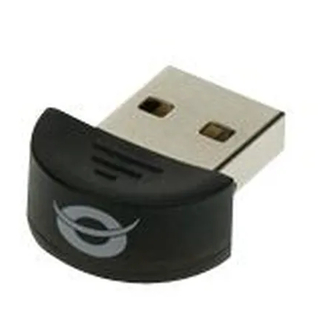
Conceptronic CBT200NANO Manual De Usuario
Ocultar thumbs
Ver también para CBT200NANO:
- Guia de inicio rapido (15 páginas) ,
- Guia de inicio rapido (2 páginas)
Tabla de contenido
Idiomas disponibles
Idiomas disponibles
Enlaces rápidos
Conceptronic Bluetooth
In deze gebruiksaanwijzing vindt u stap-voor-stap instructies voor het gebruik van de
Conceptronic Bluetooth
Als u meer informatie of ondersteuning voor uw product nodig heeft, kunt u het beste naar
onze Service & Support website op
mogelijkheden kiezen:
FAQ
: Database met veel gestelde vragen
Downloads : Gebruiksaanwijzingen, stuurprogramma's, firmware en overige downloads
Contact
: Contact opnemen met Conceptronic Support
Voor algemene informatie over Conceptronic producten gaat u naar de Conceptronic website
op www.conceptronic.net.
De informatie in deze gebruiksaanwijzing is gebaseerd op Windows 7 en Vista en kan dus
afwijken van het gebruik op uw computer als deze een ander besturingssysteem heeft.
1.
Inhoud verpakking
2.
3.
4.
apparaat
®
U vindt de volgende items in de verpakking van de Bluetooth
Conceptronic Bluetooth
Cd met stuurprogramma's, software en gebruiksaanwijzing
Meertalige snelstart installatiegids
Garantiekaart en boekje CE-verklaring
Conceptronic CBT200NANO
Gebruiksaanwijzing
Gefeliciteerd met uw nieuwe
®
www.conceptronic.net
®
software
®
apparaat
®
1. Inhoud verpakking
®
2.1 USB adapter (CBT200NANO)
®
2.1 USB adapter
gaan en een van de volgende
Inhoud
4.4.
Koppeling met een Bluetooth
apparaat verwijderen
4.5.
Bluetooth
4.5.1. Algemeen (General)
4.5.2. Toegankelijkheid (Accessibility)
4.5.3. Services
4.5.4. Seriële poorten (Serial Ports)
4.5.5. Geavanceerd (Advanced)
®
2.1 USB adapter:
NEDERLANDS
®
®
instellingen wijzigen
1
Capítulos
Tabla de contenido

Manuales relacionados para Conceptronic CBT200NANO


Resumen de contenidos para Conceptronic CBT200NANO
-
Página 35: Contenido Del Paquete
: Contactar con el servicio técnico de Conceptronic Para información general sobre los productos de Conceptronic, visite la página web de Conceptronic www.conceptronic.net. La información de este manual está basada en Windows 7 y Vista, y las indicaciones podrían no coincidir exactamente con su caso si utiliza un sistema operativo diferente. -
Página 36: Instalación De Los Drivers Y Del Software
ESPAÑOL 2. Instalación de los drivers y del software ® Nota: Instale los drivers y el software antes de conectar el adaptador Bluetooth USB a su ordenador. Introduzca el CD-ROM en la unidad de CD-ROM. Automáticamente aparecerá el cuadro de diálogo de reproducción automática (AutoPlay). Haga clic en “Run Autorun.exe” (Ejecutar autorun.exe) para abrir el menú... -
Página 37: Instalación Del Hardware
ESPAÑOL 3. Instalación del hardware Una vez haya instalado los drivers y el software y haya reiniciado el ordenador, ya podrá ® conectar el adaptador Bluetooth USB al ordenador. El ordenador instalará automáticamente ® los drivers del adaptador Bluetooth USB. 4. -
Página 38: Acoplamiento Con Un Dispositivo Bluetooth
ESPAÑOL ® 4.1 Acoplamiento con un dispositivo Bluetooth ® ® Para crear una conexión Bluetooth entre dos dispositivos con Bluetooth habilitado, deberá acoplar ambos dispositivos. ® Haga clic en el dispositivo Bluetooth que desee acoplar con su ordenador y haga clic en “Acoplar”. - Página 39 ESPAÑOL Cuando el acoplamiento se haya realizado con éxito, al icono del dispositivo se le añadirá un símbolo verde indicando acoplamiento:...
-
Página 40: Conexión Con Un Dispositivo Bluetooth
ESPAÑOL ® 4.2 Conexión con un dispositivo Bluetooth ® Cuando haya acoplado un dispositivo Bluetooth a su ordenador, podrá realizar una conexión con ese dispositivo mediante “Bluetooth Places”. Haga clic con el botón derecho en el icono del dispositivo acoplado y haga clic en “Conectar”. - Página 41 ESPAÑOL ® Si el dispositivo Bluetooth al que desea conectarse es compatible con múltiples perfiles ® Bluetooth , la opción “Conectar” del menú que aparece cuando hace clic en dicho dispositivo con el botón derecho será reemplazada por “Abrir”. ® ®...
- Página 42 ESPAÑOL ® Ahora puede conectarse a un servicio del dispositivo Bluetooth haciendo clic con el botón derecho en el servicio al que desea conectarse y luego en “Conectar”. Cuando se haya conectado al servicio seleccionado, el icono de ese servicio se volverá de color verde.
-
Página 43: Desconexión De Un Dispositivo Bluetooth ® Conectado
ESPAÑOL ® 4.3 Desconexión de un dispositivo Bluetooth conectado ® Cuando se haya establecido conexión entre su ordenador y un dispositivo Bluetooth , el consumo eléctrico de ambos aumentará. Cuando no utilice la conexión, puede desconectar la conexión activa. Haga clic con el botón derecho en el icono del dispositivo conectado y haga clic en “Desconectar”. -
Página 44: Eliminar Un Dispositivo Bluetooth Acoplado
ESPAÑOL ® 4.4 Eliminar un dispositivo Bluetooth acoplado ® Cuando ya no utilice el dispositivo Bluetooth con su ordenador, puede eliminar el acoplamiento de su ordenador. Haga clic con el botón derecho en el icono del dispositivo acoplado y haga clic en “Desacoplar”. -
Página 45: Cambiar La Configuración De Bluetooth
ESPAÑOL ® 4.5 Cambiar la configuración de Bluetooth ® ® Con el software de Bluetooth , podrá cambiar la configuración Bluetooth de su ordenador. ® Para acceder a la configuración Bluetooth , haga clic con el botón derecho en el icono “Mi dispositivo”... -
Página 46: General
ESPAÑOL 4.5.1 General En la página de configuración “General”, puede ver o cambiar los siguientes parámetros: Nombre del dispositivo: Introduzca un nombre para su ordenador, que será el nombre que se mostrará cuando un ® ® dispositivo Bluetooth busque otros dispositivos Bluetooth Tipo de dispositivo: Escoja el tipo de dispositivo para su ordenador (Ordenador, Portátil, Auriculares, Impresora). -
Página 47: Accesibilidad
ESPAÑOL 4.5.2 Accesibilidad En la página de configuración “Accesibilidad”, puede ver o cambiar los siguientes parámetros: Permitir que otros dispositivos Bluetooth® encuentren este dispositivo: ® Cuando esta opción esté habilitada, otros dispositivos Bluetooth podrán encontrar su ® ordenador cuando realicen une búsqueda de dispositivos Bluetooth Permitir que otros dispositivos Bluetooth®... -
Página 48: Servicios
ESPAÑOL 4.5.3 Servicios En la página de configuración “Servicios”, puede ver o cambiar los siguientes parámetros: Mis servicios: ® En esta lista aparecen todos los servicios Bluetooth disponibles con los que su ordenador es compatible. Añadir puerto de serie: ® Añadir un servicio de puerto de serie Bluetooth a su ordenador. -
Página 49: Puertos De Serie
ESPAÑOL 4.5.4 Puertos de serie En la página de configuración “Puertos de serie”, puede ver o cambiar los siguientes parámetros: Lista de puertos: ® En esta lista se muestran todos los servicios Bluetooth de puertos de serie de su ® ordenador, y también si hay algún dispositivo Bluetooth conectado a alguno de estos servicios de puerto de serie. -
Página 50: Avanzada
ESPAÑOL 4.5.5 Avanzada En la página de configuración “Avanzada”, puede ver o cambiar los siguientes parámetros: Vista predeterminada: ® Cambiar la vista predeterminada del software de Bluetooth cuando lo inicie. Por defecto, “Bluetooth Places” está configurado como vista predeterminada. También puede cambiarlo a la “Vista Clásica”. -
Página 51: Hardware
Cuando esta opción esté habilitada, se ocultará el icono “Bluetooth Places” de su escritorio. 4.5.6 Hardware En la página de configuración “Hardware”, puede ver la información técnica del hardware ® de su adaptador Bluetooth USB. ¡Disfrute del uso de su ® adaptador Bluetooth 2.1 USB de Conceptronic!