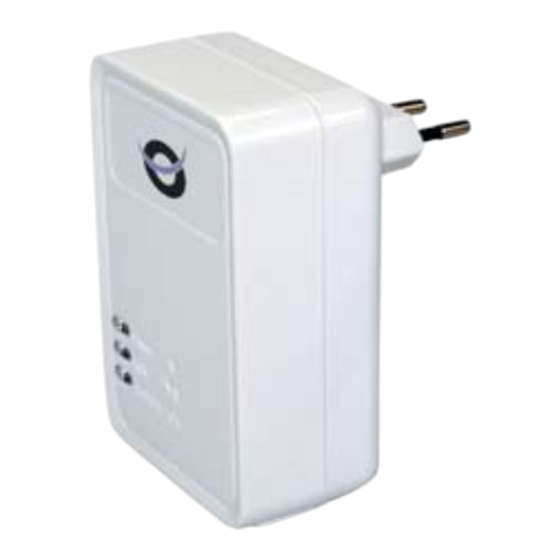
Conceptronic CPNP200P Guía De Instalación Rápida
Tabla de contenido
Idiomas disponibles
Idiomas disponibles
Enlaces rápidos
NEDERLANDS
Conceptronic CPNP200P
Snelstart Handleiding
Gefeliciteerd met de aanschaf van uw
Conceptronic Powerplug Starter-Set.
Deze meegeleverde snelstart handleiding geeft u een stap voor stap uitleg hoe u de
Conceptronic Powerplug Starter-Set kunt installeren.
In geval van problemen adviseren wij u onze support-site te bezoeken (ga naar:
www.conceptronic.net en klik op 'Support'). Hier vindt u een database met veelgestelde
vragen waar u hoogstwaarschijnlijk de oplossing voor uw probleem kunt vinden.
Heeft u andere vragen over uw product die u niet op de website kunt vinden, neem dan
contact met ons op via e-mail: support@conceptronic.net
Voor meer informatie over Conceptronic producten kunt u terecht op de Conceptronic
website: www.conceptronic.net.
Bij software/drivers installatie: Het is mogelijk dat onderstaande installatie iets afwijkt van
de installatie op uw computer. Dit is afhankelijk van de Windows versie die u gebruikt.
1
Tabla de contenido

Manuales relacionados para Conceptronic CPNP200P


Resumen de contenidos para Conceptronic CPNP200P
-
Página 52: Felicidades Por La Compra De Su Equipo Básico Powerplug De Conceptronic
Si tiene otras preguntas sobre su producto y no las encuentra en nuestro sitio web, póngase en contacto con nuestro servicio técnico por correo electrónico: support@conceptronic.net Para obtener más información acerca de productos de Conceptronic por favor visite el lugar Web de Conceptronic: www.conceptronic.net... -
Página 53: Contenido Del Paquete
ESPAÑOL 1. Contenido del paquete El paquete Equipo Básico Powerplug de Conceptronic contiene los elementos siguientes: adaptadores Powerplug de Conceptronic cables de red UTP (longitud: 3 m) manual de inicio rápido multilingüe CD-ROM con software Conceptronic utiliza tecnología DS2 Powerplug... - Página 54 ESPAÑOL Nº Descripción LED de encendido Off: El Powerplug no está conectado El Powerplug está conectado al circuito eléctrico LED de enlace Off: La red Powerplug no está activa La red Powerplug está activa Parpadeo: Los datos se están transfiriendo a través de la red Powerplug LED de actividad Off:...
-
Página 55: Conexión Del Equipo Básico Powerplug
ESPAÑOL 3. Conexión del Equipo Básico Powerplug El Equipo Básico Powerplug puede utilizarse para conectar 2 o más ordenadores entre sí o conectar 1 o más ordenadores a un módem/router xDSL/por cable sin necesidad de crear una nueva red. El circuito eléctrico de su hogar actuará de red y transferirá sus datos desde y hacia los ordenadores conectados. -
Página 56: Conexión Entre 1 Ordenador Y Un Módem/Router
ESPAÑOL 3.1 Conexión entre 1 ordenador y un módem/router Powerplug Red eléctrica Powerplug Ordenador Router Internet 3.2 Añadir un tercer Powerplug a la red Powerplug Red eléctrica Powerplug Ordenador Powerplug Ordenador Router Internet portátil... -
Página 57: Conexión No Recomendada Del Powerplug
ESPAÑOL 3.3 Conexión no recomendada del Powerplug Los diagramas siguientes muestran ejemplos de conexiones no válidas del Powerplug. En caso de que la conexión de Adaptadores Powerplug que realice no sea válida, la velocidad de conexión descenderá o no será posible establecer la conexión entre los adaptadores. -
Página 58: Instalación Del Software Del Powerplug
ESPAÑOL 4. Instalación del software del Powerplug Los Adaptadores Powerplug empiezan a funcionar directamente cuando están conectados al circuito eléctrico y a los dispositivos en red, y si los LED de enlace están encendidos. Se trata de una conexión no cifrada, lo cual significa que la transferencia de datos que se lleva a cabo a través de la red no está... - Página 59 ESPAÑOL Seleccione la opción “Instalar el Configurador del Powerplug” en el menú autoejecutable. A continuación aparecerá una selección de idiomas, de donde deberá elegir el idioma que desee y hacer clic en “Aceptar”. A continuación aparecerá el Asistente de Configuración. Haga clic en “Instalar” para instalar el software en su ordenador.
-
Página 60: Configuración Del Powerplug
Si no desea iniciar el Configurador del Powerplug cuando el Asistente de Configuración haya finalizado, desactive la casilla “Iniciar el Configurador del Powerplug de Conceptronic” antes de hacer clic en “Finalizar”. 5. Configuración del Powerplug Una vez instalado, el Configurador del Powerplug creará un acceso directo en el Menú... - Página 61 ESPAÑOL Los adaptadores encontrados aparecerán en la ventana de selección del Configurador del Powerplug: Nota: En caso de que el sistema no detecte los Adaptadores, compruebe que éstos estén conectados al circuito eléctrico. Haga clic en “Actualizar lista” para realizar una nueva búsqueda de los adaptadores disponibles. Nota: Es recomendable configurar todos los Adaptadores Powerplug al mismo tiempo.
-
Página 62: Configuración De Diversos Adaptadores
ESPAÑOL compruebe que empieza por los adaptadores que se encuentran en la sección “Otros adaptadores”. Si comienza a configurar el “Adaptador del PC”, no podrá acceder a los “Otros adaptadores”. Para obtener información sobre la configuración individual de los adaptadores, consulte el apartado 5.2. 5.1 Configuración de diversos adaptadores Mantenga pulsada la tecla CTRL del teclado y seleccione todos los adaptadores que desea configurar con el Configurador del Powerplug. - Página 63 ESPAÑOL Mantenga pulsada la tecla CTRL cuando seleccione todos los Adaptadores Powerplug...
- Página 64 ESPAÑOL A continuación verá las opciones de configuración siguientes: Introduzca un nombre para la red Powerplug en el campo “ID de la red”. Para proteger la red, introduzca una clave de cifrado en el campo “Clave de cifrado”. Nota: Si posteriormente añade más Adaptadores Powerplug a la red Powerplug, compruebe que la “ID de la red”...
- Página 65 ESPAÑOL características sea distinta del adaptador o adaptadores configurados, el nuevo Adaptador Powerplug no funcionará. Mantenga la opción de notches “Activada”. Nota: Al activar las notches se reducirán las frecuencias que emplean los Adaptadores Powerplug y evitará interferencias de la red Powerplug en las frecuencias de radioaficionado.
- Página 66 ESPAÑOL El Configurador del Powerplug guardará la configuración que haya aplicado a los Adaptadores Powerplug seleccionados. Una vez guardada la configuración, recibirá la notificación siguiente: Haga clic en “Aceptar” para cerrar la ventana de notificación y el Configurador del Powerplug regresará a la ventana de selección. Haga clic en “Salir”...
-
Página 67: Configuración Individual Del Adaptador
ESPAÑOL 5.2 Configuración individual del adaptador Nota: Si configura un adaptador cada vez, empiece por un adaptador que se encuentre en la sección “Otros adaptadores”. Si comienza a configurar el “Adaptador del PC”, no podrá acceder a los “Otros adaptadores”. Seleccione el adaptador que desea configurar y haga clic en “Siguiente”. - Página 68 ESPAÑOL A continuación aparecerán las opciones de configuración siguientes: Introduzca un nombre para la red Powerplug en el campo “ID de la red”. Para proteger la red, introduzca una clave de cifrado en el campo “Clave de cifrado”. Nota: Si configura todos los Adaptadores Powerplug por separado, compruebe que la “ID de la red”...
- Página 69 ESPAÑOL En caso de que alguna de estas características sea distinta del Adaptador o Adaptadores Powerplug configurados, la red Powerplug no funcionará Introduzca en el campo “Alias” un nombre para el Adaptador Powerplug actual. Seleccione el tipo de Adaptador Powerplug. Si el Adaptador Powerplug que está configurando está...
- Página 70 ESPAÑOL Una vez guardadas las opciones, la configuración del Adaptador Powerplug finaliza. Haga clic en “Siguiente” para configurar otro adaptador, en “Salir” para cerrar el Configurador del Powerplug. Una vez configurados los Adaptadores Powerplug, su red estará lista para su uso. Nota: Haga clic en “Avanzado…”...
-
Página 71: Configuración Predeterminada
ESPAÑOL 5.3 Configuración predeterminada Si lo desea, puede restaurar los valores predeterminados de los Adaptadores Powerplug. La opción “Configuración predeterminada” está protegida mediante la contraseña siguiente: “betera”, en minúsculas (atención: esta contraseña no puede modificarse). Inicie el Configurador del Powerplug mediante el acceso directo del escritorio o mediante el Menú... - Página 72 ESPAÑOL Nota: Sólo puede restaurarse un Adaptador Powerplug cada vez. Si selecciona un Adaptador Powerplug de la sección “Otros Adaptadores”, el sistema no mostrará el botón “Configuración predeterminada”. Para restaurar el adaptador seleccionado, consulte la descripción de la Configuración Avanzada del apartado 6.2. El Configurador del Powerplug solicitará...
-
Página 73: General: Configuración De Las Opciones Generales
ESPAÑOL 6. Configurador del Powerplug: opciones avanzadas Si configura un único Adaptador Powerplug, aparecerá el botón “Avanzado…” cuando el proceso de configuración haya finalizado. Si hace clic en ese botón, aparecerá la ventana de Configuración Avanzada con las pestañas siguientes: 6.1 General: configuración de las opciones generales... - Página 74 ESPAÑOL Opción Descripción Reiniciar Hardware Reiniciar el Adaptador Powerplug. Utilice esta opción para activar los cambios si ha aplicado otras opciones al Adaptador Powerplug. Configuración predeterminada Restaurar los valores predeterminados del Adaptador Powerplug. Nota: La contraseña de la Configuración predeterminada es “betera” (en minúsculas). Actualizar Firmware Actualizar el firmware del Adaptador Powerplug seleccionado.
-
Página 75: Configuración De La Red: Configuración De Las Opciones De La Red
ESPAÑOL 6.2 Configuración de la red: configuración de las opciones de la red Opción Descripción Configuración IP Configurar la dirección IP (dinámica o fija). Todos los adaptadores utilizan por defecto una IP fija. Dirección IP Asignar una nueva Dirección IP al Adaptador Powerplug seleccionado. -
Página 76: Opciones De Seguridad: Configuración De Las Opciones De Seguridad
ESPAÑOL Máscara de subred Introducir la Máscara de Subred correcta para la Dirección IP asignada. Puerta de enlace predeterminada Introducir la Dirección IP de su puerta de enlace predeterminada (por ej., router, módem). Aplicar Aplicar las Opciones de Configuración IP introducidas. Actualizar Actualizar la ventana actual de la aplicación. - Página 77 ESPAÑOL Opción Descripción Contraseña de configuración Introducir una contraseña para la Configuración del Powerplug. Confirmar contraseña Introducir de nuevo la contraseña que ha asignado antes. Actualizar contraseña Aplicar la Contraseña de Configuración. Nota: La configuración de los Adaptadores Powerplug incluye una contraseña predeterminada que está...
- Página 78 ESPAÑOL Alias Asignar un nombre al Powerplug seleccionado. Una vez asignados los nombres, podrá identificar fácilmente cada Adaptador Powerplug en la ventana de configuración. Actualizar Alias Aplicar el alias asignado. Actualizar Actualizar la ventana actual de la aplicación Salir Salir de la Configuración Avanzada...