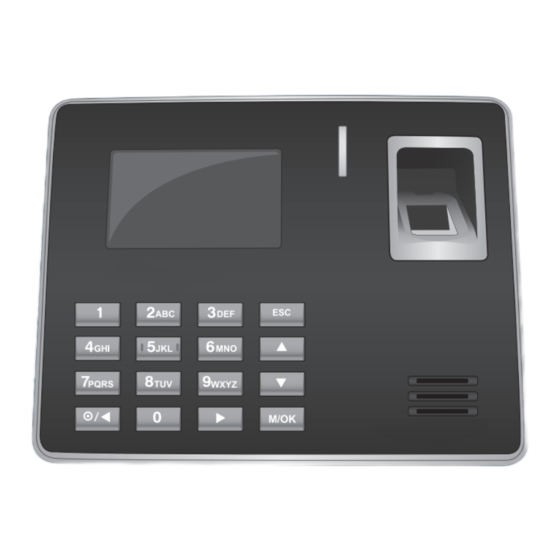
Steren CLK-915 Guía Rápida
Ocultar thumbs
Ver también para CLK-915:
- Manual de instrucciones (72 páginas) ,
- Guía rápida (67 páginas)
Tabla de contenido
Idiomas disponibles
Idiomas disponibles
Enlaces rápidos
Capítulos
Tabla de contenido

Manuales relacionados para Steren CLK-915


Resumen de contenidos para Steren CLK-915
- Página 2 Reloj checador de huella digital. Por favor, revísela completamente para estar seguro de cómo utilizar el producto. Para apoyo, compras y todo lo nuevo que tiene Steren, visite nuestro sitio web: www.steren.com La información que se muestra en esta guía sirve únicamente como referencia sobre el producto.
-
Página 3: Tabla De Contenido
ÍNDICE 1. Características ....................5 2. Controles ...................... 6 2.1 Reloj checador ..................6 2.2 Pantalla ....................8 3. Instalación ..............9 ........4. Configuración del departamento..............10 5. Configuración del turno................12 6. Agregar usuario..................... 16 7. Modo de uso....................20 8. -
Página 4: Importante
IMPORTANTE • No intente abrir el equipo, puede ocasionar un mal funcionamiento y anular la garantía. • No exponga el equipo a temperaturas extremas. • No use ni almacene este equipo en lugares donde existan goteras o salpicaduras de agua. Puede causar un mal funcionamiento o un choque eléctrico. •... -
Página 5: Características
1. CARACTERÍSTICAS El reloj checador de huella digital y contraseña tiene capacidad (máxima) de hasta 1500 usuarios y utiliza tecnología biométrica. No requiere estar siempre conectado a una computadora, ya que todos los registros de información pueden ser transportados o almacenados en una memoria USB o SD (no incluida). -
Página 6: Controles
2. CONTROLES 2.1 Reloj checador... - Página 7 8. Altavoz 9. Alimentación 10. Puertos USB y SD: Permiten conectar dispositivos de almacenamiento para exportar reportes o importar configuraciones. 11. Conector mini USB: Le permite conectar el CLK-915 a una computadora para transferencia de reportes e información de registros.
-
Página 8: Pantalla
2.2 Pantalla 1. Estado actual de asistencia: Para seleccionarlo manualmente, use las teclas de dirección (▲/▼). Esta opción también se puede ajustar para que se actualice automáticamente. Ingrese al menú principal > Sistema > Cambio automático ver pág.14 y 15. 2. -
Página 9: Instalación
3. INSTALACIÓN En pared: 1. Localice el lugar donde desea instalar el checador. 2. Coloque la base de empotrar sobre la pared y con ayuda de un lápiz, marque la ubicación donde realizará las 4 perforaciones. Una vez que ha realizado las perforaciones, instale la base insertando los taquetes en los orificios y fijándola firmemente con los tornillos. -
Página 10: Configuración Del Departamento
4. CONFIGURACIÓN DEL DEPARTAMENTO Ésta es solamente una guía rápida, basada en el control manual de las funciones básicas del checador. Para configuraciones avanzadas y manejo de software, consulte el manual del equipo. 1. Presione hasta que aparezca el menú principal. Utilice las teclas de desplazamiento para seleccionar “Departamento”... - Página 11 2. Presione “3” para añadir un nuevo departamento; ▲/▼ para desplazarse por la lista; “0” para borrar alguno o para editarlo. 3. Introduzca el nombre del departamento. Presione y oprima la tecla correspondiente a la primera letra del nombre, en la parte inferior aparecerán las letras –mayúsculas y minúsculas–...
-
Página 12: Configuración Del Turno
5. CONFIGURACIÓN DEL TURNO 1. Presione hasta que aparezca el menú principal. Utilice las teclas de desplazamiento para seleccionar Horarios>Horarios. 2. Utilice ▲/▼ para seleccionar un turno del lado izquierdo. Presione ► para configurarlo. 3. Ingrese un nombre para el turno. 4. - Página 13 5. Ingrese el siguiente periodo en la fila “Horario2” (por ejemplo, desde el regreso de la comida hasta la hora de salida). 6. Si necesita fijar un horario extra, utilice las casillas de la fila “T. Extra”. 7. Seleccione para guardar los cambios y regresar al menú anterior. 8.
- Página 14 - En las opciones “Turno en Sábado” y “Turno en Domingo” puede habilitar (Si) o deshabilitar (No) los turnos del sábado y el domingo. - Seleccione para guardar los cambios o ESC para salir. 9. Si desea que el registro de entrada y salida cambie automáticamente seleccione “Cambio Automático”...
- Página 15 - Utilice ▲/▼para seleccionar un registro de la lista y presione . (Por defecto, existen los registros de “Entrada”, “Salida” “Sal”, “Regreso” “Ent.TE” y “Sal.TE”; sin embargo, puede programar hasta 24). - Modifique la hora con el teclado numérico. Utilice ▼ para desplazarse por las casillas.
-
Página 16: Agregar Usuario
6. AGREGAR USUARIO Las siguientes instrucciones explican cómo agregar usuarios directamente en el CLK-915; sin embargo, la manera más sencilla de hacerlo es llenando la hoja de Excel “AttSetting” o usando el software. Consulte el manual correspondiente. 1. Presione hasta que aparezca el menú principal y seleccione Usuario>Agregar. - Página 17 Por ejemplo, si el nombre es “Carlos”, presione “2”. En la parte inferior aparecerán las letras –mayúsculas y minúsculas– asignadas a esa tecla, junto a un número. Presione el número correspondiente a la letra que desea ingresar (en este caso “5”). Repita el mismo procedimiento hasta completar el nombre del empleado.
- Página 18 Clave: Presione y utilice el teclado numérico para ingresar una contraseña de 8 dígitos. Confírmela ingresándola de nuevo en el campo de abajo. Presione para confirmar.
- Página 19 Los usuarios con contraseña podrán registrarse ingresando el número de empleado y la contraseña. No obstante, el CLK-915 permite registrar usuarios mediante huella digital, clave o ambas. 3. En el campo “Depto.”, seleccione uno de los departamentos registrados al que pertenecerá el nuevo empleado. (Para ingresarlos, consulte el paso 2 de la Configuración de turnos).
-
Página 20: Modo De Uso
7. MODO DE USO Una vez que un usuario está dado de alta, hay dos modos de realizar chequeos. • Para usuarios dados de alta con Huella, coloque el dedo sobre el lector. • Para usuarios registrados con Clave, use el teclado numérico para introducir el ID, presione , ingrese la clave asignada y vuelva a oprimir para... - Página 21 - Utilice ▲/▼ para seleccionar algún usuario o empleado de la lista: - Presione “1” para buscar un usuario mediante el número de identificación (Id); “2” para mostrar el registro correspondiente al usuario seleccionado; “3” para agregar un usuario nuevo (consulte la sección anterior); “0” para borrar alguno para editarlo.
-
Página 22: Reportes De Asistencia
9. REPORTES DE ASISTENCIA 1. Inserte una memoria USB o SD en la ranura correspondiente. 2. Seleccione “Reportes>Descargar reporte” en el menú principal y presione 3. Utilice ▲/▼ para moverse entre las casillas y el teclado numérico para establecer el periodo del que desea descargar el reporte. Seleccione para iniciar la descarga. -
Página 23: Información Del Sistema
10. INFORMACIÓN DEL SISTEMA 1. Ingrese al menú principal y seleccione “Información”. - Del lado inferior izquierdo aparecerá el número de usuarios activos y a su lado, el número de registros almacenados. Puede guardar hasta 1500 usuarios y 50000 registros. 2. - Página 24 1.- Para hacer efectiva la garantía, presente esta póliza y el producto, en donde fue adquirido o en Electrónica Steren S.A. de C.V. 2.- Electrónica Steren S.A de C.V. se compromete a reparar el producto en caso de estar defectuoso sin ningún cargo al consumidor. Los gastos de transportación serán cubiertos por el proveedor.