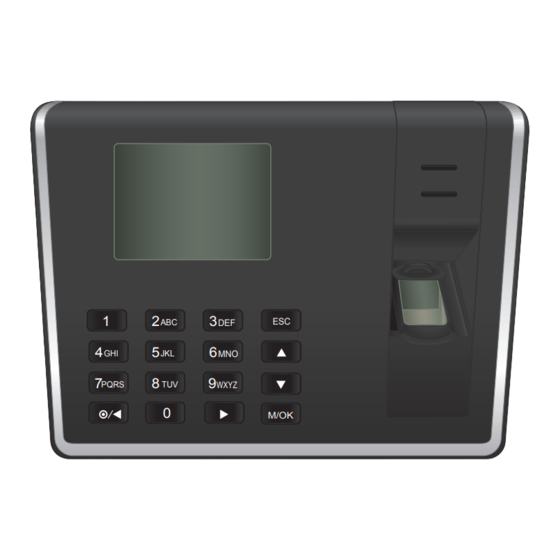
Steren CLK-915 Manual De Instrucciones
Reloj checador de huella digital

Manuales relacionados para Steren CLK-915


Resumen de contenidos para Steren CLK-915
- Página 1 MANUAL DE INSTRUCCIONES RELOJ CHECADOR DE HUELLA DIGITAL CLK-915 V1.0 PQRS WXYZ M/OK 0617m...
-
Página 2: Importante
Lea cuidadosamente este instructivo para evitar cualquier mal funcionamiento. La información que se muestra en este manual sirve únicamente como referencia sobre el producto. Debido a actualizaciones pueden existir diferencias. Por favor, consulte nuestra página web www.steren.com para obtener la versión más reciente de este manual. PRECAUCIONES •... -
Página 3: Tabla De Contenido
CONTENIDO PARTES ANTES DE EMPEZAR Instalación del software Crear una cuenta de usuario CONEXIÓN CONFIGURACIÓN BÁSICA Menú de configuración Cómo agregar un empleado Cómo enviar los datos de usuarios almacenados en la PC al reloj checador Registro de huellas digitales Cómo descargar los datos de usuarios del reloj checador a la PC CONFIGURACIÓN AVANZADA Sistema... -
Página 4: Partes
PARTES Pantalla Altavoz Salir Lector Teclado alfanumérico Desplazamiento PQRS WXYZ Encender/ Apagar/ M/OK Borrar Desplazamiento Búsqueda de Menú/ Confirmar eventos Puerto USB Conector mini USB Entrada de alimentación... -
Página 5: Antes De Empezar
El software del reloj checador es compatible con los siguientes sistemas operativos: Windows 7, Windows VISTA, Windows 8 y Windows 10 Ingrese a la página de internet www.steren.com. Busque y descargue el software del checador (CLK-915). Ejecute el archivo Setup.exe. El programa de instalación comenzará automáticamente. -
Página 6: Crear Una Cuenta De Usuario
Cuando termine la instalación, haga clic en Finalizar para cerrar el asistente. Finalizar Crear una cuenta de usario Haga clic en el acceso directo al CLK-915 para ingresar al programa de configuración del checador. Introduzca un nombre de usuario y contraseña para crear una cuenta desde... -
Página 7: Conexión
CONEXIÓN Conecte el checador a la PC mediante el cable USB - mini USB. En la carpeta de archivos del software del checador, ingrese a sdk. Haga clic derecho en el archivo Register_SDK, y seleccione la opción Ejecutar como administrador. - Página 8 Seleccione Aceptar para finalizar. Aceptar Ingrese al software. Seleccione la opción Dispositivos. Haga clic en la pestaña Agregar...
- Página 9 Introduzca un nombre y en la opción Connect Mode seleccione USB. Haga clic en Probar conexión. Luego seleccione OK. Dé clic en la pestaña Guardar para finalizar. Guardar...
-
Página 10: Configuración Básica
CONFIGURACIÓN BÁSICA Menú de configuración En el Menú de configuración podrá agregar y gestionar la información de los usuarios del checador, así como asignarles horarios y turnos. Puede ingresar a este menú desde la pantalla principal o haciendo clic en Inicio Configure la conexión y sincronice los datos con el checador. -
Página 11: Cómo Agregar Un Empleado
Cómo agregar un empleado En el Menú de configuración, haga clic en el icono de la opción Empleados. Seleccione la pestaña y edite o agregue los datos necesarios. Agregar Activo Ayuda Agregar Guardar Borrar Importar Exportar General Registro de huellas Calendario Información personal Datos generales... -
Página 12: Cómo Enviar Los Datos De Usuarios Almacenados En La Pc Al Reloj Checador
Cómo enviar los datos de usuarios almacenados en la PC al reloj checador En el Menú de configuración seleccione Dispositivos. Haga clic en Sincronizar Datos, y active la casilla para seleccionar el dispositivo al que transferirá los datos. Seleccione la pestaña Subir datos de usuarios, y active las casillas de los datos que desea cargar al checador. -
Página 13: Información
Haga clic en Subir para iniciar la transferencia. Subir Al finalizar, dé clic en OK. Subir Fernando Ramírez Gabriel López Mariana Gutierrez Información Sergio Amador Liliana Luna Usuarios sincronizados exitósamente con el dispositivo. -
Página 14: Registro De Huellas Digitales
Registro de huellas digitales Una vez que se han dado de alta los usuarios en el reloj checador podrá registrar las huellas digitales. En el reloj checador, presione para M/OK ingresar al menú principal; luego presione nuevamente para entrar al submenú M/OK Usuarios. - Página 15 Desplácese con hasta la opción El usuario debe colocar el dedo en Agregar Huella y presione el lector tres veces para registrar M/OK la huella. Registrar huella (4-1) Editar Usuario Nombre Gabriel López Huellas: 2 Huella Agregar Huella Clave Cambiar Clave Tarjeta Registrar tarjeta Verif.
-
Página 16: Cómo Descargar Los Datos De Usuarios Del Reloj Checador A La Pc
Cómo descargar los datos de usuarios del reloj checador a la PC En el Menú de configuración seleccione Dispositivos. Haga clic en Sincronizar Datos, y active la casilla para seleccionar el dispositivo desde donde se descargarán los datos. En la pestaña Descargar datos de usuarios dé... -
Página 17: Configuración Avanzada
CONFIGURACIÓN AVANZADA Sistema Tiempo extra: Configure las horas de cada nivel de acuerdo con sus necesidades, si no utiliza los tres niveles puede solo expandir el lapso del primer nivel. Por ejemplo, al sobrepasar las 8 horas de trabajo se contará como tiempo extra nivel 1 pero al sobrepasar las 11 horas se tomará en cuenta como nivel 2 y al sobrepasar las 14 horas será... -
Página 18: Configuración
Tiempo mínimo entre registros: Es el periodo mínimo para registros de usuarios, en caso de escoger 5 si el usuario realiza 5 veces un registro solo será tomado en cuenta 1 de esos 5 (el primero). Eliminar los eventos del dispositivo después de la descarga: Después de realizar satisfactoria- mente la descarga de registros del equipo automáticamente serán borrados los almacenados en el mismo. -
Página 19: Días Festivos
Días festivos Haga clic en Agregar y aparecerá la siguiente ventana: Haga clic en el botón verde para agregar un día festivo o fecha festiva, después aparecerá el código que el software establece por default y usted podrá agregar el nombre del día. -
Página 20: Códigos De Pago
Para agregar el día festivo en el calendario solo deberá escoger el día deseado, seleccionarlo y después hacer clic en Aplicar, si desea aplicarlo a varios días al mismo tiempo solo seleccio- ne el día y mantenga presionada la tecla Ctrl mientras selecciona los días, después deberá hacer clic en Aplicar. -
Página 21: Horarios
Horarios Usted creará turnos para después agregarlos a los horarios, un turno será trabajado durante un solo día, deberá especificar a qué hora iniciará y a qué hora terminará dicho turno, agregará un nombre y podrá agregar un color para que en caso de crear varios sea posible diferenciarlos. Haga clic en Agregar para agregar Agregar un turno, agréguelo y recuerde... - Página 22 Antes de entrar: El rango de tiempo en que los empleados pueden registrar temprano. Por ejemplo si coloca 60 (min) y la hora de entrada es a las 7:00 am, ellos podrán registrar hasta una hora antes de la entrada. (Si el registro de un empleado excede este límite no aparecerá en el reporte). Después de salir: El rango de tiempo en que un empleado podrá...
- Página 23 Configurar redondeo Valor de redondeo Entrada/Salida: La unidad de redondeo mínimo en horas de trabajo. Como se muestra en la figura anterior, serán tomados 10 minutos como mínimo para aplicar el redondeo cuando se realicen los registros. Redondear a la baja: redondeará los minutos restantes en entradas y salidas respectivamente. Redondear a la alta: Redondear de igual manera que a la baja.
-
Página 24: Turnos
Turnos Agregue el nombre del turno. Asígnelo a un departamento o a los empleados por separado. Haga clic en la fecha para la programación de cambio y establecer los parámetros correspon- dientes a la derecha de la tabla de fechas. Haga clic en Aplicar para aplicar a las fechas seleccionadas, si necesita agregar el mismo turno a varios días solo mantenga presionado el botón izquierdo del mouse y deslícelo sobre los días del mes presente. -
Página 25: Departamentos
Asigne horarios a empleados o a departamentos. Haga clic en Asignar. Departamentos Configure una estructura de departamentos después de haber configurado la información de su empresa. Haga clic en Agregar para agregar un departamento. Guardar Haga clic en Agregar para agregar un turno, agréguelo y recuerde guardar antes de salir de esta opción. -
Página 26: Dispositivos
Dispositivos Gestión de datos por USB Usted podrá importar los datos de asistencia así como las transacciones desde el equipo al sistema por medio de una memoria USB. Inserte la memoria que contenga los datos y automáticamente en la leyenda IMPORTAR/EXPORTAR aparecerá el nombre del dispositivo. -
Página 27: Asistencia
Asistencia Cargue los registros de asistencia mediante el uso de una unidad USB o conectando el dispositivo, agregue los registros de asistencia y registros de excepción y así elaborar el resultado de asistencia. Administración de los procesos de Transacciones. Usted puede revisar las transacciones de asistencia, importar los reportes de estas transacciones al sistema y exportarlos en los reportes definidos del sistema. -
Página 28: Añadir Excepciones
Clic en Buscar y todos los registros encontrados aparecerán en la parte baja. Clic en Exportar. Si necesita exportar dichos registros solo haga clic en exportar y escoja el área donde desea que aparezca dicho reporte. Añadir excepciones... -
Página 29: Reportes
Asigne excepciones (al igual como enfermo o vacaciones) durante un día normal de trabajo solo que esta ocasión podrá agregar un tiempo de duración de esta excepción. Seleccione al empleado de la lista al que desea agregar la excepción. Seleccione la fecha en el calendario donde agregará la excepción. Especifique el código de pago y la duración de este, después haga clic en asignar y deberá... -
Página 30: Cálculo De Asistencia
Cálculo de asistencia Calcule las entradas y salidas por empleado y después modificarlas en caso de que alguien olvide un registro. Presione calcular. Seleccione un empleado de la lista del lado izquierdo. Seleccione la fecha de inicio y fin del cálculo de información. Haga clic en modificar eventos. -
Página 31: Reporte De Asistencia
Reporte de asistencia Genere, imprima y exporte diferentes tipos de reportes (incluyendo la información del empleado o sus transacciones) en el menú de reportes. Usted incluso podrá generar un informe para un empleado en particular y calcular el resultado de la asistencia del empleado durante el período especificado. Reporte de empleados Agregue, guarde, borre y vea los informes sólo después de seleccionar uno de los dos tipos de informes en el marco. -
Página 32: Gestión Directa Del Checador
GESTIÓN DIRECTA EN EL CHECADOR Modo de uso Utilice las teclas de desplazamiento en el checador para navegar a través de los menús y submenús. Presione para confirmar cambios y la tecla para salir. M/OK Salir PQRS WXYZ Confirmar cambios M/OK Método de escritura M/OK... -
Página 33: Menú Principal
Permite descargar los reportes de asistencia y cambiar la configuración de los turnos y usuarios en una hoja de Excel. Los cambios efectuados en esta hoja se Reportes aplicarán después de cargarlos en el CLK-915. Sistema Modifica los parámetros del equipo y el registro de asistencia. -
Página 34: Configuración Por Archivo De Excel
El turno “25” es para los permisos de salida; el “26” para asuetos y vacío para días de vacaciones. Al finalizar la edición guarde los cambios y cierre la hoja de Excel. Retire la memoria de la computadora e insértela de nuevo en el CLK-915. Seleccione la opción “Reportes” y “Cargar formato de configuración” del menú “. -
Página 35: Especificaciones
ESPECIFCACIONES Entrada: 5 V - - - 800 mA Convertidor CA/CC Entrada: 100 - 240 V~ 50/60 Hz 300 mA Salida: 5V - - - 800 mA Consumo: 6 W/h Consumo en espera: 1 W/h... - Página 37 INSTRUCTION MANUAL FINGERPRINT TIME CLOCK CLK-915 V1.0 PQRS WXYZ M/OK 0617m...
-
Página 71: Specifications
SPECIFICATIONS Input: 5 V - - - 800 mA AC/DC POWER CONVERTER Input: 100 - 240 V~ 50/60 Hz 300 mA Output: 5V - - - 800 mA Consumption: 6 W/h Stand-by power consumption: 1 W/h... - Página 72 www.steren.com...