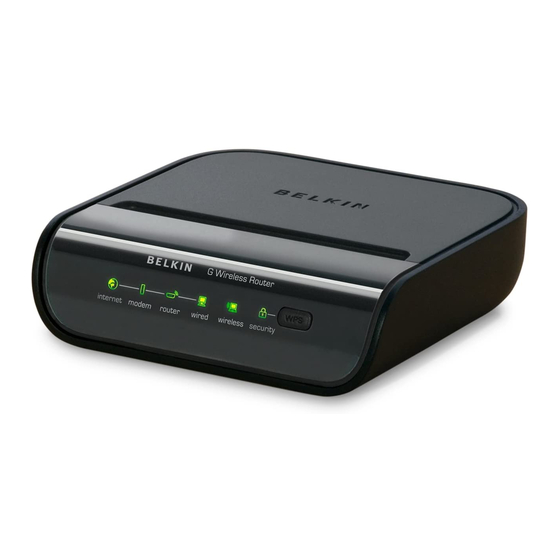
Belkin 8820np00425 Manual De Usuario
Tabla de contenido
Idiomas disponibles
Idiomas disponibles
Enlaces rápidos
Capítulos
Tabla de contenido

Manuales relacionados para Belkin 8820np00425


Resumen de contenidos para Belkin 8820np00425
- Página 106 Table of ConTenTs sections table of contents 1 Introducción � � � � � � � � � � � � � � � � � � � � � � � � � � � � � � � � � � � � � � � � � � � � 1 Cómo ajustar las configuraciones de la red inalámbrica �...
-
Página 107: Beneficios De Una Red Doméstica
Gracias por adquirir el enrutador Wireless G de Belkin (el enrutador)� Las siguientes dos secciones cortas explican los beneficios de las redes caseras y enfatizan las mejores prácticas para maximizar el alcance y el rendimiento de su red casera inalámbrica�... -
Página 108: Ubicación De Su Enrutador Para Rendimiento Óptimo
Su conexión será más potente cuanto más cerca esté su computadora inalámbrica para laptop Belkin, tarjetas de red de inalámbrica para al enrutador� El alcance operativo en interiores típico de sus dispositivos computadoras de escritorio y adaptadores USB inalámbricos): inalámbricos es de entre 100 y 200 pies (30 –... - Página 109 1 y cambie su enrutador al canal 11� Refiérase al manual de usuario de su teléfono para instrucciones • Para productos inalámbricos de trabajo en red de Belkin, use la más detalladas� información detallada sobre reconocimiento de sitios y canales inalámbricos que se incluye con su adaptador o tarjeta de red...
- Página 110 AOL, sírvase consultar los pasos 1-4 anteriores para asegurarse de usuario y contraseña para acceder a su cuenta haber hecho lo necesario para resolver estos problemas� Para más información acerca de nuestros productos de trabajo en red, visite nuestro sitio Web en www�belkin�com/networking� Wireless G Router...
-
Página 111: Product Overview
A continuación está una lista de funciones que Su enrutador utiliza Network Address Translation (NAT) para compartir hacen que su nuevo enrutador Wireless G de Belkin sea una solución la dirección IP única que le asigna su proveedor de servicios Internet ideal para su red doméstica u oficina pequeña�... - Página 112 PRodUCT oVeRVIeW sections table of contents soporte para el protocolo de paso VPn Punto de acceso inalámbrico 802�11g integrado Si se conecta a la red de su oficina desde la casa usando una conexión El 802�11g es una nueva tecnología inalámbrica emocionante que logra VPN, su enrutador le permitirá...
-
Página 113: Knowing Your Router
FRENTE del enrutador para proveerle información acerca de la • Guía de instalación rápida actividad y el estatus de la red� • CD con el Asistente de instalación de Belkin y el manual del usuario • Cable de red Ethernet RJ45 de Belkin •... - Página 114 KnoWInG yoUR RoUTeR sections table of contents C� estatus del enrutador/encendido a� estatus de Internet Cuando aplica energía al enrutador para reiniciarlo, transcurre un lapso Este icono único le muestra cuando el enrutador está conectado al de tiempo corto mientras el enrutador vuelve a arrancar� Durante este Internet�...
- Página 115 KnoWInG yoUR RoUTeR sections table of contents G� botón de Wi-fi Protected setup (WPs) e� estatus de la computadora inalámbrica La computadora inalámbrica no Apagado está presente Se usa este botón para la función Wi-Fi Protected Setup™� Por favor La computadora inalámbrica está Verde sólido vea la sección "Cómo cambiar las configuraciones de seguridad conectada al enrutador...
- Página 116 KnoWInG yoUR RoUTeR sections table of contents b� Restauración de las configuraciones de fábrica H� Conexión al módem – amarillo Oprima y sujete el botón "Reset" (Reestablecimiento) durante por lo menos Este puerto es para la conexión hacia su módem de cable o DSL� Use el 10 segundos y después suéltelo�...
-
Página 117: Connecting And Configuring Your Router
Guía de instalación rápida y fácil� Usted puede usarlo para que su enrutador quede listo y • CD con el Asistente de instalación de Belkin y el manual del funcionando en minutos� El Asistente de instalación requiere que su usuario computadora con Windows 2000/XP, Vista or Mac OS X v10�4 o v10�5... - Página 118 ConneCTInG and ConfIGURInG yoUR RoUTeR sections table of contents [1] Verifique que su línea de DSL o cable esté nchufada Coloque el enrutador junto a su módem de cable o a su enrutador� DSL� [2] Desconecte el cable de corriente de Conecte el módem al puerto "modem"...
- Página 119 ConneCTInG and ConfIGURInG yoUR RoUTeR sections table of contents Setup CD [3] Conecte su módem y asegúrese que se Conecte la fuente de poder del enrutador al Inserte el CD en su computadora� Si el Asistente encienda� Si su módem ya está encendido, enrutador y a la salida de corriente�...
- Página 120 ConneCTInG and ConfIGURInG yoUR RoUTeR sections table of contents nota para usuarios de Windows : Si el Asistente de instalación seleccione el país no inicia de manera automática, seleccione su unidad CD-ROM de Seleccione su país de la lista descendente� Pulse en “Begin” (Empezar) “My Computer”...
- Página 121 ConneCTInG and ConfIGURInG yoUR RoUTeR sections table of contents Pantalla de confirmación Pantalla de progreso Verifique que ha completado todos los pasos de la Guía de instalación El Asistente de instalación le mostrará una pantalla de progreso cada rápida marcando el cuadro a la derecha de la flecha� Pulse en “Next” vez que se haya completado un paso en la instalación�...
- Página 122 ConneCTInG and ConfIGURInG yoUR RoUTeR sections table of contents 2�1 Verificación de las configuraciones 2�2 Verificación de las conexiones del hardware El Asistente de instalación ahora examinará las configuraciones de Ahora el Asistente de instalación verificará la conexión de su hardware� red de su computadora y recopilará...
- Página 123 ConneCTInG and ConfIGURInG yoUR RoUTeR sections table of contents 2�3 nombramiento de su red inalámbrica 2�4 solicitud de información de cuenta de Internet (si fuera necesario) El Asistente de instalación desplegará el nombre de red inalámbrica por defecto o identificador de conjunto de servicio (SSID)� Éste es el Seleccione su proveedor de servicios Internet de las listas nombre de su red inalámbrica al que se conectarán sus computadoras descendentes�...
- Página 124 ConneCTInG and ConfIGURInG yoUR RoUTeR sections table of contents Si su cuenta de Internet requiere un nombre de acceso y una 2�5 Cómo configurar su enrutador contraseña, aparecerá una pantalla similar a la ilustración que El Asistente de instalación ahora configurará su enrutador enviando se muestra abajo�...
- Página 125 2�6 Verificación de la conexión de Internet felicidades Casi hemos terminado� El Asistente de instalación ahora verificará su Ha terminado de instalar su nuevo enrutador Belkin� Usted verá la conexión al Internet� pantalla de Felicitaciones cuando su enrutador se pueda conectar al Internet�...
- Página 126 ConneCTInG and ConfIGURInG yoUR RoUTeR sections table of contents Resolución de problemas 2�7 opcional: asistencia para conectar otras computadoras Si el Asistente de instalación no puede conectarse al Internet, usted Este paso opcional le ayudará a conectar computadoras alambradas e verá...
-
Página 127: Paso 3: Configuración De La Seguridad Inalámbrica - Corra El Software Del Asistente De Seguridad
ConneCTInG and ConfIGURInG yoUR RoUTeR sections table of contents Paso 3: Configuración de la seguridad inalámbrica – Una vez que haya verificado que sus otras computadoras alambradas e inalámbricas están conectadas correctamente, su red estará Corra el software del asistente de seguridad configurada y funcionando�... - Página 128 ConneCTInG and ConfIGURInG yoUR RoUTeR sections table of contents Pantalla de progreso 3�1 selección del tipo de seguridad El Asistente de seguridad le mostrará una pantalla de progreso cada vez Seleccione el tipo de seguridad para su red inalámbrica y pulse en que se haya completado un paso�...
- Página 129 ConneCTInG and ConfIGURInG yoUR RoUTeR sections table of contents 3�2 Cómo crear una clave de red 3�3 Transferencia de la clave Ingrese una clave de red (PSK) para su red inalámbrica y pulse en Después de configurar su seguridad inalámbrica, necesitará transferir "Next"...
- Página 130 ConneCTInG and ConfIGURInG yoUR RoUTeR sections table of contents 3�4 Cómo verificar la conexión felicidades Si todas sus computadoras inalámbricas se pueden conectar al Una vez que haya verificado que sus computadoras inalámbricas están enrutador, pulse en "Next" (Siguiente)� Si está teniendo problemas, conectadas correctamente, su red inalámbrica estará...
-
Página 131: Alternate Setup Method
alTeRnaTe seTUP MeTHod sections table of contents La Interfaz avanzada de usuario basada en Internet es una herramienta basada en la Web que usted puede utilizar para configurar el enrutador si no quiere usar el Asistente de instalación fácil� También puede usarla para manejar funciones avanzadas del enrutador� Usted puede ejecutar las siguientes tareas desde la interfaz avanzada para el usuario basada en en Internet: •... -
Página 132: Paso 2 Configure El Enrutador Utilizando La Interfaz Avanzada De Usuario Basada En Internet
alTeRnaTe seTUP MeTHod sections table of contents Paso 1 ajuste las configuraciones de red de su Paso 2 Configure el enrutador utilizando la interfaz computadora para que funcione con un servidor avanzada de usuario basada en Internet dHCP Con su navegador de Internet usted puede tener acceso a la interfaz avanzada de usuario basada en Internet del enrutador�... - Página 133 alTeRnaTe seTUP MeTHod sections table of contents entrada al sistema del enrutador salida del sistema del enrutador Usted verá la página principal del enrutador en la ventana de su Sólo una computadora a la vez puede entrar al sistema del enrutador navegador�...
- Página 134 alTeRnaTe seTUP MeTHod sections table of contents Cómo usar la Interfaz de usuario avanzada basada en Internet La página de inicio es la primera página que usted verá cuando accede la Interfaz avanzada de usuario basada en Internet� La página inicial le muestra una reseña rápida del estado y las configuraciones del enrutador� Todas las páginas de instalación avanzadas pueden ser accedidas desde esta página�...
- Página 135 alTeRnaTe seTUP MeTHod sections table of contents 1� enlaces de navegación rápida 4� botón "login/logout" (entrada/salida del sistema) Puede ir directamente a cualquiera de las páginas del interfaz de Este botón le permite entrar y salir del sistema del enrutador con usuario del enrutador pulsando directamente en estos enlaces�...
- Página 136 alTeRnaTe seTUP MeTHod sections table of contents 7� "lan settings" (Configuraciones lan) 10� "Version Info" (Información de versión) Muestra las configuraciones de la red de área local (LAN) en el Muestra la versión del firmware, la versión de código inicial, la versión enrutador�...
-
Página 137: Paso 3 Cómo Configurar Su Enrutador Para Conectarse A Su Proveedor De Servicios Internet (Isp)
alTeRnaTe seTUP MeTHod sections table of contents Paso 3 Cómo configurar su enrutador para conectarse a su proveedor de servicios Internet (IsP)� Cómo configurar su tipo de conexión La ficha de "Internet/WAN" es donde usted configurará su enrutador para conectarse a su proveedor de servicios Internet� El enrutador es Desde la página "Connection Type"... - Página 138 alTeRnaTe seTUP MeTHod sections table of contents Configuración de su tipo de conexión de proveedor de servicios Cambio de la dirección MaC de Wan Internet a IP dinámica� Si su proveedor de Internet requiere una dirección MAC específica La conexión dinámica es el tipo de conexión más común en módems para conectarse al servicio, usted puede ingresar una dirección MAC de cable�...
- Página 139 alTeRnaTe seTUP MeTHod sections table of contents Cómo configurar su tipo de conexión de proveedor de servicios Internet a IP estática� El tipo de conexión de dirección IP estática es menos común que otros tipos de conexión� Si su proveedor de servicios Internet utiliza direcciones IP estáticas, entonces necesitará...
- Página 140 alTeRnaTe seTUP MeTHod sections table of contents Cómo configurar el tipo de conexión del proveedor de servicios Internet a Poe La mayoría de los proveedores de DSL utilizan Poe como el tipo de conexión� Si usa un módem de DSL para conectar al Internet, su proveedor de servicio podría usar un Poe para iniciar su sesión�...
- Página 141 alTeRnaTe seTUP MeTHod sections table of contents 1� "User name" (nombre de usuario) 4� Este espacio se proporciona para escribir su nombre de usuario que le La configuración MTU nunca debe cambiarse a menos de que su asignó su proveedor de Internet� proveedor de Internet le da una configuración MTU específica�...
- Página 142 alTeRnaTe seTUP MeTHod sections table of contents Cómo configurar su tipo de conexión de proveedor de servicios Internet a protocolo de túnel punto a punto (PPTP) [Sólo para países europeos]� Algunos proveedores de servicios Internet requieren de una conexión que use el protocolo PPTP, un tipo de conexión que es más común en los países europeos�...
- Página 143 alTeRnaTe seTUP MeTHod sections table of contents 1� "User Id" (Identificación de usuario) 5� "Get IP by dHCP" (obtener el IP por medio de dHCP) Proporcionado por su proveedor de servicios Internet� Introduzca aquí la Seleccione el método para obtener su dirección IP de Internet desde identificación de usuario de PPTP�...
- Página 144 Changues" para completar la instalación� en el Internet que traduce los Universal Resource Locators (URL - localizadores de recursos universales) tales como "www�belkin�com" a direcciones IP� Muchos proveedores de servicios Internet no requieren que inscriba esta información en el enrutador� El cuadro de "Automatic from ISP"...
- Página 145 MAC propia del enrutador es "detectada" por el proveedor de servicios Internet y podría provocar que la conexión no funcione� Belkin le ofrece la capacidad de copiar (clonar) la dirección MAC de su computadora en su enrutador� A su vez, esta dirección MAC será...
- Página 146 UsInG THe Web-based adVanCed UseR InTeRfaCe sections table of contents Con su navegador de Internet usted puede tener acceso a la interfaz avanzada de usuario basada en Internet del enrutador� En su navegador, ingrese “192�168�2�1” (no escriba nada más como “http://” o “www”) y luego oprima la tecla "Intro"� Usted verá...
-
Página 147: Cambio De Las Configuraciones Lan
UsInG THe Web-based adVanCed UseR InTeRfaCe sections table of contents Cambio de las configuraciones lan Para ver las configuraciones lan Al pulsar en el encabezado de la ficha "LAN Setup" (Configuración de LAN) (1) lo llevará a su página principal� Aquí puede encontrar una Aquí... - Página 148 No hay necesidad de cambiar la máscara de subred� Ésta es una una dirección IP a una computadora, la dirección IP no cambiará para función avanzada especial de su enrutador Belkin� Es posible cambiar la esa computadora en particular� La configuración de los tiempos de máscara de subred si fuera necesario;...
-
Página 149: Cómo Ver La Página De La Lista De Clientes Dhcp
UsInG THe Web-based adVanCed UseR InTeRfaCe sections table of contents Cómo ver la página de la lista de clientes dHCP ajuste de las configuraciones de la red inalámbrica Puede ver una lista de las computadoras (conocida como clientes) Al pulsar en el encabezado de la ficha "Wireless" (Inalámbrico) irá a que están conectadas a su red�... - Página 150 UsInG THe Web-based adVanCed UseR InTeRfaCe sections table of contents Cómo cambiar el nombre de la red inalámbrica (ssId) Para identificar a su red inalámbrica, se utiliza un nombre llamado SSID (Service Set Identifier)� El SSID por defecto del enrutador es "belkin54g"� Usted puede cambiar esto a cualquier otra cosa que quiera o lo puede dejar sin cambios�...
- Página 151 UsInG THe Web-based adVanCed UseR InTeRfaCe sections table of contents función de difusión del ssId Cómo usar el conmutador de modalidad inalámbrica nota: esta función avanzada sólo la deben utilizar los usuarios Su enrutador puede operar en tres modalidades inalámbricas distintas: avanzados�...
- Página 152 UsInG THe Web-based adVanCed UseR InTeRfaCe sections table of contents Modalidad (11b+11g) Modalidad "11b only" (Únicamente 11b) En esta modalidad el enrutador es compatible con los clientes Recomendamos que NO use esta modalidad a menos que tenga inalámbricos 802�11b y 802�11g simultáneamente� Este es la modalidad una razón muy específica para hacerlo�...
- Página 153 UsInG THe Web-based adVanCed UseR InTeRfaCe sections table of contents Cómo cambiar el canal inalámbrico Usted puede escoger entre varios canales de operación� En los EEUU hay 11 canales� En Australia, el Reino Unido y en la mayoría de Europa hay 13 canales�...
- Página 154 UsInG THe Web-based adVanCed UseR InTeRfaCe sections table of contents Conmutador de modalidad protegida Como parte de la especificación 802�11g, la modalidad protegida garantiza el funcionamiento adecuado de los clientes y puntos de acceso 802�11g cuando hay tráfico 802�11b pesado en el entorno operativo�...
-
Página 155: Cómo Asegurar Su Red Wi-Fi
WEP, pero tal vez usted tenga un equipo anterior que sólo soporte bits) de datos encriptación WEP de 64 bits� Todos los productos inalámbricos de Belkin soportan generados por encriptación WEP de 64 bits y de 128 bits� el sistema�... - Página 156 UsInG THe Web-based adVanCed UseR InTeRfaCe sections table of contents Claves de encriptación Wi-fi Protected access (WPa ™ ™ Después de seleccionar la modalidad de encriptación WEP de 64 bits WPA es un nuevo estándar Wi-Fi destinado a mejorar las características o 128 bits, es muy importante que genere una clave de encriptación�...
- Página 157 UsInG THe Web-based adVanCed UseR InTeRfaCe sections table of contents Para compartir las mismas claves de red Cómo utilizar una clave hexadecimal La mayoría de los productos Wi-Fi se entregan con la seguridad Una clave hexadecimal es una combinación de números y letras de A–F deshabilitada�...
-
Página 158: Configuración De La Wep
UsInG THe Web-based adVanCed UseR InTeRfaCe sections table of contents Configuración WeP encriptación WeP de 64 bits 1� seleccione “WeP” del menú "security" (seguridad) "allowed Client Type" (tipo de cliente permitido)� 2� Seleccione “64-bit” en el menú desplegable en "WEP Mode"� 3�... - Página 159 UsInG THe Web-based adVanCed UseR InTeRfaCe sections table of contents encriptación WeP de 128 bits nota para los usuarios de MaC:La opción de frase de contraseña no operará con Apple AirPort� Para configurar la encriptación para su computadora Mac, configure la encriptación utilizando el método manual descrito en la próxima sección� 1�...
-
Página 160: Uso De La Wi-Fi Protected Setup (Wps)
UsInG THe Web-based adVanCed UseR InTeRfaCe sections table of contents Cómo cambiar las configuraciones de seguridad inalámbrica Su enrutador está equipado con el último estándar en seguridad llamado Wi-Fi Protected Access 2 (WPA2 - Acceso Protegido Wi-Fi 2) y el estándar de seguridad anterior llamado Wired Equivalent Privacy (WEP - Privacidad Equivalente Alambrada)�... - Página 161 Windows XP� También tendrá de descargar pulsar en "Enroll" (Inscribir), deberá iniciar el protocolo de enlace el último controlador para su tarjeta de red Wireless G de Belkin para de la WPS desde el cliente en los siguientes dos minutos�...
-
Página 162: Cómo Configurar Wpa/Wpa2
UsInG THe Web-based adVanCed UseR InTeRfaCe sections table of contents Cómo configurar WPa/WPa2 acceso para huésped (opcional) La clave precompartida de huésped permite que los usuarios huésped 1� Seleccione “WPA/WPA2” de la lista descendente “Allowed Client sólo tengan acceso al Internet para evitar que entren a su red y Type”... - Página 163 Cómo configurar la WPa para tarjetas inalámbricas de computadora Configuración de la utilidad de red inalámbrica de Windows XP para de escritorio y de laptop que no son fabricadas por belkin� usar WPa-PsK� Si usted NO tiene una tarjeta inalámbrica de computadora de escritorio Para usar WPA-PSK, siga los siguientes pasos para asegurarse de que o de computadora portátil WPA y no está...
- Página 164 UsInG THe Web-based adVanCed UseR InTeRfaCe sections table of contents 4� Bajo la ficha "Wireless 6� Seleccione “TKIP” o “AES” en “Data Encryption” (Encriptación de Networks" (Redes datos)� Esta configuración deberá ser idéntica a la configuración inalámbricas), pulse el botón del enrutador que ha instalado�...
-
Página 165: Cómo Usar La Modalidad De Punto De Acceso
UsInG THe Web-based adVanCed UseR InTeRfaCe sections table of contents Cómo usar la modalidad de punto de acceso nota:Esta función avanzada sólo la deben utilizar los usuarios avanzados� El enrutador se puede configurar para que funcione como punto de acceso de red inalámbrica� El usar esta modalidad inhabilitará... -
Página 166: Cómo Configurar El Firewall
UsInG THe Web-based adVanCed UseR InTeRfaCe sections table of contents Cómo configurar el firewall Su enrutador está equipado con un firewall que protege a su red contra El firewall también oculta puertos comunes que se utilizan una amplia gama de ataques de piratas de la informática, incluyendo: frecuentemente para atacar redes�... - Página 167 UsInG THe Web-based adVanCed UseR InTeRfaCe sections table of contents Cómo configurar las propiedades de reenvío interno Cómo introducir las configuraciones en el servidor virtual La función "Virtual Servers" (Servidores virtuales) le permite enrutar Para ingresar las configuraciones, ingrese la dirección IP en el espacio las llamadas externas (Internet) para servicios como un servidor Web provisto para la máquina interna (el servidor) y el puerto o los puertos (puerto 80), servidor FTP (Puerto 21) u otras aplicaciones a través de...
- Página 168 UsInG THe Web-based adVanCed UseR InTeRfaCe sections table of contents Cómo configurar filtros IP de cliente El enrutador se puede configurar para restringir el acceso al Internet, Para restringir el acceso al Internet para una sola computadora por correo electrónico u otros servicios de la red en días y horarios ejemplo, introduzca la dirección IP de la computadora a la que desea específicos�...
-
Página 169: Para Configurar El Filtrado De Direcciones Mac
UsInG THe Web-based adVanCed UseR InTeRfaCe sections table of contents Para configurar el filtrado de direcciones MaC El filtro de direcciones MAC es una función de seguridad muy poderosa que le permite especificar las computadoras que tienen permiso de entrar a la la red� Cualquier computadora que intente accesar la red y que no esté... -
Página 170: Cómo Habilitar La Zona Desmilitarizada (Dmz)
UsInG THe Web-based adVanCed UseR InTeRfaCe sections table of contents Cómo habilitar la zona desmilitarizada (dMZ) La función de DMZ le permite especificar una computadora en su red que se colocará afuera del firewall� Esto podría ser necesario si el firewall está causando problemas con una aplicación tal como un juego o una aplicación de conferencias de video�... -
Página 171: Uso De Dns Dinámico
UsInG THe Web-based adVanCed UseR InTeRfaCe sections table of contents Uso de dns dinámico El servicio de DNS dinámico le permite nombrar una dirección de IP dinámica para un nombre de host estático en cualquiera de los muchos dominios que ofrece DynDNS�org, permitiendo tener un acceso más fácil a sus computadoras en red desde varias ubicaciones en el Internet� DynDNS�org proporciona este servicio, para hasta cinco nombres de host, gratuitamente para la comunidad de Internet�... -
Página 172: Ficha "Utilities" (Utilidades)
UsInG THe Web-based adVanCed UseR InTeRfaCe sections table of contents ficha "Utilities" (Utilidades) bloqueo de Wan ping Los intrusos de la informática utilizan lo que se conoce como hacer un "Ping" para encontrar a víctimas potenciales en el Internet� Si un intruso Esta pantalla le permite administrar varios parámetros del enrutador y de la informática recibe una respuesta después de hacer un ping sobre llevar a cabo ciertas funciones administrativas�... -
Página 173: Cómo Reiniciar El Enrutador
UsInG THe Web-based adVanCed UseR InTeRfaCe sections table of contents Cómo reiniciar el enrutador Cómo restablecer las configuraciones de fábrica En ocasiones podría ser necesario reiniciar o reestablecer el enrutador si empieza a operar incorrectamente� NO se borrarán sus Al usar esta opción se restauran todas las configuraciones del configuraciones cuando se reinicia o reestablece el enrutador�... - Página 174 UsInG THe Web-based adVanCed UseR InTeRfaCe sections table of contents Para salvar una configuración existente Puede guardar su configuración actual utilizando esta función� El 2� Se abrirá una ventana donde podrá seleccionar el sitio donde guardar su configuración le permitirá restaurarla después si su quiere guardar el archivo de configuración�...
- Página 175 UsInG THe Web-based adVanCed UseR InTeRfaCe sections table of contents Para restablecer una configuración previa Esta opción le permite restaurar a la configuración que haya guardado 1� Pulse en "Browse" (Examinar)� Se abrirá una ventana que le previamente� permite seleccionar el sitio del archivo de configuración� Todos los archivos de configuración tienen una terminación "�conf"�...
-
Página 176: Cómo Actualizar El Firmware
La página principal del enrutador debe aparecer automáticamente� De no ser así, ingrese la dirección del enrutador De vez en cuando, Belkin podría tener nuevas versiones del firmware (por defecto = 192�168�2�1) en la barra de navegación de su del enrutador�... - Página 177 Desde http://www�belkin�com/support/, escriba el número de parte de En la página de "Firmware Update" (Actualización de firmware), pulse en Belkin "F5D7234-4" el campo "Search" (Buscar)� Pulse en “Search” "Browse" (Navegar)� Se abrirá una ventana que le permite seleccionar el (Buscar)�...
- Página 178 UsInG THe Web-based adVanCed UseR InTeRfaCe sections table of contents Cambio de configuraciones del sistema La página "System Settings" (Configuraciones del sistema) es donde puede inscribir una nueva contraseña de administrador, ajustar la zona horaria, habilitar la gestión remota y encender y apagar la función UPnP del enrutador�...
- Página 179 UsInG THe Web-based adVanCed UseR InTeRfaCe sections table of contents Cómo cambiar la contraseña del administrador Cómo cambiar la configuración del tiempo limite de conexión al sistema� El enrutador se embarca sin NINGUNA contraseña en él� Si quiere añadir una contraseña para mayor seguridad, aquí es a donde puede La opción de tiempo límite le permite establecer el periodo de tiempo establecer la contraseña�...
- Página 180 Cómo habilitar la administración remota El enrutador mantiene la hora conectándose al servidor de Protocolo Antes de habilitar esta función avanzada de su enrutador Belkin, de Tiempo de Red Sencillo (SNTP- Simple Network Time Protocol)� ASEGÚRESE DE QUE TIENE ESTABLECIDA LA CONTRASEÑA DEL Esto permite que el enrutador sincronice el reloj del sistema al Internet ADMINISTRADOR�...
- Página 181 UPnP (Universal Plug-and-Play) es otra función avanzada que le Esta innovación le da al enrutador la capacidad integrada de buscar ofrece su enrutador Belkin� Es una tecnología que ofrece la operación automáticamente una nueva versión del firmware e informarle que hay integrada de los mensajes de voz, mensajes de video, juegos y otras un nuevo firmware disponible�...
-
Página 182: Manually Configuring Network Settings
ManUally ConfIGURInG neTWoRK seTTInGs sections table of contents Para que su computadora se comunique adecuadamente con su enrutador, necesitará cambiar las propiedades de TCP/IP de su computadora a DHCP� Cómo configurar manualmente los adaptadores de red en Windows 2000, nT, XP o Vista 1�... - Página 183 ManUally ConfIGURInG neTWoRK seTTInGs sections table of contents Cómo configurar manualmente los adaptadores de red en Windows 98se o Me 6� Pulse en la ficha "DNS Configuration" (Configuración DNS) (1)� 1� Pulse con el botón derecho en "My Network Neighborhood" Escriba la dirección o las direcciones DNS en la tabla�...
- Página 184 ManUally ConfIGURInG neTWoRK seTTInGs sections table of contents Cómo configurar manualmente los adaptadores de la red en Mac os hasta v9�x Para que su computadora se comunique adecuadamente con su enrutador, necesitará cambiar las propiedades de TCP/IP de su computadora Mac a DHCP�...
- Página 185 ManUally ConfIGURInG neTWoRK seTTInGs sections table of contents Cómo configurar manualmente los adaptadores de la red en Mac os X 1� Pulse en el icono de "System Preferences" (Preferencias del sistema)� 2� Seleccione "Network" (Red) del menú de "System Preferences" (Preferencias del sistema)�...
- Página 186 ManUally ConfIGURInG neTWoRK seTTInGs sections table of contents 5� Si "Manually" (Manualmente) esta seleccionado, su enrutador estará configurado para un tipo de conexión IP estática� Escriba la información de la dirección en la tabla de abajo� Necesitará registrar esta información en su enrutador�...
-
Página 187: Recommended Web Browser Settings
ReCoMMended Web bRoWseR seTTInGs sections table of contents En la mayoría de los casos, no necesita hacer cambios a la configuración de su navegador de la Web� Si está teniendo problemas al pedir acceso al Internet o a la interfaz de usuario avanzado basada en la Web, cambie la configuración de su navegador a la configuración que se recomienda en esta sección�... - Página 188 ReCoMMended Web bRoWseR seTTInGs sections table of contents 3� Bajo la pantalla de “Internet Options” (Opciones de Internet), pulse netscape navigator 4�0 o superior ® ® en "Connections" (Conexiones) y seleccione "LAN Settings���" (Configuraciones de LAN)� 1� Inicie Netscape� Pulse en “Edit” (Editar) y luego en "Preferences" (Preferencias)�...
- Página 189 TRoUblesHooTInG sections table of contents Problema: 3� El Asistente de instalación deberá iniciarse dentro de unos cuantos segundos� Si en lugar de esto, aparece una ventana que muestra El CD de instalación no inicia automáticamente� los archivos en el CD, pulse dos veces en el icono que dice “SetupAssistant�exe”�...
- Página 190 TRoUblesHooTInG sections table of contents Problema: 2� Desconecte la corriente del enrutador durante 10 segundos y después vuelva a conectar la corriente al enrutador� Asegúrese El Asistente de instalación no puede encontrar mi enrutador� de que la luz LED de "Power" (Corriente) del enrutador esté encendida;...
- Página 191 Si la luz "Modem" del enrutador no se enciende después de completar estos pasos, por favor contacte a asistencia técnica de Belkin� 4� Intente resolverlo por apagar y reiniciar su computadora�...
- Página 192 Si aún no logra acceder al Internet después de inhabilitar cualquier requisitos específicos de su proveedor de servicios Internet� Para software de firewall, recurra al soporte técnico de Belkin� consultar en nuestra base de conocimientos sobre cuestiones específicas del proveedor de servicios Internet, vaya a: http://web�...
- Página 193 ¿el nombre de su red inalámbrica aparece en los resultados? 1� Observe las luces en su enrutador� Las luces del enrutador Belkin Sí, el nombre de mi red está en la lista: vaya a la solución de problemas deben aparecer de la siguiente forma: titulada "No puedo conectarme al Internet en forma inalámbrica, pero mi...
- Página 194 “Broadcast SSID” es habilitada� Esta configuración aparece en la página de configuración “Channel and SSID” (Canales y SSID) inalámbricas del enrutador� Si no logra acceder al Internet después de realizar estos pasos, recurra a asistencia técnica de Belkin� Wireless G Router...
- Página 195 TRoUblesHooTInG sections table of contents Problema: Cómo cambiar el canal inalámbrico Mi rendimiento de red inalámbrica es inconsistente� Según el tráfico inalámbrico y las interferencias locales, conmutar el canal inalámbrico de su red puede mejorar el rendimiento y la La transferencia de datos a veces se alenta confiabilidad�...
- Página 196 Problema: Estos productos de Belkin se pueden adquirir en su tienda minorista local, o bien solicitándolos directamente a Belkin� ¿Cómo extiendo el rango de mi red inalámbrica? Para más información acerca de redes y extensiones de alcance, por solución:...
- Página 197 Privacy (WEP – Privacidad equivalente a cableada) en un enrutador o pulsar "Generate" (Generar) para crear una clave WEP a partir de la punto de acceso inalámbrico Belkin� frase de contraseña� Pulse en "Apple Changues" (Aplicar cambios) para terminar� Ahora debe configurar a todos sus clientes para que tengan esta misma configuración�...
- Página 198 7� Pulse en "oK" (aceptar) y luego en "apple" (aplicar) para guardar las configuraciones� cliente de Belkin� Si NO está usando una tarjeta cliente inalámbrica de Belkin, por favor 3� En la ficha “Wireless Network Properties” (Propiedades de red consulte el manual del usuario del fabricante para esa tarjeta cliente inalámbrica), seleccione un nombre de red de la lista “Available...
- Página 199 “Clave de red de la familia Smith”� de red inalámbrica 802�11g de Belkin para computadora portátil o de escritorio del sitio de soporte de Belkin� No hay soporte para los demás 4� Pulse en "Apple Changues" (Aceptar cambios) para terminar� Ahora sistemas operativos en este momento�...
- Página 200 Tengo dificultades para configurar la seguridad del Wi-Fi Protected networks” (Redes disponibles) y pulse en el botón “Properties” Access (WPA – Acceso Wi-Fi protegido) en una tarjeta cliente de Belkin (Propiedades)� (tarjeta de red o adaptador inalámbrico) para una red casera�...
- Página 201 En “Network Authentication” (Autenticación de red), seleccione “WPA”� Tengo dificultades para configurar la seguridad del Wi-Fi Protected Access (WPA – Acceso Wi-Fi protegido) en una tarjeta cliente de Belkin (tarjeta de red o adaptador inalámbrico) para un negocio� 5� En la ficha “Authentication” (Autenticación), elija las configuraciones indicadas por el administrador de su red�...
- Página 202 Si usted NO está usando una tarjeta inalámbrica de computadora de Asegúrese de que esté marcado el cuadro "Use Windows to escritorio o de computadora portátil WPA de Belkin y no está equipado configure my wireless network settings" (Use Windows para con un software habilitado con WPA, hay un archivo de Microsoft configurar mis propiedades de red inalámbrica)�...
- Página 203 Preliminar de de ellas se basa en la designación 802�11(x), asignada por IEEE, la inalámbrica belkin junta responsable de certificar normas para redes� El estándar de red inalámbrico más común, el 802�11b, transmite información a 11 Mbps; el 802�11a y el 802�11g transmiten a 54 Mbps; el N Preliminar transmite hasta 300 Mbps�...
- Página 204 Usted puede encontrar información de asistencia técnica en http:// www�belkin�com /networking o www�belkin�com a través del área de asistencia técnica� Si desea ponerse en contacto con asistencia técnica por teléfono, por favor llame al: EE�UU�: 877-736-5771 800-223-5546 ext�...
- Página 205 ConfoRMIdad Con los ReGlaMenTos de la fCC PaRa CoMPaTIbIlIdad eleCTRoMaGnÉTICa Nosotros, Belkin International, Inc�, de 501 West Walnut Street, interferencia perjudicial a las comunicaciones de radio� Sin embargo, no Compton, CA 90220, declaramos bajo nuestra responsabilidad única hay garantía de que dicha interferencia no ocurrirá...
- Página 206 Los productos de radio con la marca de advertencia CE 0682 o CE modificación a este dispositivo que no sea expresamente aprobada por cumplen con la directiva R&TTE (1995/5/EC) emitido por la Comisión de Belkin International, Inc�, podría invalidar la autoridad del usuario para la Comunidad Europea� operar el equipo�...
- Página 207 Cómo obtener servicio� sus productos sin previo aviso y deniega cualquier garantía limitada de Con el fin de obtener servicio para su producto Belkin debe seguir los reparar o reemplazar dicho producto descontinuado� En el caso de que siguientes pasos: Belkin no puede reparar o reemplazar el producto (por ejemplo, porque ha sido descontinuado), Belkin le ofrecerá...
- Página 208 Si HAY NINGUNA OTRA GARANTÍA, EXPRESADA, EXCEPTO CONFORME Belkin determina, a su entera discreción, que es no es práctico enviar el LO REQUIERE LA LEY, O IMPLÍCITA, INCLUYENDO LA GARANTÍA equipo dañado a Belkin, Belkin podrá designar, a su entera discreción, O CONDICIÓN DE CALIDAD IMPLÍCITA , COMERCIABILIDAD O...
- Página 209 +61 (0) 2 4350 4600 +61 (0) 2 4350 4700 fax © 2010 Belkin International, Inc� All rights reserved� All trade names are registered trademarks of respective manufacturers listed� Apple, AirPort, Mac, Mac OS, and AppleTalk are trademarks of Apple Inc�, registered in the U�S�...