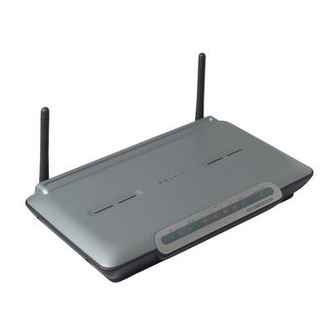
Belkin 54g Manual Del Usuario
Tabla de contenido
Idiomas disponibles
Idiomas disponibles
Enlaces rápidos
P74219ef_F5D7230-4_man.qxd
10-03-2003
15:46
Page 1
Enrutador inalámbrico de Gateway
(pasarela) por cable/DSL
Comparta su conexión a Internet de banda ancha y sus archivos
Gateway router wireless via cavo/DSL
Consente la condivisione dei file e della connessione ad Internet a banda larga
Router de gateway
de cabo/ADSL sem fio
Partilhe a sua ligação à Internet
em banda larga e os ficheiros
Manual del usuario
Manuale utente
Manual do utilizador
F5D7230-4
Capítulos
Tabla de contenido

Manuales relacionados para Belkin 54g


Resumen de contenidos para Belkin 54g
- Página 1 P74219ef_F5D7230-4_man.qxd 10-03-2003 15:46 Page 1 Enrutador inalámbrico de Gateway (pasarela) por cable/DSL Comparta su conexión a Internet de banda ancha y sus archivos Gateway router wireless via cavo/DSL Consente la condivisione dei file e della connessione ad Internet a banda larga Router de gateway de cabo/ADSL sem fio Partilhe a sua ligação à...
-
Página 2: Enrutador Inalámbrico De Gateway (Pasarela) Por Cable/Dsl
P74219ef_F5D7230-4_man.qxd 10-03-2003 15:46 Page 2 Enrutador inalámbrico de Gateway (pasarela) por cable/DSL Comparta su conexión a Internet de banda ancha y sus archivos Manual del usuario F5D7230-4... -
Página 3: Tabla De Contenido
El Asistente de Easy Install le proporciona la ayuda necesaria para la Presentación de su Enrutador de Belkin ......6 configuración de su Enrutador. - Página 4 P74219ef_F5D7230-4_man.qxd 10-03-2003 15:46 Page 2 INTRODUCCIÓN INTRODUCCIÓN Funciona tanto con PCs como con ordenadores Mac® Firewall SPI El Enrutador soporta una gran variedad de entornos de interconexión en red, Su Enrutador está equipado con un firewall que protege su red de una amplia incluyendo Mac®...
-
Página 5: Contenido Del Paquete
Asistente de Easy Install • Base de montaje vertical (empleo opcional) para Mac OS. • Cable de interconexión en red Category 5 • Fuente de alimentación • CD con el software para el Asistente de Easy Install de Belkin • Manual del usuario... -
Página 6: Presentación De Su Enrutador De Belkin
P74219ef_F5D7230-4_man.qxd 10-03-2003 15:46 Page 6 PRESENTACIÓN DE SU ENRUTADOR DE BELKIN PRESENTACIÓN DE SU ENRUTADOR DE BELKIN El Enrutador ha sido diseñado para ser colocado sobre un escritorio en posición (4) (5) vertical u horizontal, o para ser montado en la pared. Su plano diseño minimiza el espacio requerido en el escritorio cuando se coloca de forma vertical. - Página 7 P74219ef_F5D7230-4_man.qxd 10-03-2003 15:46 Page 8 PRESENTACIÓN DE SU ENRUTADOR DE BELKIN PRESENTACIÓN DE SU ENRUTADOR DE BELKIN 9. Botón de reinicio El botón de “Reset” (Reinicio) se emplea en casos excepcionales cuando el Enrutador puede estar funcionando mal. Al reiniciar el Enrutador se restablecerá...
-
Página 8: Colocación De Su Enrutador Inalámbrico
Enrutador en el piso más cercano posible al centro de la casa; • CD con el software para el Asistente de Easy Install de Belkin esto puede implicar la colocación del Enrutador en uno de los pisos superiores. -
Página 9: Asistente De Easy Install
Paso 2: Siga los pasos indicados en el Asistente de Easy Install para completar la instalación Belkin le suministra el software de nuestro Asistente de Easy Install para facilitarle 2.1 Haga clic en “Set Up the Router” (Instalar el Enrutador) para comenzar. -
Página 10: Acuerdo De Licencia
P74219ef_F5D7230-4_man.qxd 10-03-2003 15:46 Page 14 CONEXIÓN Y CONFIGURACIÓN DE SU ENRUTADOR POR CABLE/DSL CONEXIÓN Y CONFIGURACIÓN DE SU ENRUTADOR POR CABLE/DSL 2.3 Acuerdo de licencia 2.5 Pantalla de múltiples NICs Esta pantalla aparecerá ÚNICAMENTE si dispone de más de un adaptador de red Lea el acuerdo de licencia que aparece en la ventana. - Página 11 P74219ef_F5D7230-4_man.qxd 10-03-2003 15:46 Page 16 CONEXIÓN Y CONFIGURACIÓN DE SU ENRUTADOR POR CABLE/DSL CONEXIÓN Y CONFIGURACIÓN DE SU ENRUTADOR POR CABLE/DSL 2.6 Detectada conexión PPPoE Paso 3: Conecte el Enrutador a su módem y a su ordenador Si dispone de un tipo de conexión que requiera un nombre de usuario y una El Asistente le solicitará...
-
Página 12: Compruebe Que Su Módem Esté Conectado Al Enrutador Verificando Las Luces
P74219ef_F5D7230-4_man.qxd 10-03-2003 15:46 Page 18 CONEXIÓN Y CONFIGURACIÓN DE SU ENRUTADOR POR CABLE/DSL CONEXIÓN Y CONFIGURACIÓN DE SU ENRUTADOR POR CABLE/DSL 3.7 Compruebe que su módem esté conectado al Enrutador verificando las luces 4.2 Configuración del Enrutador de la parte frontal del mismo. La luz verde con la etiqueta “WAN” deberá El Asistente transferirá... -
Página 13: Finalización
Internet abriendo su navegador y accediendo a la página web que desee. conectar a Internet, utilice el botón de Resolución de problemas o consulte la ¡Felicidades! Ha terminado de instalar su nuevo Enrutador de Belkin. Ya está listo sección de Resolución de problemas del presente manual para obtener ayuda acerca de cómo corregir el problema. - Página 14 Asistente de Easy Install para configurar dichos ordenadores para ser conectados a su Enrutador. Si va a añadir un adaptador de red por cable o inalámbrico de Belkin a sus otros ordenadores, instale el adaptador siguiendo las instrucciones del mismo. Cuando haya finalizado la instalación del adaptador, su ordenador estará...
-
Página 15: Método Alternativo De Configuración
P74219ef_F5D7230-4_man.qxd 10-03-2003 15:46 Page 24 MÉTODO ALTERNATIVO DE CONFIGURACIÓN MÉTODO ALTERNATIVO DE CONFIGURACIÓN La Interfaz de usuario avanzada es una herramienta basada en el navegador de 1.4 Conecte un cable de red (no incluido) desde la parte posterior de su Internet que puede emplear para configurar el Enrutador si no desea emplear el ordenador a uno de los puertos con las etiquetas “1-4”. -
Página 16: Método Alternativo Paso
P74219ef_F5D7230-4_man.qxd 10-03-2003 15:46 Page 26 MÉTODO ALTERNATIVO DE CONFIGURACIÓN MÉTODO ALTERNATIVO DE CONFIGURACIÓN Método alternativo Paso 2: Salida del Enrutador Establecer los ajustes de red de su ordenador para trabajar con su Servidor DHCP Sólo un ordenador cada vez puede acceder al Enrutador con el fin de efectuar cambios en los ajustes del mismo. - Página 17 P74219ef_F5D7230-4_man.qxd 10-03-2003 15:46 Page 28 MÉTODO ALTERNATIVO DE CONFIGURACIÓN MÉTODO ALTERNATIVO DE CONFIGURACIÓN 1. Vínculos de navegación rápida 6. Ajustes LAN (“LAN Settings”) Puede ir directamente a cualquiera de las páginas de la UI avanzada del Le muestra los ajustes de la parte de la Local Area Network (LAN, Red de área Enrutador haciendo clic directamente en estos vínculos.
- Página 18 P74219ef_F5D7230-4_man.qxd 10-03-2003 15:46 Page 30 MÉTODO ALTERNATIVO DE CONFIGURACIÓN MÉTODO ALTERNATIVO DE CONFIGURACIÓN Método alternativo Paso 4: Establecimiento del tipo de conexión Desde la página de tipo de conexión, podrá seleccionar el tipo de conexión que Configuración del Enrutador para la conexión con su ISP emplea.
- Página 19 P74219ef_F5D7230-4_man.qxd 10-03-2003 15:46 Page 32 MÉTODO ALTERNATIVO DE CONFIGURACIÓN MÉTODO ALTERNATIVO DE CONFIGURACIÓN Configuración de su tipo de conexión al ISP como IP dinámico Configuración de su tipo de conexión al ISP como IP estático Un tipo de conexión dinámica es el tipo más habitual de conexión para módems Un tipo de conexión de dirección IP estática es menos común que otros tipos de conexión.
- Página 20 Enrutador, su propia dirección MAC será “visualizada” por el ISP y esto proporcionado ninguna dirección DNS específica. Si está utilizando un tipo de puede provocar que la conexión no funcione. Belkin incorpora la posibilidad de conexión de IP estática, es posible que deba introducir una dirección DNS específica clonar (copiar) la dirección MAC del ordenador al Enrutador.
-
Página 21: Utilización De La Interfaz De Usuario Avanzada A Través De Internet
P74219ef_F5D7230-4_man.qxd 10-03-2003 15:46 Page 36 MÉTODO ALTERNATIVO DE CONFIGURACIÓN UTILIZACIÓN DE LA INTERFAZ DE USUARIO AVANZADA A TRAVÉS DE INTERNET Clonación de su dirección MAC Empleando su navegador de Internet, podrá acceder a la Interfaz de usuario avanzada del Enrutador. En su navegador, introduzca “192.168.2.1” (no Para clonar su dirección MAC, asegúrese de estar utilizando el ordenador que se introduzca ningún otro elemento como “http://”... - Página 22 2. “Subnet Mask” (Máscara de subred) No es necesario modificar la máscara de subred. Esta es una característica exclusiva y avanzada de su Enrutador de Belkin. Es posible modificar la máscara de subred en caso necesario; sin embargo, NO realice cambios en la máscara de subred a no ser que tenga una razón específica para hacerlo.
- Página 23 IP. 6. “Local Domain Name” (Nombre de dominio local) El ajuste por defecto es “Belkin”. Puede establecer un nombre de dominio local (nombre de red) para su red. No es necesario modificar este ajuste a no ser que tenga una necesidad avanzada específica para hacerlo.
- Página 24 P74219ef_F5D7230-4_man.qxd 10-03-2003 15:46 Page 42 UTILIZACIÓN DE LA INTERFAZ DE USUARIO AVANZADA A TRAVÉS DE INTERNET UTILIZACIÓN DE LA INTERFAZ DE USUARIO AVANZADA A TRAVÉS DE INTERNET Configuración de los ajustes de red inalámbrica Modificación del Nombre de red inalámbrica (SSID) La pestaña “Wireless”...
- Página 25 El canal por defecto es el cuenta con una mezcla de clientes 802.11b y 54g en su red. El modo “54g-Only” 11. Este canal puede ser modificado en caso necesario. Si existen otras redes será...
- Página 26 P74219ef_F5D7230-4_man.qxd 10-03-2003 15:46 Page 46 UTILIZACIÓN DE LA INTERFAZ DE USUARIO AVANZADA A TRAVÉS DE INTERNET UTILIZACIÓN DE LA INTERFAZ DE USUARIO AVANZADA A TRAVÉS DE INTERNET Empleo de la propiedad de Emitir SSID Establecimiento de la encriptación automáticamente utilizando frase de paso Atención: Esta característica avanzada deberá...
- Página 27 P74219ef_F5D7230-4_man.qxd 10-03-2003 15:46 Page 48 UTILIZACIÓN DE LA INTERFAZ DE USUARIO AVANZADA A TRAVÉS DE INTERNET UTILIZACIÓN DE LA INTERFAZ DE USUARIO AVANZADA A TRAVÉS DE INTERNET Establecimiento de la encriptación manualmente utilizando una clave hexadecimal Una clave hexadecimal es una mezcla de números y letras de la A a la F y del 0 al 9.
- Página 28 P74219ef_F5D7230-4_man.qxd 10-03-2003 15:46 Page 50 UTILIZACIÓN DE LA INTERFAZ DE USUARIO AVANZADA A TRAVÉS DE INTERNET UTILIZACIÓN DE LA INTERFAZ DE USUARIO AVANZADA A TRAVÉS DE INTERNET Utilización del modo de Punto de Acceso Configuración del Firewall Su Enrutador se encuentra equipado con un firewall que protegerá su red de una Atención: Esta característica avanzada deberá...
- Página 29 P74219ef_F5D7230-4_man.qxd 10-03-2003 15:46 Page 52 UTILIZACIÓN DE LA INTERFAZ DE USUARIO AVANZADA A TRAVÉS DE INTERNET UTILIZACIÓN DE LA INTERFAZ DE USUARIO AVANZADA A TRAVÉS DE INTERNET Configuración de los ajustes de reenvío de puerto Selección de una aplicación Las gateways (pasarelas) de aplicación le permiten seleccionar puertos para que Seleccione su aplicación de la lista desplegable.
- Página 30 P74219ef_F5D7230-4_man.qxd 10-03-2003 15:46 Page 54 UTILIZACIÓN DE LA INTERFAZ DE USUARIO AVANZADA A TRAVÉS DE INTERNET UTILIZACIÓN DE LA INTERFAZ DE USUARIO AVANZADA A TRAVÉS DE INTERNET Configuración de los ajustes de reenvío interno Selección de una aplicación La función de Servidores virtuales le permitirá enrutar llamadas externas Seleccione su aplicación de la lista desplegable.
- Página 31 P74219ef_F5D7230-4_man.qxd 10-03-2003 15:46 Page 56 UTILIZACIÓN DE LA INTERFAZ DE USUARIO AVANZADA A TRAVÉS DE INTERNET UTILIZACIÓN DE LA INTERFAZ DE USUARIO AVANZADA A TRAVÉS DE INTERNET Establecimiento de los filtros IP de clientes Para restringir el acceso Internet a un único ordenador, introduzca la dirección IP del ordenador al que desea restringir el acceso en los campos de IP (1).
- Página 32 P74219ef_F5D7230-4_man.qxd 10-03-2003 15:46 Page 58 UTILIZACIÓN DE LA INTERFAZ DE USUARIO AVANZADA A TRAVÉS DE INTERNET UTILIZACIÓN DE LA INTERFAZ DE USUARIO AVANZADA A TRAVÉS DE INTERNET Configuración del filtrado de direcciones MAC Activación de la Zona desmilitarizada (DMZ, Demilitarized Zone) La característica DMZ le permite especificar un ordenador de su red para ser El filtro de direcciones MAC es una potente característica de seguridad que le colocado fuera del firewall.
-
Página 33: Pestaña De Utilidades
P74219ef_F5D7230-4_man.qxd 10-03-2003 15:46 Page 60 UTILIZACIÓN DE LA INTERFAZ DE USUARIO AVANZADA A TRAVÉS DE INTERNET UTILIZACIÓN DE LA INTERFAZ DE USUARIO AVANZADA A TRAVÉS DE INTERNET Bloqueo de un ICMP Ping Pestaña de utilidades Los piratas informáticos utilizan lo que se conoce como “pinging” (revisar actividad) para encontrar víctimas potenciales en Internet. - Página 34 P74219ef_F5D7230-4_man.qxd 10-03-2003 15:46 Page 62 UTILIZACIÓN DE LA INTERFAZ DE USUARIO AVANZADA A TRAVÉS DE INTERNET UTILIZACIÓN DE LA INTERFAZ DE USUARIO AVANZADA A TRAVÉS DE INTERNET Reinicio del Enrutador 4. Aparecerá una cuenta atrás de 60 segundos en la pantalla. Cuando la cuenta atrás llegue a cero, el Enrutador habrá...
- Página 35 P74219ef_F5D7230-4_man.qxd 10-03-2003 15:46 Page 64 UTILIZACIÓN DE LA INTERFAZ DE USUARIO AVANZADA A TRAVÉS DE INTERNET UTILIZACIÓN DE LA INTERFAZ DE USUARIO AVANZADA A TRAVÉS DE INTERNET 2. Aparecerá el siguiente mensaje. Haga clic sobre “OK” (Aceptar). Guardar una configuración actual Puede guardar su configuración actual utilizando esta propiedad.
- Página 36 P74219ef_F5D7230-4_man.qxd 10-03-2003 15:46 Page 66 UTILIZACIÓN DE LA INTERFAZ DE USUARIO AVANZADA A TRAVÉS DE INTERNET UTILIZACIÓN DE LA INTERFAZ DE USUARIO AVANZADA A TRAVÉS DE INTERNET 2. Se abrirá una ventana que le permitirá seleccionar la ubicación en la que desea Restablecimiento de una configuración anterior guardar el archivo de configuración.
-
Página 37: Utilización De La Interfaz De Usuario Avanzada A Través De Internet
2. Se le preguntará si desea continuar. Haga clic sobre “OK” (Aceptar). Actualización del Firmware De vez en cuando, es posible que Belkin publique nuevas versiones del firmware del Enrutador. Las actualizaciones del firmware contienen mejoras de las propiedades y soluciones para los problemas que puedan haber existido. Cuando Belkin publique un nuevo firmware, usted podrá... - Página 38 P74219ef_F5D7230-4_man.qxd 10-03-2003 15:46 Page 70 UTILIZACIÓN DE LA INTERFAZ DE USUARIO AVANZADA A TRAVÉS DE INTERNET UTILIZACIÓN DE LA INTERFAZ DE USUARIO AVANZADA A TRAVÉS DE INTERNET Descarga de una nueva versión del Firmware 2. Se abrirá una ventana que le permitirá seleccionar la ubicación en la que desea guardar el archivo del firmware.
- Página 39 P74219ef_F5D7230-4_man.qxd 10-03-2003 15:46 Page 72 UTILIZACIÓN DE LA INTERFAZ DE USUARIO AVANZADA A TRAVÉS DE INTERNET UTILIZACIÓN DE LA INTERFAZ DE USUARIO AVANZADA A TRAVÉS DE INTERNET Actualización del Firmware del Enrutador 5. Verá un nuevo mensaje. Este mensaje le indica que es posible que el Enrutador no responda durante un minuto, ya que el firmware es cargado en el Enrutador 1.
- Página 40 P74219ef_F5D7230-4_man.qxd 10-03-2003 15:46 Page 74 UTILIZACIÓN DE LA INTERFAZ DE USUARIO AVANZADA A TRAVÉS DE INTERNET UTILIZACIÓN DE LA INTERFAZ DE USUARIO AVANZADA A TRAVÉS DE INTERNET Modificación de los ajustes del sistema Establecimiento de la hora y de la zona horaria El Enrutador mantiene la hora conectándose a un servidor SNTP (Simple Network La página “System Settings”...
- Página 41 Activar gestión a distancia Activar/Desactivar NAT (Network Address Translation, Traducción de direcciones de red) Antes de activar esta característica avanzada de su Enrutador de Belkin, Atención: Esta característica avanzada deberá ser empleada exclusivamente por ASEGÚRESE DE QUE HA ESTABLECIDO LA CONTRASEÑA DE ADMINISTRADOR.
- Página 42 El UPnP (Universal Plug-and-Play, Plug-and-Play universal) es una propiedad Esta innovación proporciona al Enrutador la capacidad incorporada de buscar avanzada adicional ofrecida por su Enrutador de Belkin. Es una tecnología que automáticamente una nueva versión del firmware y de informarle de que está...
-
Página 43: Configuración Manual De Los Ajustes De Red
P74219ef_F5D7230-4_man.qxd 10-03-2003 15:46 Page 80 CONFIGURACIÓN MANUAL DE LOS AJUSTES DE RED CONFIGURACIÓN MANUAL DE LOS AJUSTES DE RED Configure el ordenador que está conectado al módem por cable o DSL utilizando 4. Si no está establecido todavía, en “Configure:”, (Configurar:) seleccione PRIMERO los siguientes pasos. - Página 44 P74219ef_F5D7230-4_man.qxd 10-03-2003 15:46 Page 82 CONFIGURACIÓN MANUAL DE LOS AJUSTES DE RED CONFIGURACIÓN MANUAL DE LOS AJUSTES DE RED Configuración manual de los ajustes de red en Mac OS x 4. Seleccione la pestaña “TCP/IP” (3). Junto a “Configure” (Configurar) (4), deberá...
- Página 45 P74219ef_F5D7230-4_man.qxd 10-03-2003 15:46 Page 84 CONFIGURACIÓN MANUAL DE LOS AJUSTES DE RED CONFIGURACIÓN MANUAL DE LOS AJUSTES DE RED 1. Haga clic en “Start” (Inicio), “Settings” (Configuración) y “Control Panel” 1. Haga clic con el botón derecho del ratón en “My Network Neighborhood” (Mi (Panel de control).
-
Página 46: Ajustes Recomendados Para El Navegador De Internet
P74219ef_F5D7230-4_man.qxd 10-03-2003 15:46 Page 86 CONFIGURACIÓN MANUAL DE LOS AJUSTES DE RED AJUSTES RECOMENDADOS PARA EL NAVEGADOR DE INTERNET 6. Haga clic en la pestaña “DNS Configuration” (Configuración DNS) (1). Escriba En la mayoría de los casos, no necesitará efectuar ningún cambio en los ajustes la(s) dirección (direcciones) DNS en el cuadro. - Página 47 P74219ef_F5D7230-4_man.qxd 10-03-2003 15:46 Page 88 AJUSTES RECOMENDADOS PARA EL NAVEGADOR DE INTERNET AJUSTES RECOMENDADOS PARA EL NAVEGADOR DE INTERNET 3. En la ventana de “Internet Options” (Opciones de Internet), haga clic en Netscape Navigator 4.0 o superior “Connections” (Conexiones) y seleccione “LAN Settings…” (Configuración de 1.
-
Página 48: Resolución De Problemas
Podrá encontrar información de asistencia técnica en las páginas El Asistente de Easy Install 1. Asegúrese de que el Enrutador esté www.networking.belkin.com o www.belkin.com a través del área de asistencia no es capaz de encontrar mi ENCENDIDO. La luz de Encendido/Listo estará... - Página 49 P74219ef_F5D7230-4_man.qxd 10-03-2003 15:46 Page 92 RESOLUCIÓN DE PROBLEMAS RESOLUCIÓN DE PROBLEMAS Mi tipo de conexión es 1. Debido a que su tipo de conexión es “static Mi tipo de conexión es 1. Debido a que su tipo de conexión es PPPoE, “static IP address”...
-
Página 50: Información
DE LA FCC SOBRE COMPATIBILIDAD ELECTROMAGNÉTICA Europa – Declaración de la Unión Europea Nosotros, Belkin Corporation, con sede en 501 West Walnut Street, Compton CA 90220 (EEUU), Los productos de radioemisión con la indicación CE 0682 o CE cumplen con la declaramos bajo nuestra sola responsabilidad que el producto, Directiva R&TTE (1995/5/CE) de la Comisión de la Comunidad Europea. - Página 51 Belkin decidirá entre la reparación del mismo o la sustitución del producto, en ambos casos sin costes, siempre que se devuelva durante el periodo de garantía y con los gastos de transporte abonados al vendedor autorizado de Belkin en el que se adquirió. Es posible que se solicite una prueba de compra.
-
Página 52: Manuale Utente
EE.UU.: 310.898.1100 ext. 2263 800.223.5546 ext. 2263 Europa: 00 800 223 55 460 Australia: 1800 666 040 Manuale utente P74219 © 2003 Belkin Corporation. Todos los derechos reservados. Todos los nombres comerciales son marcas registradas de los respectivos fabricantes enumerados. F5D7230-4... - Página 153 7 Bowen Crescent • West Gosford NSW 2250 • Australia/Australia/Austrália Tel: +61 (0) 2 4372 8600 Fax: +61 (0) 2 4372 8603 Asistencia técnica de Belkin Assistenza tecnica Belkin Apoio técnico da Belkin EE.UU.: 310.898.1100 ext. 2263 USA: 310.898.1100 est. 2263 US: 310.898.1100 ext.