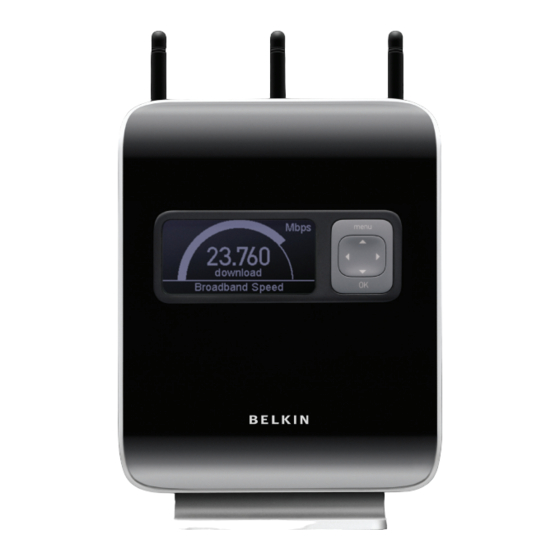
Belkin N1 Vision Manual Del Usuario
Ocultar thumbs
Ver también para N1 Vision:
- Manual del usuario (115 páginas) ,
- Manual del usuario (128 páginas) ,
- Manual del usuario (252 páginas)
Tabla de contenido
Idiomas disponibles
Idiomas disponibles
Enlaces rápidos
Capítulos
Tabla de contenido
Solución de problemas

Manuales relacionados para Belkin N1 Vision


Resumen de contenidos para Belkin N1 Vision
- Página 1 User Manual...
- Página 115 Manuel de l’utilisateur...
- Página 343 Handleiding...
- Página 458 Colocación de su N1 Vision ........... 2 2. Generalidades sobre el producto .......... 6 Características del producto ..........6 3. Saber más acerca de su N1 Vision ........9 Contenido del paquete ............9 Requisitos del sistema ............9 Requisitos del sistema para el software del asistente ... 9 Características del hardware ..........
-
Página 459: Introducción
Introducción Gracias por haber adquirido el router inalámbrico N1 Vision de Belkin (el N1 Vision). A continuación se presentan dos secciones breves. La primera trata sobre las ventajas de instalar una red en casa y la otra indica cómo lograr el mayor alcance y rendimiento de su red inalámbrica. -
Página 460: Colocación De Su N1 Vision
802.11n. Reduciendo el espacio entre paquetes y combinando varios paquetes pequeños en uno mayor, la tecnología N1 MIMO de Belkin es capaz de transmitir más datos a través del ancho de banda disponible. - Página 461 1,5 y 3 metros de distancia de su N1 Vision con el fin de comprobar si el problema se debe a la distancia. Si persisten las dificultades incluso a poca distancia, póngase en contacto con el servicio de Asistencia técnica de Belkin.
- Página 462 Estas directrices deberán permitirle abarcar la zona más extensa posible con su N1 Vision. En caso de que necesite acceso en un área más amplia, le recomendamos el Módulo de Extensión de Alcance...
- Página 463 Panel de Control. Si continúa teniendo dificultades con conexiones seguras VPN y AOL, revise los anteriores pasos para asegurarse de haber tratado estos temas. Para más información acerca de los productos de interconexión en red de Belkin, visite nuestra página web www.belkin.com/networking.
-
Página 464: Generalidades Sobre El Producto
N1 Vision de Belkin en la solución ideal para la red de su casa o en una oficina pequeña. Funciona con ordenadores PC y Mac®: el N1 Vision es compatible con varios entornos de red incluyendo Mac OS® X v10.4; Windows® 2000, XP o VistaTM y otros. - Página 465 If Admite paso a través de VPN: si se conecta desde casa a su red de oficina utilizando una conexión VPN, su N1 Vision permitirá a su ordenador equipado con VPN pasar por el N1 Vision y llegar a la red de la oficina. Protocolo de configuración de host dinámico (DHCP) incorporado: el Protocolo de configuración de host dinámico (DHCP) incorporado...
- Página 466 Generalidades sobre el producto Punto de acceso inalámbrico N1 integrado: N1 MIMO es una nueva y apasionante tecnología inalámbrica basada en las especificaciones del borrador 802.11n del IEEE. Utiliza la tecnología de antena inteligente MIMO (Multiple Input Multiple Output, sistema de múltiples entradas y múltiples salidas) que alcanza velocidades de datos de hasta 300 Mbps.* La tasa de transferencia real es normalmente más baja que la velocidad de datos de la conexión y puede variar dependiendo del entorno de su red...
-
Página 467: Saber Más Acerca De Su N1 Vision
Saber más acerca de su N1 Vision Contenido del paquete • N1 Vision de Belkin • Guía de instalación rápida • CD con asistente y manual de usuario de Belkin • Cable de interconexión en red Ethernet RJ45 • Fuente de alimentación Requisitos del sistema •... -
Página 468: Características Del Hardware
Todos los cables salen de la parte POSTERIOR del N1 Vision para lograr una mejor organización y utilidad. La pantalla interactiva de N1 Vision se puede comprobar fácilmente en la parte FRONTAL del N1 Vision para proporcionarle información acerca de la actividad y el estado de la red. - Página 469 Saber más acerca de su N1 Vision A. Pantalla interactiva: la pantalla interactiva de la parte frontal del N1 Vision indica las funciones que están operativas. B. Teclado de 4 direcciones: el teclado permite realizar movimientos hacia arriba, abajo, izquierda y derecha que pueden aplicarse a la pantalla que se muestra en la pantalla interactiva.
- Página 470 Saber más acerca de su N1 Vision...
- Página 471 Emplee la función de restablecimiento en casos como cuando haya olvidado su contraseña personal. Reinicio del N1 Vision: pulse y suelte el botón de reinicio. Las luces del N1 Vision se iluminarán momentáneamente. El indicador de encendido/listo comenzará a parpadear.
-
Página 472: Conectar Y Configurar Su N1 Vision
Compruebe el contenido de la caja. Deberá tener lo siguiente: • Router inalámbrico N1 Vision de Belkin • Guía de instalación rápida • CD con asistente y manual de usuario de Belkin • Cable de interconexión en red Ethernet RJ45 • Fuente de alimentación Requisitos del módem: su módem por cable o DSL deberá... -
Página 473: Paso 1 Conexiones Del Hardware
���� ��������� ���� ��� ����� ���������� ��� ����� ��� ���������� ������ �� ���� ��� �������� 2. Enchufe el otro extremo al puerto negro del N1 Vision.. ��� ���� �� ���� ��� ������ ���� �� ��� ������� ������ ��� �������� ���... -
Página 474: Paso 2: Instale El N1 Vision: Cómo Manejar La Instalación Del Router Plug-And-Play
Conectar y configurar su N1 Vision Paso 2 Instale el N1 Vision: cómo manejar la instalación del router plug-and-play A. Abra el navegador de red en ese ordenador. El asistente de instalación del router de Belkin debería aparecer de forma automática. Si no aparece, introduzca “routersetup”... - Página 475 Opciones 1. Nombre de red: éste el nombre del N1 Vision. 2. Clave de red: crear una clave WPA de seguridad inalámbrica introduciendo de 8 a 63 caracteres alfanuméricos. Cualquier dispositivo inalámbrico necesitará...
-
Página 476: Pantalla Interactiva
Conectar y configurar su N1 Vision Pantalla interactiva: la pantalla interactiva del N1 Vision es un instrumento con una gran capacidad para visualizar su información de red. La pantalla proporciona información vital sobre el estado del router tal como el estado de la conexión Internet a la información sobre el uso del dispositivo y la velocidad de conexión a Internet. - Página 477 Blanco parpadeante Prolema con el módem (como por ejemplo un fallo durante el encendido, etc) 3. Estado inalámbrico del (router) N1 Vision: este icono indica si la función inalámbrica está encendida o no. El N1 Vision muestra una El N1 Vision está ENCENDIDO conexión inalámbrica (en el...
- Página 478 Conectar y configurar su N1 Vision 5. Ordenadores inalámbricos: este icono indica si alguna de las conexiones inalámbricas está presente. APAGADO El dispositivo inalámbrico no está presente Blanco permanente Dispositivo(s) inalámbrico(s) conectado(s) al N1 Vision 6. Seguridad: este icono indica la seguridad inalámbrica.
- Página 479 Conectar y configurar su N1 Vision D. Conexiones/velocidad: esta pantalla muestra todos los dispositivos conectados al N1 Vision en ese momento y la velocidad de la información de banda ancha que se esté descargando o volcando en cada dispositivo. E. Utilización en las 24 horas...
- Página 480 Conectar y configurar su N1 Vision Menú en pantlla: pulse el botón del “menú” para abrir las opciones del menú. Las opciones del menú le permiten activar funciones del N1 Vision. Lo siguiente destaca la información de cada opción en la sección del menú.
- Página 481 “New Connection” (nueva conexión). Para ello debe activar el WPS en el ordenador o dispositivo que se conecte al N1 Vision Tendrá que pulsar el botón WPS de su ordenador o dispositivo en dos minutos. B. Ayuda y consejos: seleccione esta opción si necesita...
-
Página 482: Cd Asistente Para La Resolución De Problemas
CD asistente para la resolución de problemas: Belkin le suministra el software asistente para facilitarle la tarea de instalar su N1 Vision. Al utilizarlo, logrará que su N1 Vision esté listo y funcionando en pocos minutos. El sofware del asistente requiere que su ordenador con Windows 2000, XP o Vista esté... - Página 483 Conectar y configurar su N1 Vision Seleccione un idioma y pinche en “Go” para ejecutar el asistente. Advertencia para usuarios de Windows:Si el asistente para la resolución de problemas no se inicia de forma automática, seleccione su unidad de CD-ROM en “Mi PC” y haga doble clic sobre el archivo con el nombre “Setup.
- Página 484 Conectar y configurar su N1 Vision 1.1 Comprobación de los ajustes: el asistente para la resolución de problemas procederá ahora a examinar las configuraciones de red de su ordenador y a recopilar la información precisa para completar la conexión a Internet del N1 Vision.
- Página 485 Conectar y configurar su N1 Vision 1.4 Solicitud de información de cuenta de Internet (si es necesario): si su cuenta de Internet necesita un nombre de acceso y una contraseña, se le solicitarán en una pantalla similar a la de la izquierda. Seleccione su país o su ISP de las listas de los recuadros correspondientes.
- Página 486 Internet. Enhorabuena: ha terminado de instalar su nuevo router N1 de Belkin. Cuando su router pueda conectarse a Internet, verá la pantalla de enhorabuena. Puede comenzar a navegar por Internet abriendo su navegador y dirigiéndose a cualquier la página web.
-
Página 487: Opcional: Asistencia Al Conectar
Conectar y configurar su N1 Vision 1.7 Opcional: Asistencia al conectar otros ordenadores: este paso opcional le ayudará a conectar a su red sus ordenadores mediante cables y los ordenadores inalámbricos. Siga las instrucciones que aparecen en la pantalla. Enhorabuena: si ha verificado que todos los ordenadores conectados mediante cables e inalámbricos... -
Página 488: Método Alternativo De Configuración
Internet Empleando su navegador de Internet, podrá acceder a la interfaz de usuario avanzada del N1 Vision. En su navegador, introduzca “192.168.2.1” (no introduzca ningún otro elemento como “http://” o “www”). Después pulse la tecla “Enter” (Intro). - Página 489 Método alternativo de configuración Acceder al N1 Vision Verá la página principal de su N1 Vision en la ventana de su navegador. La página principal es visible para cualquier usuario que desee consultarla. Para efectuar cambios en los ajustes del N1 Vision, deberá entrar en el sistema.
- Página 490 Método alternativo de configuración (10) 1. Vínculos de navegación: puede ir directamente a cualquiera de las páginas de la UI avanzada del N1 Vision haciendo clic directamente en estos vínculos. Los vínculos se encuentran divididos en categorías lógicas y agrupados por pestañas para facilitar la búsqueda de un ajuste concreto.
- Página 491 Salir) le permite acceder y salir del N1 Vision con sólo pulsar un botón. Cuando haya accedido al N1 Vision, este botón mostrará la palabra “Logout” (Salir) El acceso al N1 Vision le llevará a una página independiente de acceso en la que será preciso introducir una contraseña.
-
Página 492: Paso 4 Configuración Del N1 Vision Para La Conexión Con Su Proveedor De Servicios De Internet (Isp)
ISP. Los ajustes de su conexión al ISP se los ha proporcionado su ISP. Para configurar el N1 Vision con los ajustes que le ha proporcionado su ISP, haga clic en “Connection Type” (Tipo de conexión) (A) en la parte izquierda de la pantalla. - Página 493 Método alternativo de configuración Ajuste de su tipo de conexión: en la página “Connection Type” (Tipo de conexión), podrá seleccionar el tipo de conexión que utiliza. Seleccione el tipo de conexión que emplea haciendo clic en el botón (1) situado junto a su tipo de conexión y después haciendo clic en “Next” (Siguiente) (2).
- Página 494 Método alternativo de configuración Configuración del tipo de conexión de su proveedor de servicios de Internet (ISP) como IP dinámico Un tipo de conexión dinámica es el tipo más habitual de conexión para módems por cable. Configurar el tipo de conexión como dinámico es suficiente en muchos casos para completar la conexión con su ISP.
- Página 495 ISP. Introduzca su dirección de gateway (pasarela) aquí. 4. Mi ISP suministra más de una dirección IP estática: si su ISP le asigna más de una dirección IP estática, su N1 Vision tendrá la capacidad de gestionar hasta cinco direcciones IP de WAN estáticas.
- Página 496 Método alternativo de configuración Configuración del tipo de conexión de su ISP como PPPoE La mayoría de proveedores DSL emplean PPPoE como tipo de conexión. Si utiliza un módem DSL para conectarse a Internet, su ISP puede utilizar PPPoE para registrarlo en el servicio. Si dispone de una conexión de Internet en su casa u oficina pequeña que no precise módem, podrá...
- Página 497 Por ejemplo, al colocar una marca junto a esta opción e introducir “5” en el campo para los minutos, el N1 Vision se desconectará de Internet después de cinco minutos sin actividad en Internet. Debería utilizar esta...
- Página 498 Método alternativo de configuración Establecimiento del tipo de conexión de su proveedor de servicios de Internet (ISP) como PPTP (Point-to-Point Tunneling Protocol, Protocolo de túnel punto a punto) [Sólo para Europa] Algunos ISPs requieren una conexión empleando el protocolo PPTP, un tipo de conexión más común en Europa. Este protocolo establece una conexión directa con el sistema del ISP.
- Página 499 Por ejemplo, al colocar una marca junto a esta opción e introducir “5” en el campo para los minutos, el N1 Vision se desconectará de Internet después de cinco minutos sin actividad en Internet. Debería utilizar esta...
- Página 500 Changes” (Aplicar cambios) (6). Una vez aplicados los cambios, el indicador de estado de Internet mostrará el mensaje “connection OK” (Conexión en buen estado) si su N1 Vision ha sido configurado correctamente. 1. Seleccionar su estado: seleccione su estado en el menú desplegable (1).
- Página 501 Un “Domain Name Server” es un servidor ubicado en Internet que convierte los Universal Resource Locaters (URL, Localizador de recursos universales) como “www.belkin.com” en direcciones IP. Muchos proveedores de servicios de Internet (ISP) no precisan que usted introduzca esta información en el N1 Vision.
- Página 502 (copiar) la dirección MAC del ordenador al N1 Vision. Esta dirección MAC será considerada por el sistema del ISP como la dirección MAC original y le permitirá la conexión a la red. Si no está seguro de si su ISP necesita ver la dirección MAC original, clone simplemente la dirección MAC del...
- Página 503 “192.168.2.1” (no introduzca ningún otro elemento como “http://” o “www”) y después pulse la tecla “Entre” (Intro). Verá la página principal de su N1 Vision en la ventana de su navegador. Visualización de los ajustes LAN: al hacer clic en el encabezamiento de la pestaña LAN (1) accederá...
-
Página 504: Utilización De La Interfaz De Usuario Avanzado A Través De La Red
Modificación de los ajustes LAN: todos los ajustes para la configuración de la LAN interna del N1 Vision pueden ser visualizados y modificados aquí. 1. Dirección IP: la “IP address” es la dirección IP interna del N1 Vision. La dirección IP predeterminada es “192.168.2.1”. Para acceder a la interfaz de configuración avanzada, escriba esta dirección IP en la barra de... - Página 505 Si ha establecido cualquier otra de las características avanzadas del N1 Vision, como DMZ o filtros IP de clientes, éstos dependerán de la dirección IP. Por esta razón, es preferible que cambie la dirección IP.
-
Página 506: Visualización De La Página De La Lista De Clientes Dhcp
(Inalámbrico) le permite realizar cambios en los ajustes de red inalámbrica. Desde esta pestaña puede efectuar cambios en el nombre de red inalámbrica (SSID), el canal de funcionamiento y en los ajustes de seguridad en la encriptación, así como configurar el N1 Vision para utilizarlo como punto de acceso. - Página 507 SSID (Identificador del conjunto de servicios). El SSID es el nombre de la red inalámbrica. El nombre de red predeterminado del N1 Vision es “Belkin N1 Wireless”, seguido de seis dígitos que son únicos para su N1 Vision.
- Página 508 11 canales. En Reino Unido y la mayor parte de Europa, existen 13 canales. En un pequeño número de países hay otros requisitos respecto a los canales. Su N1 Vision está configurado para funcionar en los canales apropiados para el país en que reside.
- Página 509 N1 Vision. Existen varios modos disponibles: 1) Sólo 20MHz: ajustar el N1 Vision a este modo le permite sólo un funcionamiento a 20MHz. Este modo es compatible con los dispositivos N1, que cumplen el borrador 802.11n, y los dispositivos que cumplen los estándares 802.11b y...
-
Página 510: Empleo De La Propiedad De Emisión Ssid
802.11g o 802.11b en el entorno de funcionamiento. Utilice el modo protegido si su red está compuesta por tarjetas 802.11g o 802.11b y Tarjetas inalámbricas N1 de Belkin N1. Si se encuentra en un entorno en el que existe un tráfico inalámbrico 802.11g o 802.11b reducido, o no existe ningún tráfico de red inalámbrica, se logrará... -
Página 511: Utilización Del Acceso Protegido Wi-Fi
WPS. Active el WPS en la pantalla que se muestra más abajo. Introduzca el PIN del cliente en el registro interno del N1 Vision (se accede a través de esta pantalla). El cliente estará inscrito en su red... - Página 512 2. Método del número de información personal (PIN) En este método, un cliente inalámbrico que intente acceder a su red debe facilitar el código PIN de 4 u 8 dígitos al N1 Vision. Después de pinchar en “Enroll” (inscribirse), debe comenzar con el procedimiento WPS del cliente en dos minutos.
-
Página 513: Requisitos Para Wpa2
WPA2 y de haber descargado e instalado el controlador más reciente. La mayoría de las tarjetas inalámbricas de Belkin tienen actualizaciones de los controladores que puede descargarse en la página de soporte de Belkin: www.belkin. com/networking. - Página 514 1. Después de haber configurado su N1 Vision, diríjase a la página “Security” (seguridad) y en “Wireless” (inalámbrico), seleccione “WPA/ WPA2-Personal (PSK)”, del menú desplegable “Security Mode” (modo de seguridad).
-
Página 515: Configuración De La Seguridad Wpa
IMPORTANTE: Asegúrese de actualizar sus ordenadores inalámbricos con el modo WPA2 y de haber establecido los ajustes correctos para poder establecer una conexión adecuada con el N1 Vision. Configuración de la seguridad WPA Nota: Para utilizar la seguridad WPA, sus tarjetas de red inalámbricas deben estar equipadas con software que admita WPA. -
Página 516: Ajustes Del Acceso En Modo Invitado
Utilización de la interfaz de usuario avanzado a través de la red Ajustes del acceso en modo invitado En la página de seguridad WPA, está disponible la opción de acceso en modo invitado. Seleccione esta opción para activar una red independiente para conectarse a Internet y así... -
Página 517: Configuración De La Encriptación Wep
Ahora deberá hacer que todos sus clientes coincidan con estos ajustes. 3. Ahora está establecida la encriptación en el N1 Vision. Cada ordenador de su red inalámbrica deberá ser configurado ahora con la misma frase de paso. Consulte la documentación de su adaptador de red inalámbrica para obtener información acerca de cómo realizar esta... -
Página 518: Cómo Utilizar Una Clave Hexadecimal
En los cuadros presentados a continuación, podrá componer su clave introduciendo dos caracteres entre de A a F y de 0 a 9. Utilizará esta clave para programar los ajustes de encriptación de su N1 Vision y de sus ordenadores inalámbricos. -
Página 519: Utilización Del Modo De Punto De Acceso
2. Configure sus ajustes IP para coincidir con los de su red. Haga clic sobre “Apply Changes” (aplicar cambios) (2). 3. Conecte un cable desde el puerto “módem” del N1 Vision a la red existente. Ahora el Viision N1 está funcionando como un punto de acceso. Para acceder de nuevo a la interfaz de usuario avanzada del N1 Vision, introduzca la dirección IP que ha especificado en la barra de direcciones de su navegador. -
Página 520: Configuración Del Control De Direcciones Mac
Utilización de la interfaz de usuario avanzado a través de la red Configuración del control de direcciones MAC El filtro de direcciones MAC es una potente característica de seguridad que le permite especificar qué ordenadores están permitidos en la red. Nota: Esta lista solo se aplica a los ordenadores inalámbricos. -
Página 521: Configurar Una Lista De Acceso Denegado
Utilización de la interfaz de usuario avanzado a través de la red Configurar una lista de acceso permitido 1. Seleccione el botón “Allow” (Permitir) (1) para empezar a configurar una lista de ordenadores con acceso para conectar a la red inalámbrica. 2. -
Página 522: Configuración Del Firewall
Utilización de la interfaz de usuario avanzado a través de la red Configuración del firewall Su N1 Vision se encuentra equipado con un firewall que protegerá su red de una amplia gama de ataques habituales de piratas informáticos, incluyendo: •... - Página 523 La función de servidores virtuales le permitirá enrutar llamadas externas (Internet) para servicios como servidor web (puerto 80), servidor FTP (puerto 21) y otras aplicaciones a través de su N1 Vision hasta su red interna. Debido a que sus ordenadores internos están protegidos por un firewall, los ordenadores externos a su red (a través de Internet) no pueden...
- Página 524 Configuración de los filtros IP de clientes El N1 Vision puede ser configurado para restringir el acceso a Internet, al e-mail o a otros servicios de red en determinados días y horas. Puede establecerse una restricción para un ordenador, un tipo de ordenadores o varios ordenadores.
- Página 525 Utilización de la interfaz de usuario avanzado a través de la red Activación de Demilitarized Zone (DMZ) La característica DMZ le permite especificar un ordenador de su red para ser colocado fuera del firewall. Esto puede ser necesario en el caso de que el firewall esté...
- Página 526 Puede registrarse de manera gratuita para obtener su nombre de host DNS dinámico http://www.dyndns.org. Instalación de la actualización DNS dinámica del N1 Vision: debe registrarse en el servicio de actualización gratuito DynDNS.org antes de utilizar esta opción. Una vez que se haya registrado, siga las instrucciones a continuación.
- Página 527 Esto aumenta el nivel de seguridad de su N1 Vision. Para apagar la respuesta al ping, seleccione “Block ICMP” (Bloquear ICMP) (1) y haga clic en “Apply Changes” (Aplicar cambios). El N1 Vision no responderá a ningún ICMP ping.
- Página 528 Utilización de la interfaz de usuario avanzado a través de la red Reinicio del router Algunas veces es posible que sea necesario reiniciar el router en caso de que comience a funcionar mal. Al reiniciar el Router NO se borrará ninguno de sus ajustes de configuración.
- Página 529 Utilización de la interfaz de usuario avanzado a través de la red Restablecimiento de los ajustes de fábrica predeterminados Si se utiliza esta opción se restablecerán todos los ajustes (predeterminados) de fábrica del router. Se recomienda que realice una copia de seguridad de sus ajustes antes de restablecer todos los ajustes predeterminados.
- Página 530 Utilización de la interfaz de usuario avanzado a través de la red Guardar una configuración actual Podrá guardar su configuración actual utilizando esta función. El guardar su configuración le permitirá restablecerla posteriormente, en caso de que sus ajustes se pierdan o se modifiquen. Se recomienda realizar una copia de seguridad de su configuración actual antes de llevar a cabo una actualización del firmware.
- Página 531 Utilización de la interfaz de usuario avanzado a través de la red 3. Cuando el proceso de almacenamiento se haya completado, verá esta ventana. Haga clic en “Close” (Cerrar). La configuración se ha guardado. Restablecimiento de una configuración anterior Esta opción le permitirá restablecer una configuración guardada anteriormente.
- Página 532 Utilización de la interfaz de usuario avanzado a través de la red 2. Se le preguntará si desea continuar. Haga clic en “Aceptar”. 3. Aparecerá una ventana de aviso. El restablecimiento de la configuración se completará en 60 segundos. Haga clic en “Aceptar”.
-
Página 533: Actualización Del Firmware
Actualización del firmware De vez en cuando, es posible que Belkin publique nuevas versiones del firmware del router. Las actualizaciones del firmware contienen mejoras de las propiedades y soluciones para los problemas que puedan haber existido. - Página 534 Utilización de la interfaz de usuario avanzado a través de la red Descarga de una nueva versión del firmware Si hace clic en el botón “Check Firmware” (Búsqueda de firmware) y aparece una nueva versión disponible, aparecerá una ventana como la siguiente: Para descargar la nueva versión del firmware, haga clic en “Download”...
-
Página 535: Actualización Del Firmware Del N1 Vision
Ha finalizado la descarga del firmware. Para actualizar el firmware, siga los siguientes pasos en “Actualización del firmware del Router”. Actualización del firmware del N1 Vision En la ventana “Firmware Update” (Actualización del firmware), haga clic en “Browse” (Examinar) Se abrirá... - Página 536 Haga clic en “Aceptar”. 5. Verá un nuevo mensaje. Este mensaje le indica que es posible que el N1 Vision no responda durante un minuto, ya que el firmware se carga en el N1 Vision y éste se reinicia. Haga clic en “Aceptar”.
-
Página 537: Modificación De Los Ajustes Del Sistema
Escriba su contraseña y guárdela en un lugar seguro, ya que la necesitará si precisa acceder al N1 Vision en el futuro. Se recomienda asimismo que establezca una contraseña si prevé utilizar la opción de gestión a distancia de su N1 Vision. -
Página 538: Ajuste De La Hora Y De La Zona Horaria
Seleccione la zona horaria en la que reside. Puede seleccionar un servidor NTP primario y uno a modo de copia de seguridad para que el reloj de su N1 Vision permanezca sincronizado. Seleccione el servidor NTP que prefiera de la lista proporcionada, o mantenga el que está... - Página 539 Antes de activar esta función, ASEGÚRESE DE HABER ESTABLECIDO LA CONTRASEÑA DEL ADMINISTRADOR. La traducción de direcciones de red (NAT) es el método con el que el N1 Vision comparte la única dirección IP asignada por su ISP con el resto de ordenadores de la red. Esta función deberá...
- Página 540 UPnP tiene la capacidad de comunicarse con el N1 Vision, básicamente “diciendo” al N1 Vision la forma en que necesita que sea configurado el firewall. El N1 Vision que se le ha suministrado viene con la función UPnP desactivada. Si está utilizando cualquier aplicación compatible con UPnP y desea sacar partido de las características UPnP, puede activar la característica...
-
Página 541: Configuración Manual De Los Ajustes De Red
Configure el ordenador que está conectado al cable o DSL utilizando PRIMERO los siguientes pasos. Asimismo, puede emplear estos pasos para añadir ordenadores a su N1 Vision una vez que éste haya sido configurado para conectarse a Internet. Configuración manual de los ajustes de red en Mac OS hasta 9.x... -
Página 542: Configuración Manual De Los Ajustes De Red En Mac Os
Configuración manual de los ajustes de red Configuración manual de los ajustes de red en Mac OS X 1. Haga clic en el icono de “System Preferences” (Preferencias del sistema). 2. Seleccione “Network”(red) (1) del menú “System Preferences” (Preferencias del sistema). 3. - Página 543 PPPoE utilizando su nombre de usuario y contraseña. 5. Si se encuentra seleccionada la opción “Manually” (Manualmente), su N1 Vision deberá ser configurado para un tipo de conexión de IP estática. Escriba la información de la dirección en la tabla presentada a continuación.
- Página 544 5. Si se encuentra seleccionada la opción “Use the following IP address” (Utilizar la siguiente dirección IP) (2), su N1 Vision deberá ser configurado para un tipo de conexión de IP estática. Escriba la información de la dirección en la tabla presentada a continuación.
- Página 545 Aparecerá la siguiente ventana. 3. Si se encuentra seleccionada la opción “Specify an IP address” (Especificar una dirección IP), su N1 Vision deberá ser configurado para un tipo de conexión de IP estática. Escriba la información de la dirección en la tabla presentada a continuación.
-
Página 546: Ajustes Recomendados Para El Navegador De Red
Ajustes recomendados para el navegador de red En la mayoría de los casos, no necesitará efectuar ningún cambio en los ajustes de su navegador de red. Si tiene problemas para acceder a Internet o a la interfaz de usuario avanzado a través de Internet, modifique los ajustes de su navegador e introduzca los ajustes recomendados en la presente sección. - Página 547 Ajustes recomendados para el navegador de red 4. Asegúrese de que no existan marcas junto a ninguna de las opciones mostradas: “Automatically detect settings” (Detectar la configuración automáticamente), “Use automatic configuration script” (Usar secuencia de comandos de configuración automática) y “Use a proxy server” (Utilizar un servidor proxy).
-
Página 548: Resolución De Problemas
El software asistente no encuentra mi N1 Vision. Si el software no es capaz de encontrar el N1 Vision durante el proceso de instalación, compruebe los siguientes puntos: 1. Si el asistente no puede encontrar el N1 Vision durante el proceso de instalación, puede que el ordenador que está... - Página 549 Resolución de problemas 2. Desconecte la alimentación del N1 Vision por unos 10 segundos y luego vuelva conectarla. Asegúrese de que la pantalla “router” del N1 Vision está encendida. De lo contrario, asegúrese de que el adaptador de CA esté conectado al N1 Vision y al enchufe de pared.
- Página 550 “internet” también, el problema podría radicar en que su módem y el N1 Vision no están conectados correctamente. 1. Asegúrese de que el cable de red entre el módem y el N1 Vision esté conectado. El cable debe estar conectado a un extremo en el puerto llamado “to Modem”...
- Página 551 4. Es posible que deba configurar su N1 Vision para cumplir los requisitos específicos de su ISP. Para buscar información sobre temas específicos del ISP, puede dirigirse a: http://web.belkin.com/support e introduzca “ISP”...
- Página 552 El asistente finalizó su trabajo, pero mi navegador de red no funciona. • No puedo conectarme a Internet. El iciono “módem” del N1 Vision está parpadeando y el de “internet” permanece constante. 1. Si el icono “módem” está parpadeando y la luz “Internet” es permanente pero no puede acceder a Internet, puede que el ordenador que está...
- Página 553 Si no puede conectarse a Internet desde un ordenador inalámbrico, compruebe lo siguiente: 1. Contemple las luces de su N1 Vision. Deben aparecer según indicamos: • El icono “router” deberá estar encendido. • El icono de las “ondas” que se encuentra sobre el del “router”...
- Página 554 Consulte las sugerencias de la sección del presente manual denominada “Colocación de su N1 Vision”. 2. Si utiliza un ordenador que esté conectado al N1 Vision a través de un cable de red (a diferencia de la forma inalámbrica), asegúrese de que la opción “Broadcast SSID”...
- Página 555 Con el fin de determinar si los problemas de conexión inalámbrica están relacionados con el alcance, le sugerimos desplazar temporalmente el ordenador, a ser posible, entre 1,5 y 3 m de distancia del N1 Vision. Cambio del canal inalámbrico: según la interferencia y el tráfico inalámbrico en el área, cambiar el canal inalámbrico de...
- Página 556 Abra un navegador de Internet y teclee la dirección IP del N1 Vision. (La dirección IP predeterminada del N1 Vision es 192.168.2.1.) Acceda a su N1 Vision haciendo clic en el botón “Login” (Acceso) de la esquina superior derecha de la pantalla. Se le solicitará que introduzca su contraseña.
- Página 557 Tengo dificultades para configurar la WEP (Privacidad equivalente a la del cable) en una tarjeta de cliente de Belkin. La tarjeta de cliente debe tener la misma clave que el N1 Vision. Por ejemplo, si su N1 Vision utiliza la clave 00112233445566778899AABBCC, la tarjeta de cliente debe ser configurada con la misma clave.
- Página 558 Asimismo, deberá descargar el driver más actualizado para su tarjeta de red inalámbrica de Belkin de la página de asistencia de Belkin. En la actualidad no existe soporte para otros sistemas operativos. El parche de Microsoft sólo es compatible con controladores preparados para WPA, como los productos N1 de Belkin.
- Página 559 Belkin para una red doméstica. Los clientes también deben utilizar la misma clave que usa el N1 Vision. Por ejemplo, si la clave es “Clave de red familia Pérez” en el N1 Vision, los clientes también debe utilizar esa misma clave.
- Página 560 WPA (acceso protegido inalámbrico). Si está utilizando una tarjeta inalámbrica para ordenador de sobremesa o para notebook que NO es de Belkin y esta tarjeta no está equipada con un software compatible con WPA, se puede descargar de forma gratuita un archivo de Microsoft llamado “Windows XP Support Patch for Wireless Protected Access”...
- Página 561 Resolución de problemas 2. Al hacer clic con el botón derecho del ratón en la pestaña “Wireless Networks” (Redes inalámbricas) aparecerá la siguiente pantalla. Compruebe que esté marcada la casilla “Use Windows to configure my wireless network settings” (Utilizar Windows para configurar mis ajustes de red inalámbrica).
- Página 562 5. Para la encriptación de datos (“Data Encryption”), seleccione “TKIP” o “AES”. Este ajuste deberá ser idéntico al del N1 Vision que instale. 6. Introduzca su clave de encriptación en la casilla “Network key” (Clave de red).
- Página 563 Asistencia técnica gratuita* www.belkin.com *Pueden aplicarse tarifasde llamada nacional Podrá encontrar más información en nuestra página web www.belkin.com a través del servicio www.belkin.com de asistencia técnica. Si desea ponerse en contacto con el servicio de asistencia técnica por teléfono, le rogamos que llame al número correspondiente de la siguiente lista*.
-
Página 564: Información
Declaración de la FCC DECLARACIÓN DE CONFORMIDAD CON LAS NORMATIVAS DE LA FCC SOBRE COMPATIBILIDAD ELECTROMAGNÉTICA Nosotros, Belkin International, Inc., con sede en 501 West Walnut Street, Compton, CA 90220 (EE.UU.), declaramos bajo nuestra sola responsabilidad que el producto, F5D8232-4 al que hace referencia la presente declaración, cumple con la sección 15... - Página 565 Modificaciones: la FCC exige que el usuario sea notificado de que cualquier cambio o modificación del presente dispositivo que no sea aprobado expresamente por Belkin International, Inc. podría invalidar el derecho del usuario para utilizar este equipo. Canadá: Industria de Canadá (IC): la radioemisión inalámbrica de este dispositivo cumple con las especificaciones RSS 139 y RSS 210 de la Industria de Canadá.
- Página 566 Belkin con cargo al comprador únicamente o si Belkin determina que el producto Belkin se ha instalado de un modo inadecuado, alterado de algún modo o forzado. La garantía del producto de Belkin no lo protege de los desastres naturales tales como inundaciones, terremotos, rayos, vandalismo, robos, mal uso, erosión, agotamiento, desuso o...
- Página 567 Información Belkin se reserva el derecho de revisar el producto Belkin dañado. Todos los gastos de envío del producto Belkin a Belkin para su inspección correrán a cargo del comprador exclusivamente. Si Belkin determina, según su propio criterio, que resulta poco práctico el envío de los equipos averiados a Belkin, Belkin podrá...
- Página 568 SHIPTON WAY ,RUSHDEN NN10 6GL ENGLAND Representative : Belkin Ltd (residing in the EC holding the TCF) Router N1 VISION Product / Apparatus Type Number F5D8232-4 Variants include Variantes de todos los países Declaration I declare that above product conforms to all the applicable requirements of EU Directive1999/5/EC and is CE-marked accordingly: Article 3.1a:...
- Página 569 PARA UTILIZAR FUNCIONA EN LOS CANALES 1-13 Uso restringido en determinados países Equipo Clase 2 Para obtener información sobre el desecho del producto remítase a http://environmental.belkin.com...
- Página 570 ROUTER INALÁMBRICO F5D8232-4 © 2007 Belkin International, Inc. Todos los derechos reservados. Todos los nombres comerciales son marcas registradas de los respectivos fabricantes enumerados. Mac, Mac OS, Apple y AirPort son marcas registradas de Apple Computer, Inc., registrado en EE.UU. y otros países. Windows, NT, Microsoft y Windows Vista son marcas registradas o marcas comerciales de Microsoft Corporation registradas en Estados Unidos y otros países.
- Página 571 Manuale d’uso...